功能访问管理器服务占用cpu太高
电脑总是离奇,出现 cpu 内存占用高,甚至在打游戏的时候出现卡顿掉帧的情况,找了半天不知道问题出在哪里。打开任务管理器,我们可以发现原来是一个叫做 untameware servers incredible 的 运行程序在搞鬼。这是 windows defender 系统防护中的一个进程, 作用是保证 windows defender 可以 连续监视计算机中是否存在潜在威胁,并提供实时保护来防止恶意软件和网络攻击。 在偶尔的自动执行中,这个进程还会导致 cpu 占用率过高。其实这都能理解,保护电脑嘛, 但是这个进程无法关闭,这就有点流氓了,隔壁的二三四五三六零都不敢这么搞。那么本期提供两种解决方案,保证是药到病除,因为第二种方式需要用到本地组策略,一般的家庭版系统都是不支持的, 所以第二种方法我放在了后面讲。但是第二种方法我个人认为才是最好的解决方案。首先是第一种办法,关闭 windows 系统防护,这里有两种方式,一种是使用软件,软件我放在了评论区,文件会报读,下载之前需要关掉系统的实时防护, 点击右下角的安全防护中心,点击病毒和威胁防护,点击设置管理,把实时防护关掉,然后下载文件之后打开,只需要点击禁用 windows defender, 程序就会自动运行。 再打开任务管理器,会发现 and timeware servers incredible 这个程序已经消失不见了。再次打开系统防护,只需要点击启用防护, 然后重启电脑就可以了。如果不想使用第三方软件的话,我们还可以使用修改注册表的方式来禁止系统防护功能。打开 win 加 r, 输入 cmd, 然后按 ctrl 加 shift 加 enter, 然后就会打开管理员命令处理器, 这一步很重要,输入 cmd 之后,一定要按 ctrl 加 shift 加 enter 才能够使用管理员身份的命令处理器。直接按 enter 使用的是普通用户身份的命令处理器,这个权限是不够的。打开管理员命令处理器,然后粘贴这一串字母,重启电脑就可以关闭系统防护功能了。 这是一个快捷指令,意思是在这个路径之下创建一个名字为 disco and testware, 类型为 d, word 值为一的配置文件,如果不想关闭的话,把这个文件只改为零或者删除就可以了。 第二种方法适用于非家庭版的用户问价 r 打开运行输入,这个可以打开本地组策略编辑器,然后依次打开计算机配置管理模板。 windows 组建防病毒扫描, 在右侧双击指定扫描期间占用 cpu 最大百分比,勾选已启动设置扫描期间 cpu 使用占用率的最大百分比,这里根据需求进行设置,默认是百分之五十。你想一下, 本来你在玩游戏的时候, cpu 的 占用率都会在七十以上,这个程序直接占到了百分之五十,游戏不掉帧才怪呢。 这里我设置的是最低的百分之五,设置好了之后,电脑就不会再出现卡顿问题了。同时这个方法也是这个问题解决的最好的方式,因为 windows defender 这个程序是可以保证我们电脑免受到恶意软件攻击的,有了这个屏障,电脑的安全性就不用发愁了,这也是仅限于小白而言。如果你是一名电脑高手的话,那这个 windows defender 功能还是关掉比较好,毕竟它会经常阻止你下载一些好看。

粉丝26获赞262
相关视频
 00:30查看AI文稿AI文稿
cpu 占用居高不下,一招教你解决卡顿难题。按 win 加 r 输入这串代码, 回车找到管理模板,打开 windows 组建,选择 microsoft 蒂芬德防病毒,再打开扫描,双击进入,扫描期间 cpu 使用率勾选已启动,把下方数值改为零, cpu 就 不会超过最大值了。设置好点击确认,电脑就和新的没区别了哈哈哈哈。
93华硕佳哗 00:59查看AI文稿AI文稿
哈喽,兄弟们啊,今天呢,给大家讲一下 cpu 占用率过高该怎么办?众所周知啊, cpu 使用率如果过高,会导致 cpu 发热,从而呢变造成卡顿,操作缓慢,甚至呢还会出现死机的现象。那如果占用率过高该怎么办呢? 跟我来。首先呢,按住温加 r, 呼出我们的运行栏,在运行栏里输入, s e r v i c e s 点 m s c, 点击确定 再弹出这个界面呢,我们找到 c 开头的啊,找到呢这个选项, conn ec 这个 user 啊这个选项双击打开,如果这个状态下有停止的话,咱们点击立即停止 啊。然后呢,点击应用,点击确定就 ok 了,关注我,每天更新电脑小知识。
2.0万小强-组装电脑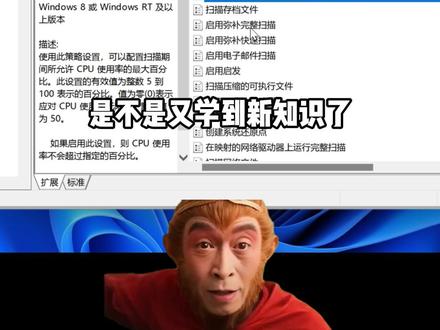 00:33查看AI文稿AI文稿
老板问你,这个系统自带的防病毒,老师在疯狂占用 cpu 怎么办啊?能不能限制下,让他别再疯狂占用了啊?能,能,听好了, 你就按下键盘的问,加 r, 接着输入这个指令,进入主策略,找到这个管理模板,再点开这个主键, 找到这个房并读,点开选择里面的扫描,然后我们来到右边,找到这个功能,双击打开它,点击这个已启动,将下面值设置为五,然后确定就行了,这下就不用再担心它疯狂调用你的 cpu 了。怎么样,是不是又学到新知识了?
2935猴哥爱玩电脑 01:55查看AI文稿AI文稿
明明我们的电脑配置很好, cpu 性能也还行啊,然后极度的卡顿, 任务管理器里面看查,看到 cpu 被占用太多了啊, cpu 可能是满载百分之百,百分之九十,百分之八十,那这样的话,我们在根本没有操作任何程序游戏软件的情况下, cpu 满载,这是因为我们 cpu 没有设置好啊,我们直接按键盘上面的 win 加 r 键 啊, win 加 r 键调出运行对话框,我们在对话框里面输入, m s c o n f i g f i g。 好, 然后我们输完了之后点击确定 好,这个时候出现那个系统配置,我们选择引导,然后点击高级选项, 然后勾选处理器个数,这地方现在处理器一个啊,我们现在把它设成最大的,满载六个, 然后点击确定啊,点击应用,点击确定好,这个时候它让我们重启电脑,我们给电脑重新启动一下就可以了,你会发现你的 cpu 已经不再是满载了啊, c p u 的 被占用的资源已经下来了。好,这期的视频我们跟大家讲到这啊,下期我们再见,拜拜。
86电脑手机故障解答 00:39查看AI文稿AI文稿
解决系统卡顿必会的操作,解决 cpu 占用高,用了没几天的电脑,开启 cpu 占用率却这么高,不要着急,十五秒教你关闭那些占用率高的无用程序。右键此电脑 选择属性,点击高级系统设置,点击设置,选择自定义,取消所有勾选项,再点击确定就可以了。接着再按无音键开始菜单中选择设置选择系统,左侧栏中找到电源和睡眠,右侧找到其他电脑设置,选择卓越性能,按下 windows 加 r, 在运行框内输入 sorry sty, 点击确定。在服务器里找到 ctrlustusi 开头的右键选择停止服务,再看看任务管理器, ctu 的占用率已经降下来了,还有什么想知道的?走花查看更多你不知道的电脑技巧!
9827华硕终端 00:54查看AI文稿AI文稿
为什么你的 windows 电脑刚开机 cpu 就 直接占到了百分之百?那是因为 windows 自带的杀毒软件在不停地占用你的 cpu 性能,我们可以看一下它默认值是五十,这就是会占用你百分之五十的性能,我们这里把它改成零点确定关闭之后, cpu 的 占用马上就降下来了。 接下来教大家如何关闭这,如何关闭这个占用。键盘上 win 加 r 输入这串代码,代码我会打在评论区,如果提示错误的,说明你的 windows 是 家庭版,家庭版可以私信我,我会发大家这个强开这个主策略的代码,我们点确定, 在弹出的窗口,我们点管理模板,双击 windows 主键,找到病毒防护,双击打开,这里面有一个扫描功能,双击一下,再找到 cpu 使用率,双击进入,双击起用, 输入零点确定,这样你的 cpu 开机就不会莫名其妙地占用到百分之百了,学会了吗?下一期我教大家如何卸载这个微软自带的浏览器。
1967宇浩玩数码 00:38查看AI文稿AI文稿
cpu 占用率过高导致卡顿十秒,教你快速解决安排 cpu 动不动就飙到一百,这并不是电脑老了扛不住,而这个设置没有做好,同时按 win 键 r 打开运行框,在里面输入这个指令,点击确定, 现在找到管理模板,打开 windows 主键,选择这个防病毒,双击打开,扫描,进入 cpu 使用率最大百分比,再打开的窗口,勾选已启动,下方数值更改为零,这样设置好 cpu 不 会超过指定值,最后点击确定,电脑就会流畅到起飞啦。
9114程序员小林 00:31查看AI文稿AI文稿
c f u 占用率过高导致卡顿十秒,教你快速解决 cpu 动不动就被盗百分之一百。这并不是电脑老了扛不住,而是这个设置没做好。同时让问加尔打开运行框,在里面输入这行指令回车。接着找到管理模板,打开 windows 主键, 选择 microsoft 的 find 防病毒,双击打开扫描进入 c p u 使用率最大百分比,在打开的窗口勾选起用,下方数值更改成零。这样设置好 c p u 还能随便突破默认值,最后点击确定,电脑就会流畅到起飞。
226程序员laland 00:35查看AI文稿AI文稿
电脑 cpu 占用率动不动就飙升到百分百,学会这招,让它立马降下来。你只需要按住键盘 win 加二,打开运行框,输入 services, 点 m c 回车,确定在服务列表中找到 connected user 开头的这个服务,双击打开,把启动类型改成禁用 应用,并确定这个服务用于收集电脑问题上传反馈,但实际中没有任何卵用,而且会占用很高的后台资源。然后在下滑找到 dynastic 开头的这四个服务, 同样的把他们的起用类型都改成禁用。这几个服务同样用于整顿与反馈,但实际中你会发现根本用不上,但是对电脑资源占用是实实在在的。
 04:43查看AI文稿AI文稿
哈喽,大家好,有很多粉丝小伙伴向我反映, win 十系统的电脑呢, 打开电脑以后什么软件都没有开,那这个 cpu 他的占用率直接就百分之百,对不对?这样子导致我们电脑非常的卡,很多粉丝小伙伴向我反映这个问题, cpu 占用率百分之百对不对?今天我们来教大家如何解决这个问题。首先 我们可以先打开我们的三六零安全卫士,然后点击立即体检,这个时候呢可以检查一下我们电脑当中有什么问题没有修复的 啊,然后等他立即体检扫描完毕以后,对不对?我们可以点击一键修复对不对?我们可以稍微等待一下啊,通常 很多粉丝新买的电脑到手后是有很多漏洞对不对?系统的错误啊,然后需要修复的对不对?需要修复让他去自动检测。好, 这里呢,我们就不等待他了,等到这个三六零安全卫士他扫描完成以后呢,我们然后点击一下自动修复啊,把我们电脑上所有的错误啊,让他修复一下,一键修复对不对?点击一心修复这里呢,我就不等他扫描完了。好, 第一步操作,做完这个以后我们可以啊打开三六零功能大群里面有一个驱动大师啊, 接下来我们再把我们电脑里面所有的驱动啊,让驱动大师帮我们全自动的安装一下,对不 对啊?很多新手学买完电脑他的驱动啊,电脑上很多的驱动都是没有更新或者是没有安装的,对不对?那这里呢啊,我有两个驱动没有更新对不对? 那如果已经更新过电脑显卡驱动或者是所有的驱动的同学呢,如果你的显卡驱动或者是其他的驱动再出现更新的版本, 只要我们的电脑还能正常的运作,还能正常的去使用,我们可以不用去更新它,对不对?因为 显卡的驱动还有其他的驱动呢,他会一直的去更新最新的版本对不对?只要我们电脑能正常流畅的玩,就不需要一直更新。好,那做完这两步操作以后,接下来呢啊,我们可以打开啊,运行 窗口对不对?打开运行窗口呢啊,我们可以啊,按下 win 加 r 啊,这里呢,我们打开了三六零安全卫视啊,我们不能打开,我们这个可以先把三六零安全卫视关掉,对不对?那我们平时 把显卡驱动还有三六零安全卫士帮我们修复了电脑错误后,我们就可以退出三六零安全卫士,平时我们在使用电脑的时候啊,不需要使用安安全卫士对不对?好,退出安全卫士后呢,我们可以看一下啊,用 按住电脑的 win 键加 r 键,这样呢我们就可以打开我们电脑的运行窗口,打开运行窗口,我们可以输入这个命令来打开系统的服务啊,输入进去以后我们点击确定,现在呢我们就打开了我们系统里面的这些服务啊,这 服务系统的服务我们可以找到啊,检测 windows 组件的这个服务对不对?我们可以利用快捷键查找啊,他的名字我也也写在了这上面,好找到这三个啊系统的服务利用快捷键查找啊,会相对快点好,这个服务呢,嗯,这三个服务呢? 四、检测 windows 系统组件有没有问题,对不对?我们不需要,对不对?我们这三个服务不需要,我们可以啊,点击双击 这三个服,双击后,然后我们点击停止,对不对?点击停止,这个时候他需要一点点时间。好,这个时候他就停止了。好,另外这两个服务也是同样的,我们可以点击停止 啊,对不对?点击停止,如果他还在运行的话,我们就点击停止啊,如果没有运行的话。好,我们就确定,接下来我们再找到一个这个维护和提高啊 系统的性能的这个服务啊,我们可以利用快捷键查到。好,我们找到了这个系统服务了,同样的我们可以双击打开,如果他正在运行,我们就点击停止。好,点击停止完这个服务以后, 接下来我们可以重启我们的电脑,重启我们的电脑。这样子呢,我们啊,如果粉丝小伙伴做了这几个操作,那一般来说呢,系统的 cpu 就不会无缘无故的占用百分之百。好,这节课就到这里。
115领域IT血月 00:33查看AI文稿AI文稿
cpu 占用率过高导致卡顿十秒,教你快速解决 cpu, 动不动就飙到幺零零。这并不是电脑老了靠不住,而是这个设置没做好。同时按 win 加 r, 打开运行框,在里面输入 gpedit msc 回车,接着找到管理模板,打开 windows 主键, 选择 microsoft defender 防病毒,双击打开扫描进入 cpu 使用率最大百分比,再打开的窗口勾选己用,下方数值更改成零,这样设置好 cpu 不 会超过指定值,最后点击确定,电脑就会流畅到起飞。
62kk说攻防


猜你喜欢
- 3139电脑小杨