华为T6手表怎么更换桌面

粉丝1710获赞2.1万
相关视频
 01:51
01:51 00:27
00:27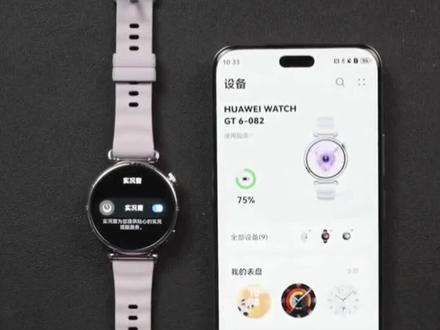 00:33查看AI文稿AI文稿
hello, 大家好,今天告诉大家华为手表如何与手机的实况窗同步进入设置,点击表盘和桌面,找到实况窗,给它打开,再进入手机华为运动健康 app 里消息通知, 把同步手机消息通知至手表给他勾选上,还有想同步消息 app 也给他勾选上,以后打车、坐飞机、高铁出行以及点外卖等信息都会死死在手表上显示出来了。
 01:07查看AI文稿AI文稿
哈喽,各位老板们,今天教大家怎么去更换这个表盘啊,这个华为的握持手表,他更换表盘是非常方便的,直接长按屏幕,你看他就会出现这个可以更换表盘的界面,左右滑动挑选您喜欢的表盘,他的上边呢会告诉你一个耗电等级的,耗电等级越高,他的号越大来的。 大家就可以说点选自己喜欢的表盘,比如说这个,您确定好了以后,点一下就可以自动更换成功了。表盘可以挑选的范围非常广,我们长按以后直接拉到最右边,拉到最右边, 这里有个更多表盘,点一下表盘市场,海量表盘随心换。进入到这个表盘市场,你喜欢什么表盘,你就挑选自己喜欢的表盘去换上就可以了。 各种各样的表盘随便大家去挑选,比如说这里有个免费的表盘,我们看一下,直接点选安装,等待它安装就可以了, 你看现在就是已经安装好的表盘。
 00:31查看AI文稿AI文稿
哈喽,大家好,今天告诉大家华为手表一个特别省事的功能,碰一碰,更换表盘壁纸,在手机上找到我们选好的图片,然后用手机后面 nfc 触碰一下我们的表盘,就可以快速帮助手表更换壁纸。 前提是我们的手机和手表要保持配对连接状态,并且我们手机的 nfc 功能要打开,设置好了就赶快去试试吧。
 03:43查看AI文稿AI文稿
这样的一组手机桌面是怎么设置的呢?今天我来教大家。首先我们在小红书里面把自己喜欢的图片保存到相册里面, 然后我们以蓝色为例,两根手指同时滑动屏幕,缩小屏幕,找到下方有一个卡片,点开, 然后往下面滑,找到图库,点开往右滑动,找到自定义, 我这个上面是三个,随便选一个添加至桌面好,这样就完成了一个点,然后我们再来一遍,两根手指同时滑动屏幕,点开卡片往下滑, 点开头库,往右划自定义,随便选一个自己喜欢的添加至桌面,然后再点开卡片,往下滑, 找到头库,点开往右划自定义添加至桌面,然后点击屏幕返回, 然后我们把同一个系列的蓝色的,蓝色的应用全部放到这个这一个页面,长按自定义编辑选择图片, 然后我们把保存好的可以找一组蓝色的图片,随便点开一个完成好,然后再长按自定义编辑 选择图片,完成。继续长按自定义编辑选择图片, 完成好,这样的一组蓝色的 桌面就大概就这样就完成了。那我们把所有的蓝色的应用就拉到这一个页面来,如果说啊你的应用比较多的话,就像可以像我这样 把多余的应用放到一个文件夹里面, 哎哎,怎么这么滑 好,然后长按长按这个文件夹,然后我们可以随意的调换大小形状, 可以往上面,也可以往右面。好,这个你可以根据自己的喜好,然后 这些图,这些图片图标我们我们也可以随意的,嗯,根据自己的喜好调换位置, 这样一组好看的桌面就完成了,喜欢的小伙伴赶快跟着我一起学起来吧!
34可可⊙∀⊙ 02:07
02:07 02:24查看AI文稿AI文稿
w 五二七二代也已经入手了一段时间了,还有很多同学不知道怎么设置属于自己的壁纸,今天北哥就教你们如何设置属于自己动态壁纸。首先第一步我们要学会分辨三个壁纸,首先这个需要指纹解锁界面的壁纸是 锁屏壁纸,解锁完进入看到的这个是表盘壁纸,滑入桌面的这个就是桌面壁纸,我们先设置锁屏壁纸,我们进入主界面,找到设置,下拉找到显示,点进去就会看到锁屏壁纸,在这里就可以选择自己的图片 当壁纸了,我们选一个好看的,选择一下尺寸,点击左上角的保存,现在我们锁屏壁纸就设计好了,接下来我们设置一下表盘壁纸,我们解锁进入表盘, 长按表盘壁纸就可以在你的表盘这里选择自己喜欢的壁纸,这两个相册表盘都可以设置自己喜欢的照片,当壁纸 滑到右边镜头就可以进入表盘商店,这里面的表盘都是可以免费下载的,如果还不满意,那么我们就去应用商场点击左上角的搜索按键, 搜索一下 diy 表盘,直接点击下载主播,这里已经下载了,下载完我们直接打开选择视频表盘往下滑,点击这个加号 就可以用自己的视频当壁纸了,在这里可以裁剪一下,裁剪完就可以在这里选择它当做表盘壁纸了,然后可以设置一下自己的 u i 界面,弄好之后滑到最上面 就可以设置为当前表盘了,在手机桌面往左滑就可以看到了。最后就是我们整个桌面的壁纸了, 我们可以桌面找到这个壁纸的功能,也可以去设置里面找到这个个性设置,这个壁纸设置一样可以打开,这些都是系统自带壁纸,滑到最右边就可以使用自己的照片当壁纸了。个性设置这里可以 切换手表桌面和手机桌面,还有切换的特效以及主题设置等等,这就是整个 w 五二七二代设置壁纸的全部教程了。相信你们看完这期视频基本上都学会了,对这款手表还有什么不懂的,欢迎在评论区留言。
33北哥手表评测 02:00查看AI文稿AI文稿
hello, 欢迎回来,这一期是华为手表安装第三方应用的完整教学。首先打开我们的网站,完成注册登录, ok, 这边也是登录好,点击头像,来到设备管理,点击添加设备,选择好型号,起个名字,然后把手表的 u i d 复制,添加完成后回到主页,选择需要的软件,点击获取, 然后点击购买,这里购买可以用积分抵扣掉,可以看到也是可以签到获取的。 接下来选择我们绑定的设备,这里最好选择自动签名,方便这里我们的积分就起作用了。 点击确认购买,这里点查看已购应用,点击安装,点击开始构建, 这里需要构建一会儿,第一次有点慢,我就先跳过了,这里可以看到已经可以下载了,这里来到咱们的软件登录后,来到主页点击下载,然后点击刷新列表,可以看到刚刚的那个软件已经在这里了,点击下载, 下载完成后点击操作, 点击文件夹按钮,点击切换到 d i p s 文件夹,勾选咱们刚刚下载的软件,点击剪切到 apps 文件夹, 可以看到操作成功了。接下来点击助手按钮,来到调试助手,进行最后的安装, 点应用管理,找到刚刚的软件名称,点击安装好了,本期教程到此结束,感谢观看。
204Dry


