嗯,今天试了下画世界 pro 的 动画,感觉可以作为新手的启蒙软件。成品大概这样,这里是四帧循环, 绘画和看效果的时候把轨道放下去,就是现在这个样子。 点这里可以看到,轨道目前好像只能用两个,再加就要会员了,但是两个一些简单的也够用了,每一帧都可以开多个图层,也有洋葱皮, 洋葱皮也可以设置 只会显示前后帧的,这样就不会很乱。 轨道的单独帧也可以复制移动等, 每条轨道都可以隐藏重命名, 每帧在轨道间也可以移动 撤回,还是按步骤来的。大概就这样啦,大家去试试吧。
粉丝157获赞2807
相关视频
 01:13查看AI文稿AI文稿
今天给大家教做动画有两种方式,第一种方式就是在这个动画这选择新建图层,可以直接画画一个动画,新建图层就是点下面这个加号,然后这样画就行,看一下效果就是这样的。第二种的话就是在这个画布新建画布,点这个方块,然后有一个动画, 然后画一个动图,要新建图层,点一下下面的,然后再新建一个画布,把下面的这个隐藏掉,上面一个图层就是下面也要新建一个,上面也要新建一个,然后再重新画一个, 以此类推。下面新建图层上面就新加一个图层,然后把下面这个图层隐藏掉,在这个新的画布上画第三个,以此类推。如果出现这种情况的话,是因为第一个没有隐藏,可以检查一下,每一个图层只能有一个图案, 变成了动画。一个动画新建图层,然后画的时候下面他又有蓝色的上一张的图案。第二个动画是需要新建图层,上下都要新建图层,然后新的图层要把上一个隐藏掉,才能画下新的图层。 这个动画主要是下面没有图案,就需要大概想一下在什么位置再画的,区别就是这样的。
762惠珍版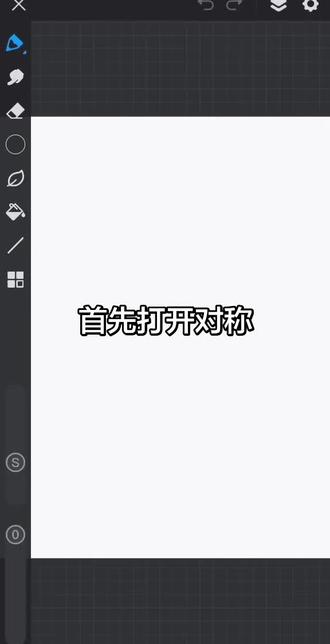 02:52查看AI文稿AI文稿
首先打开对称, 然后画上眼睛, 新建图层,加上洋葱皮, 画一个半睁的眼睛, 画一个更闭的眼睛, 再画一个快要闭上的眼睛, 画一个完全闭上的眼睛, 点击用图层建立看效果。
11࿇鸟不吃虫࿇ 02:31查看AI文稿AI文稿
像这样或者这样的版图素材该怎么做?别急,只需要一个画世界软件就能做,接下来请看教程。下载画世界软件, 点中间这个蓝色圆圈,点绘画推荐比例三比四或者四比三,点加号,新建图层,再选择第一个图层,点击导入图片, 选择自己在别人视频里截的图,接下来我们要描出来,选择第二个图层,点下面第二个画笔,选择二支笔,大小调到四,打开洋葱皮,可以帮助我们方便描图。用笔把边先描下来, 描好之后点左边第一个,选择柳叶笔, 接着把整个图都填上色,新建图层,关掉洋葱皮,和之前一样,导入图片,导入国旗,再次点击图层三,创建剪切蒙版, 点击移动图层,调整国旗大小和方向, 关闭图层。一,新建图层, 导入磨损素材,再次点击图层四,创建剪切蒙版,调整大小, 再次点击图层四混合模式,选择正片叠底, 关闭背景。 磨损素材放在评论区了,可以截图保存。能不能点个赞,这是对我创作最大的支持。
45一张纸出版社 01:16查看AI文稿AI文稿
江江今天分享一下如何使用画世界 pro 制作动画。我们先打开图层,点击右上角的洋葱皮,画出第一个基础画面,新建图层,画出第二个微调厚的画面, 以此类推,多画几组渐变图层,画的图层越多越详细,最后呈现的动画效果也就越自然。 画完最后一个图层,我们就打开工具栏,选择动画,点击右下角的设置,把洋葱皮不透明度拉到最大, 再点击上方的,从图层建立帧,我们把第一帧封面删掉,然后点击左下角的播放键,动画效果就呈现出来啦。我们还可以点击设置, 把每秒的帧数降低,这样动画的播放速度就会变慢。到这里就完成了,你学会了吗?更多画世界 pro 使用教程持续更新中!
68@橙子爱画画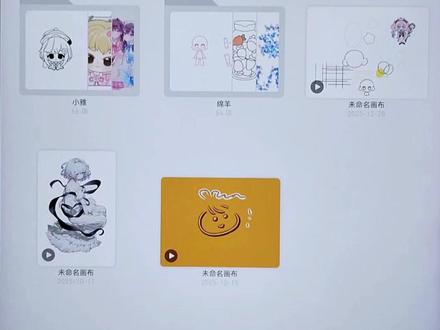 01:54查看AI文稿AI文稿
很多宝子下载了画世界 pro 却不会用,今天就专门针对零基础小伙伴录制了一期新手教程。点击下方加号开始创作,再找到想要的画布尺寸,双指可以放大缩小旋转画布, 双指点击撤回步骤。三指点击还原操作,再看到左边一、画笔,点击这个图标,可以切换不同的笔刷,辅助我们进行作画。二、涂抹可以让边缘虚化,也能做出自然的色彩渐变。 三、橡皮,将不需要的地方进行擦除,通过下方的滑块还可以调整笔刷或者橡皮的大小。四、调色盘 可以根据自己的喜好进行配色,还可以把色盘拖拽下来选色,方便又快捷。五、柳叶笔用来大块填充或者擦除不想要的部分。六、选区 可以对画面整体或者局部进行调整,剪切、移动或者复制,这些都可以。七、液化能对画面进行微调变形,让造型更准确。 八、油漆桶快速填充颜色,也可以快速擦除不想要的部分。九、参考模式可以观察画面整体的效果,也能导入多张图片用作参考。十、设置好形状工具 画图形时长按会变成规则图形。其实不止这些,画世界 show 还有很多功能,接下来是右边的工具栏,第三个图标表示的是图层,长按加号可以新建图层,长按拖动图层可以改变图层顺序。点开图层使用剪辑蒙版可以锁定下一个图层, 颜色就涂不出去了,还可以向右滑动多选图层进行编辑。最后想要保存的话,就点击右上角的叉叉,然后保存并退出就可以啦,你学会了吗?更多画些 pro 教程和素材看漂亮区哦!
40画世界pro


猜你喜欢
- 2021小羊教剪辑
最新视频
- 12.4万云晟火锅官方账号