Grok怎么制作表格

粉丝2.3万获赞7.7万
相关视频
 01:10查看AI文稿AI文稿
到电脑桌面上的 wps 办公软件,双击打开,再点击左上方的新建,点击新建表格,再点击这个新建空白表格上的加号,然后先按住 ctrl 键,不要松手,滚动手表滚龙,把屏幕稍微放大, 再点击左上角小三角,选择垂直居中与水平居中。在第一个单元格内输入成绩表,从第二行第一个单元格依次输入序号、姓名、班级、数学、语文、英语。再框选第一行六个单元格, 点击上方合并居中,把行高调整为三十,把字体放大至合适位置,从序号下面填写一下,拉拖拽至十八行 框,选所有的内容,点击上面田字格,添加所有框线,再点击字体加粗,从第二行框选至十八行,把行高统一调整为十八高。最后再给表图添加个颜色,成绩表就制作好了,你学会了吗?
26李明白带你学电脑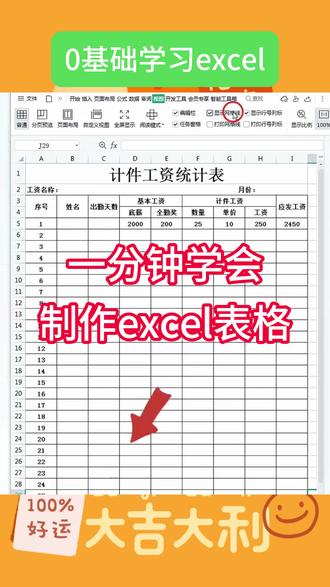 03:01查看AI文稿AI文稿
老师,这种办公软件怎么做?今天一分钟教会你!首先点击左上角的小三角,再点击垂直居中与水平居中,然后在框选第一行九个单元格,点击上方的合并居中,并往下拖拽至第二行,再选择第一行单元格,在里面输入计件工资统计表, 并把字号调整至二十八号,再选择第二行单元格,并点击上方的左对齐,在里面输入公司名称,月份, 然后再把光标放到月份前面,按空格键把它推到单元格右侧合适的位置。接下来再选择第三行和第四行第一个单元格,点击上方合并句中,并往右拖拽至第三个单元格,再从第一个单元格依次往右输入序号、姓名、 出勤天数,然后再框选第三行、第四格和第五个单元格,点击上方的合并句中,在里面输入基本工资,按回车键跳到下面单元格,输入底薪 全勤奖,然后再框选第三行第六个至第八个单元格,点击上方合并句中,在里面输入计件工资 工资,然后在框选后面上下两个单元,点击上方合并居中,在里面输入应发工资。 接下来再选择序号下面的单元格,然后在框选第三行至第二十九行,点击上方填字格,添加所有框线,在框选所有内容,点击上方字体加粗, 然后再把光标移动到第二行最左侧的型号二上面,按住鼠标左键不放,往下拖拽至第二十九行,把行高统一调整至二十高, 最后再选择工资下面的单元格,先在里面输入一个等号键,再点击一下数量下面的单元格,输入一个星号,再点击单价下面的单元格,按回车键, 然后再选择应发工资下面的单元格,在里面输入一个等号,再点击底薪下面的单元格,输入一个加号, 再点击工资下面的单元格,并点击回车键,然后再框选这两个零,把光标放到右下角的小绿点上面,双击鼠标左键填充整列单元格。紧接着再按 ct、 r、 l 加 e 调出设置单元格格式的窗口,在里面先选择自定义, 然后再把里面的通用格式改为一个井号,点击确定。 这样,当我们在数量下面录入一个数字,在单价下面也录入一个数字,后面的工资就会自动计算出来,并计算出应发工资。如果底薪和全勤奖下面都各自录入数字,那后面的应发工资也会自动计算出来。 这样一个计件工资统计表就制作好了,你学会了吗?记得双击关注哟!每天分享 excel 办公小知识,想从零基础学习办公软件找我学习!
 01:35查看AI文稿AI文稿
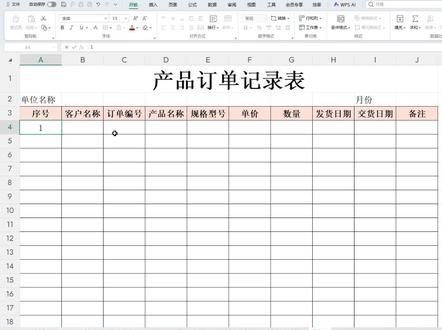
零基础学做表,今天我们制作一个产品订单记录表,首先选择 a 一 到 g 一 单元格,选中之后我们点击开始菜单下的合并,将选中的单元格进行合并, 合并好之后输入表格的名称叫做产品订单记录表,接下来选择 a 二单元格,我们输入单位名称,在 a 二单元格,我们输入月份,接下来在 a 三单元格,我们依次输入序号,客户名称,订单编号, 产品名称,规格,型号,单价,数量,发货日期,交货日期,备注。 接下来选择 a 三到 g 三单元格,然后我们向下拖拽,拖拽到第二十行,点击开始菜单下的填字格,给选中的区域增加上表格边框,然后设置水平居中,垂直居中,我们对齐好文字。 接下来我们开始美化表格,首先选择第一行啊,也就是表格名称好选中之后,我们设置字体加粗字号,我们给它设置为一个二十八号,然后选择第二行到第二十行,鼠标右键点击选择行高,这里面我们统一调整它的行高为十八,然后单机确定, 再次选择表头行,也就是第三行的这些数数据,选中之后,字体进行加粗, 给他增加一个浅色的填充,在序号下方输入一个一,然后将序号进行向下填充。那么这样一个简单的产品订单记录表我们就制作完成了,你学会了吗?
 01:17查看AI文稿AI文稿
如何做一个提醒我们的表格?比如说这个库存少于五的,就就该提醒我们补货了。首先我在这个单元格录入一个等于号,等于 前面这个单元格,入库单元格,再一个减号减去出库这个单元格,单机点下回车, 这时候把鼠标放在这个单元格右下角,双击填充,也就把这个单元格所有的结果填充上来了。那为什么没有显示提醒呢?那我们还要去设置它, 选中这些结果,去开始选项卡,这里后面有个条件格式,点进去有一个突出显示小于,点进去需要小于五,那么在这里录一个五字 点,确定我们这个时候结果只要小于五的,它就会变颜色,就该提醒我们补货,我们结果是套好了公式,入库和出库前面数字可以随意变动, 只要结果小于五的,它就会提醒你补货,你学会了吗?
11绿油油的小草 01:14查看AI文稿AI文稿
我们从零基础制作这样一个表格,首先在电脑桌面上点鼠标右键新建一张工作表,然后鼠标右键打开, 打开我们这样的工作表后,点击左上角三角形全选表格,把鼠标移动到两个数字中间,往下拉,把行高加高, 把列宽加宽,把字体加粗,以及把字体加大,字体的方向选择垂直居中。鼠标点击第一个单元格,输入表头, 输入文字后按回车继续往下输入,把文字输入完成框选第一排表头区域,选择合并居中,这些区域也要合并框选单元格按 f 四, f 四是重复上一步操作,也就是合并居中。 从姓名单元格开始框选需要添加边框的区域,给他添加个所有框线,再把表头的行高加高,字体加大,你学会了吗?
 10:43查看AI文稿AI文稿
首先新建工作表,新建好之后呢,我们设置把整个工作表的横高选之后,右键是横高,横高 mini 啊,这里选择是一个多少的二十五向回车,然后选中是 b 到 h 一, 选中之后呢,我们把它合并,合并好之后呢,我们去输上内容课程表, 好上以后我们设置他的字体啊,这个字体呢,我们选的是一个华文型楷啊,稍微放大点,因为他字,因为他的标题可能更加突出,醒目一点,是不是我把它当成三十五上面文字提示的啊?三十五对,也可以直接选中之后右键是行高,或者是在单元格里面 格式中是行高,或者根据内容自动调整行高啊,那当前呢,我可以就是直接的放到一二这两行的行行序号的分割线上,这样的话更直接点。 呃,那么我们右键是行高,或者是在格式里面是行高,这样子可以改变行的高度,这设置方法更加的就是精确,那么直接手动脱段呢?这种方法会更加的灵活,更加的方便。 好,下面我们说上星期到星期六 ctrl 加 c 放到这里面,我们要粘贴。 呃,我们可以这样啊,右键有很多粘贴方式,这种粘贴呢是默认的,他会把格式文本内容全部粘贴过来,那么还有很多的粘贴方式,比如说请把公式粘贴这种转折,就说粘贴的方向本来是横向的,这样呢是粘贴的这内容的方向变成垂直的,竖向的,是不是会看到效果?还可以就把格式粘贴过来, 还可以按把链接粘贴,这选的是直格式不要,否则四周会有这样一个边框效果,因为他会把格式也粘贴过来,如果直接 ctrl c 加 v 的 话,那这里粘贴呢,我就选择的是直的粘贴方式, 直接选直的粘贴方式就行,把这个内容给粘贴过来。好,下面呢,我们把这个文字啊选完之后,区中选这种字体,比如说选的是黑体,所以放大一点啊。好,下面我们合并是 b 三的 h 三 合并,合并里面素上是成会。 好,然后这里设的是微软雅黑 加粗。好,然后呢,我们在 b 四的 b 八单元格里面再合并,竖上是上午,它是文本的格式啊,也是微软雅黑, 这里呢,我们把它有横排变为竖排。好,接下来我们制作表格内容,把这课程呢复制过来,上午的课程就成会后的课程 选择这种张贴啊,这是直拔直,张贴好再去合并,合并是 c 六到 h 六,这里数上是眼保健操, 各式刷刷一下。嘿, 我们先这样啊,因为多选单元格好自首,在合并后居中。 成会呢,往右边移动,移动到中间位置,和下面眼保健操尽可能是对齐的方再对齐的。紧接着呢,我们就是继续制作,我先把表格内容给完善。好啊,眼保健操下午的课程,眼保健操下面的课程, 因为我们上午呢,每上午每天有四节课程会,之后上两节课,眼保健操之后再上两节课。好,下面我们选中是 b 九到 h 九合并,这叫什么?叫做午休,午休中间敲空格隔开。 好,那么我们看到之前呢,我们都用微软雅黑板啊,微软雅黑,好,对,都用微软雅黑,字体适当放大,适当放大,调到合适大小即可。好,下面呢我们再选用是 b 十到 b 十二, 选择第一列的第二列三个单元格, b 列三个单元格,因为下午只有三堂课,好把这些课程呢全部做过来。 好, ok, 同学们看啊,当前呢,整个表格内容就输好了,下面对我们输入后的这个内容,单元格中的文本内容呢,就是格式。嗯,第六行呢,我可以把它稍微调小一点,这行高稍微调整,直接手动拖拽吧调调小。然后呢把这里面的 都设为居中,设为居中。好把这种修再调整啊,添加空格键去进行调节, 下面设置我们。呃,第一行我们可以去设置一个底纹颜色吧。啊,可以直接在这里设置,是不是 选择一个个性六,但是百分之六十的也可以呢?嗯,代替字体这个按钮,弹出单元的格式对话框,在边填充里面设置设置一种背景色或选择其他填充效果,也可以用图案颜色去做修饰。都可以设置边框格式,选中 b 二到 h 二这个单元格区,选中右键设置单元的格式。我们在弹出的对话框中我们选择边框选, 选中边框选项卡以后,那么下面呢,我们来设置线条的样式,是虚线颜色和这种。呃,这种绿色啊,在最后一列都是绿色系列的,这属于绿色个性六,深色百分之二十五。 然后呢把设置好的这种线条线条效果呢,应用在表格的内部框线上。好,下面的设置呢,我们表格的外部框线效果, 线条样式视为双线颜色呢,属于是蓝色,这样呢可以将设置好的线条效果,就说线条效果中包括线条样式和颜色,放到表格的外框线上会看到效果,通过预览图呢去发现, 那同时你觉得在表格的外框上面,我不需要有这种线条效果,那么我可以再单机一个,比如说单机上框,此时会发现,那么我们的表格的外框中上框呢,就没有这种线条效果,再单机又出现了,是不是? 那这时候我可以再点击左框线按钮,这时会发现我们表格的外框中,左边就左框线上就没有这种线条效果了,再点击又呈现,所以呢,我们可以把整个表格的外框中把某一位置处的框线呢,不应用某种效果啊。 那现在呢,我为 b 二到 h 二这个单元格区,应用了表格的内框和外框的这种边框效果,那么如果说要想取消的话,我们要再次选中它之后再点击呢这个按钮,我们在边框这里选择是 o 就 可以取消了,那么现在是整个课程表应用这种边框的格式,所以呢,选中是 b 二的 h 十二。 好,我们来看一下边框。首先我们设内框设为虚线啊,内部框线的这个线条样式是虚线,颜色是绿色, 用内部这样呢横竖都有,刚刚呢,我们选的是 b 二到 h 二这个单元格,所以呢,我们只能把设好的限量效果应用在表格内部的这个竖线上面,因为它没有横线,对吧?那我现在选用的是 b 二到 h 十二这个单元格区域的,那我将选用的是 b 二到 h 十二这个单元格区域。 那么我们既可以呢为表格内部框线啊,不管是水平的还是垂直的这些框线呢,用这种线条效果,表格的内部中水平的,垂直的这种框线呢,都可以用我们所说的好的线条效果进行应用,然后呢我们再单机使这个双线, 这里选的是蓝色粘贴外框,好确定,此时我们可以看到的是我们就可以选中这个单元格区域, b 二到 h 上这个单元格去呢啊,有外框内框的这个格式效果, 这样吧,重新选择啊, 好,这样重新选择这个单元格区域,然后为表格的内部框线,外部框线应用呢框线的这个效果应用边框格式, 下面我们这个斜线箭头,我们选中必要单元格,然后我们需要右键设置单元格格式,在这里呢,我们来看一下,我们在边框选项卡中设置好这个边框颜色和样式,它设为这种实线吧,然后设置一种啊,一种线条颜色 选择是什么呢?这种颜色吧,然后点击呢我们的斜线箭头,点击这个啊,右右斜下按钮,我们可以在点击下就行了啊, 好,所以呢,我们可以把设好的这种线条效果,那么线条效果包括线条样式和线条颜色应用在表格的外部框线或内部框线上,那么也可以把设好线条效果应用在我们表格某一个位置处的啊,这个边框上,不管是上边框,下边框,左边框,右边框都能放到我们表格某一个位置处的这个边框上面。 确定好,然后呢在里面输入文字,他分成两部分,那么输文字的话肯定不行,我们只能在单元格里面输入一个文字,就算输入两行也行,对吧?但是一个是在右上角,一个左下角,这时候我们怎么办呢?我们可以借助于文本框,通过插入 我们这里选择的是文本文本框,横排竖排,文本框呢,里面的文字就是垂直排列,是文字,就算是一个叫时间, 那么这文本框和图形一样的,可以在绘图工具格式下方做设置,这个设置无填充,无轮廓,这样呢他就没有任何填充色,轮廓色,我们就能够看到里面文字了,对吧?那么我们从文本框是文字,可以呢,把文字放到一个任意的位置上都可以。好,把文本框复制一个,按 ctrl 键放放到这文本框四周的边框线上, 复制一个出来之后我们改一下是叫做星期,为什么不不,为什么不重新绘着呢?重新绘着的话,你又又要重新设置这个文本框的填充色,轮廓色视为五,是不是?那么这样的话就比较的麻烦啊,我们把文本框复制出来一个之后,把里面的内容直接更改即可, 那么这样呢,文本框的这个格式保留,那么我们在里面直接更改内容,这样更快捷一点,是不是因为你会这个文本框出来以后,文本框有轮廓色,有填充色,填充色,轮廓色我们必须设为五,这样呢才不影响你们文字的呈现。 但如果说你在单元格里面输文本也行哈,也行,比如说输上啊,我举例的星期时间是不是,那么至少按住什么 alt 键加回车键分两行,然后呢放到星期上面,按空格键往把星期往右边移,把星期往左边移,这样也行,不过这样呢,可能要把呃,这个 b 二 所在这一行就是第二行的这个行的高度啊,再去进行调整的啊,这样可能就是比较的呃, 说比较麻烦是不是?你看啊,好,这样也行,是吧?啊,这样就以呢我们所会的这个斜线箭头为基准,把星期和时间分隔,一个在左下角,一个在右上角。但我这里呢直接通过文本框会制啊,更快捷一点。好,那本节课就到此结束,拜拜。
 05:22查看AI文稿AI文稿
大家好,下面我们来介绍一下利用我们的 indian 脚本来制作一些复杂表格的一个实力 啊,那么我们的表格就是这样的啊,比如说它现在这个在一列是放不下的,那么我们需要对这个表格对它进行一个拆分啊,对它进行一个拆分,首先第一步就是要 将它拆成左右两块啊,这个在我们之前讲的里面已经说过了,那我这个正好公共部分是两列,所以我这里就用最左侧保证有两列就行了, 点点到这个要拆分的列,这啊好,这样他就拆分出来了 啊,拆分出了我们这两个表的这个宽度了,我们先暂时不管他,我们先把他给它拖到这里,因为通常情况下我们需要做的话呢,需要做表的话,大概率也就说我们这个表呢, 你要给他放到你的这个整个这个页面的啊,中间的位置啊大概,那我们先把这个两个表的这个 样式给他设置出来啊,首先是对齐,我们先给他做一个水平垂直居中啊,这个表也是一样的,先给他做了再说啊,水平居中做完之后呢,我们把这个表都给他印一下一个表格中文的一个样式啊,这个很简单,很快就可以设置好 好应用好了之后,那我就把左边这这个表先给他调整好啊,一会右边的表呢,我们就直接应用就行了,我们比方说我左边的表大概拉到这个位置啊,然后这个呢,我就把 这个我就看着调啊,这个根据你不同的表的情况不一样啊,比如说我就这个位置啊,那么我把这个啊,这个也是 水平垂直居中,之前做了啊,没做啊,啊,应用了这个应用了,应用了这个样式之后,他就乱了啊,我们我们再把这个整个的给他做一个 比较平均分布,行啊,这样他就整个排版来说他就好看一些,但是如果说你有标题的话,这上面你可以多弄一点啊,多弄一点这个我这就这样了啊, 就不去动他了。然后主要是右边这一块的东西,这个数据的话,我们要平均分布的好,这样的话整个表的样子大概就做好了,这下我们就是做这个, 因为我们这个地方是要做这个省线表,所以我们用的我们这个脚本省线表,他是带单位的。好,我点一下好,他这个就做好了, 这个也是一样的啊,那这边虽然我没有调整,但是我先不调,我也一样的,我把这个省钱表这个先给他做了再说啊,先给他做了好,这边也也实际上也已经给他做了好,做完了之后呢啊,我们 把这个放一下,我们可以看一下我在这里这个位置,如果说这下面没有这个合并单元格的话,那么我在这个线条在这个位置就是可以的了, 那么但是这里有合并单元格,所以这个地方需要我手动来处理一下,我们就可以用到我们这个线条的四边设置里面的下边,因为我这个线的粗细呢,它是零点五,所以说我们把它的下线设一设置一下,好,我们可以看一下它下线,这就有了。好,这个表,这里也是一样的 啊,这个下线啊,这个他是没有办法用什么啊,特殊的一个方法的啊?这个我们给他设置了好整个表的样式,他是大概差不多的。但是现在还有一个问题,就是我这个表左右两边的表大小他是不一样的,那我们现在还可以用我的这个 表格的取与设啊,取与设这个工具啊,比如说我现在我要先取的是行的高度,这个行的高度啊, 我取了行的高度呢,然后下面呢我要取这个多列的高度啊,首先是也是多行啊,多列我把它先直给他取了之后,那我就在这来设啊,设右边这个表,我设出来之后让让他一样高 啊。首先是设置他的行行高,这个是一样的,因为下面的这个行高了,他也是这样的,我们先把这个给他脱下来一点啊,脱下来一点啊,不然等一会他看不到啊。 然后这个地方的这个行高他也是我们设一下也是跟这个是一样的,因为这个位置和这个位置刚才我们是平均行的吗?所以他的行高是一样的。那么在中间呢,中间的位置我们就可以 这个一起来设置了,设置他的多行的高度,那么大概就是这个样子,然后多列的高度啊,宽度好,这样整个我们这个表他就设好了,你只不过 我们把这个调出来,把它放到对应的位置上就行了,你看我们把它放好啊,这样呢,就是有一个什么问题呢?就方便我们快速的就是调整表格,尤其做一些表格修改的时候。嗯, 他这个就是非常方便的。第一他做出来表是非常统一的,你表的宽度、高度啊,包括线条他是对齐的,这左右两页翻着他也不难看啊,我们可以看一下这个表,他就这样完整的就做出来了。
1小辉数码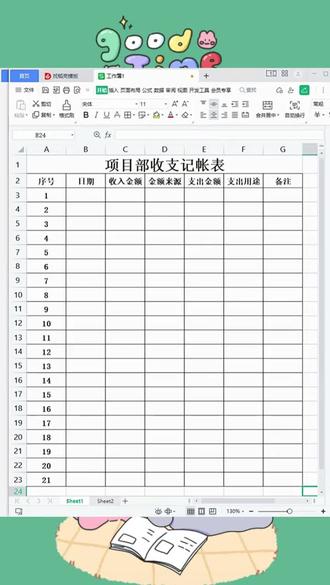 01:02查看AI文稿AI文稿
零基础学习制作表格项目部收汁记账表首先点击左上角的小三角,再点击垂直居中与水平居中,然后框选第一行七个单元格,点击上方的和平居中,在里面输入项目部收汁记账表, 并把字号调整至二十号。接下来再从第二行的第一个单元格依次往右输入序号,然后再从序号下面填写一,并往下拖拽至第二十三行。 接下来在框选第二行至第二十三行所有内容,点击上方填字格,添加所有框线,在框选第一行至第二十三行所有的内容,点击上方的字体加粗,最后再把光标移动到第二行最左侧的行号二上面,按住鼠标左键不放,往下框选至第二十三行, 选择行高,把行高统一调整为二十高。这样一个项目不收制记账表就制作好了,你学会了吗?记得双击关注哦!每天分享 excel 办公小知识!
 01:49查看AI文稿AI文稿
我们今天从零开始制作一个表格,首先在电脑桌面上点鼠标右键,选择新建新建一张工作表,双击鼠标左键或者点鼠标右键选择打开,打开我们占一个工作表后,点左上角标记,选选表格。 拖拉两行号之间这条线可以批量的调节,行高列宽也是一样,鼠标放在两列号之间这条线上,辨识至近和标的时候,按住鼠标左键不要放啊,进拖拉就可以偏了去调节而间距。点开字体边上这个标记, 选择个需要的字体以及字体的大小,字体的对齐方设设置垂直居中以及水平居中。 鼠标点击第一个单元格数表头,输完之后我们鼠标点一下边上单元格,或者敲回车键确认输入, 把其他文字都输入好文字,按照这样子分布框选第一排的表头区域,选择合并居东 下面区域有哪里需要合并的框,选它区域党员格按 f 四, f 四就重复上一步操作,也就是合并居中。 从姓名党格开始框选需要添加边框线的区域,点开边框线标记,选择这个所有框线,点击表头选择它,给它这里加粗以及增大制号 表头区域的行高,我们可以稍微给它调宽点,调节的时候大家注意是拖拉行号之间这条线,而不是在挡格这个位置去调节,这个大家要注意的。
57🐻小熊办公软件


猜你喜欢
- 1011可乐PPT