
粉丝102获赞886
相关视频
 04:18
04:18 01:12查看AI文稿AI文稿
各位同学大家好,今天我们来讲一下,当我们安装中文版的安弄的时候,他在主界面显示的是一个中文的,而在 word 中插件中这个状态点显示在英文的,该怎么解决?那么首先我们先把这个 word 给它关闭,找到这个安弄的安装这个安装包, 双击这个安装包,然后点击式这边我们能看到他会弹出一个有一个修改,或者说有一个修理,我们选择第二个绿片,然后下一步 这样的话我们就可以看到他其实对这个呃, word 中这个插件的一个修复的过程,我们稍微等一会, 这个时候已经成功安装了,然后我们再 打开卧了,其实我们看到这个插件就已经变成中文的形式了。好,感谢大家的观看。
417子聿学长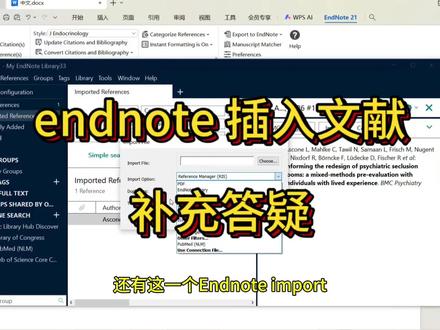 05:38查看AI文稿AI文稿
大家晚上好呀,这里是 kk 学长,今天我来补充一下 nno 操作的一些细节啊,有一些同学反馈就是在进行 nno 操作的时候,发现就是引入文参考文献失败了,那我们就要首先先检查一下你的 nno 是 否跟你的书写工具正确正确的连接, 如果你正确连接的话,这里应该是有这样的一个标识的,而且点开之后这一些按键也都是亮着的,可以操作的状态。 然后如果你啊发现没有这个标识的话,那你就要检查一下你工具这里啊 c o m 加载项,然后看看这一个有没有勾选啊,要勾选之后点击确定, 然后呢就是如果你发现呃你这里都是按着的状态,那往往是因为你打开这个文档的时候,你只读的格式打开,这种就会出现在我们呃从微信打开文档啊,或者从 qq 打开文档的情况下, 那我们就只需要把这个文档保存到我们的桌面呢,保存到我们的电脑上就可以了,然后接下来你就会发现这一些全都是亮着的,可以操作的状态。然后我们接下来呢怎么去选择一个文章的格式?这里我们已经啊教给大家了,如果你发现啊你这一些啊 都没有你需要的一个参考文献,那我们我们可以点击这里的啊,选择任其他的一个风格, 然后在弹出的这个界面里面,我们去选择一个对应的一个呃参考文献的一个格式,然后这里的话就是呃选到的话就是我们点击一个,然后点击 ok, 然后它就会出现在我们的一个列表里面了, 然后接下来的话就是,呃,再教大家一下,就是我们怎么去呃,导入我们的参考文献, 就是之前我教大家就是怎么在趴面上勾选啊,像这一个格式是从趴面勾选的,然后我们常用到的还有这一个 i s 的 格式,还有这一个 n o 的 input 这样一个格式。然后比如说像我们这一个 呃 java 界面的话,它的那个呃英文的格式的话,就是有很多种,然后你只需要比如说你是 i s, 你 就在这里面啊,找到对应的 i s 的 格式就可以了。然后如果你是像这里的呃 ennote 的 话,记得这里就要勾选这一个呃, ennote, 这里是有两个的嘛,然后你要勾选这个 ennote 啊,这里也是有的, v i b 的 话就是在这里啊,这个就是 v i b。 然后就是啊,像 ram 这种是比较高级的可以选的嘛, 然后像,比如说像啊 b m c 啊这些刊刊的话,它的影文下直接下载出来的话,它都是啊,就是直接是一个 i s 的 格式,那就需要用到我们刚才讲的那个 i s 的 格式, 然后反正你只要检查一下你的那个参考文献的格式啊,通常都是可以导入准确的。然后就记得我们之前讲的,如果一个期刊它导入准确的话,它的啊年份呢, 还有这个期刊名啊,这些都是不会出错的。然后另外的话,就是有些人可能会发现,哎,我这里的引号怎么不见了啊?像这种情况下,它的引号是有的吗?你就随时都可以引用,然后有时候你会发现, 哎,这里是不是就是按着的,因为你没有勾选你的刊啊,那你怎么把一个啊机那个文章引用进去?所以就是这里记得你是要勾选的他这里变绿了,你再去点击引用, 然后另外的话,就是比如说像我们啊如果要导入一本书怎么办呀?啊?要注意一下,就是这里的话,我们啊就是需要自己手动去敲的 这里点击这个加号,然后我们这里的话选择这个格式的话啊,选择这个 book, 然后或者你要选择书的任意章节都可以,然后通常就选择书这里就可以了,然后这里我们需要填写作者年份,还有包括标题,然后还有出版商 和出版地点,出版地点和出版商,然后包括它这一个书的一个呃, isbn 啊这样一些版本的一个编号,然后剩下的话主要就是看刊的要求了,然后像这样填写完了之后,你就点击保存就可以了。 然后的话就是呃,可能一些还有一些情况呢,就是比如说你要同时插入两篇文献,这种其实也是可以的啊,比如说我们这里我们再多插一篇文献进来, 然后就是我们这里在我们最近的那个,呃,最近添加,然后这里我们就勾选两个,这里用一个呃 ctrl 键,然后按长按,之后我们就可以勾选两个了,如果你没有摁的话,你就是按哪个哪个绿,然后另一个就又变白了,所以你要在 在一个变绿的同时,你按 ctrl 键长按,同时单机,那这样两个就一起都勾选到了,然后我们来试一下,就比如说点击一下,我们要引用在这里,然后这里按点一下引用,然后我们就会发现,哎,两篇文章全都引用上去了,然后我们就可以更改格式 啊,你看这这个就顺利引用了,而且它就啊也是会合在一块,不会说就是分开的,不会出 bug。 好, 那这里就是我们 enno 的 一些常规的一些操作的细节啦,关注我,科研不迷路。
24KK学长鸭 03:57查看AI文稿AI文稿
哈喽,大家好,我是景师兄啊,我们前面已经连续出了五期视频,来给大家分享这个好用的浏览器差价,那么今天呢,我们做最后一期啊,最后一期最后再给他大家分享一个 啊,对,咱们这个研究生做科研非常友好的一个。呃,浏览器差价,浏览器差价是什么呢?啊? 这个插件的名称啊,叫做这个 and note click 啊,就是这个插件啊,这个插件有什么好处呢?给大家演示一下啊。 呃,现在呢?这个插件啊,我现在是已经打开了,打开了。好的,之前几师兄给你们介绍有一个 pan man plus, 对吧?我们直接把它点击开。好的,我们现在在上面搜索一篇论文啊, 随便搜索。好,那么我们打开一篇论文啊,打开一篇论文, 呃,打开一篇论文,大家可以看到左下角它就弹出来了一个蓝色的一个 n e n, 查看 p d f, 对吧?这个就是那个 and note click 插件的功能啊,我们直接点看,直接点击啊,直接点击。 哎,大家可以发现啊,直接点击以后这边就开始进行下载啊,可以直接下载这个这篇文章的这个 pdf 啊 pdf, 哎,好了,这边文章已经下好了,已经下好了,这边他的目录都显示出来了啊,这个文章的整片的内容都出来了。呃,非常的好啊,非常好, 它的功能当然不是不止这个,不止这个,当你的这个 end note click 这个插件跟你的这 end note 连用啊连用,会出现一个什么效果呢?大家可以看到左边这边有一个啊,这个框框,我们可以进行一个勾选, 这上面的所有的栏目都是你自己啊,在这个 and note 上建立的这些组啊,自己建的分组,你会发现他已经在这个 and note 可立刻中已经呈现出来了,对吧?然后我们可以,比如说这篇文章你需要它, 你可以直接把它导入啊,直接把它导入到你的分组中去,比如说导入到学习中,对吧?我们点击这个 push 啊,点这个, 哎,好了,这个文章就已经导进去了,导进去了。好的,我们看一下他在不在啊?这个文章的 title 是这个啊,好,我们点进去 啊,在学习啊,学习,学习,在哪里哦?在这里,对吧?我们把它刷新一下,在这里有个刷新同步库啊, 啊,过来了,过来了,就在这啊,在这,就是这篇文章,对不对? say the class。 好,这就非常方便,非常方便,省的你你进行其他的,你怎么创建什么 fire, 然后什么什么导入啊,比较比较麻烦,这个就非常的好,非常好。然后你如果你需要下载这边 pdf 也是这里啊,直接可以点击下载就可以了。不仅如此啊,在这个文档里面啊, 你双击一下这篇文章,哎,你会发现他的他的这个 pdf 也同时同步过来了,也同时同步过来了,非常的方便,非常的方便。好的,那么今天啊,这个我们好用的这个流 浏览器插件的分享啊,就到此结束啊,我们后面啊,继续给大家分享分享这个科研方法以及科研。呃,好的,一些软件啊,以及需要需要需要到的一些东西。 那么很多同学已经有私信我啊,让我给他做一些相关的一些教学视频,对吧? 咱们不要着急啊,不要着急,慢慢来啊。好,那么今天的分享啊就到此结束啊,那么大家持续关注啊,还是那句话啊,紧胸视频学的好,科研上分没烦恼,是吧?好的,那么那个谢谢大家啊,拜拜。
169景师兄(神经科学) 02:52查看AI文稿AI文稿
下载并解压安装包, 打开解压好的文件夹,双击其中的 anxiaore means exe 文件, 选择其中的试用三十天, 点击同意协议定下一步,再下一步更改安装路径,倒地盘新建一个文件夹 安装,等待安装完成。 点击开始菜单,打开 entos 会提示更新不要更新, 选择否不要激活,然后接受协议并下一步。点击左上角的新建,新建库文件 可以使用,现在是试用阶段。关闭程序, 复制 anto 单装包文件家中的 anthold exc, 打开刚刚连装 antot 文件夹,粘贴并替换文件,默认为 c program fivexx 八六 and no text 九、接下来就是替换 office 插件, 复制对应 office 版本的文件后,不同位数的操作系统和不同位数的 office 需要粘贴到不同的位置, 打开对应的文件夹,右击空白处,粘贴并替换。 打开 开始菜单的 animals, 已经可以永久使用, 安装完成。
274小白自习室 00:25查看AI文稿AI文稿
插件未签名无法加载怎么办?打开插件管理面板,看到插件加载了,但是已阻止点右上角的设置改为无限制, 现在就可以把未签名的插件启用了,学会了吗?
50JWEI 00:33查看AI文稿AI文稿
插件大复活,一招干货恢复百分之八十!插件兄弟们点击占网齿轮,在资源管理器中显示,进入 retail interface alice 文件夹,找到你想使用但不兼容的插件,双击进入并找到点 t o c 后缀的文件,使用记事本方式打开,然后在第一行 interface 冒号后面添加幺二零零零零逗号和幺二零零零一逗。 接下来进入游戏你就会发现插件可以正常加载并使用了。部分插件有多个 t o c 文件选择,不带版本后缀的兄弟们注意,进游戏后打木桩测试聊天框报错依旧无法正常使用此方法可解决燃眉之急,点赞收藏搞起来!
1445飞行员老王 00:56查看AI文稿AI文稿
如何在 qs 中加载乐器插件?首先我们下载好了插件之后,我们要在插件的文件夹里找到这一种以低幺幺名字结尾的文件,然后呢我们要记住这一些文件的路径,然后我们打开 qq 软件,找到设备, 点开插件管理器,那么因为刚刚那一些插件我已经加载好了,所以他已经在这有显示了,那么我为大家演示一下,如果还没有加载的话,我们应该怎样加载。首先我们找到这一个加号, 然后选回我们刚刚记住的那一个路径,选中那一个文件夹就可以了,然后点击确定找到这个像箭头一样的东西,刷新一下,那么这里要注意一下了,不是所有的插件都是刷新完之后就能马上加载,有一些他可能要重启 q 倍才可以正常加载的。然后我们退出来之后,再 在添加音频这个地方,右键点击添加乐器,然后就可以看到一些我们新加载的乐器插件了。 学到了点赞加关注,下次更新不迷路!
545造音所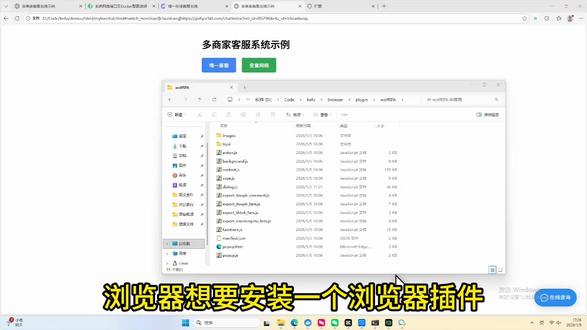 04:02查看AI文稿AI文稿
浏览器想要看安装一个浏览器插件,我们需要 先找到我们的这个插件的源码目录啊,这个是我们的插件源码目录,一定要看清楚啊,有啊,里面有文件夹,而且也有代码, 这些叫我们的浏览器插件的源码目录,然后找到浏览器的,比如说现在微软默认浏览器在右上角扩展里找到管理扩展, 看左边啊,左边这个开发人员模式,这里默认他没有勾上,把它打开,打开了这一个 这个开关以后,这里才有这个加载解压缩的扩展,点击加载解压缩扩展,找到我们刚才看到的这个原码目录,点进去他默认不展示下面的那些代码文件啊。有两个单独的目录,不要再点进去了,再点进去就 找不到这个原版目录了啊,一定要点到这一步就可以了啊,有两个目录不要管啊,正常情况下他下面是有很多文件的,他不展示啊,你不要再往里点了,点到这里就可以了,然后点选择文件夹,默认就能把啊我们的浏览器插件呢给装上 删掉啊。然后点击加加载解压缩的扩展,然后这个地方找到我们的原版目录。哎,如果往里点了,他会报什么?会报什么?无法加载,那你一定要看清楚这个目录的这个层级啊, 不知道层级的,打开我们的圆耳目录观察一下,看一下,观察一下,这不是有,是不是有两个文件夹,不要再往里点了,再往里点是不对的,定位到当前这一这一个层级才是对的 啊,他不展示下边的文件啊,不要管,不要因为不展示文件以为他还没有到我们的根目录,还要往里点,那是不对的, 点击选择他就能够加载成功,加载成功以后一定要注意把它给关掉就可以了。找到我们的被控制文件被控制的页面,刷新一下该页面啊,很多人他不刷新刷新一下该页面,而且不要在刚才的扩展管理目录里 点我们的插件,点开始使用是没有任何效果的,这里也显示了啊,这里也提示了不要在插件的管理页面 点击开始使用,它不是一个正常的页面,把它关了,找到我们的被控制页面,比如说我们的直播间页面,或者是我们的直播后台页面,然后点击扩展的这个图标,再点击开始使用,会提示让你输入用户名密码,这两个到时候我会给你提供 点击完登录点,他就会要求你刷新一下,刷新就完了,然后再点开再点开始使用, 然后他就正常来说的话是可以那个什么的啊,可以直接打开的,在这找这看这里啊,这个页面刚才那个也不是个正常页面,我是刚才我是在开发的页面,那不是啊,正常页面是这样的,点击 点登录,登录成功它会自动刷新,刷新完了我们再点开始使用, 会弹出这个框来了,弹出这个框我们就可以去按照文本配置关键词话术,或者是按照频率或者是接口对接里, 然后再点击开启。直播的话点开启啊,平台客服的话点这个平台客服回复,这个有区别的,具体的还要再细细细的去研究了。
1变量网络 01:31查看AI文稿AI文稿
你们是否有遇到这种情况?每次打开 word 文档就会跳出来,这个又不知道如何解决。今天一条视频讲清楚 出现这个情况的原因是 office plus 这个插件不兼容的原因,我们现在需要把它关掉,点击文件, 点击选项 自定义功能区, 这边有个 office plus 的 选项,把它关掉,继续选择加载项, c o m 加载项转到 这里有个微软 office plus, 把它擦掉, 然后选择确定。 现在我们已经把这个选项关掉了,现在重新打开文件 好了,以后不会再弹出来了,搞定。
 03:38
03:38


