excel闪灯特效公式

粉丝486获赞1.1万
相关视频
 01:36查看AI文稿AI文稿
夜熬过了冬天, 熬过了黑夜, 我好想念他,偏偏的会是 我想到他,是谁替代我和他有了。
1429非桐凡响 02:58查看AI文稿AI文稿
今天我们来学习一个非常炫酷的技巧,叫做闪光灯特效,这个特效看上去非常的厉害,那其实它的制作非常简单,就是通过两个公式就能搞定, 那第一个公式是随机生成零到十之间的数字,我们可以在单元格中输入一个 roundby 函数,它能够随机生成一个区间类的数字。 报好两个参数,一参数是最小的整数,我们就输入为一,然后第二参数是最大整数,我们就输入为十,然后我们向右拖动填充公式,这样我们就能得到一行随机生成的一到十之间的数字。然后我们再来看第二公式, 重复生成特定的图案,其实就是要重复生成我们闪光灯中的不同颜色的方块,那么我们有一个公式叫做 r e、 p、 t 函数,我们通过这个函数就能够生成指定次数的相同的颜色的方块。我们在单元格中输入 r e, p、 t 函数, 然后他的制符串,也就是我们要设置的一个方块的图案。那我们可以在功能区中点击插入工具栏,然后其中包含了一个符号, 我们点击符号,然后在下方的列表框中我们向下拖动,这里它就包含了一个空心的正方形和一个实心的正方形。那首先我们是选择空心正方形,那这里我们需要注意要使用双引号来进行符号的引用, 然后输入第二参数,第二参数要重复的次数,我们就以上方的随机的数字作为他的次数。接下来我们再输入一个二的符号,再次输入 r、 e、 p、 t 函数,然后重新插入一个符号, 这里我们就选择为一个实心的正方形啊,同样的我们要注意通过双引号来进行文本的引用啊,然后重复次数,我们就要通过十减去我们刚才的一个随机数字, 然后运行公式。接下来我们需要注意,我们要将它的一个横向的文本排列,我们要显示为向量,那么我们就选中单元格, 按下 ctrl 加 e, 进入格式设置界面,随后我们在对齐选项中将文本方向设置为向量,然后点击确定,接下来我们就将公式向右进行填充,然后再设置一个黑色的背景,那么我们就设置它的填充颜色为黑色, 然后选中第一列单元格,设置它的字体颜色为红色,然后第二个单元格我们要设置它的颜色为橙色,那接下来依次设置下一列的单元格为黄色,在下一组我们设置为绿色,最后一组我们就设置为蓝色。 接下来我们再选中我们刚才设置的五列的单元格,然后点击格式刷,将它应用到右边的单元格区域,那随后我们按下 f 九进行刷新,我们就可以看到它就拥有了一个动态的闪光灯特效。
181Excel教程学习 01:42
01:42 01:48
01:48 00:30查看AI文稿AI文稿
不用 vba 也能做出防看错行列的聚光灯效果。首先我们 ctrl 加 a, 全选当前数据区域,然后我们来到条件格式,听见规则,使用公式,进入公式等于。 然后我们来到格式这里,随便填充一个颜色,确定确定,我们随便选一个单元格, i f 九随便选一个 i f 九,随便选一个 i f 九,聚光灯效果就做好了。觉得有用就点个赞吧!关注我,每天学 excel 技巧!
678Excel办公自动化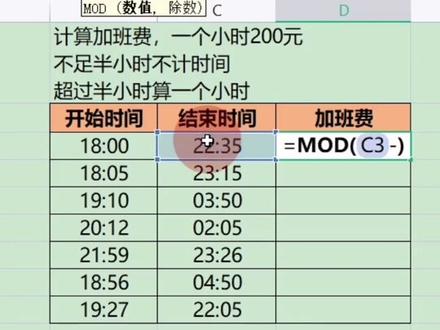 01:36查看AI文稿AI文稿
我们要计算加班费,一个小时两百元,不足半小时,不计时间,超过半小时算一个小时。这一列是加班的开始时间,这一列是加班的结束时间,这个时间有当天的时间, 也有跨天的时间,我们要计算加班费,首先我们需要计算出加班时长,我们用木的函数来计算加班时长,输入木的函数,第一个参数是等于结束时间减去开始时间。第二个参数,除数,我们输入一, 这个计算结果是天数零点一九天,一天有二十四小时,我们需要把这个时间再乘以二十四,乘以二十四, 这个结果就是小时四点五八小时,不足半小时,不计时间,超过半小时算一个小时。所以我们需要对这个时间进行四舍五入,我们用 ron 的函数来四舍五入, 在前面加上 zone 的函数。第二个参数,小数位数,我们要保留整数,所以小数位数是零,输入零,这样加班时长就计算出来了,我们再乘以这个两百, 这个呢就是加班费,再填充一下公式,这样加班费就计算出来了,你学会了吗?
1.1万沈同学WPS表格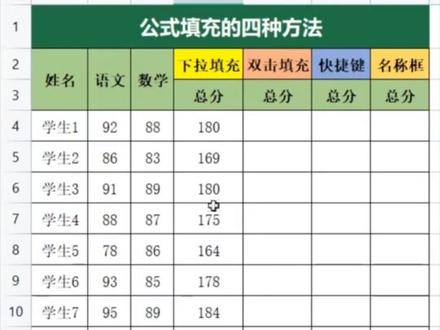 04:38查看AI文稿AI文稿
excel 公式填充四种方法在这个表格中,用四种公式填充的方法计算每个学生的总分。 方法一,下拉填充,点击学生一总分单元格,输入等于总分等于语文成绩加数学成绩,那么点击语文成绩单元格加号,点击数学成绩单元格,回车, 选中这个单元格,鼠标放在单元格的右下角,当出现十字加号的时候,按住鼠标左键不松手,向下拖动鼠标到合适的位置,松开鼠标左键搞定啦!这种方法使用的前提条件是 表格内容少,也就是说表格比较短的时候用这个方法比较好。如果表格很长, 有上百上千行的话,按住鼠标左键一直向下拖动显然不是最好的方法。方法二,双击填充还是点击学生一总分单元格,在编辑栏输入等于赞母求和函数 框,选语文到数学成绩这个区域,回车,鼠标放在这个单元格的右下角,当出现十字加号的时候,双击鼠标左键搞定啦!这个方法使用的前提条件是在填充公式这列的旁边一定要有内容, 如果表格中有两行没有内容,双击填充就会断掉,我们只能手动的下拉填充,再双击填充才可以。方法三,快捷键填充当遇到表格比较长的时候,也不管中间 是否有空行,这个方法还是比较便捷的。先点击学生一总分单元格,主标滑动到表格最底部,按 shift 键不松手,鼠标左键点击需要公式填充这列的最后一个单元格,这样就快速选中这列所有的单元格了。 在编辑栏输入等于萨姆求和函数框选语文到数学成绩这个区域,这时候不能按回车键,要按 ctrl 加回车,批量输出,搞定啦! 这个方法使用的前提条件是表格比较长,不论表格中间是否有空行,都是可以轻松填充公式的。方法四,名称框填充这是名称框,当遇到表格特别特别长的情况,比如上 上千行的时候,不论中间是否有空行,我们就可以用这个方法点击学生一,总分单元格,再滑动到表格最底部,看一下最后一行所在的行号,为了演示的方便,拿第十六行演示,在名称框输入 冒号, g 十六,意思就是从 g 四单元格开始,到 g 六单元格结束回车,这样就快速选中这列单元格了,在编辑栏输入等于萨姆。求和函数框选语文到数学成绩这个区域, 这时候要按 ctrl 加回车,批量输出,搞定啦!这个方法使用的前提条件是表格特别特别长,不论表格中间是否有空行,也是可以 快速填充公式的。我们总结一下,一,公式填充的四种方法。方法一,下拉填充,在表格比较短的情况下,使用比较灵活。方法二,双击填充,填充的单元格旁边要有内容。 方法三,快捷键填充当表格比较长的时候,点击第一个单元格到表格的底部, 按 shift 键不松手,鼠标左键点击最后一个单元格即可。快速选中需要填充公式的所有单元格,在编辑栏输入公式,按 ctrl 加回车。 方法四,名称框填充当表格特别特别长的时候,比如上百上千行的情况下,在名称框内输入第一个单元格冒号,最后 一个单元格回车即可。快速选中需要填充公式的所有单元格,在编辑栏输入公式, ctrl 加回车,批量输出。二、当批量选中需要填充公式的区域,要按 ctrl 加回车键批量输出公式填充的四种方法, 你学会了吗?点个赞哦,快收藏起来吧!下期想看什么评论区留言告诉我吧!
104Excel办公技巧 02:28查看AI文稿AI文稿
xiao 给的浪漫迪卡尔爱心,快来学习一下,我们开始制作吧!点击 a 二单元格,输入 x, 按回车键,输入负一点八一,点击开始, 点击填充,选中序列,选择列设置不长,零点零一终止值一点八一, 点击确定,点击 b 二单元格,输入 y 回车,在 b 二单元格输入公式,鼠标移到表格右下角,双击数据,自动向下填充, 点击文件,点击选项,点击重新计算,勾选迭代,计算 最多迭代次数,输入一,然后确定在 c 单元格中输入等于 c 一 加零点五,选中 a、 b 两列,点击插入, 选择散点图, 删除多余的元素, 调整合适的大小,右键散点,填充红色轮廓,红色 一直按住 f 九刷新,如果是笔记本电脑,按住 f 按加 f 九,你学会了吗?点击关注加收藏,为你爱的人做一个爱心!
 03:19查看AI文稿AI文稿
今天教大家用 deep secret 写 excel 里面另一个非常重要的函数条件技术函数也是平时做数据统计经常要用到的,那我们直接上例子吧。左边是一份期末考试成绩排名前二十的表格, 现在需要统计出这些相关的数据,比如第一个要统计出性别为女的有多少人,那第二个我们要统计出三班总共有多少人数。第三个我们要统计成绩大于五百分等于五百分的人数, 那接下来我们还需要统计出二班大于等于五百分的人数,那如果你不会写函数,你就只会一个一个复制粘贴,一个一个去记,非常慢。那我们现在直接让 ai 帮我们写函数, 那如何跟他讲?我们来看一下。首先我们需要把背景信息告诉 ai, 性别为女,有多少人,你得告诉他性别为女在哪一列的数据里面。 我们很多时候为了数据安全,我们不需要上传数据到 ai 里面,我们告诉他数据的结构就可以了。那比如说 c 列是性别统计性别女的函数,是不是非常简单?我们可以看到 上面是背景,下面是要求,接下来直接来到我们 divx 发送给他好了,复制来到表格 粘贴回车怎么样?这个速度是不是非常的快?任何函数我们直接把背景信息把要求告诉他,就能够快速得到我们的函数, 所有的函数 vba ai 都能快速给到我们,那同样的我们三班的人数来。我相信大家能够思考到是不是一样的逻辑, 刚刚我们 c 列是性别,那现在我们是不是告诉他我们的哪里是人数?是不是直接告诉他哪里是班级? d 列是班级,统计班级的人数。那同样的把背景和要求复制给 ai 发送出去,不到三秒钟,我们的 函数已经来了,复制粘贴三班三个人,那成绩我们以同样的方式告诉他一列式成绩统计大于等于五百分的人数, 上面背景,下面要求,还记不记得发送好,直接复制第一个输入到单元格里回车。是不是把所有相关大于等于五百分的总共十四个人,那等于二班同时大于等于五百分, 那怎么去跟他说同样的逻辑,前面说背景,后面说要求?背景信息是 第一列是班级,一列是成绩,因为这里我们要通过班级和成绩作为两个判断的维度,那统计二班并且大于五百分的人数来直接粘贴给他复制来到人数 回车。学会了吗?记得关注、点赞、收藏,每天分享小知识!
 00:38查看AI文稿AI文稿
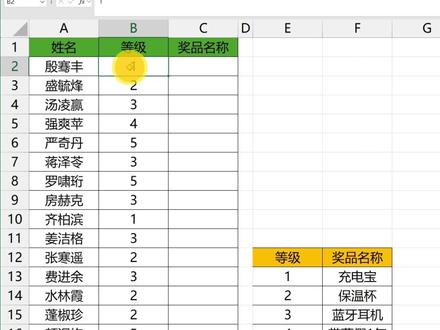
这是 excel 中很好用的函数 choose。 当你要根据等级匹配对应的奖品名称时,不需要用 excel 写很长很长的公式,只需要在单元格输入等于 choose 函数。先选择等级单元格,然后按照从一到五的等级顺序啊,选择对应的奖品名称单元格,或者直接写上去,用英文逗号分割, 中文用英文双引号包裹,这样函数会自动根据等级数字提取对应位置的名称。这笔写一百元数快了不少。唯一需要注意的就是,第一个参数的等级一定要是一到二百五十四之间的数值序号,而后面是对应序号的选项,同样最大支持二百五十四个,你学会了吗?
1289以溪同学


猜你喜欢
- 1429非桐凡响
最新视频
- 1679q牧歌