华为平板剪映画中画功能在哪里

粉丝9471获赞3.0万
相关视频
 01:19查看AI文稿AI文稿
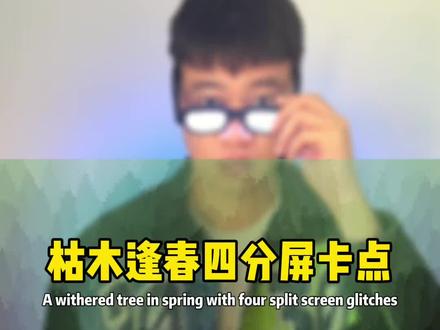
上期的枯木逢春四分频踩点,有同学吐槽说素材太多无法下手,这期就教你用五个视频就能把它轻松做出来。先导入一个视频,焊背景音乐,关闭原声,选中音乐,打开节拍进行踩点, 一共八个节奏点。不会的同学在评论区留言,找到最美的一针后,在下面工具栏找定格。定格后会多出一张三秒的图片,从开头删除视频,只保留三点四秒。删除结尾的视频,并拉长图片。对齐音频,复制图片,用智能抠像把人物抠出,接到画中画后,上下对齐, 此时是有两个画面重叠的,先不管他,在第一个小黄点的位置,新增画中画。把第二个视频添加进来,打开基础属性,把缩放设置为四十五,摆放到左上角。其实摆放在哪里都无所谓,主要是你喜欢。接着在第二个黄点的位置再点定格,把后面的视频删掉,再把图片延长至结尾,剩下的三个视频都 黄点的位置,重复这个操作,直到变成这个样子。选中抠像图片,再选层级,把它设置为置顶。你也可以像我这样,把其中一个分屏放前面,这样看起来会更立体一些。添加特效,超强锐化,覆盖全视频,作用对象为全局,有条件的导出,再导入做个运动模糊,效果会更带感。
823汗宝宝 07:26
07:26 01:12查看AI文稿AI文稿
什么是画中画?剪映中的画中画其实就是视频图层,也就是说画里有画,视频里有视频。废话不多说,直接上干货,点左下角打开剪映,可以边看边剪。 我们点工具栏的画中画,新增画中画,可以导入视频图层,还可以在主轨道选中视频后,在工具栏里找到切入画中画来添加图层,我们新添加的图层会覆盖主轨道的图层。如果我们给画中画添加一个圆形蒙版, 轻拉一点羽化放到合适位置,就可以制作这种画面融合的回忆效果。 如果我们给画中画添加镜面蒙版,旋转蒙版,九十度框出人物,把画面移动到左右两边布局,就可以制作这种三分屏开场效果。 如果我们给画中画打关键针,在不同位置调节不透明度, 就可以制作这种画面交替显现的效果,希望对你有帮助,关注我,学习更多剪辑知识!
6235Y先森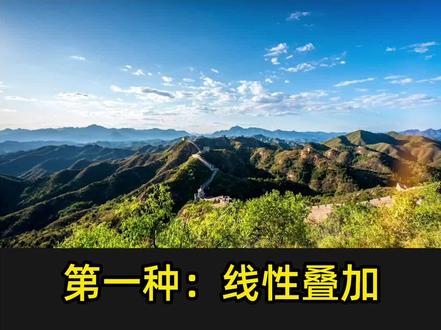 02:08查看AI文稿AI文稿
今天教你几种画中画的玩法,让你的视频更加有趣。第一种,线性叠加,我们新增画中画,导入另外一个视频,调整一下它的大小和位置,菜单栏选择蒙版中的线性, 我们双手调整视频角度,并调整到合适的位置。接下来我们拖动这个小箭头,增加羽化,这样两个视频就完美的融合在一起了。 第二种,混合模式,我们导入一段花瓣飘落的素材,选中素材菜单栏选择混合模式中的绿色, 这样花瓣和视频就融合在一起了。第三种,运动叠加,导入一段视频素材,我们将它缩小并移动到左上角,在开头处打上一个关键针,然后 向后移动时间线,把这段视频移动到右下角并放大,这样一个画中画移动效果就做好了。我们可以用同样的方法再添加一段画中画视频, 让他的出场时间往后一些。找到视频的第二个关键针,视频移动到上个视频的左边,让两个视频并排,这样可以实现几个视频相继出现的展示效果。第四种,固定显示叠加,我们先导入一段带边框的视频素材, 再导入画中画素材菜单栏选择蒙版中的矩形蒙版,我们可以通过调整矩形的大小和位置来匹配这块边框的位置,让他刚好匹配这里,这种效果很实用,利用它可以制作一些替换背景的视频。第五种,抠像组合,我们利用抠 像来进行画面的叠加,我们先导入一段绿幕素材,菜大蓝,选择抠像中的色度抠像,使色器移动到绿色位置,点击强度,调节一下强度,再增加一点点阴影,这样小鸟就被抠出来了, 我们把它缩小并移动到合适的位置,这样组合的视频素材就做好了。画中画的玩法还有很多,我们下期再见。
8447流云剪辑 03:52
03:52 00:49查看AI文稿AI文稿
挑战一百天,成为剪辑高手第六天,画中画功能,剪映必学功能,它们分别是,画中画、关键帧、门板、抠像。 先来了解一下什么是画中画。主归,导入一段视频,点击画中画,新增画中画,添加一段新的素材,这个素材就是画中画,我们可以把它缩小,也可以放大画面。 怎样让两个视频自然融合在一起呢?打开画中画的门板,选择线性,调整一下门板线的位置,再拉一点点雨化,这样就把原来的天空偷偷改变了。如果把画中画换成其他视频,加个圆形门板, 调整一下位置和大小,再拉点雨化,是不是就有了这种回忆感的画面?
33想想学剪辑 06:16查看AI文稿AI文稿
今天给大家分享画中画接画中画接主轨这三个功能的区别和各用在什么场合。 现在我在主轨道添加了第一张图片。首先我们来找一找这三个功能键,在主轨道没有点亮的情况下,我们只能看到画中画功能,切画中画和切主轨都是找不到的,点亮主轨道后 就能够找到切画中画了,但是接主轨的功能键仍然是找不到的,我们点亮切画中画, 这里显示至少保留一段视频,我这主轨道上只有一段视频,那么也就是说 切画中画功能主轨道上至少要有两段视频。那么点击画中画添加上来的图片和切画中画切下来的图片有什么区别呢?为了让大家看的更清楚,现在我把主轨道这张图片往下移动, 这是默认的黑色背景,现在我给他换个绿颜色做背景,我再将如轨道的图片完全拉到屏幕外面,点击返回,点击画中画,新增画中画, 在素材库里添加一张白色卡片,现在大家很明显的可以看到这张白色卡片比主轨道要小一圈, 我们需要手动将图片扩满全屏。好,我们先将这个白色卡片给他删除掉,点击这个加号,重新添加白色卡片。 现在可以看到白色卡片添加在了主轨道上,我们再点亮白色卡片,点击切画中画, 再按住白色卡片往前推,和上面对齐。现在我们可以看到通过切换中画添加的白色卡片, 把下面的绿色背景全部给覆盖住了。那么也就是说切画中画添加上来的图片和主轨道的图片是一模一样大的,我们还有一个省市的方法,在主 轨道上直接按住白色卡片往前面移动,让他和第一张图片换一个位置,再点亮白色卡片,点击切画中画, 白色卡片就直接切到了下面的轨道,就免去了切下来之后还要按住它往前面移动。那什么时候可以用到切画中画呢?我们来看看下面这个例子。现在我在主轨道添加了一张美女图片, 我点击复制,再点击其中一张,点击切画中画 好。现在主轨道的图片和切画中画的这张图片的大小就是一模一样大的了。 我在点击智能抠像,再点击滤镜, 点击黑白,再点击默片,点击对勾, 好,抠下来的这张美女图片就变成了一张黑白的了,现在看上去的这个效果是背景是彩色的,人物却是黑白的,完全看不出是两张图片合起来的,现在把黑白图片给他删除掉。 下面我们来比较一下,点击新增画中画,同样添加这张图片,很明显的可以看到新增画中画添加上来的图片比主 轨道的图片小很多。我们同样利用智能抠像,再点击滤镜,点击黑白,点击磨片,点击对勾, 在双指扩大黑白照片,却让他和主轨道人物重合,是很难做到严丝合缝的,用切画中画就非常的省事,方便精准。下面我们再来说一说切主轨功能, 淡化中化轨道被点亮的情况下,下方工具栏中就有一个切竹轨,切竹轨功能是将画中画轨道上的视频往上面切, 切到主轨道上去,与切换中话刚好相反,但是我们要注意一点,切上去的这个视频你是要放在主轨道这个视频的后面还是放在前面呢?那么我们在操作的时候就要注意这个时间指针摆放的位置。 好,我们先点亮画中画轨道,现在我们将白色指针移到主轨道的前端, 点击切主轨。好,那这张图片就切到了主视频的最前面,我们再点击撤销, 现在我们重新点亮画中画轨道,将白色指针移到主轨道靠后面一点的位置,再点击切主轨。 好,这张图片就切到了后面这个位置。好了,今天这个视频给大家分享了画中画切画中画和切竹鬼之间的区别, 今天的分享就到这里,如果您喜欢小花视频的话,记得给小花点个关注,方便以后观看小花的视频。感谢您的观看,我们下期再见。
818彩虹贝贝. 01:53查看AI文稿AI文稿
首先打开软件剪映,点击开始创作,然后选择将要编辑的一个图片,选择左下角的高清选项,然后点击素材,下拉最下面的复制素材,然后将素材切入画中画选项, 然后下拉对齐之后选择抠图选项,然后质地抠像,选择自己将要图片闪烁的部分,你这边选择这个大数字为闪烁部分, 对,确认返回,然后下拉调节选项,这边呢,可以选择像我一样饱和度拉高,做一个暖色调的。然后呢,将素材进行分割, 一般分割的素材在零点一秒至零点二二秒就可以了,然后将多余的部分删除掉,然后这边看一下播放, 如果有其他的素材需要闪烁的话,重复上面的步骤复制,然后切画中画,拉到下面的素材去。一样的,我们先抠图,然后找到需要散闪烁的一个部分,这边呢,我们就选这边的墙体作为闪烁的部分, 然后返回找到调节,拉高亮度,提亮白色,色温可以变蓝和变黄,我们这边变黄试一下。然后我们再将这个素材分割, 将多余的部分删除掉,然后播放看一下,然后右上角选择四 k, 可以 导出实况和视频,去自己的需求导出就可以了。
2502Unc


