
粉丝36获赞32
相关视频
 00:57查看AI文稿AI文稿
看这一个清路不,双击两下。好,然后找到右下面这里。好,他准备开始录了。好了,现在他就录着了,我们再点一下这下面这有个黑色。 好了,现在我们这个教室里的画面就在这里了,和他打个招呼,嗨嗨,你好呀。你好。哎呦,下午好。下午好下午好,下午好,嗨嗨嗨嗨。好了,我们现在就点右下角的录制结束,点红点 好了,是否保存保存,打开文静家好了,我们就来。最后最下面这一个就是我们刚才录的内容了,可以播放好了,我们可以拖下面的条。好,你看 这就是我们录制的呢,你看这就是我们录制的内容了,说说非常方便。
241毛线 00:33
00:33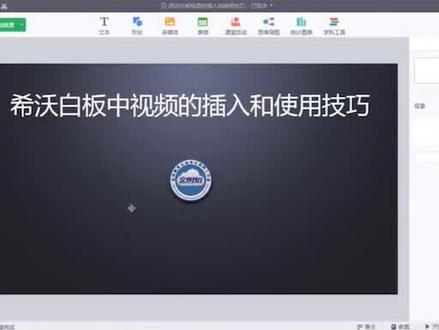 02:52查看AI文稿AI文稿
希望排版中视频的插入和使用技巧, 打开信号摆板,进入备课界面,插入视频。方法一,点击上面的菜单按钮,多媒体,选择视频存放的位置, 点击需要插入的视频,点击插入,点击自动优化。 现在视频正在传送过程中,等待插入插入成功。 方法二,缩小备课界面,直接将所需要插入的视频拖拽放 输入贝克界面,点击自动优化,等待传输。传输成功, 同时插入多个视频,点击多媒体,连续选择你所需要插入的多个视频,点击插入,选择自动优化, 等待插入。好,这时一次性就插入了多个视频。 视频使用技巧,视频打点当老师们在教学过程中播放完一段视频后,对视频中的 一些关键信息或关键点需要进行反复强调时,可以采用视频打点技巧,点击视频播放, 在需要强调的点进行打点强调,点击右下角的小红心按钮,视频打点, 依次在所需要进行强调的地方进行打点,一个视频中最多可以进行五个点的打点强调。当我们点击开始售后按钮,点击视频播放。 视频播放结束以后,点击左下角的打点时间按钮,就在相应的时间点进行强调。 视频导出,点击视频,点击鼠标右键,点击导出视频, 选择视频的存放路径,修改文件名字,点击保存。
965贵州黄继良专家团队工作室 06:51查看AI文稿AI文稿
啊,老师们好,如果你的电脑上安装了这个细握白板,也安装了这个芝士芝士胶囊,你也可以用这个芝士胶囊来录制微课。嗯,双击打开这个芝士胶囊, 这个知识胶囊呢,就是你把你发的这个,呃知识呢,呃,一小段微课呢,可以作为知识胶囊放到网上让别人呢。呃,可以使用啊, 在这呢这个知识胶囊呢,他他的创作还有已发布的胶囊两个项目。这已发布的 胶囊是这是我以前录制的一个,你点创作创作呢?他有右边呢他有。呃,几个选项,一个是录制课件录制,一个是屏幕录制,可以全屏自定义窗口录制,也可以剪辑剪辑添加视频互动 啊。比如说如果你有课件了,你就选这个录制课件负责的话,你可以录制屏幕,当然在这个录制屏幕的时候呢也可以录制摄像头,你像我这个电脑上安装有这个摄像头,我就可以录制摄像头的那种,我们点击这个屏幕录制, 哎,这样,这上面显示呢,这个,哎,这时候呢,我们看这显示的是屏幕的这个区域,这个区域被录制了,在这呢,还有这是我的摄像头的 内容啊,摄像头对着我的课本讲课的内容,下面有个屏幕录制,屏幕录制有全屏录制和自定义区域录制啊,如果你想屏全屏录制,那么整个屏幕都录制 啊,如果自定义区域呢?他这个有区域,这个区域呢?这个边线你可以拖动来调整,是吧?如果你想调整调整大小,这个呢可以移动啊,移动你要录制的区域, 这上面呢这个,嗯,这个摄像头是这只当前我们的摄像头,当然了你可以关闭摄像头啊,不要这个摄像头,当然了你也可以打开这个摄像头 这个声音啊,这个声音呢也可以打开和关闭,一般来说我们不能关闭,否则话就录制不了声音了啊,比如说咱们在现在 这个录制屏幕的时候呢,呃,你可以对这个屏幕一部分一边讲解一边录制这个,同时摄像头的内容也能显示出来,这样的这个,呃,讲课老师的这个都都有, 呃,当然了,如果呢,你不想要这个屏幕的内容,你可以把摄像头这部分拖大,你像我这个, 我让这个摄像头来充满屏幕啊,那么这个时候呢,我就是只录制摄像头,这样我讲课的时候呢,我就录制我摄像头的内容啊,我对这个摄像头的内容来进行讲解,这个录制的话就可以进行录制这个摄像头, 这是要录制摄像头的方法,当然了,哎,如果你不想录制摄像头,你把摄像头缩小一点,哎,这个摄像头还可以移动啊,摄像头这作为一个画中画, 可以移动放到这个屏幕其他地方,这时候呢你可以在屏幕上哈,如果你打开了别的这个图片了,或者是什么东西了,你可以在一边使用屏幕一边这个,呃,也看到这个摄像头的那种啊,这是这是这个, 如果这都设置好了以后,那么你就可以点击开始开始录制,然后呢三二一倒数三秒的,然后开始录制, 这个录制的过程呢,他就你就可以讲课,等到录制完成了,这可以暂停录制,这还有提结束录制,当然按 f 十也是停止录制。 f, 是啊,这个停止录制,然后呢他就会生成一个视频。 哎,这个圣城一个视频,我们 我们这时候打开了这个,呃,我们刚才录制的这个内容呢,就放到这个这个视频里边了,时间时间周里边,我们看刚才录制了多少秒呢?大概就是,呃,十二秒多是吧?然后呢这个录制好以后呢,我们可以在这可以观看, 倒出三秒可以观看,观看了以后呢,我们还可以把这个视频呢,嗯,给他生成视频,导出视频,导出视频,当然了也可以生成胶囊,是吧?你点生成胶囊,哎,他这个就把这个胶囊生成, 嗯啊,就开始生成这个胶囊,在这呢,我们可以把这个胶囊的名字改下去。怎样 使用知识胶囊 录制屏幕啊?把名字改成这,然后呢我们把这个点击发布啊,就可以发布到那个网上, 然后他会生成一个链接,可以把这个链接呢和网址呢啊,二维码呢和链接呢?复制一下发到呃,这个群里边,让大家来看 好。这是,呃,咱们那个怎样使用这个?呃,屏幕录制好,咱们再把这个剪辑窗口打开 啊,这个剪辑呢,刚才是生成 胶囊出来,生成胶囊了,我们还可以从菜单里面点导出视频,把这个视频呢,我们给它导出,导出, 导出这个视频,我们找个文件夹把它放在那,它保存的类型就是 v 六默认的视频,一般都是 mp 四的格式。好,我们怎样使用?嗯,直接胶囊录制屏幕啊,我们点导出, 然后他就有一个导出胶囊的这个过程啊,导出这个视频的过程,我们可以等待他这个视频怎么导出? 好,导出完成了,导出完成了现在,哎,我们可以点击打开文件夹。哎,刚才我们,哎圣城的这个 mp 四格式视频已经有了。啊,这个是很 容易啊,怎么来制作这个?呃,生成用这个来录制视频,这是用这个芝士胶囊的方法。好,今天讲到这里,谢谢大家。
375望天空云卷云舒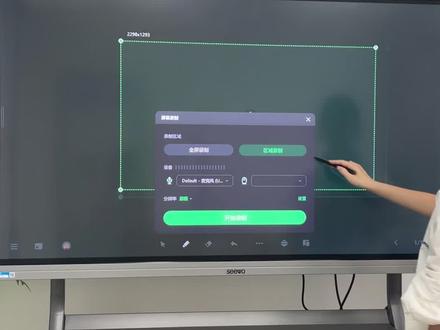 00:34
00:34 01:37
01:37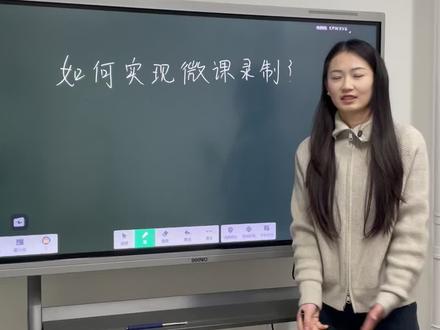 02:06查看AI文稿AI文稿
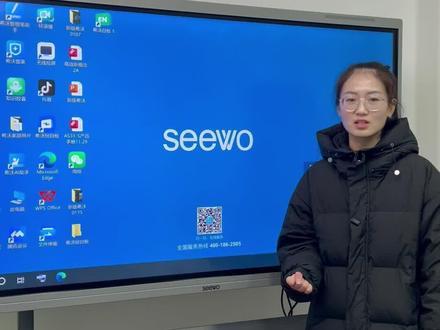
大家好,今天有老师问当我们采购完 c o 一 体之后,如何实现微课录制?首先的话我们打开 c o 白板舞,用微信登录完成之后看一下,我们这个地方有一个录制胶囊,我们点击打开, 打开完之后大家可以打开屏幕录制哈,这个地方有全屏录制,还有区域录制,然后他这个如果说老师需要录入您的人像加您的声音的话,这个时候我们只需要接一个摄像头就可以了,摄像头里面有收音功能,可以看一下啊这是,这是我们的一个麦克风,然后这个是是 这个的话是摄像头他的一个分辨率有原画幺零八零 p, 还有七二零 p, 那 这个时候我们就可以开始录制。好,那这个时候的话我们就开始录制我们这个屏幕了,你这个时候的话我们就可以进去讲课 啊,这个时候的话我们可以进去讲课哈,那你像当我们录制完成之后哈,我们点击上方看一下这个地方,我们就结束录制。 好,这个正在生成视频,请大家稍等一下哈,那你看这个时候我们可以看一下,这个就是我们刚刚录制的一个视频有声音。 好,大家可以看一下哈,那我们录完之后的话,我们直接生成我们的胶囊,点一下直接生成胶囊。 好,那这个时候的话门课已经生成胶囊,他这个地方有链接分享,然后有扫码分享,那这个时候的话你就可以分享给学生,然后你像他的一个观看权限呀,仅登录,仅登录和观看可直接观看都可以,那我们点击切确定完成, 点击完成之后哈,可在西欧白板五知识胶囊当中查看你发布的一个胶囊,然后我们可以点击看一下哈,点击菜单返回备课,返回备课点,西欧白板这个地方有个知识胶囊,我们可以看一下哈, 那这个时候的话,我们刚刚录的课就在我们的知识胶囊里面。好,今天的视频就给大家分享到这里,如果说大家对一体机方面还有什么问题,可以随时联系我,谢谢大家。
 07:51
07:51 02:06查看AI文稿AI文稿
大家好,今天有老师问当我们采购完 c o 一 体之后,如何实现微课录制?首先的话我们打开 c o 白板舞,用微信登录完成之后看一下,我们这个地方有一个录制胶囊,我们点击打开, 打开完之后大家可以打开屏幕录制哈,这个地方有全屏录制,还有区域录制,然后他这个如果说老师需要录入您的人像加您的声音的话,这个时候我们只需要接一个摄像头就可以了,摄像头里面有收音功能,可以看一下啊这是,这是我们的一个麦克风,然后这个是是 这个的话是摄像头他的一个分辨率有原画幺零八零 p, 还有七二零 p, 那 这个时候我们就可以开始录制。好,那这个时候的话我们就开始录制我们这个屏幕了,你这个时候的话我们就可以进去讲课 啊,这个时候的话我们可以进去讲课哈,那你像当我们录制完成之后哈,我们点击上方看一下这个地方,我们就结束录制。 好,这个正在生成视频,请大家稍等一下哈,那你看这个时候我们可以看一下,这个就是我们刚刚录制的一个视频有声音。 好,大家可以看一下哈,那我们录完之后的话,我们直接生成我们的胶囊,点一下直接生成胶囊。 好,那这个时候的话门课已经生成胶囊,他这个地方有链接分享,然后有扫码分享,那这个时候的话你就可以分享给学生,然后你像他的一个观看权限呀,仅登录,仅登录和观看可直接观看都可以,那我们点击切确定完成, 点击完成之后哈,可在西欧白板五知识胶囊当中查看你发布的一个胶囊,然后我们可以点击看一下哈,点击菜单返回备课,返回备课点,西欧白板这个地方有个知识胶囊,我们可以看一下哈, 那这个时候的话,我们刚刚录的课就在我们的知识胶囊里面。好,今天的视频就给大家分享到这里,如果说大家对一体机方面还有什么问题,可以随时联系我,谢谢大家。
 01:11查看AI文稿AI文稿
大家好,今天给大家讲讲当我们独立老师或者是家长采购完我们身后这一款一体机之后,如何实现拍照上传。首先的话我们打开我们新物自带的新物白板软件,双击打开。 好,那这个时候的话我们用微信扫码登录,点击登录给大家登录一下。 好,那这个时候的话我们已经登录完成。好,那这个时候的话我们要打开我们手机端提前下载好的西瓜白板,点击打开,那我们这个地方有云文档,课间库,还有到我们的工作台,那这个时候有拍照上传,手机投屏,还有个人应用等,然后点一下拍照上传,那这个时候我们要点击拍照。 好,拍完之后的话,我们直接点击上传就可以了。那这个时候的话我们要插入到我们的 c 握白板,点击插入进去,它的话是可以做到一个放大缩小看一下哈,是可以放大缩小的。然后我们点击这个笔颜色的话是可以选择我们做到一个 p 柱 啊,在上面标记一些重点,我们可以看一下啊,那这个就是我们的一个拍照上传的功能,如果说大家对我身后这一款一体机感兴趣的老师都可以来联系我。好的,谢谢大家。


