8827L怎么root
普通用户总是权限不够,教你如何切换 root 用户,默认情况下,卡里系统 root 用户没有设置密码,执行 sudong password root 输入当前用户的密码,为了安全, linux 系统不会显示密码,实际是已经输入了的。修改完密码后, suroot 切换用户,这样就可以使用超级管理员 root 用户操作卡里系统了。想要学习更多的小伙伴, up 主还给大家准备了视频配套资料和免费靶场,更有学习路线图带你入门,都是无偿共享的哦,看简介就可以找我领取了!

粉丝1.5万获赞7.9万
相关视频
 05:06查看AI文稿AI文稿
打开网址,下载安装包密码一二三四五六。打开 airroot 工具箱文件夹,点击安装包名称,直接下载 解压缩安装包到本地。 点击文件夹中的 bat 安装程序, 此时用 excel 打开任意工作薄, 点击开发工具,点击 excel 加载项,勾选 l route 工具箱, 点击确定程序,弹出版本检查提示 说明插件安装成功了。此时菜单栏已经有了 l route 工具箱,有注册码的用户可以直接注册,永久用户,不会用的也可以查看帮助文件。第一个功能,批量隔行删除, 按自己需求填写即可。 第二个功能,批量删除。 第三个功能,交替填充颜色,主要用于区分道路里程桩号,相同连续的桩号会标记同一颜色,按需填好提示窗口的内容, 点击确定即可一键填充好颜色。第四个功能,批量插入照片。第五个功能,批量添加线框。 第六个功能,提前 cad 坐标到表格中。 第七个功能,提取多段线顶点坐标。 第八个功能,展点展现到 cad 中。
7浪里白条 00:24查看AI文稿AI文稿
绕口令还存在吗?有,而且很多,今天我就给大家推荐一款密码爆破工具,嗨转,俗称九头蛇,它支持多种协议密码的爆破,比如 rdp、 tptylet。 使用方法也非常简单,打开开力运行嗨酒,我们输入嗨酒,加上目标的 ip 地址,选择要使用的协议,然后指定要使用的密码字典就可以开始破解了。如果目标密码比较简单的话,很容易就能爆破出来。所以说密码还是不能设置的太过简单,点击下方链接来给我们安全资料。
304web白帽道夫 00:20查看AI文稿AI文稿
哈利工具集资 aircrack, 他是最受欢迎的 wifi 破解工具,包含了捕捉数据包,握手以及对连接的客户端进行身份验证,并生成流量和工具来执行暴力破解 和字典攻击。最后注意,使用此工具的话,需要确保你的无线网卡可以进行数据包注入。
1403Hacker-小马🐴 00:381317魔方根
 01:22查看AI文稿AI文稿
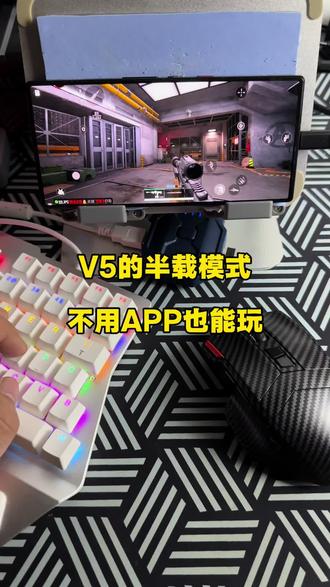
哈喽,大家好,给大家讲解一下咱们那个星际 v 五版本模式,不通过任何的 app, 明白吧?每个人都是有单独的服务器和单独的客户端的, 你像老弟这个兄弟们 app 啊,每个人那个抓包不同,如果说大家设置完按键之后啊,想用那个纯绿模式,不需要这个 yq, 你 呢就可以把咱们的软件他呢可以做到一个正常使用,右键开键,左键开火, 小碎步跳拉哎跳拉这种配置啥的都是和你们做到一个相同,不通过任何的 app, 它就是一个五点零的一个传输数据线, 直接插到你们的手机上即可,而且老弟这款王座呢啊,他有直连模式,不需要打开你们的手机开发者以及呢 usb 调试,或者是说咱们的一个啊 otg, 兄弟们找到手机的设置看,搜一下开发者 没有任何的打开,看到了吗?这是不需要有任何的一个激活啊,操作起来更简洁化了,明白吧?返回咱们这个游戏,你看后台的话,现在只有这个游戏页面,没有任何其他的东西, 只需要你的数据线插到咱们的手机上,他呢就可以做到一个正常连接,以以往的这个王座呢,这就是不同之处。
 00:39查看AI文稿AI文稿
半夜把喝醉的女神送回家,发现他的电脑配置极高,刚想打两把瓦,却发现有密码,咋办?这时就可以用到我们今天要学的嗨准暴力破解了,别假声名。本视频仅科普正规保安技术,视频操作 均在靶机内实现,不存在实际攻击,切勿把技术用在非法用途。首先有请我们的老朋友开里输入 so dooku, 拿到 root 权限,在卡里中打开嗨准,再输入这行指令。不知道对应功能也没关系,我已把基础命令和对应功能整理好了 下来,再输入用户名,密码路径, ip 地址,爆破方式,再按一下回车。接下来再用手机刷短视频,出现这个就说明爆破完成了,得到了对应的信息和密码。如果你对黑客感兴趣,只要是我粉丝,来三个六带你玩转他里。
41CC讲攻防 00:35查看AI文稿AI文稿
小米电视四 a 五十五寸型号 l 五五 m 五 s 并 turbo 刷入面具 root turbo 备份所有分区,修改开机动画为谷歌 tv 面具刷入模块,实现开机自动打开无线 ib 调试 幸运破解器移动直播软件酷九维系系统应用提示,系统空间不足,需直接删除几个系统应用释放空间,实现开机自动播放电视直播,替换第三方桌面冻结广告服务 app。
15哈基米 01:09
01:09 38:55查看AI文稿AI文稿
逼自己一个月学完,其实你天生就是黑客,存下吧,全一百九十八集真的很难找全的警告,本系列视频耗时三个半月,制作共计四百七十分钟,带你一口气从零基础入门到入狱,这应该是目前抖音仅有的入门到进阶的全套零基础黑客教程。 要想系统学好网络攻防技术,我自己录制的二百节从零到进阶的视频教程可以分享给你,主流的网络攻击和防御的技术都讲的清清楚楚,只要是粉丝留三百三十三或者看主页置顶视频,只希望你能把学到的技术用在正道上。 各位马士斌教育网络安全学院的 vip 同学们,大家好,我是乌鸦老师,学海乌鸦的乌鸦。上一章我们学习了查看和处理文本文件,比如怎么去查看,搜索、对比等等。这节课我们来学习编辑文本文件的内容。 文本文件的概念呢,我们在上一节课已经学习过了,他说的是基于字体及编码的文件。 文本编辑是我们在操作系统里面一个非常常见的操作,比如说在 windows 的 操作系统里面,常用的文本编辑器包括记事本、 notepad、 sublime、 user edit, ue 等等等等。那么 linux 操作系统下的文本编辑工具呢?我们常用的有 vi 或者 vim, 还有 nano, emacs, s, e, d, gedit, ked 等等等等。这里面呢,我们最常用的就是 vi 和 vm。 在前面我们去安装 centos 和修改网络配置文件的时候,其实我们已经接触过 vi 和 vm 的 命令了, 有很多的同学会觉得 vi 操作起来非常的麻烦,非常的复杂,其实最主要的还是去改变一个使用的习惯,习惯在没有鼠标的情况下去编辑文本文件。 虽然说现在大部分的 linux 操作系统的发行版都有图形的界面,我们也可以在图形化的工具里面去编辑文本文件。比如说现在我们登录到这个 桌面系统以后,然后我们去打开一个文件夹,那这些文本文件它也是可以通过这种界面化的工具去编辑的,对吧?比如说我去在这去修改,跟我们在 windows 平台里面去操作没有区别的,但是 大家还是要知道啊,因为不是什么时候你都能登录到这个操作系统的桌面的,比如说生产环境的一台服务器,大部分情况下我们都只能像这样用远程连接的工具去连接他,或者说是你自己的云服务器,是吧?我们也是 只会用远程连接工具去连接它,所以我们还是要学习用这种字母界面的文本编辑器去编辑文本。那么这节课的内容呢?我们会讲到 六个知识点,第一个就是 vi 和 vm, 它们两个的区别是什么?第二个 vm 的 配置文件,简单的了解一下 vm 三种模式的关系,这个是重中之重,只要你明白了它们三种 模式的一个区别啊,那你就知道了他们怎么样去切换好,下面我们就会详细的介绍在各种模式下的他们的一个使用,包括命令模式、编辑模式和底行模式。 现在我们先来看一下 vi 和 vm 的 区别是什么呢?可能很多同学都知道,好像用 vi 和 vm 没有多大的差别,那他们两个之间到底 有什么样的区别呢? vi, 它的全名叫做 visual interface, 直接翻译过来呢,就叫做示式化的接口或者示式化的界面,是吧?那么它,它是一个命令行界面下面的文本编辑工具,最早的时候是一九七六年 bill joy, 它开发的一个文本编辑器,那个时候,那个时候名字还不叫 vr, 叫做 ex, 基本上所有的 unix 和 linux 操作系统呢,它们都会自带这个 vi 工具。 一九九一年的时候, bram, 它基于 vi 进行了改进。 vi, 那 么它开发了一个叫做 vm 的 工具啊,它的 vm 的 全名叫什么呢?叫 vm improved, 叫做 vi 的 进阶提升版,是吧?那 vm 它本来是兼容 vi 的 所有的命令的。哎,那这个,这个就解释了为什么大部分时候我们使用 v i 跟使用 v i m 没有任何的区别,是吧?当然它既然是一个进阶提升版,也就是大部分时候我们用这个 v i m 会更好,更加的合适。 v i m, 它而且支持的平台非常的多啊,不仅仅是 linux, 在 windows、 mac os 里面,我们都可以去使用 v i m, 不 过有一些操作系统呢,我们得自己去安装,比如说 windows, 它不会自带 v i m, 我 们可以去安装。 除了去作为一个文本编辑器之外呢? vm, 它也也有三十多年的历史了,是吧?它功能已经非常的强大了啊,所以它其实对自身的定位并不是一个 纯粹的文本编辑器,而是定位为一个代码开发工具,就是程序员使用的这个代码开发工具。好,我们简单的总结一下啊,它们两个之间的关系其实就是 vm 是 vi 的 升级版, 它们因为它兼容了 vi 的 大部分的命令,所以使用起来没有多大的区别,那大部分时候我们就用它就对了啊,虽然多敲一个字母,如果是简单的编辑的操作,你用 vi 去编辑可以 vi, 它的操作方式呢?和快捷键又非常的多,我们在课堂里面呢,主要是给大家去介绍常用的一些。好,下面我们来看一下 vm 的 配置文件。 在 linux 操作系统里面,我们怎么去查看 vi 的 相关的选项和参数呢?哎,我们可以用这个 m n menu 这个命令来查看是吧?好, ok, 它可以,它会告诉我们我们怎么样去使用这个命令。 v i m, 这个是我们的选项,后面是我们的文件名。 ok, 下面呢就是它的一些具体的选项。好,大部分时候我们都不需要使用任何的选项,就只要 v i m 加上我们的文件名就可以了啊。如果说你 vm 后面没有带文件名,那这个时候呢,它打开的是 vm 的 一个介绍,我们看到了它的名字就叫做 v i improved, 所以 为什么叫叫做 vm? ok, 然后它也给我们提供了一些信息,比如说在这个地方去输入一个 help, 输入一个 q, 可以 查看相关的信息。好,那我们就先退出来,我刚才操作的比较快,还是给同学们介绍一下, 我先输入一个英文的冒号,是按住了 shift 键,然后加上那个分号键,分号键它上面就是冒号键,然后再输入一个 q 感叹号退出,回到了这个界面。 那么 vm 的 配置文件在哪里呢?它有两个啊,一个是全区的配置文件放在 edc 目录下面,我们最开始学习那个 linux 操作系统的体系结构的时候,又学到在这个目录下面放的是各种各样的配置文件,我们这里就有一个 vm 的 配置文件,我们来看一下。哎,我们可以用, 那假设大家还没有掌握 vm, 我 们是不是可以用 cat 这个命令去查看,查看它的内容,是吧?好, vmrc 漏了一个 rc 啊,哎,是不是可以用这个命令去查看这个配置文件全部的内容?好,现在呢,其实我们可以用 vm 这个工具去打开 vmrc 这个配置文件,你注意看他们两个很明显的一个区别是什么? 它是有这种语法的高量的显示的,那一看就是程序员的高级工具,而不是那个 cat 那 种简单的拼接乘法输出的这种工具,是吧? ok, 好, 它的它的格式呢,就是 set 什么什么等于什么, set 什么什么等于什么。 我们也可以自己在这个里面去添加配置啊,比如说让我们打开一个文本的时候默认显示行号等等等等,这个后面我会讲的。那在这个配置文件里面去配置的呢?它是永久生效的。 除了这个局的配置文件之外呢,我们还有一个用户的字节的配置文件,这个是没有的,如果需要的话,大家可以去创建。比如说现在我用 vm 去编辑我当前用户,也就是 root 用户的 vm r c 自己的这个配置文件啊,然后这个时候因为我编辑的是一个不存在的文件,它就 提示新建了这个文件啊,我不需要。然后我又按一下 esc 输,输入冒号 q, 感叹号 quit 退出来了,好,我们还没有学习这个命令模式,我们 就已经不断的在使用这个命令了啊,好,如果说大家遇到了不知道怎么退出的问题呢?这几个命令可以先不敲,可以等等我们学完了这几个模式之后,再来练习这几个命令。如果大家想要去查看他的详细的参数的信息呢,就可以去看一下这篇文章。 ok, 我 们在浏览器里面来查看一下, 大家可以做一个具体的配置,那你可以去配置 修改这个配置文件就行了,简单的了解一下。 ok, 好, 重点来了, v i m 的 三种模式的关系。首先是哪三种模式呢?一个叫做命令模式,命令模式就是我们还没有去打开编辑这个文件,是通过命令去操作文本文件的内容。 第二个呢是进入了编辑模式以后,那这个时候我们就开始对文本的内容进行编辑了,那就就像我们自己去使用这种文本的编辑工具。好,在这个里面呢,你可以去移动你的光标,然后呢也可以去按键盘去输入内容,这个叫做编辑模式。第三种叫做底行模式, 我刚才在输入那个冒号感叹号 q 的 时候呢,这个其实就是已经是一个底行的模式了,它 在文件的最底行去输入了一个比如说结束的一些操作,或者是一些配置的操作。好,我们先从总体上来了解一下这三种模,三种模式,然后我们也可以通过一张图片来看一下 他们之间是怎么样切换的呢?首先我们去打开一个文件的时候,他他先进入的是命令模式啊,这个时候还没有进入编辑模式, 那命令模式是怎么进入编辑模式的呢?有很多的命令,或者说有很多的字母按键啊,比如 i, a, o, 还有其他的都可以。这里大家都只需要记住一个按 i 就 可以进入, i 代表什么?代表 insert 就 可以进入编辑模式。那么编辑模式我编辑完了,怎么又退回到命令模式呢?这个时候我们可以按一下键盘上面的 esc 退出键, 回到命令模式。那么命令模式我们现在也编辑完了,又回到了命令模式。我如果要结束操作,比如保存我的内容,或或者放弃我保我修改的这个内容怎么办呢?我们就按一个冒号,然后加上相关的命令回车就可以了。好比如说冒号 w q, 就 这个是在底航模式下操作的,然后就退出了 vi。 好, 现在大家有了一个总体上的一个了解之后, 我们再详细的来操作一下。先从命令模式开始说起,怎么进入命令模式就是 vm 加上文件名就可以了。比如我们之前是不是就已经有去操作过这个 sims 的 网络配置文件 if config in 四千三这个文件是吧?好,现在我们可以去复制一下这个命令,然后来再来编辑一下它。 vm 加上文件名,那这这里我们写的是一个绝对路径是吧?如果说当前的目录下面呢?它有文件我也可以用好 看一下啊,我是在哪个目录下面?在 root 目录下面,我特我复制了一个过来啊,我为了不影响到那个文件,我复制了一个这个文件放到当前的目录下面,那我也可以用相对路径,没有跟目录的那个符号,这个就叫做相对路径。 ok, 我 们来编辑。那这个时候大家注意看, 这个就叫做一个命令模式,我还不能够去插入内容的啊,比如说我现在在键盘上面按了,按了一下 f, 这个内容并没有插入进去的啊,没有体现,所以这个就叫做命令模式。 或者我们去打开其他的文本文件,都是用 vm 加上文件名。好,这里就要先给给同学们去补充一下啊。我们在那个讲解 网络文件配置的时候其实也有提过,但是我相信可能还是有很多的同学会遇到这个问题,那我就给同学们来演示一下啊,我怎么去复现这个问题呢?首先我按一下键盘上面,哎,好, ok, 现在我已经进入 编辑模式了, insert 啊,或者也可以叫做插入模式,我们统一一下这个术语啊,就叫做编辑模式。好,我正在编辑的情况下,我还没有保存,是吧?那么这个时候呢,我又去打开这个文件,你看我又去打开它文,这个文件会有一个什么样的提示呢? 好,它就会有一个提示, found a swipe by the name, 它发现了这个文件有一个这种临时交换文件,是什么意思呢?就是我们去编辑这个文件还没有保存的时候,它的这些变动是记录在一个临时文件里面的,只有你 确定保存了以后,他才会写入到原来的那个文件里面去,也就说他是告诉你,你要么就是上一次改了以后没有操作完,比如关机了啊,断电了,或者要么就是像我们现在的情况,有另外一个人也在改这个文件,那你要注意一下,因为如果同时改的话,有可能会就会导致以前的修改 丢失或者产生冲突,是吧? ok, 好, 现在因为我知道这两种情况都不存在,就第一个,我这里是随便敲的,我不存在我之前改了没有,没有来得及保存,也不存在有其他的人跟我同时在修改。那好,我按一下回车,他会问我呢, 这以止读方式打开还是啥也不管,继续编辑或者覆盖他的内容,那我就按一下 e 就 可以了,你看到没有, 这边我们是,我是不是插入了一些东西,但在这边已经没有显示了,就他的东西被我丢弃掉了,以我最终保存的为为准,是吧?好, ok, 现在大家明白了,为,为什么会造成这种情况,我们怎么去解决呢?怎么去解决?就是 你改完了以后记得要保存,或者两个人不要同时去编辑啊,遇到了这种情况,你就如果你确定是别人在修改的话,你就退出就得了。 ok, 现在依然是命令模式,那么我按一下键盘上面的 esc 键,按冒号 q 感叹号代表不保存并且退出,我怎么去解决这个问题呢?比如我, 我现在把这个窗口给关掉了,那那个临时交换文件就永久保存在那里了,是吧? l s 杠 a, 我 们看一下是不是有一个这样的临时交换的文件。好,现在呢?我只要把它删掉就行了, 我只要把它删掉了。 yes, 然后我再去编辑这个文件,他就不会有刚才的那个提示了。好,这是有一个临时交换文件提示的一个解决办法,下面我们就来学一下,学习一下在命令模式里面的一些操作。 ok, 第一个,第一个要学习的呢,是移动光标的操作,就是在命令的命令模式下面,我说这个光标怎么走?按,正常的情况下,我们肯定是按这个方向键的上下左右键,是吧?但这个效率不是很高,比如说我现在有这个文件有几千行,我要从第一行 跳到最后一行的话,我不可能一直按按按按,按住这个键盘,是吧?或者我这个这一行呢,有那么几十上百个字母,我要回到这个行首的话,我要按住一直按,这样效率都不是很高,是吧?所以我们说的这个 光标操作呢,就是一些快速的操作。好,现在我们先,那我就对照着来操作一下啊,对照着首先跳到行首,按一下 home 键, 然后跳到行尾呢,按一下 and 键,这两个比较简单,然后往后面前进多少行数字,我们这个怎么演来演示呢?因为这个 ins 三三的文件它只有几行。好,现在我先,我先按一下 esc, 然后冒号 q, 感叹号, 退出命令模式,退出这个文件,我换一个文件,换一下这个 radis 的 配置文件,它里面大概有有上千行啊,大概有上千行,所以我们会更加适合去演示这个内容。好,现在进入到这个文件, 我如果要套多少行,这里其实看起来不够直观,比如说啊,我,我们可以先来演示一下啊,我的光标在这个地方,是吧? 一二三四五六七八九十,那么大概是这行,呃,哦,它有,它有一些换行的啊,一一个注是这行,一二三四五六七八九十,大概是这行或者这一行啊,我们看一下 演示这个前进多少 n 数字会不会来到这个这 bgc 或者 task set n 十, 好,往往上面滚动一下啊,这样效果就不明显了,所以这样大家也看不出来到底是不是前进了十行,是吧? do you? 又按一下 n, 再加上快速的按上一个 数字时,看不出来,那我们怎么做呢?我们可以来给它加上行号,我们在底行模式里面去配置啊,把这个冒号打出来, 把冒号打出来,然后呢我们输入一个 set number, 或者呢简写 set n u 就 可以了。好, ok, 现在是不是看到 这个文件里面都是显示了行号了,是吧?我再来演示啊,比如我,我现在是幺八四五,我输一个 n 十 n 幺零,它会不会跳到幺八五五 n 幺零, 好,再来啊, n 幺零,哎,我,刚才我又下滑了两哈,幺八五七 n 幺零, 哦,他这里是百分之九十九,已经已经显示完了啊。我们现在先用下面的命令跳到文档的开头再说。 g g, 用这个 g g 或者冒号一跳到文档的多少行,这是第一行。好,然后再 n 幺零, n 幺零,嗯,这里有一个什么样的问题呢? ok, n 幺零, n 幺零,为什么滚不下去啊? no, 哦,我知道了,这个是因为现在按 n 呢,它认为是一个搜索匹配的模式啊,我们先忽略一下,我来重新打开它, 重新打开它,好,然后一样的 set number, ok, 我 们再试一下啊, n 幺零,好,它还是一个搜索匹配的模式 好,这个命令我们就我们就先跳过了啊,它跟那个搜索搜索匹配的模式 重叠了,所以它会导致以为你要查找下一个关键字,那我们先继续学习一下好,然后还是显示一下行号,再等 number, 我 现在在第五十二行,如果我要 前进一平怎么办呢?用这个 forward 啊, forward 用 f 字母来代替, ctrl 加 f 一个字母 b, ctrl 加 b, ctrl 加 b, 哎,这个 翻页就非常的快了,是吧?你看就算他有几千行的话,我按住这个 ctrl 不 动,翻页也非常的迅速。 ok, 好, 如果我要直接跳到文档的末尾呢?我们可以用 shift g 或者 g 来试一下啊,这里有两个命令,大家都只需要记住一个就行了,我用的比较多的呢,第一个是这个 shift g, 跳到文档末尾,我们用 shift g 回到文档开头呢?用 g g 啊, shift g 是 不是 一千八百六十七行,这是已经结束了啊,然后再按一下 g, g 又回到了开头是吧?或者按大写的 g, 按住 shift 加这个 g, shift 加 g, 这里也是没有生效的啊,我们就直接按一下 g 啊,直接按了一下 g 之后还是来到了这里好,如果要回到行首,还有一个输入行号的模式,是不是来到了第一行啊?那按照这个我要去到五百行 也可以,是吧?一千两百行好, ok, 这个就是我们移动光标的一些操作, 行首行尾前进多少行,往往下翻一屏,往前翻一屏,回到文档的开头,回到文档的,去到文档的这个结尾, ok, 这个是命令模式下的移动光标的操作。好,搜索替换的操作, 现在大家学了这个就知道为什么刚才我去按一下 n, 他 会有一个不能匹配到的那个情况啊?好,现在我们遇到的问题是什么呢?我先退出啊,退出我们虽然还没有学,但是已经一直在用了啊。先按一输,按出来一个英文的冒号,然后 q 感叹号退出回来。好,然后我们重新打开它。我遇到的问题是什么呢?我要去修改这个配置文件,但是它的配置文件有几千行,我要改的是其中特定的内容,比如我想我要改的是一个 bend 或者一个 protect 的 这个内容, 我肯定不可能一页一页翻,然后让我的眼睛去找这个东西,是吧?我应该快速的去搜索匹配好,那搜索的话, 斜杠往后面去搜索,问号往前面去搜索,那这个跟我们前面学习的那个 less 操作是一模一样的啊。比如现在我去搜索一个 bend, 输入以后 用这个斜杠啊,加上关键词,然后按回车,是不是就找到了,是吧?然后按 n next, next, next 代表继续往后面找,一直到找到最后一个没有之后呢?刚才是不是有一个提示啊?大家注意看最下面 search hit the bottom, 也就是已经到底了。然后你继续按一下 a 呢,它又会回到开头,从第一个开始找起问号,那我问号的话就是往前面去找问号, bend 回车。好,你看现在是在这个啊,我再按一下 next, 它回到了上一个,然后再按一下 next 呢? 他已经到顶了,然后又从底下开始,往往往上找了,按 next, 上一个 next, 再找一个。他们两个的操作是反过来的啊,你按用这个斜杠去搜索的时候呢, next 是 下一个,你用问号去 问号去匹配的时候呢?你按这个 next 是 相当于上面一个了,是吧?它们两个的方向是相反的。好,基本上我们我们只要掌握这一个就行了啊,用斜杠去搜索,然后用 next 去匹配下一个, ok, 搜索替换的操作。好,然后还有这个删除和复制的操作,我们一个一个的来试验一下。好,现在呢,我 退出,然后重新打开它,现在仍然是把那个刚才搜索的关键字高亮的啊。首先我要复制光标所在的行,比如说我要我要复制一个什么呢?复制一个这个 protect mode no y y 复制好,复制了,怎么去粘贴呢? p 是 粘贴到下一行,我按了一下小写的 p 啊,然后我在这里,我的光标在这里啊,大写的 p 是粘贴到上一行,我现在把这个大写所那个叫做 caps lock 的 键按下去,然后,哎,是一个大写的 p, 是 吧?然后我放在这里注意看啊,它是复制到上一行的。好,那基本上 我们我们如果你对这个光标的位置准确的啊,我们只要使用这个小写的 p 就 行了。好,比如我现现在又按一下小写的 p, 是 吧?它是光标所在的下一行,那我现在在这个地方按一下 p 的 话,光标所在的下一行就是这个位置, 这个位置 p 好, ok, 掌握了复制和粘贴,掌握了 y, y 和 p, 那 么,哎,我们在这个命令模式下还可以操作内容,还可以去 删除。注意啊,我不是用那个键盘里面的那个 backspace 去删的,因为我我还没有进入编辑模式,而是用命令去删的,比如说 删除光标后面一个字母,我的光标现在在 t 这里,是吧?我要删除这个 e, 怎么办呢?我按一下 delete 键,哎,好,它是它删除的是 d 还是那个横杠?好,都是,都是这个当前的啊? 光标当前的,其实他这个光标是应该是一根竖线,我们看到他圈起来的,这个呢,说明这个光标在这个位置啊,我们我们要这样去理解,删除光标后面一个字母啊,按一下 delete, 他 会把 c 删掉,或者按一下 这个 x, 他 也会把这个横杠删掉啊,这个叫做光标后面一个字母。如果我们要直接删除一行呢?比如, 哎,正常情况下我们是不是要进进入编辑模式啊?然后按住这个退格键不放,然后把一堆字删掉了。我们还有更加快捷的,比如这里是一行,这里是换行了啊,因为我的这个窗口比较小,这里是一行的内容,我怎么把这一行删掉呢?滴滴 一行就删掉了,滴滴又删掉了哈,滴滴滴滴滴滴滴滴滴滴是删除一行,也是一个比较常用的操作。那如果我要删除三行、五行、十行怎么办? 数字加滴滴,比如,这里是一行,这里是一行,这里是一行,我要把这三行给干掉啊。我们现在来试一下, 输入一个三滴滴,三滴滴,好,是不是?然后我再我,我删它个一、二三行,我要把这些东西 order, order, 我 要让它这个 t、 c、 p 和 order 全部都删掉,我又输入一个 三滴滴,好,是不是没有了?数字加滴滴代表删除光标下面多号光标现在是在这个地方啊,我再试一下二滴滴,好,又删除了两行, ok, 这个是对内容的一些操作,复制、粘贴。删除一个字母,删除一行,删除多少行?他们放在一类。那么还有几个按键啊? 分开来学习。第一个呢是重复上一次的操作。重复上一次,那要这个命令呢?要先看你做的是什么样的操作啊。比如说我现在命令是 x, 删掉一个字母,是吧?那么我重复是不是又删掉一个字母, 又删掉一个字母?我不断的按这个点,就是重复我现在的操作。如果我按的是滴滴,我删除了一行,我再按一下这个点,他又会给我删一行,又给我删一行,是吧? 你看他更加的简洁了。比如你删了五行,又要删五行,你不用再输入一个五滴滴了,只要输入这个点就可以了,这是重复上一次的操作。然后如果我操作不小心 操作错了,怎么办呢?比如我现在按了一个滴滴,把这个 unix socket 这一行删掉了,好,这是我不应该删的啊,我意识到了,怎么办呢? 我要撤销我最近一次的操作,这个叫做 on do, on do 啊, u 开头的 on do, 那 我按一下 u, 哎,又恢复回来了是吧?好,等我恢复了以后呢,我发现 我又想错了,这个东西是我该要删的,我又,我又想要重新执行刚才的那个那个操作,怎么办呢?恢复最近的一次操作,那我按一下 ctrl 啊,好,然后他又没了注意,这两个东西是相对的啊,比如你现在做了一个什么事情?我做了一个 x, 删掉了一个字母,什么 u, 就是撤销了这个 x, 就 恢复了这个内容,然后 ctrl r 呢?是又把这个 x 再做一遍,所以它又给删掉了。这两个东西是一个相对的操作啊,大家要去理解理解一下。那有点像我们的那个,嗯, windows 操作现场里面那个什么呢?我直接给他打一打一下字母啊, c t r l 加 z, 这个叫做撤销操作,是吧?重做的话是 c t r l 加 y, 在我们的 windows 的 大部分,大部分的编辑器里面,包括 windows, 呃,那个 word、 office 相关的一些文档里面啊,它们是这样的,这个东西叫做撤销,这个东西叫做恢复,或者叫重做。 ok, 我 们再退出出来,那么命令模式我们基本上就学完了啊。再来,再来总结一下,其实我们学了什么呢?第一个就是怎么去移动我们的光,移动我们的光标了。 第二个呢,怎么去匹配内容?跟 less 是 一样的。第三个在命令模式下去操作内容,复制、粘贴,删除一个字母,删除一行,删除多少行?还有命令模式下的一些快捷操作,再做一次撤销和恢复。好,下面我们开始学习编辑模式。 编辑模式, ok, 我 们现在进入的就是一个命令模式,是吧? 除了一些触发进入编辑模式的字母之外,你的键盘上面的按键他都不会操作。比如说我现在按一个,嗯,不在这个,不在这个里面任何一个字吗?我按一个 f, 按一个 f, 是 吧?好,它,其实你看它是默默认进入了一个搜索模式,然后我按一个 p, p, 好, 这个 p 呢?它它是进入了一个添加注式的一个模式啊,我们可以用 p 来添加注式,然后试一下别的,比如按一个 k 挨个 k 啊,他是往上跑一行,那么这些都是命令,都是相关的命令啊,但我们不是每一个命令模式下面的具体的操作都讲了,我们前面只分析了一些常见的,那么现在问题就是啊,我现在要改东西了,我改东西我肯定不可能再敲命令,让他 帮我执行那个字母,我是想把这个字母加入到这个文档里面,怎么办呢?这些其实都可以啊,你看有的呢是在光标的下一个字母之前插入文档,有的呢是,好,这里可能打错字了啊,忽略一下 光标的行首,也就是跳到这里,在这里去插入下一行, 上一行什么什么?其实我告诉大家,这些东西你都不需要去,不需要去了解,但是你要知道,就在命令模式下面有很多的字母,他会触发进入编辑模式,我们只要掌握一个就行了,就是用 i, i 就是 你刚当前的光标在哪里,他就从哪里去进入编辑模式,然后比如我现在按一下 i 是 吧?好,现在 什么叫做编辑模式呢?它下面就是有一个 insert 这样的一个提示,现在我就可以插入内容,比如说写入无涯,是吧?它是从当前光标去进入编辑模式的。 ok, 好, 所以进入编辑模式,大家只要掌握一个 i 就 可以了。 编辑模式下呢,我们其实这个就是移动光标,还有 按字母输入内容,没有其,没有其他的操作啊,没有其他的操作了,移动光标上下左右,然后你要你要编辑吗?或者说插入是吧,你就在这地方去打字就行了。好,如果说我打错了,怎么撤销呢? ctrl u, 好, 我刚才是不是输入了一个无牙,我按了一下 ctrl u, 是 不是就撤销了,是吧?这个叫撤销。好, ok, 等我编辑完了。啊,我改完了,改完了, 我现在要保存了,怎么办呢?保存了,我们肯定要结束这个编辑模式。退出,退出,按下 esc, 大家注意看啊,现在是有一个 insert 是 吧?等我按下 esc 好, 这个 insert 消失了,代表我们又回到了命令模式。那么回到了命令模式,注意啊,这里还是没有保存的, 你必须要再给操作系统一个命令,他才会把你现在做的这个编辑的操作保存好,那这个时候我们就会进入到底行模式了。底行模式,我刚才编辑完了内容,通过按 esc 来到了命令模式。怎么去进入底行模式呢?很简单啊, 按住 shift, 然后加你的那个分号或者冒号键。哎,它出现了一个英文的冒号,这个时候就是底行模式了,我们看它其实已经学过一个底行模式的运用,就 set number 是 吧,它可以用来显示行号。然后呢,我再一次这个冒号键,我们看看还有哪些东西。这个是进入底行模式的一个操作, w 是 保存好,我按了一下冒号 w, 好, ok, 它的内容就已经写入到那个文件了啊, ok, 这个是只保存不退出。那么还有一个冒号 q, 就是 退出,仅退出啊, 我们试一下,比如说我,我现在,嗯,重新进入这个编辑模式,好,我先 q quit, 我试一下,我改了内容,然后我不保存,退出会怎么样?按 esc, 回到命令模式,然后冒号 q, 我 看看他会有会不会有什么样的提示?他果然会有一个提示,是吧? 你改的内容还没有保存呢。那你,你用 q 是 无法无法退出的。如果说你确定你是想要不保存退出的话,你就必必须用 q 加一个感叹号。感叹号是什么意思呢?强制执行,强制执行啊,这个时候你用这个,你改了文件,你,你想 想逃跑啊,那是不行的啊,想退直接退出,退出不了,只有加一个感叹号,这个时候它才能退出的。为,所以为什么我,我习惯了用这个感叹号,就是因为这个模式,不管我改没改,我都能退出出去。 ok, 好, 那么 我可以既保存又退出吗?可以的,比如我现在又改了东西,是吧?然后按 esc, 回到命令模式, right and quit, 这个 w 是 right 写入的意思, q 是 quit 退出的意思, right and quit 就是 保存并且退出。好, ok, 就 退出了这个 vim 了, 我修改了,我不需要保存。 esc, 冒号, q 感叹号,这个我们已经学过了啊。不,不,写入,不保存,我的修改并且退出。好,等一下你重新打开,你刚才敲的乱,敲的那些乱七八糟的东西又全都没了, ok, 还有一个,就我,改着改着我, 我就不行,我觉得不能这么改,但是我还得继续改,怎么办呢?还有一个,重新编辑啊,按一下 esc, 冒号一,再来一次。但是要加上一个感叹号啊,再来一次。你看,刚才的那些东西全部都消失了,但我依然在这个 vm 的 命令模式下。好, ok, 就 你就不用先关掉一次,再打开一次那么麻烦了啊。所以其实我刚才很多的操作都可以用这个命令来替代,只要一个冒号一就可以了,我现在再试一下啊,再给大家演示一下。我现在又插入了一些东西啊,我改着改着 不妙,但是我还得改 esc 冒号一,感叹号, ok, 好, 又再按一下,又进入了编辑模式,又可以去修改了, ok, 好, 然后主要是,主要是这两个啊,就是一个 w q 改完了保存,还有一个改完了不保存,这两个我是我们用的最多的,其他你记不住都没关系。 w q 和 q 感叹号 设置显示行号呢?这个我们前面已经用过了,用过好几次了,是吧? set number, set number, 注意这个操作呢,它是一个临时的修改,下一次你你再打开这个文档的时候,它又没有这个行号的显示了。如怎么样去永久修改呢?就是改我们前面说的那个配置文件, 改 vm 的 配置文件啊, etc, vm rc, 在 这个里面去加上一个 set set n u n u, ok, 那 么就可以在每一次打开的时候都显示行号了。 在底号模式下面还有这么一个操作啊,它可以去我们试一下,可以去替换内容,比如说我要把这个全部的某一个词语改成另外一个词语,我们试一下冒号百分号 s, 然后比如我要把所有的六三七九改成八八八八 g, 这个空格没有显示出来啊,我们看我们敲的这个对不对? 这中间是应该是有空格的啊,试一下,好,这就这就不对了,那我们我们检查一下,看看这个这个空格应该怎么写好,应该应该是没有空格,没有空格。我们再来试一遍 百分号 s, 六三七九斜杠 八八八八斜杠 g, 嗯,那个六三七九,哎,是不是变都变成八八八八了?然后我现在去搜索六三七九,能找到吗?一个都找不到,但是我去搜八八八八呢? 一个、两个、三个、四个、五个,然后这个就是都是刚才那个 reddit 的 默认的 端口,被改成了八八八八。好,这里面是没有空格的啊,这这种语法看起来有点奇怪,但是它确实就是这样用的。 ok, 那 么 vm 文本编辑器的全部的内容就是这些了。
 03:11查看AI文稿AI文稿
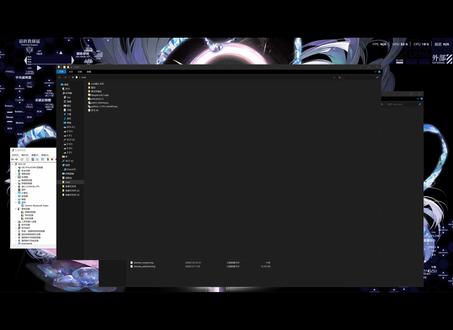
呃,我分享的就是一个 z i p 的 压缩文件,解压出来就是这些东西,嗯,到时候大家就直接把这个文件解压出来,就是这样,然后直接敲密那行就行。 在这个地方 c、 m、 d 回车,然后复制粘贴回车, 嗯,出来这个,然后 按住音量加接入数据线,嗯,就识别出来了, 等他这两个进度条跑完,然后拔掉,然后再刷入这两个就是一行一行敲,然后每一次把敲完之后读完条拔掉,然后把这个复制过来, 然后回车再跑一遍,再向上面再跑一遍,这个读完条再拔掉,然后每敲一次就拔一次,然后再重新刷一次就可以了。 按住关机,按住音量上,然后插入就 ok 了。如果说是像驱动不完整的话,我这真的 找不着了,反正就是在这个文件会有一个驱动,然后先把这个打上,这个是就系统连接的驱动,这个是 这个,到时候你的如你的这个位置会上面再出现一个其他的,有一个 b 什么的,在另外的一个,然后右键它更新驱动浏览在我的这。啊,对,就直接在这,就是这个文件就直接下一步 就可以 开机,然后进不去的话,还有一些环境配置的问题,这是要 python, 然后很还有很多就是提取这些的文件的备份也都在这,这是原本的这个文件里头没有我就做完的东西, 我做完的那些就直接敲密了就行。这些文件都在那个文件夹里,直接敲密了就行,方便很多。出问题的话你再来看这些别的吧。这个是给这个文件破解的,必须要是两个刷,两个不同的分区才行。 第一个这个文件可以一个文件刷两个分区,但这两个必须得分着刷,要不然不行。我试过很多很多遍,折腾了一天都不行。


猜你喜欢
- 1.4万阿伟