Ipad里qq分屏怎么变全屏看文件
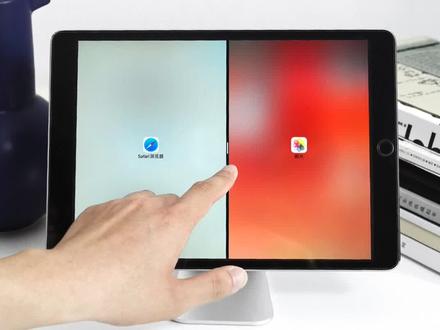
每周三个玩具小技巧,开启一、 app 悬浮功能 ipad 在打开一个 app 时,可任意悬浮其他 app, 例如打开思发瑞浏览器,手动上滑横杠,向上拖动 app, 悬浮 app 可任意切换拖动 app, 左右滑动即可显示或隐藏操作。就像这样,当需要同时使用两个或多个 app 时,这样显示是不是很方便? 二、分屏功能同样是打开一个 app 在选择另一款 app, 与悬浮功能操作类似不同的是将另一款 app 向右上角拖动,在右上角处停留片刻,即可进行应用的分屏显示, 这样可以进行分屏操作,可直接移动照片、文档等。三、分屏显示功能当拖动两个 app 进行分屏显示后,默认的分屏比例不合适,还可以移动中间栏来进行五五分、三七分等显示屏, 这样的话就可以边看视频边做笔记了。怪不得都说 ipad 是考研利器。

粉丝3915获赞4.3万
相关视频
 01:31查看AI文稿AI文稿
ipad 分屏指南 ipad 上手势确实很多,老手应该也没少花时间去学习,新手可能到现在都不会,今天来教大家 ipad 如何分屏。 首先打开 app, 然后在底部轻轻上滑,出现程序污,把你想分屏的 app 从程序污拖到屏幕边缘松手就可以了。波动中间的竖条呢,还可以调整窗口的尺寸,如果想关闭分屏,那么直接滑出屏幕就可以了。 ipad 还有一种分屏方式就是服装分屏, 一样的操作,把程序物的 app 拖出来,不一样的是不用拖到屏幕边缘,在屏幕中间松手就可以了。拖动顶部的横条呢,可以调整窗口的位置,想隐藏时直接拖出屏幕,想出现时从屏幕边缘拖出来。 上面讲的第一种分屏比较适合,有两个 app 需要平板的来回切换,比如做笔记时,需要在文章和笔记之间来回切换。第二种分屏比较适合专 专注做一件事情时,偶尔需要用一下另外一个 app, 比如看英文文章,遇到不懂的单词需要查询时,接下来难度稍微提高一丢丢。如果想同时分屏多个窗口呢,可以连续拖出来几个 app, 然后像在 iphone 上一样拖动底部横条,滑动就可以切换了。然后还是跟 iphone 上的操作一样,横条往上一滑,就可以快速切换或者关闭 app。 如果想把服装变成常驻分屏呢?拖住顶部的小横条往下,并且往屏幕边缘一拖就可以了,同时也可以在长处分屏的情况下再拖一个服装分屏。好了,分屏的技巧你学会了吗?下一期来教大家分屏之后,在两个窗口之间可以做哪些快捷操作。
2026菜阿玛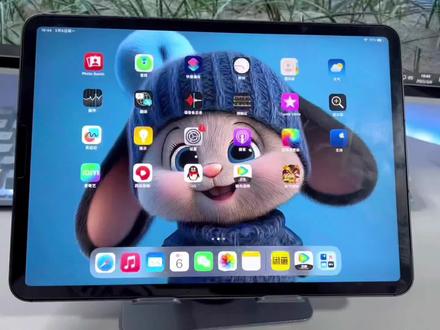 01:06查看AI文稿AI文稿
如果你的 ipad 不支持台阶调度,可以使用这四种分屏方式。首先打开一个 app, 滑出多口栏,长按另一个 app, 拖动到屏幕的一侧,拖动中间小竖条可以控制比例,拖到屏幕边缘可以取消分屏, 拖进一个 app 放到屏幕中间,就可以实现悬浮分屏。同时还可以多个 app 叠放在一起滑动窗口边缘可以隐藏多滑,还可以再掉出来滑动下面小黑条可以快速切换上滑停顿可以选择移出 app。 首先打开一个视频软件,点击要选择的视频画面中有一个悬浮按钮,打开以后把大窗口切到后台,悬浮窗口就创作完成。长按一个 app, 拖到屏幕一侧,打开左右分屏,拖动一个 app 滑到 屏幕中间,打开悬浮分屏窗口也可以多开。然后再打开视频软件,点击画中画按钮,这样就可以形成多窗口的组合分屏。这样的分屏方式你会了吗?
2721早安OvO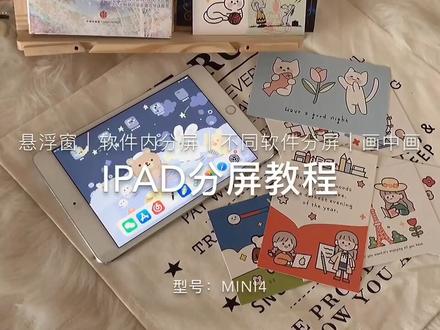 01:12
01:12 03:08查看AI文稿AI文稿
什么?最近很火的那个,一边看电视一边画画,还可以一边做笔记,还可以边查找资料搜索 ipad 分屏方法啊,还不知道啊,不怪不怪你啊,是我的问题啊,真的会用你的 ipad 吗?今天我必须要让你知道去去去去! ipa 分屏方法到底有多好用,就是一期超全的 ipad 分屏方法,帮助你的 ipad 实时弹力。 哇,好油!上下分屏,我们找到设置图功能缩放,打开 单子,双击屏幕就可以打开或者关闭缩放进入我们的键盘,快捷键也打开,这时候把我们需要分屏的软件打开,以这个笔记软件举例,右上角的小三点五秒编辑 工具位置,选择底部,这时候发现工具量已经到了底部的位置,这个时候呢,再把我们的视频软件打开。视频软件的前提一定要有画中画的模式,打开画中画模式,在 再把我们的笔记软件打开,三指双击屏幕,这个时候放大器就出来啦,点击矩形的位置,可以移动这个放大镜,点一下选区区域,我选的是窗口说放,点击一下选择放大镜的大小,这个时候就可以自定义大小了, 你可以变小也可以变大,看自己的喜好。同时下方这个位置呢,可以更加细致的调节放大镜的大小,这个时候呢,将它往上移到我们视频的位置,可以自己去调节大小,可以慢慢调。 ok, 这样的一个一边看电视一边笔记的教程就完成了,当然这个时候肯定会有人问了,哎,那我可不可以一边做笔记一边画画呢?当然可以, 左右分屏,下面大的只需轻轻的往上滑,千万不要碰,这样就回到桌面了啊,一定要轻轻的往上移,把我们的画画软件放到右边或者左边,根据自己的喜好放,然后呢,中间的这个间隔条可以自己去调节大小和比例,当我们左边的笔记软件 不再需要的时候,直接往左滑就可以了,方便的,不需要就往右滑,需要的时候再拉回来。这个时候我想要把左边的笔记软件替换掉,可以吗?可以同样轻轻的往上滑,把我的软件直接放到你想要替换的区域,背景变黑了,就是替换成功了,废掉,这个时候就已经替换了我们其他的软件了,当然了,肯定还会有人问啦。这时候我 还想要查找资料怎么办呢,我又不想替换掉任何一个,可以吗?可以啊,俯撑,同样轻轻的往上滑,把我们需要查找软件的资料拉出来,千万不要放到左边或者右边,这边是代替哦,放到中间啊,他就变成了一个天窗,嗯,不对,飘窗是什么鬼? 哈哈哈,漂浮是什么来着?俯撑,哎,这时候你觉得这个看电视的太大了,我们就把它关掉,三指双击关闭,这时候你可以随便移,包括这个,按照上面三个点也可以随便移动位置,不需要的时候呢,给他右 滑就可以隐藏掉,需要的时候,哎,向左滑呀,出现了一个小三角就可以拉出来,这时候要多几个查找资料的软件,可以吗?可以轻轻上滑,我们可以用其他的软件放进去就代替了他。同样选择的时候呢,也是往上滑,就可以这样子随意选择,这, 这时候我不想要他了,我想把它关掉,而不仅仅是隐藏,可以吗?可以,小矩形往上移,就像我们关闭手机后台程序一样,直接划走就关闭啦。现在软件更新到十五以上呢,出了一个更加高效的功能,右边 左边拉回来,包括部分的软件呢,还可以自己新建窗口。嗯,学会了吗?
6311🐷JUJU艺赶紧下凡画画 00:40查看AI文稿AI文稿
今天教大家怎么来分屏,比如说我先打开相册,然后这个时候我又想同时在看电视剧,这个怎么操作?轻轻划一下,把这个程序屋给他划出来,然后按住这个视频 app 不放,把它拉上来,拉到右侧,然后松开 就可以分屏操作。这边可以左右来调一下距离,左右调一下大小, 那么我就可以一边看电视剧一边去做一些其他的操作,就这么一个比较简单的操作。
323杨同学~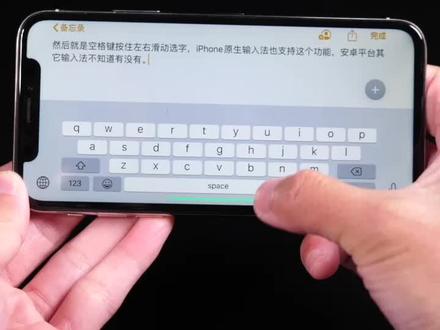 00:48查看AI文稿AI文稿
最近很多人刷到了 iphone 分屏的小视频,就有关注我的朋友艾特我讲讲,我也不掉大家胃口。这是一款 iphone 系统插件,叫 floating double plus, 它有意思的功能远不止这些,比如我在麦克上打开一个网页,就能在 iphone 到卡栏侧边显示 spa e 图标,点开就是同一网页,和 iphone 以及 ipad 之间同样可以接力。 正常情况,最近 向上轻轻滑动就可以打开悬浮道可左滑道可打开控制中心, 右滑道可打开通知中心,双击道可锁屏,包括设置道可蓝、透明等,这些都是可以自定义的。横屏模式下向上拖出道可蓝,长按拖住道可上的 app 即可打开分屏模式,拖出分割线可以调整三种不同的比例,最后拖出即可取消分屏模式。再来几个骚操作,丝滑流畅,大家一次看爽了!酷老板,分屏功能已经为你开发完成,就等你的折叠屏了!
6.8万Apper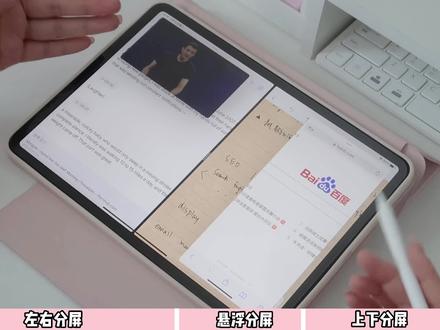 01:16查看AI文稿AI文稿
ipad 的分屏技巧,你真的都学会了吗?哈喽哈,今天雨仔要给大家分享四个 ipad 的分屏技巧,一期视频让你搞懂分屏的所有技巧,提升你的 ipad 的生产力。一、 左右分屏,打开一个软件,从底部往上调出大可能,按住另一个 app 移动到右边,注意要出现黑背景才可放手哦,这样就搞定了左右分屏,按住中间的竖线可以改变分布比例。注意顶部这个小橱窗,点击中间,这里可切换左右位置,在下方也可新建窗口, 方便你切换到其他窗口页面。点击左边的窗口就可放大全屏,点击右边窗口就切换成了悬浮飘窗。二、 悬浮分屏,还是调出大可蓝,按住另一个 app 拖到屏幕上就实现了悬浮分屏,并且可以调出多个悬浮窗口,滑动下方横线就可快速切换橱窗,上拉即可删除。将上下分屏,打开视频,开启化妆化模式, 三、指双击屏幕开启缩放,放大镜就出来了。点击这里可以移动放大镜位置,点击调整放大镜大小,可调整画面尺寸。边跳网课编辑笔记真的超方便!下一个网页分屏,同一个软件也可以实现双屏哦! 以浏览器为例,新建窗口后,按住窗口移动到边缘就好了,这样就可以同时看完线和查找资料了。看完你学会了吗?赶紧放进收藏夹反复观看吧,我们下期视频见,拜拜!
2.1万鱼🐟仔不吃鱼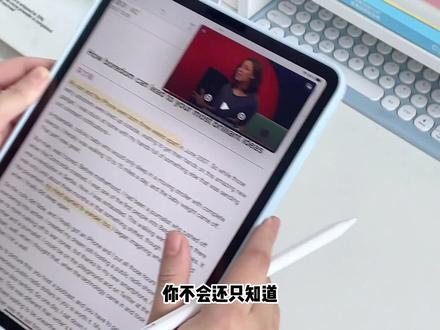 01:04查看AI文稿AI文稿
你不会还只知道用 ipad 化妆化看网课吧?三指双击屏幕就可调出悬浮放大屏看网课记笔记使用不要太方便哦!今天又在给大家分享这个很实用的 ipad 小技巧,用来看文献记笔记也不会影响你做笔记哦。首先打开设置, 选择辅助设置,然后选择缩放,打开这个开关,放大悬浮窗就会跳出,然后教大家怎么使用。三指双击屏幕就可隐藏窗口,再次双击就打开,按住边框即可移动,长按这里拖动就可放大或缩小,点击显示控制器 就可移动放大视图的范围。以我看泰的眼角为例,我会提前把中英文稿准备好,然后导入笔记软件,然后我们打开泰的网页,点击你要看的视频,然后播放,点击画中画小窗,然后我们再返回笔记页面,三指双击屏幕放大的悬浮窗就出来了,然后我们把它调整到 合适的大小,这样就可以上下分屏了。边看边做笔记真的很方便,比普通的化妆化窗口更清晰。希望大家喜欢这次的 ipad 使用分享。如果大家对这个信念感兴趣,我会继续出下去的,然后下期视频再见吧,拜拜!
4.1万鱼🐟仔不吃鱼


