更新完bios后bios设置没了

粉丝4042获赞14.4万
相关视频
 02:38查看AI文稿AI文稿
最近 amd 九八零三 d 搭配华硕 b 八五零以及 x 八七零主板 cpu 容易出问题,这个事情我相信大家应该已经关注到了,那么解决这个问题的唯一的方式呢?官方这边已经给他解答了,就是更新你这个主板的钥匙,那么如何更新我们这个主板的钥匙呢?今天给大家出一期保姆级教程。 在更新我们这个主板的 bug 之前,我们首先要确定一下我们的主板的一个具体的型号,确定完型号之后,我们打开安卓官网,点击驱动下载,在这里面我们输入我们这个主板的具体型号,在这个页面的右边这边有一个驱动程序和工具软件, 打开,然后我们这边点击我们这边的 bug 软件,把它解压一下,解压好之后必须要点压这个文件啊, 打开之后这个文件会显示按照任意键继续我们界面上面随便敲个按键,这个呢就是我们这个最新的主板的白钥匙, 我们把这个白钥匙可以放到我们的 u 盘里面,跟兄弟说我没有 u 盘,没有 u 盘,兄弟们也可以把你这个白钥匙文件放到我们的此计算机里面的 d 盘或者 e 盘里面都是可以的。在机器还没有开机之前,我们疯狂的点这个 d 盘或者 e 盘里面都是可以的。在机器还没有开机之前,我们疯狂的点这个 d 盘或者 e 盘里面都是可以的,在机器还没有开机之前,我们疯狂的点这个 d 盘键, ok, 现在就进入我们这个主板的钥匙界面里面了,在这边呢我们也可以核对一下我们这边的一个主板型号到底对不对? 如果说没问题,我们这边按一下键盘上面的一个 f 七,然后进入高级模式,然后这边选按着你这边的键盘的右键啊,这边左右选,选择这个 t o l 这个按键, 然后我们选择第一个里面确定一下,然后这边选择我们这个钥匙的一个文件夹的位置,我们放在我们的 d 盘里面了,然后在这边通过我们这个键盘的这个下键,然后选择, 然后这个我们的钥匙文件确定一下,然后这边再确定一下,然后再确定一下, 再确定一下。这边是全自动的啊,我们不需要再进行其他操作的,我们这个电脑会自动重启。 ok, 这边重启完之后就进入这样的页面,我们这时候按一下键盘上面的一个 f 一, 如果说你们是 emd 的 平台啊,然后这边的话,我们知道是一插 p o, 我 们把它打开一下,点个 e apple, 然后这边再按一下我们键盘上面的一个 f 十,然后这边点, ok, 这样我们这个主板的白钥匙就更新好了。 ok, 以上呢就是更新主板的一个详细的步骤,我认为应该很简单吧,如果说你们有什么疑问的话,欢迎在评论区里面留言。
 00:36查看AI文稿AI文稿
这是错误提示, s flash 所选文件不是 e f i。 bios 更新的版本是一四零二,原版本记得是一千零三十五。 这次的解决办法是把 bios 从其他盘拷贝到 c 盘跟目录下就可以正确识别了。我建议和我从网上查的拷贝到 u 盘也可以, 因为曾经有几次报错,我就是拷贝 u 盘跟目录下解决了,更新也很顺利,问题也得到了解决。关注我,解决电脑问题。
 02:56查看AI文稿AI文稿
给电脑装系统的时候啊,发现电脑不认我们的系统 u 盘啊,或者是也找不到我们这个电脑的固态硬盘啊, 或者是在我们这个主要首页里面能找到硬盘,但是在启动项里面啊,他又找不到硬盘,像这种情况是什么原因导致的啊?这个是叫称为 boss 里面的设置的问题, 我们只需要关注设置两项就可以了。第一项我们找到这个兼容模块啊,就是 csm 的 这个兼容模块,我们把它开启 啊,直接把它开启去,很多是默认的是关闭的啊,你关闭的的话你会出现你找不到 u 盘啊,有的时候你这个硬盘也找不到,我们这个现在是处于关闭的状态,我们要打开啊, e n、 f 这个是 打开的状态,打开之后我们又发现了啊,下面有两种引导模式,一种是 uefi 引导,一种是 lego 引导。 uefi 是 现在的新电脑新主板 啊,这是一种新的引导啊方式。后面这个 lego 是 传统的,是之前的偏老一点电脑啊引导方式, 所以它电脑的时候电脑它默认的,它可能会支持 uefi 的 引导啊 uefi 的 引导,所以你你的它会不认你的这个啊,制作的这个啊 u 盘啊,或者你这个不认你这个 m 二的这个固态硬盘。 好,那我们现在把它同时支持了,那这上面都会有了啊,我们看一下这个紧一第一启动项, 你看它这里面就有啊, uefi 我 们注意两项啊,第一项你看 uefi 引导模式下的两百五十六 g。 好, 这个是传统的 lego 模式引导下的两百五十六 g, 这两种它都是支持的。 好,这是第一个选项,我们需要把 csm 打开。第二个就是一个安全选项啊,就安全启动,就这一项 啊, s e q r e, but 这叫安全启动,我们把安全启动把它关闭掉啊,安全启动把它关闭掉, 就这两下你就能认 u 盘、认硬盘。好,这期的视频我们就跟大家讲到这啊,下期我们再见,拜拜。
 01:58查看AI文稿AI文稿
我们在使用电脑过程中,有的时候是需要更新主板 bios 了, bios 更新到最新,下面我们来看一下更新 bios 的 步骤和方法。首先我们要找到那个主板的具体的型号,以这个主电脑来说,它的型号是拿出的 b 七六零杠 a, 给你 wifi 吹雪,拔出官网,找到这个型号以后,把这个型号输进去, 找到这个 bios, 第一个就是最新的 bios, 把它下载完,它是一个解压包的形式,然后把它解压,把一个空白的 u 盘,把压完的这个文件放到 u 盘的目录里边,然后我们就可以重启电脑,然后按那个键盘上的 delete 键,然后进入主板 bios, 我 们选择这个高级模式,这有个工具 要,如果是英文的话,我们从这个地方把它改成中文就行,然后点工具发射升级 bios, 就 找到我们的 u 盘,找到刚才那个解压的 bios 的 程序,我们还选中会提示是否更新 bios 版本是幺八零五,选中 bios 包, yes, 这个时候我们就开始更新 bios 了,把这个镜头条走完,在这个过程中一定不要断电,一断电的话可能就会出现把主板刷废了的情况,所以说这种情况我们一定要注意。接下来就是我们在继续等待就可以了, 原来的版本是幺八零五,我们现在刷到最新的是幺八二五,进度条走完以后他会自动重启,然后我们进拜尔斯,看一下他那个拜尔斯有没有更新完成。在这个过程中重启的时候可能比原来时间会稍微长一点是正常现象,因为拜尔斯更新完以后,他 主板的所有设置都清零了,在更新的过程中,他进度条走动的过程中,我们一定不要动任何东西,更新完成以后,重启以后他可能会进入这个界面,然后我们摁 f 一, 然后进拜尔斯看一下 所有的设置,就已经恢复出厂设置了,我们还需要把之前设置的所有东西再更改回去,比如说主板的叉、 m p 打开啊,然后超频的一些设置啊,这咱们大家可以看一下,已经更新了幺八二五幺零十八零五,现在 bios 就 已经更新完毕了, 然后我们就可以正常的进入系统,到这一步我们 bios 都更新完成了,有任何电脑方面相关问题的都可以来咨询,买电脑,升级电脑的配置可以到六院太空电脑里,恒大网络小王。
 01:36查看AI文稿AI文稿
大家好啊,今天给大家看一下三角洲行动弹, ace 安全中心 未开启或其他软件占用 cpu 虚拟化功能啊,首先我们看一下我们自己有没有开启的功能,打开应用管理器,点击性能, cpu 这边虚拟化显示已开启啊,但是我开这个三角洲还是弹这个弹窗啊, 接下来教大家一下怎么解决这个问题,虚拟服务关闭教程, 接下来我们看一下怎么操作啊。首先我们把账户这些密码全部关掉,然后退出杀毒软件,完全退出啊,在我们这个右下角啊,给它退掉。 第三步,下载脚本啊,下载这个脚本,嗯,如果说你下载的后置为不是 e x e, 或者要改为 e x e 文件啊,链接放在这里了, 然后下载完之后以管理员方式运行啊,我会找到我们下载这个程序啊,鼠标右键以管理员程序运行好, 它会自己运行,加载完成,操作完成后重启电脑就可以了,我们这个 虚拟泡功能就一起用了,如果还不行的话,你有私信。
110亦影 01:02查看AI文稿AI文稿
今天来给大家录一期技嘉主板更新 bios 的 时候,出现文件无法读取处理办法,主板的型号没有错,然后下载的 bios 版本也没有错,但是 回车更新就会提示,这个其实就是一个问题, u 盘的容量太大了,我这边插的是六十四 g, 然后呢换了一个小一点的 u 盘就可以正常的更新了,下面我给大家演示一下,现在我们就把这个小一点的 u 盘已经插到主板上面了,然后呢我们在这个选 bios 的 界面大家看一下,刚才我就是选了这个 f 二, 然后呢不能读取,然后现在我们来点一下,然后再点一下四,现在就可以正常读写了。出现这个提示的时候,我们再点一下,回车 他就可以正常的重启更新,现在重启过后他就自己正在更新 bios 了,等到他重启就可以了,然后出现这个界面自动会重启。以上就是出现这个问题的解决办法, 然后技嘉主板怎么更新 bios, 我 往期也发了教程的,大家可以去翻一下,如果对大家有帮助,记得帮我点个大大的赞,谢谢!
 02:54查看AI文稿AI文稿
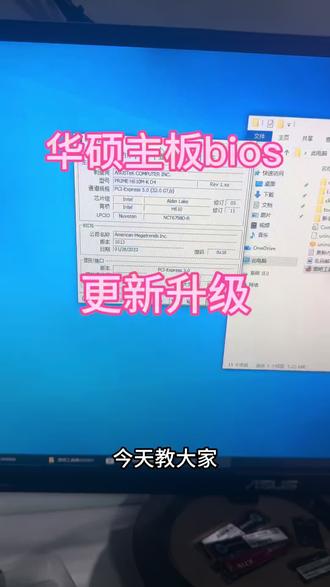
今天教大家华硕主板如何升级主板的 boss, 我 们今天看一下这个主板, boss 是 二二年的一月二十八号,这是 h 幺零 mk, 首先打开官网啊,打开浏览器搜索华硕 华硕下载中心啊,下载中心, 然后找到第一个说你,我们的那个型号是 h 六幺零 m 杠 k, 第四啊,第四版本的, 没错,就是它,点这个驱动程序和工具软件,点 boss 和固件啊, boss, boss 固件,看到没有?第一个就是啊,一般都是下载第一个最新的 boss, 二五年十二月二号的人下载, 下载,下载好之后呢,准备一个,准备一个我们的 u 盘,准备好 u 盘啊,直接解压当前文件到这个 u 盘, 我们提前准备了一个 u 盘啊,就随便搞个名字啊,不要用中文,最好用数字,因为中文的话,等一下进入 boss, 他 是他是出现那个名字你对不上的,成功了,即将成功,我们看一下啊, 就是这个文件啊,这个是 boss 文件。 s 幺零 mk, 第四的啊,直接重启,直接重启,按 delete 键进入主板的 boss, 进来 boss 之后呢,点 h 高级模式或者 f 七点工具,点第一个啊,滑的主板升级,找到我们那个 u 盘啊, 一般是这个,你的 u 盘多少 g 的, 有有多少 g, 看,一定要数字啊,你要看中文的话,它是就偏全部变成这个框了,然后点进去六六六,找到这个 h 幺零 mk, 然后点 yes, 点 yes, 点 yes, 这个时候就不要动了啊,我们慢慢的等它加载完,大概是三到五分钟,这个时候千万不要动,动的话你你这个主板容易变板砖,等它刷完之后呢,它会有个 ok 点 ok 就 可以了, ok, 它会重启的, 这个点一下 f, 一 点 f 八,直接进入 boss, 直接进入系统。 那我们再点,点开 c b 杠 z, 我 们看一下啊,看看有没有刷成功。 c b 杠 z, c b 杠 z 点主板啊,看一下主板日期是二五年的十月十号啊,这个已经更新成功了。
10小李哥主机 04:03查看AI文稿AI文稿
各位朋友大家好啊,关于这个系统的这个 boss 啊,就是这个主板的 boss, 这几天很多人在问,我还是搞不明白啊,你无论是笔记本电脑还是台式电脑, 只要是涉及到 boss 的 问题啊,你装系统的问题,你如果不懂其他的没关系,你只要记住四个设置就可以了啊,四个设置你不要懂其他的东西,其他的东西也都没有用的 啊,我们平常只需要掌握四个知识点就行了,就是四项的设置好。第一项设置,我们找到 bot 里面啊,就是这个 bot, 这个 bot, 大家记好了 bot, 然后我们把这个 quiet bot 把它关闭啊, quiet bot 你 也不要知道它是干嘛的,这是通用的。任何主板,无论是台式电脑,笔记本电脑都是通用的,随便哪一种 boss, 它都是通用的啊, 你也不要,你不要问他是干什么的,你总是这样设置就行了啊。这是第一,我们把它选择关闭的是 apple, 是 关闭啊。第二,我们就要找到 csm, 就 这个 csm, 这个必须给他开启啊,这个开启的作用是确保你的电脑是全兼容的,他又支持 uefi 引导,又支持那个引导,这样的话你的电脑的后面是很少出现啊,开机启动类的引导故障。好,我们给他属于开启 in apple 是 是开启啊,这是第二项设置好第三项设置,我们找到安全设置里面的这个 secure bot, 这个我们要把它选择关闭啊,就是这样的 disable 是 关闭,就像这样选择关闭,这是第三项的选择好。第四项的在还是在 bot 里面啊?我们如果装系统的话,就把这个仅一, 这个静音是第一启动顺序啊,把它选择我们的 u 盘啊,我们把它选择我们的 u 盘就行了,如果装系统选择 u 盘 好,然后我们假如这个是这个是 u 盘,我们选择好了,我们再按一下 f 十啊,或者按一下最后面 excel 里面给它保存一下,第一项就是 seven changers and excite, 就是 保存并退出,这个时候你电脑重新启动,它就会在从你的 u 盘启动,你就可以装系统了。 好,如果你的电脑开机显示没有引导啊,显示各种各样的问题,就是不能进系统。好,那这个时候在 boss 里面你们你的 u 硬盘就可以了啊,硬盘 你不认识哪个硬盘,你就看到你后面是这个,这个容量的大小啊,这个四百八十 g, 那 不肯定是我们的硬盘吗?好,选中。 好,这个时候我们点击按 f 十,或者再选择保存退出,点 yes 回车就可以了 啊。所以我们大家不需要知道 boss 是 干嘛的,你只要印记这个四个啊,设置 所有的电脑,台式机,笔记本,一体机都一样的,随便什么 boss 啊, p h, boss award, boss, 所有的 boss 啊,它都是一样的。好,这期我们跟大家讲到这啊,下期我们再见,拜拜。
975电脑手机故障解答 02:50查看AI文稿AI文稿
华硕主板更新 bios 详细步骤,采集卡录制首先第一步,重启电脑,按调按键进入 bios, 先清楚自己的主板型号和具体版本号,华硕 bios 左上角可以看到自己的主板型号和 bios 版本。 第二步,我们打开网页搜索我们的主板型号,进入华硕官网下载,一定要分清楚第四和第五的区别,华硕第四的主板主板名称后缀显示第四,而第五版本默认是不显示。 进入官网主板主页点击服务支持,网络不好的话多等一下。接下来点击驱动工程软件,点击 bios 与固件下拉,看到 bios, 点击查看更多。我们 bios 为一八二零,可以看到最新 bios 版本为一八二五,点击下载, 打开我们下载好的 bios 文件,右键解压,点击提取,打开 bios rename 二文件,旁边的 bios 文件会改名, 然后我们将 bios 文件复制到 d 盘的根目录,记好我们 bios 存放的位置, 准备好这些,我们重启电脑,按 del 进 bios。 进入 bios 之后 f 七,进入高级模式,点击工具进入华硕升级 bios 应用程序,找到硬盘目录下我们下载的 bios 文件,点击升级。我们这版 bios 包含了升级密固件,这里先会升级密固件,不用担心, 升级完咪固件会接着更新 bios, 这个时候千万不要关机,不要断电,等待更新即可,这个过程大概两到五分钟左右, 更新 bios 成功后会提示更新成功电脑将重 启,重启之后会到这个界面,按 f e 我 们进入 bios, 这里我们可以看到我们已经成功更新到一八二五版本。 更新 bios 之后会重置所有 bios 设置,需要重新设置,感谢大家观看,创作不易,给个关注,给个三连,谢谢大家。
488极客之心小哥 02:49查看AI文稿AI文稿
大家好,这一期给大家分享一个电脑恢复 bios 的 一个教程,很多人恢复 bios 是 通过 啊抠取纽扣电池,然后过一会给它装上去,但是有些小白可能不会装,不会拆这个纽扣电池,可能最后导致这个装纽扣电池这个槽子被损坏。今天我就教大家一个小技巧,然后通过主板上的这个针脚进行短接进行恢复。咱们的主板 bios 恢复 bios 之前啊,首先我们要将电源线跟电源进行脱离,就是断断电,断了电之后,然后不同的电脑的话,他的跳线不一样,这个是联想的主板, 然后大家可以在主板上找到这样相关的字母,这个电脑的字母是 clr cmos, 这个是有三根针,正常的话他插的是一二根针啊,也就是 这样的一种插线方式。然后恢复 bios 的 话是叉二三,就是大家可以看到一二三,叉二三,大概过个三秒左右,然后再把它给拔掉,再叉一二就可以了。 呃,然后硬钛的主板的话是 j c m o m o s 这个也是同样的方法,我们使用镊子或者是这种螺丝刀,比如说啊,这样的三根针,我们直接短接,大概三秒钟左右啊,它的主板 bios 就 恢复了。 还有就是戴尔的品牌机,戴尔的品牌机是,呃, rt c r c m s。 还有就是咱们的惠普的品牌机,有些品牌机它可能上面是一个圆点的按钮,然后咱们按大概三秒钟左右,这个主板的 bios 就 被清空了。 呃,还有就是像一些微星的主板,它是 g b a t 这样的一个类似于 c a o r m o s 这样的一个跳线,然后也是同样的方法,它是两根针,然后给大家看一下,这个是 华硕的主板,大家可以看到这个地方就有两根针,我们只要用螺丝刀或者是镊子短接,大概三秒钟左右就可以了,但是前提是电源必须跟电源线进行脱离, 然后这样的方式操作完成之后,这个主板就恢复了, bios 就 不需要将这个纽扣电池给它扣下来了。 呃,当然这个 bios 恢复之后,我们将电脑重新插上电源线开机,有些电脑的话可能会在开机的过程当中风扇出现起停的现象,这个是正常的现象,然后我们稍等几分钟就可以了。 好,这一期视频我们就分享到这里了,非常感谢大家的观看,喜欢的朋友可以点个关注,我们下个视频见。
10朱虎 02:19查看AI文稿AI文稿
近期不是有九八 x 三 d 配华硕主板有概率烧毁 cpu 的 一个新闻啊,那有挺多顾客啊,也是用这个九八 x 三 d 加华硕主板,他来联系我说怎么去更新他的一个 bios。 那 今天的话出一个简单的一个教程,那首先打开你的浏览器,搜索你的一个主板型号啊, 我这边用的话是英特尔的一个主机,华硕主板的更新 bios 流程都是一样的啊,这边做一个呃示范啊,那找到它的型号之后呢?点进去 点击这个服务与支持啊,每个主板都是一样的,然后点这个驱动程序工具软件,点这个 bios 与固件啊,那上面的话一般都是最新的,你给它下载下来, 然后找到它所在的一个文件夹位置啊,因为有些老的一个主板,它是不支持用这个压缩包去更新 bios。 那 你给它解压出来, 最好解压在除了 c 盘以外的其他盘符,那么解压出来之后,他就变成一个正常的一个文件,你双击进去点这个 bios 重命名的一个文件,点进去,然后随便摁一个按键呢,他这一个 bios 重命名了。那前面这几步步骤做完之后,就可以直接重启电脑或者关机啊。 进入到一个 bios 的 一个页面,那想进 bios, 华硕一般是按这个 delete 键啊,就是一直点按它,你们可以在华硕 logo 出来之后再点按啊,我只是习惯性的提前按,比较土。 那这边也是进入到这个 bios 的 一个页面,你可以在右上角改成简体中文,然后点击右下角的高级模式,然后点击这个工具, 点击这个半小时升级程序,然后这边是你的所有盘符,你找到你的一个半小时的一个文件存在所在地啊,然后找到刚刚我们下载的那个文件啊, 一般就是主板型号啊,然后点进去找到它的一个文件, ok, 提示这个是否更新就点 yes, 一 直点 yes, 那你这边放这边一会,他就会慢慢更新完啊。那更新的时候千万不要断电啊,断电了你就得啊,用那种烧炉器烧炉啊,就麻烦一点, 更新完之后呢,他会自动重启,然后你再进入备好时该调调下就 ok 了啊。
 02:20查看AI文稿AI文稿
今天教大家如何更新主板 boss, 先说一下更新主板 boss 的 好处,它可以解决一些兼容性的问题和修复一些 bug, 也可以提升咱们电脑的性能。还有一点呢,就是咱们升级高端的 cpu, 如果不更新这个最新的主板 boss, 它有可能是点不亮的,那么应该如何更新呢?下面我来教大家。 首先咱们打开桌面浏览器,在百度里边咱们搜索微星科技,着急回车,然后往下滑,这个微星科技后边带官网的,将它点开,然后咱们继续滑动滚轮往下滑啊,在这里边找到下载中心,咱们将它点上,然后这个位置 输入你主板的名称,一个字母都不能差啊,我的是 b 六五零 m 杠 b, 然后敲击回车,搜索在这里边啊,最好你主板的名称往下划,这块不用划了,这有个下载点上第一项就是主板 boss, 然后看一下第一个版本,发复制提示, 二五年十月二十八号,这个是最新的,然后点击下载,下载完成以后选择打开文件,然后选择这个文件夹,将它解压到咱们电脑的地盘的地盘,然后点击确定,这个时候呢咱们就将电脑重启,电脑重启以后,咱们按键盘上 del 这个键子, 这就是进入主板的 bios, 进入 bios 以后,咱们选择 yes, 电脑会自动重启,现在是进入刷主板 bios 界面了啊,咱们选择这项啊,将它点开,这是咱们刚才那个地盘,然后在这里边找到咱们刚刚解压的文件,这个七亿,这个就是啊,咱们单机点开 下边就是咱们这个 bios 版本的文件,将它点上,然后选择 yes, 现在就是正在刷新这个主板 bios, 在 这个期间不能断电啊,不能重启,就是一直等待它会期间会自己重启啊。咱们现在就是继续等,就是一直等它这个完成比例。 电脑再次重 启,电脑看进主板 bios 看一下日期啊, 还是重启将电脑重启,按 del 这个键,看一下这个版本信息啊。二零二五年十月二十七号已经更新完成了。
457龍浦组装电脑 02:35查看AI文稿AI文稿
啊,刚刚一个客户拿电脑过来,据他描述提示这个英文进不了系统,我们来看一下什么问题, 这个时间不准,这个一般都是通病,那电子没电了,导致他这个硬盘的传统模式保存不了,我们拆开他换个电子即可解决问题。 由于时间的关系啊,我们已经提前把螺丝都已经拆开了, 就这颗电池,我们量一下,看有没有电,看他这个是没电了,换上新电池就能解决问题。 电池我们已经换上去,有电的 时候明明很累,却不知道为什么要坚持反复的现实。 电子有电了,我们这里保存一下这个模式就可以处理问题了, 更换主板电子完美解决。
25捷达电脑 02:24查看AI文稿AI文稿
华硕 amd 主板 bios 保姆级升级即设置教程第一种,电脑能正常开机,开机点按键盘掉键,进入主板 bios, 查看主板具体型号及 bios 版本。浏览器搜索华硕下载中心,进入下载中心, 搜索对应主板型号,点击驱动程序和工具软件,点击右侧 bios 当前主板最新 bios, 点击下载解压下载好的 bios 文件,运行 bios 文件改名程序,按键盘任意键继续改名后的 bios 文件 复制到任意硬盘跟目录,方便查找。再次重启电脑,按调键,进入 bios, 按键盘 f 七,进入 bios 高级程序, 点击 t o o l, 点击 s u s e c, 左侧点击存放 bios 文件的盘符, 右侧双击 bios 文件一次 yes yes yes, 电脑会自动重启并进入刷 bios 进度条, bios 进度条跑完后会自动重启,重启后会自动升级 bios, 当电脑屏幕显示这个页面的时候,说明 bios 已经升级完成。 第二种,电脑不能正常开机,将改好名的 bios 文件复制到格式为 file 三二的 u 盘根目录里面,电脑正常通电,但不要开机。将 u 盘插到主板后面 bios 的 usb 口, 按住 bios f l b k 按键五秒不松手,对应指示灯会闪烁几分钟,灭掉后按开机键开机即可。刷完 bios 后的简易设置按键盘 f 一, 进入 bios, 点击 q f a n, 点击 i o, 将水泵转速设置为静音模式。 esc, 返回按 f 七,进入高级模式。在这个页面打开内存 expo, 在这个页面找到 a m p, 进入,找到 e 二 p, 后面选项改成 s 四加 s 五 esc, 返回到 b o t 页面,点击进入启动设置选项,将三秒改为零秒, 将 f 一 改为关闭,最后按键盘 f 十回车完成设置,切记 bios 升级过程中不能断电。以上就是本期教程的全部内容,别忘了点赞、收藏加关注,感谢兄弟们的支持!
68苏州博文电脑 08:06查看AI文稿AI文稿
哈喽,大家好啊,这里是共赢搞基啊,那今天呢,给大家录一个关于华硕主板的自己更新 bios 的 一个视频啊,大家当然都知道最近华硕的主板有一个稍优的新闻啊,所以说呢,华硕自己官方呢,建议大家呢, 呃,可以将八百系主板升级到最新的 bios 版本。那么呃,对于对于我来讲,其实我觉得反而是更安全的, 因为超频的话,几个主要的电压我们都是会手动的去做限制,所以说,呃,不会让它去超出那个危险的范围,但是反而是这些自动使用,就大家 bios 是 纯自动用的, 可能会受到影响,那么建议这部分纯自动使用的,纯自动使用的兄弟就参考我这一期视频,我们简单的把这个 自己更新 bios 这个事情呃,学一下,然后很简单,其实大家都可以搞定。那么首先呢,这个打开自己的浏览器啊,我们,呃开始进入华硕的官网, 哎,我咋打不上?好,我们首先进入华硕的官网, 然后找到自己主板的型号啊,你比如像我这张主板呢,我就是叉八七零, 叉八七零杠 a 啊,吹雪,哎,怎么又没了? 好,找到自己主板,自己是什么主板就搜什么,搜到找到了之后来到这里,这个位置我们有一个服务支持,服务支持点一下, 然后来到服务支持之后,就看到这里有 cpu 驱动好,点击这个驱动程序和工具软件,然后来到这里就看到了驱动程序,工具软件以及 bios 和固件,那我们就点这个 bios, 点到 bios 好, 找到 bios 之后就会看到很多啊,就有很多个版本,有幺八零四二零零四,呃,这个一月三十号的,就是我们现在最新的。呃,你也找你自己主板最新的那款 bios, 然后点击下载, 然后呢?下载呢?我们手动指定一下路径,这一步,这一步比较重要,来到我们的这个此电脑里头,大家看一下自己有几个盘啊?你像我这边的话是有两个盘加一个 u 盘,那么我的话可能更就是 就模拟大家没有 u 盘的情况吧,有 u 盘你放在 u 盘里其实很好找。呃,那我们就放在这个 d 盘吧, d 盘有一点三个 tb, 我 们可以看到我们要记一下自己这个要放的盘的大小,然后就放在这个根目录里面去,省的我们去找。好吧,就下载到 d 盘的根目录里,然后点击下载。 好,那就等一等,他下载这么慢吗?哦,还行。好,下载好之后我们来到,呃,我就我们手动打开吧,这样大家看的清楚一点。 好,来到我们的我的电脑打开第一盘,好,在根目录里面找到我们刚刚的这个叉八七零杠 a 的 这个 压缩文件,我们解压到,解压到这个压缩文件,这样的话它的文件名字就是我们的这个主板的名字了嘛,然后这个旧的文件我们就删除,减少我们的这个误, 呃,影响我们操作的一个步骤,好,对吧?进入到这个文件当中去,大家可以看到有三个,呃,一个 c f g, 一个 c a p, 一个应用程序,我们双双击这个应用程序。好,它会自动将我们的这个 bios 文件给改改成一个 a 五五七零这种数字的格式。好,这个时候它就其实已经改完了啊,我们继续。 好,这里你看大家就有了一个这个 a 五五七零点 cap, 那 这个就是我们的 bios 文件。好,等完成这一步之后呢,我们就可以重启进入 bios 了啊,点击重启,然后在这个过程当中狂按这个, 现在呢我们就进入到自己的 bios 当中来了哈,进入到自己 bios 当中来之后,大家的 bios 进来也应该是我这个界面啊,可能会是英文的这个位置可以切换中英文,那大家就切换成这个简体中文就好了。 然后呢进来之后呢我们怎么操作呢?我们先按一下 f 七,就进入到这个概要的这么一个状态,然后呢我们的这个键盘向右,或者用鼠标直接来到 工具这一栏,那来到工具这栏之后,大家就能看到有一个叫华硕升级 bios 应用程序,那这个就是我们要用的程序了,点一下进来,进来之后大家会看到很乱很乱很乱, 但实际上不要慌,这里呢就是我们的一个储存设备的一个盘符,那我们刚刚大家也记录了,就是我们我的地盘呢,是有一点三个 tb 的, 因为它有一三九五四零四幺幺照,好,那我们就点这个, 大家的盘也是一样,所以为什么刚刚我让大家记录一下自己的这个盘符的大小哈,进来之后呢,我们就一眼就看到了这里头的这个叉八七零杠 a, 这个就是我们刚刚那个文件夹,好,再点一下,哎,刚刚那个 a 五七零的这个文件就出现了,好,我们点一下, 他说华硕让你更新 bios 或者一些什么的通知,但我我们肯定要更新嘛,我们就选择 yes, 我 们选择 yes, 继续,继续点,好,现在卡住了,好,呃,继续升级点, yes, 好, 大家可以看到下面我们会有一个进度条啊,这个,呃,它主板现在自动重启了。 呃,在更新 bios 的 过程中,它会有一个自动重启的这么一个过程啊,然后我,但是我们就不管,我们就根据,我们就等待它这个华硕的 bios 的 这个进度条呢完全读完啊,那我们的 bios 呢,自然而然也就更新好了。 呃,现在就是等待了这么一个过程啊,等待了这么一个过程。你看我们的 bios 的 版本是幺六零五啊,现在最新的是二零零四哈,我们就已经在升级了, 因为我这张板子不怎么用啊,就扔一边那种,所以说 bios 很 久都没有更新了,还是二五年七月份的 bios 好, 大家等这个读条呢完全结束之后,呃,在 这个我们 bios 呢,也就是相当于是升级完成了。好,那教程的部分呢?基本上到这就结束了。呃,更新完成之后,你可能还会在 bios 里的时候,你就按一下这个 f 十, 然后再进入系统就可以使用了,这样的话你的 bios 就 恢复默认了。但是这个 更新 bios 呢,有一个点,嗯,需要大家自己留意的,就是超过屏的朋友,你更新完 bios 之后,你的所有的参数,包括你保存的设置全部都会消失,这一点很重要。你如果说不想非常麻烦的再来一次的话,你要把自己把这个 bios 当中的一些关键的数据去做一个备份 啊,不然的话,到时候你可能就要又搞一遍,又是一两个小时,非常的麻烦啊,非常的麻烦。呃, 今天大概这个视频的话,我们就拍到这里,希望大家能够轻松的跟着我视频把自己的 bios 给完成一个更新,不管说有没有用,但至少说心里头是比较放心的一个状态吧。然后如果说已经在我这边超过频的小朋友就更不要紧张了,我们的重要电压呢,都是 固定了的,所以说,呃,我认为不会有什么大的问题。好吧,那今天的视频就到此结束,感谢能够看到这边的看到这个时间节点的朋友。


猜你喜欢
- 1963晓电脑