鸿蒙平板图库桌面卡片动态效果

粉丝5.5万获赞33.5万
相关视频
 00:47查看AI文稿AI文稿
华为鸿蒙六系统新增图库桌面卡片裸眼三 d 效果,下面教大家如何设置。首先找到图库应用,长按选择卡片,滑动到第五个,也就是 自定义相册照片,卡片添加到桌面,然后长按这个卡片,点编辑, 点选择照片,然后选自己喜欢的照片,照片人物需要是容易抠出图来的可以多选。这里注意下面的 图片动态效果选项一定要打开,然后等待几秒钟,三 d 效果就出来了。
2659rs-5 00:54查看AI文稿AI文稿
这桌面卡片非常的不错呀,朋友们看到没?目前咱们的图库相册支持了咱们的三 d 动态视觉的效果,朋友们给大家看一下哈,就咱们的相册给大家操作一下怎么实现的, 看长按相册这个软件,点击卡片,咱们往后滑,在后面看哈,在最后面这里有一个自定义相册照片添加至桌面这个样子,然后呢,这一张卡片,咱们长按 这里有一个编辑,点击编辑位置,一定要把这个勾选哈,朋友们动态效果,把这里勾选,点击图片,找一张咱们的动态图片,就比如说你的女朋友,男朋友,看哈勾选这一张,点击完成看朋友们 三 d 效果,咱们就来了看兄弟们非常的漂亮,小卡片,大卡片都可以,大家赶紧去试一下吧。
1254HunD贺天 00:52查看AI文稿AI文稿
哦,朋友们,这头出来了,看到没有?哎,你看你看你看,你看,又出来了啊,看到没有?朋友们,现在咱们这个桌面的卡片啊,可以弄这种啊。这这这叫什么?三 d 立体的,你看他出来了啊,你看怎么搞啊?啊?首先捏合啊,找到卡片 往下滑啊,找到这个相册啊相册啊,在这图库啊图库,然后找到这个自定义相册啊,添加到桌面啊,这个时候啊,我们直接点编辑啊,点编辑,然后选择一个图片啊,就比如咱们选择一个,哪一个啊? 啊?比如这个,你看点完成,哎,你看朋友们一会就出来了啊。哦,看到没有?朋友们,哎,这就非常有意思啊,看吧,是不是赶紧啊,朋友们,赶紧赶紧整一个你喜欢的照片啊。
6722怪咖学徒 01:59查看AI文稿AI文稿
蛮有意思啊,那么这种粗矿的龙眼三 d 效果在我们红魔设备上如何实现呢? 几个步骤啊,大家可以跟着我操作一下。双指缩放,打开我们的桌面编辑面板,底下有个卡片的选项,我们可以直接搜索或者说下滑找到我们的图库选项, 往右翻呢,你会看到一个自定义相册的卡片,它有三种尺寸,都支持我们的动态效果。添加到桌面,那么我们点击编辑,从这里面去挑选我们的照片,可以选择单张或多张, 你也可以选择整本相册去进行一个轮播,最重要的是底下这个选项保持开启啊。图片动态效果。如果说以上步骤你都进行了操作,桌面还没有动态效果的话,很有可能你是打开了省电模式,一定要保持关闭的状态啊,否则没法去展示他的一个动态效果。 照片的选择上呢,像这种主体和背景区分明显的效果比较好一些,那么不光是人像啊,像这种动物的也好,或者说物件的也好,他都是能识别到的。 当我们点击图片的这个卡片,它会跳转到我们当前照片所存在的一个位置,这还是蛮实用的。那么像这种二乘四的卡片呢,它比较适合去展示一些宽幅的照片,例如这种 二乘二的这个小卡片呢,就比较精致小巧,同时呢,它顶部预留的空间比较大,它的立体效果呢,更强烈一些, 也方便和我们其他的一个 app 的 图标进行一个排列组合。那么三种尺寸的卡片呢,各有特色,学会的朋友们可以动手玩一玩,尝试一下在评论区泼出你们有意思的照片吧!
40硅屿星图 01:16查看AI文稿AI文稿
hi, 朋友们, matepad mini 现在也可以设置动态壁纸了,来看一下效果,鸿蒙六幺二零的版本,它这个动态壁纸的时间比手机上面时间可长哦,你们看 再看一下啊,一二就两秒,然后 matepad mini 上面现在一二 三四五,哇,这效果才对嘛,升级到鸿蒙六幺二零版本的之后就支持了,而且他还新增加了七个星球的主题以及抽屉模式,还有屏蔽 应用类,摇一摇,广告跳转这几个功能也都有来设置,里面桌面有个性化,然后地球金木水火土月亮都有啊,这几个主题全部都有。 然后呢就是抽筋模式,也是在桌面和个性化里面桌面设置,打开这个桌面上滑就可以了。就是抽筋模式,我不太喜欢用啊,咱们在这演示一下就行了。然后呢就是隐私与安全,这个摇一摇的广告跳转,哎,不对,这里 应用获取设备方向,把它关掉就可以。
60柯伊铂 01:19查看AI文稿AI文稿
各位老铁们一起来看一下啊,像图库的这个裸眼三 d 的 卡片呈现效果是怎么做出来的啊?啊?裸眼三 d 的 效果,我们先移除,操作方法很简单啊,感兴趣的老铁们可以跟我一起来学习一下。 首先我们找到图库,找到这个卡片,对吧?这里边不是有各种各样的这种卡片吗?我们划到这个自定义相册,当然你也可以选择这种大的哈,都可以直接添加到桌面, 添加到桌面之后呢,我们长按这个卡片,在最上面有一个编辑,我们点这个编辑,在这里边有个图片动态效果,大家看到没有,如果这个是灰色的话,一定要给他点开啊,这个特别关键。然后呢,我们可以选择一组图片啊,比如我们选择 这几个吧,然后呢点击这个完成,我们来看一下那个动态效果,裸眼三 d 效果就出来了。 然后呢,因为我们选择了不同的图片吗?他隔一段时间呢,会切换到下一张图片,也会呢自动切换成这个裸眼三 d 的 效果,我们来看一下,哎,是不是特别的帅气,喜欢玩这个功能的老铁们,抓紧时间去设置一下吧。
31猴儿哥玩儿科技 02:14查看AI文稿AI文稿
家人们视频卡片教程它来了,今天花一分钟时间教大家学会这个视频卡片。首先点开我们 app, 点击我们要做的一个事件,这里可以点击小卡片,然后右上角编辑卡片,也可以点编辑,然后右上角有一个编辑卡片。好,我们这里直接从这里进吧。 好,选择卡片的尺寸,他默认是二乘二,代表正方形卡片,我们要做的是一个长方形卡片,所以说这里选择二乘四。好,接下来我们找到下面这个视频转实况图。好,我们点击进去, 然后选择我们喜欢的一个视频。好,找到视频。好,点击完成。 嗯,接下来可以拖动这个空间,代表截取的一个位置,默认是五秒钟,那么实况图最大支持十秒,这里我们调整一下位置,拖动两段。好的,然后我们可以预览一下。 好,直接导出吧,然后稍微等一会,好的,提示已保存,然后我们返回,返回后点击这个背景图, 然后找到我们刚刚这个实况图,点击完成。好,我们把这个实况开关打开,啊,这个图就动起来了。好,我们双指缩放,单指调整一下位置。 好的,我们点击右上角保存。嗯,这里要等一会,因为我们裁线的比较清晰。好,然后再点击右上角保存,再点右下角的这个保存。 好的,然后我们再点击一下海片。好,这个效果已经出来了,然后我们点击添加到桌面。 好的,返回桌面,看,见证时刻的奇迹,家人们帅不帅?好,我们切换一下它,这个视频是可以一直播放的啊,然后我们锁屏,再打开它,还是可以一直播放啊。
 00:51查看AI文稿AI文稿
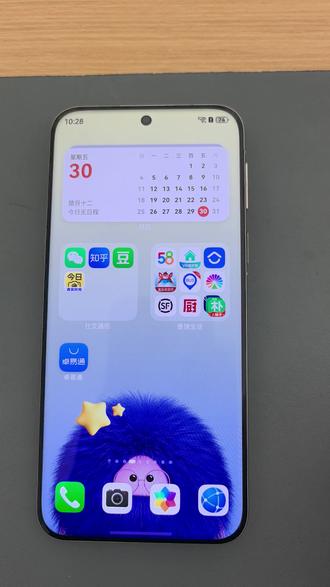
华为鸿蒙六相册新真卡片魔眼三 d 效果,接下来我教大家如何设置。首先找到桌面相册长按,点击卡片滑动字 自定义相册照片,然后添加桌面这边长按卡片点击编辑。注意这下边的图片动态效果,一定要打开选择图片, 一定要选择比较好抠图的图片,点完成,静待几秒钟,你看我们的就设置好了。
 00:34查看AI文稿AI文稿
你不知道的华为鸿蒙小技巧之桌面卡片三 d 裸眼效果我们在图库这里长按卡片,然后选择大概第五个自定义相册图片添加至桌面,然后在这里长按编辑。 最重要的一点是图片的动态效果一定要打开,然后选择图片,在这里呢,我们需要选择一些适合抠图的一些图片,比如说选择小狗狗,在这里再等待个几秒,三妮流眼小骨就完成了。
36小薇聊数码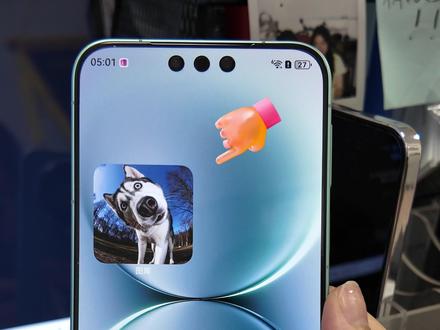 00:26查看AI文稿AI文稿
华为手机这种桌面卡片三 d 立体效果怎么弄?非常简单,双指捏合进入桌面布局, 选择图库卡片,自定义相册图片,然后长按编辑,选择你喜欢的图片, 等个几秒钟就好了,是不是非常可爱?
28叭叭大脸猫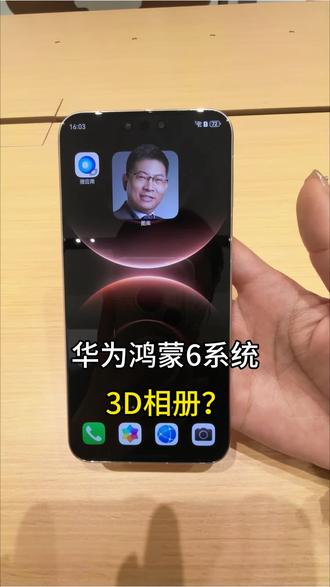 00:42查看AI文稿AI文稿
华为鸿蒙六系统新增图库,桌面卡片有眼三 d 效果,下面教大家如何设置。 长按选择卡片,滑动到自定义相册照片,卡片添加到桌面,然后长按这个卡片,点编辑, 点选择照片,选自己喜欢的照片,可以选择人物,最好是容易抠出来的。这里要注意,图片动态效果一定要打开, 然后等待几秒钟,三 d 效果就出来了, nice!
18可乐加雪碧 01:00查看AI文稿AI文稿
这桌面卡片非常的不错呀,朋友们看到没?目前咱们的图库相册激起了咱们的三 d 动态视觉的效果,朋友们给大家看一下哈,就咱们的相册给大家操作一下怎么实现的,看 长按相册这个软件,点击卡片,咱们往后滑,在后面看哈,在最后面这里有一个自定义相册照片添加至桌面这个样子,然后呢,这一张卡片,咱们长按这里一个编辑,点击编辑位置, 一定要把这个勾选好。朋友们动态效果,把这里勾选,点击图片,找一张咱们的动态图片,就比如说你的女朋友,男朋友,看哈勾选这一张,点击完成,看朋友们 三 d 效果,咱们就来了看兄弟们非常的漂亮,小卡片大卡片都可以,大家赶紧去试一下吧。
26不讲道理的小星 00:50查看AI文稿AI文稿
哎,华为什么时候又出现了这种三 d 的 图库效果,我怎么不知道呢?首先我们长按它的相册的 app, 然后点击卡片, 然后我们滑到滑到自定义相册图片,然后点击添加到桌面,然后这边就有一个卡片在这个地方了,然后呢,我们长按这个图卡片,点击编辑 这边图片动态效果要开启起来,然后选择去相册里面,选择你想要进行一个三 d 展示效果的图片,我这边选四张展之后的,然后点击完成,等待几秒钟就会看到他这边就会出现三 d 的 一个效果,然后你所选几张的图片,他会进行一个轮播的一个播放。
10纵环通讯 00:40查看AI文稿AI文稿
大家可以看一下咱们华为手机现在升级到鸿蒙系统之后,桌面显示的这个图片卡片,它是一个三 d 立体的效果,你知道怎么设置吗?跟着我来一起操作一下吧!首先长按图库,点击卡片 滑动,选择自定义相册照片,添加至桌面,然后长按卡片编辑,把这个动态效果打开,然后选择图片,选择你想展示的一个照片,点完成, 然后等待几秒钟就可以显示一个立体的效果,你学会了吗?赶紧去试着操作一下吧!


