电视背景墙柱子怎么美化酷家乐怎么画

粉丝8.9万获赞93.6万
相关视频
 03:32查看AI文稿AI文稿
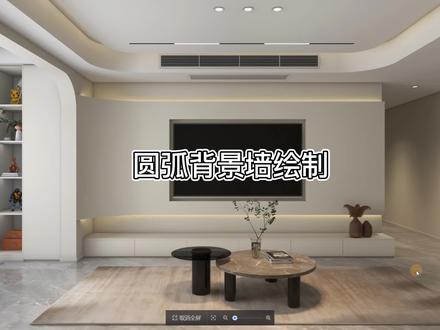
哈喽,大家好,我是张老师,在顾家乐中这样的弧形背景墙是如何制作的呢?今天教大家一个方法。首先我们点击行业,点击权威放过去,进入到权威放过去,见面,我们点击话题型, 然后我们做参考线,这个时候我们去画圆弧,点击圆弧工具,点击这一个点,对到这个位置上去画圆弧,可以输入尺寸,画到这个时候我们按照画直线, 点击他删除啊,参考下高度网络,输入六百,点击这个面,点击复制这个点,复制到这个点上去,把下面这个面删除,然后清空参考, 然后推拉幺五五零,推拉一堆的尺寸,对吧?我上面是预留了一个三百五的一个尺寸,根据你们个人的空间去做一个合适的尺寸,发现它, 找到这个材质霜,可以吸取一下它的颜色,对吧? 我们点击灯带,点击颜色更改数值,点击确定, 按着 shift 键点击这一条线,这一条线,然后按确定,这个时候上面的灯带就有添加完毕,下面我们也是一样的,点击灯带,点击颜色更改数值,点击确定,然后按着 shift 键选出这 一条线,这一条线点击确定,这个时候我们得带就即将完毕。然后这边我们可以在侧面用阿尔法举行给他做一个面,把这一个 灯带不要露出来,让我们直接按着视频见狂雪汤给他成为一个主,然后在此才是双点一下去给他发颜色, 现在一次性就把所有的颜色都给刷好了,然后继续把手点开,然后 t 左上角线注入一个二版的尺寸, 脱离,这边输入一个防冻,根据电视机的尺寸去做,那这个时候我们去测量一下这一个尺寸,对,这个点到这他是四米三,我们接下去 计算一下,四三零零除以二二幺五零去做一个参考,嫌弃做一个二幺五零,然后找到这个中间往过走尺寸, 然后阿尔法举行,点击举行画举行,把后面推拉,对吧?推拉,然后再一次选择材质,刷吸取颜色, 这个时候我们清空参考线,这样的一个遥控背景项目就制作完毕,我们点击退出,这样就发出来了,我们渲染一下看看效果,点击渲染, 直接点击打开立即选拔,已经旋转 完毕,我们看一下,这就是渲染出来的效果。最后我们可以美化一下图片,这样的效果图就制作完,喜欢的点赞加关注。
1.7万全屋定制设计培训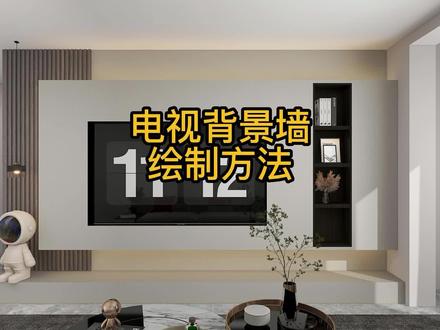 00:58查看AI文稿AI文稿
在库加勒里,如何利用硬装工具绘制电视柜呢?点击左侧全屋硬装工具,进入硬装界面,根据电视背景墙的样式绘制样式参考线,根据参考线的框架绘制出电视背景墙的大框架, 在绘制参考线得到悬空电视柜的尺寸参考。同样利用举行工具框出框架,再重复前面的步骤,绘制出开放柜的厚度和格子。 通过上方工具栏的拉伸工具,把电视柜拉伸到合适的厚度,然后在左侧材料库里选择所需要的颜色,粘贴到电视柜的不同位置,这样就完成了电视柜的绘制。最后点击灯带工具,放置灯带在需要的位置,这样就做好了一个电视柜啦。 回到首页,放上家具和装饰格栅板,让我们一起看看渲染出来的效果吧!记得点击小心心点赞关注哦!怎么样,你学会了吗?喜欢就点赞关注一下吧!
3114酷家乐设计师云姐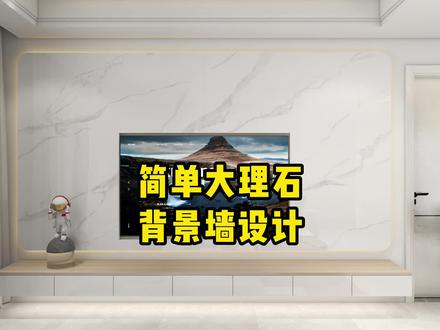 00:30查看AI文稿AI文稿
今天做一组简单的大理石背景墙,点击进入墙面设计,先测量一下这个背景墙的距离,根据这个距离啊,我们添加一些参考线,在我们做岩板的这个位置啊,画出一个矩形,单击矩形内部,然后找到导员工具给他导员一百, 用矩形工具画出放电视的位置,岩板的位置突出一百,添加灯带,添加一款岩板的材质,选图看效果。
111设计师于涛哥哥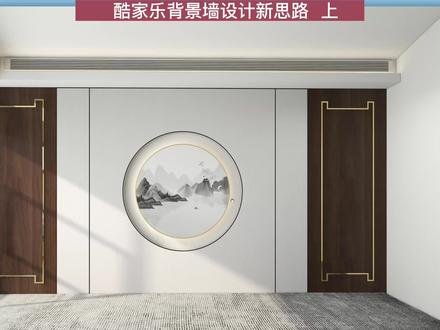 02:50查看AI文稿AI文稿
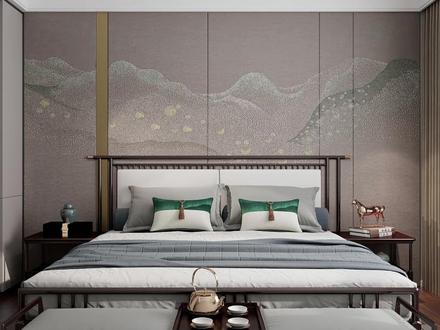
本节课讲解背景墙制作方法和思路,掌握这个思路,在以后的效果图制作中将会有事半功倍的效果。图中三段是中式背景墙,在库加勒中是如何完成制作的?首先我们对图纸进行分析, 左右两边为木饰面,结合异形的金属条完成制作。中间部分为金属条和硬包及壁布的组合,中心处为圆形造型加中式贴图以及灯带。在此处我们分析一下整体的突出,突出即为背景墙的厚度,我们将整体的突出设定为八公分,在此处突出为八公分, 基础线条略高于木饰面板为九公分,壁布为八公分,基础线条 与壁布齐平为八公分,中间山水画扣分为八公分,金属条处与他在一个面,八公分,中间凹凸处为零,金属条为八公分。理解 这张图有助于我们后期调整,突出时不会出错。打开软件,在行业库中选择权威应当工具,点击需要绘制背景墙的区域, 选择背景墙设计使用 l 直线命令画出窗帘盒的位置,使用参考线绘制出背景墙的区域,左两边各是一米,使用矩形分割 偏移命令偏移出金属条的位置,再次使用偏移,偏移出金属条的宽度。此处我们选择幺五一点五公分使用参考线绘制出异形部分同意使用七公分,宽度幺五 使用矩形 删除多余线条, 点击刚才绘制的基础线条,点击复制复制造型, 点击参考线清空参考线,使用偏移 这一株金属条的宽度。幺五。左两边金属条已经绘制完成,继续使用天一命令幺五 使用参考线桥两边偏移四十公分四百。 今天是星期六, 宽度幺五,高度二五七零。 使用员找到中心点,半径设为八百,使用偏移命令。偏移书中间 水画部分 继续偏移,给出基础条的宽度幺五 将中间线条进行删除, 造型部分绘制完成。下节课我们将会讲解详细的图数值及材质补贴。
 06:00查看AI文稿AI文稿
进入库加勒,选择行业库,选择自由造型,接下来利用参考线来区分尺寸,我们可以暂时把不要的家具隐藏,点击眼镜,把家具前面这个勾选去掉。参考线工具从左车这个地方两摆窗帘盒,然后 从这个地方提取溜板,衣柜,这两个面我们是不需要做的。接下来把眼镜加入点开, 因为我要大概区分一下这个家具摆放的位置了,确定我硬包的一个区域,从点往底下走三百五吊顶,然后我们绘制一个矩形,捕捉到这个地方的一个焦点,捕捉到下面这个地方的焦点,下面这个焦点可能不是,那么 补助大家呢,要耐心一点点,如果说你不是追求特别精准的眼睛看一下也可以,我就这样的利用参考线往这边走,我们看一下大概走到七百五,这边走十地方的牛,这是用来做那个金属的, 然后从这个地方往这边走,大概走个根据家具的尺寸来排是最好的,比方说我们这个地方再来走一个三百分一块吧,一米。 这个硬包的一个区域分割呢,我们就做好了,接下来把家族可以进行隐藏,因为会对我们的视线呢造成阻碍,还进行一个区域的一个分割,绘制直线工具,从这个上面画下来, 注意着大家在画直线的时候,如果说你要保证他是垂直按一下向上的方向键啊就可以了,那这个区域呢,我们就给他放好了,放好以后,因为我们的硬包呢,他是有这种收边线的, 我们把别的区域的这个句型把它删掉,选中刚好画画出来的这个面,选中它,点击成组,连接成组,接下来我们点击选择第一个面,点击复制, ok, 移动到这里来,大小不合适,选中它,点击缩放工具, 然后把它缩放到我们对应的参考线的一个大小,接下来执行同样的操作,点击复制, ok, 这里最关键的一个点,因为这个地方我们是要做金属的,所以说呢,我们选中它,把这个地方有一个叫做解除实力关联,点击让它解除,然后我们再出来绘制这个硬包的一个厚度,还有它的收边线, 双击进入主编辑拉伸,拉伸的厚度呢自己看着办,比方说拉伸二十一块板材的厚度,我们别的我们就不算工艺了, 进行确认,这个时候你会发现所有的一个地方都会随着你的一个拉伸呢而变厚,接下来呢我们来给他做收边线,双击进入主编辑,选择我们的一个三 d 倒角,双击前面这个面,倒角半截呢,我们把大家改为八倒角,边数呢改为二, ok, 右键取消,我们退出主编辑,这个时候他会整体的给我们的硬包呢,收一个边,大家可以看到效果。 接下来我们把这个这个地方的处理一下,因为金属呢,我们不需要收边,双击进入主编辑拉伸,拉伸多少呢?二十,注意方向,整个尺寸呢,大概就是这样一个造型呢,我们就做好了,接下来我们来处理硬包的连续图案部分, 理之前我们一定要明确知道整个硬包的一个尺寸是多少高度呢?我们知道二十五零,宽度呢,它是分成了两个区域, 这个是金属,那这样我们大概测量一下哈,六百五, ok, 这个时候我们点击这个地方的素材库,点击这里,然后呢我们点击上传,点击创建材质,我们点击实时材质制作工具。首先要找到你要做的一个硬包的一个,我们就选择这个地方的墙纸墙布,无纺布, 点击上传,找到我们要做的墙纸墙布,我们就选择这个, ok, 点击打开,如果提示啊差大于五兆,或者说你的那个贴图啊,它是 simi k, 我们需要在 ps 里面进行一个处理。接着我们在 photoshop 里边打开本张背景图, 然后选择图像,图像大小,他目前的有二十五兆,我们改低这个宽度,比方说改到一米四幺四零零,现在呢六点二九兆,应该是满足我们的 求了。点确定这个数,要注意他的一个颜色模式是用 yk, 我们要把它改为 rgb, 同样选择图像模式,勾选 rgb, 注意底下的通道必须是八位 rgb, 然后选择文件乘除就可以了。 接下来点击上传,注意,如果说大家想要做凹凸质感,可以选择凹凸,把同样的贴图进行上传,你可以去调整凹凸的比例来改变他的凹凸的一个我们点击保这个地方的尺寸非常重要, 我刚刚记录了一下,我说要做三四四幺,那你就输入三四四幺,后面的这个数字代表高度二四五零。然后 我们再次进入到自由造型工具,选中前面四块的所有的面,勾选材质,连续找到 我们已经刚刚上传好的材质。这时候如果说发生方向的改变,我们需要把映色类型这个地方改为平面,哎,他就恢复到正常的一个状态了,我们后面还少一块,同样选中这个面 进来,大家需要注意,我们一定要把他的首尾,就这个地方的末尾和前面的一个地方连起来,我们来观察一下整个的结构,这个地方呢有一个类似于三角形的区域,我们只需要选中这个面,大家需要注意在偏移这个地方改多少数字呢?最后画的这一块大概长度是多少? 应该是我看一下五百五十一,那我们用六百五,大家可以看他就完美的切合过来了,你觉得这个参数可能大一点或者小一点,你根据你的需求往上面多加一点点,六百五十一或者六百五十二都可以,这个小技巧, ok, 这样呢,我们就这个连续图案的 分割墙布硬包的这种方式就处理好了点完成。然后我们看一下最后渲染出来的这个图。
132Olivia 浊色琼斐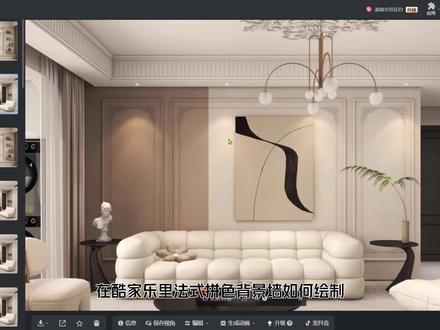 01:11查看AI文稿AI文稿
在库加勒里,法式拼色背景墙如何绘制?进入背景墙设计界面,第一步,参考线定位。第二步,矩形工具绘制矩形 偏移工具,偏移内部线条位置。第三步,添加外框线条和内框线条,并修改尺寸。 第四步,直线工具划分拼色区域,添加两种墙面颜色选择线条材质刷吸取墙面材质,刷到线条, 注意拼色位置,线条需要按住 ctrl 键刷材质。第五步,退出背景墙设计左侧素材库搜索 做雕花,添加角花到线条位置,并用材质刷吸取墙面颜色,刷到角花上, 注意对称角花复制后需要点击镜像按钮。关注小张老师,学习库家乐背景墙设计小技巧。
1107酷家乐培训(线下课报名)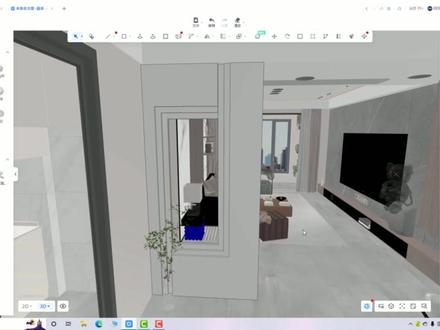 03:22查看AI文稿AI文稿
顾家乐,像这种透景玄关背景如何绘制呢?如果你也想后期用这种造型,记得点赞关注,避免后期找不到。首先我们打开行业库,点击自由造型。在画之前,我们先将参考线全部定位快捷电梯, 现在我们墙体边缘加设一根,然后我们点击墙体边缘,沿着我们加设好的辅助线迁移幺二零零, 同样我们在顶部也加设一个,点击顶部参考线向下沿着墙的边缘向下拖动距离给到三百,因为我后期掉的顶是突出三百,所以这里给到三百。我们点击 矩形,根据我们定好的位置画一个矩形面,同样快进电梯,在我们最外侧直取一下,然后偏移三二零,顶部我们偏移四百,地面我们偏移五百, 长的边沿我们偏移幺二零。再次画矩形,然后我们点击偏移工具,拾取中心的矩形,然后偏移六十,再偏移六十。 我们先将参考线全部删掉, 利用直线工具将我们中心的小矩形与大矩形进行连接, 请注意连接的点, 然后我们将香蕉的线给他删除掉。 然后我们点击拉伸工具,这里拉伸六十,第二节拉直拉伸四十,第三节拉伸二十。 同样这边也是对外侧拉伸六十,内侧拉伸 四十,最内侧拉伸二十。然后我们将中心给他删除掉, 我们按住 shift 将它全选,然后结成组,这里我们可以给它稍微移动一下,与我们墙面持平, 然后我们点击复制,复制出来一个。复制出来以后,我们再次点击它, 在翻转中我们选择 x z 翻转,然后我们再将它,然后我们再将它全部框选结成组,最后赋予它 h 就可以了。这样我们的透景玄关背景就绘制好了。
290酷家乐珂一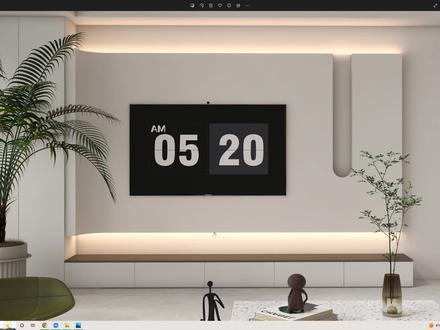 04:56查看AI文稿AI文稿
大家好,有朋友一直想学如何拿定制去做好圆弧并强,那今天咱们这一个并强呢,就给大家做一个定制上面的教学,记得点赞关注,反复观看。那就用到咱们的软件,选择到我们的定制,选择到 ob 库 平板,将其放入放到我们的画面当中,放的时候呢,记得把它放置到咱们的墙角位置,让他贴住我们的墙体,然后的话修改一下他左右的一个倒边距离,修改一下距地的话做五十公分, 然后这样的长官呢改成我们想要的长宽深度,这个都调整一下,调整之后呢来做我们的一个宽度,因为 我们可以看到这个位置呢还有个圆弧呢,所以他需要做什么?需要做两块,一块是做不了的,所以咱们先做左边这一块,左边这一块的话我们可以随意的做一个长块,可以稍微短一点,比如说就做这么小吧,做个一米左右,那咱们就点击这个软件, 给他改个一米宽,宽度一千,好,方向是错的,把右边锁定一千这样子,然后鼠标双击双击就用到板筋边际, 就用。之后呢我们去调整他什么呢?咱们去调整他的一个造型,在调整之前呢,一定要分清楚哪边是前后左右,从这开始调, 那么调整造型的时候呢,想要给他做成圆弧这个地方呢,我们需要给他做成凹陷进行的效果,所以在使用的时候呢,我们需要去加两个结点来做成这种形状,先做第一个结点吧,点击这根线添加第一个结点,那么第一根结点结加的这个点他是什么呢?他的就是我们所说的这一块的厚度, 这个并强的厚度,咱用的时候呢,比如说这个厚度为十公分吧,一百,那咱们就点击一百,这是我们所说的厚,然后做完厚度之后呢,你不能 直接往里面拉伸,点击确定不能直接拉伸,这样的话这个位置就会变成三角形,所以这个地方呢,我们还需要再怎么办呢?再加一个点,这个点加的是什么呢?加的是他的厚度,你看上面是有灯带的对吧?下面也有灯带,这个地方凹陷就行了,加的就是这一块的厚度, 比如说厚度也为一百,那我们在用的时候呢,也是在这个地方加多少呢?加一百的厚度,然后再次给他推进来,这样才可以推好之后呢,点击这个小白点倒圆,二五零的圆倒一下完成, 我们就会得到一个圆形,然后的话将其向上拉动,高度咱们定一下,一米八高,那么工具台刷洗刷就是一个圆弧,那么另外一个面的话,我们就拿背板 lp 裤背板放置放好,然后这样再贴入我们的墙面,跟我 我们做的这个造型呢,像贴合住这个长宽呢,就自己去定一个自己想要的了。做定好,然后深度一百,鼠标双击就拿咱们的板筋面积把深度改好啊,看一下。 好嘞,鼠标双击进入到板筋边界,那这个时候呢也不能挖洞,就是有朋友可能会觉得这个时候呢,我们是不是应该挖洞去做,可能会更快一点,呃,挖洞的话他是会留一个边的,所以在用的时候呢,不要去挖这个洞口,他会留这个边缘的,所以我们来使用手怎么办呢?加点看一下怎么加, 首先还是老规矩,搞清楚咱们上下左右的一个结构,这个是一定不要做错了,之后呢改的话就比较麻烦了。好,点击加一个点,那么这个点加的是什么呢?就是我们现在目前要加四个,这四个点对应的就是他到他之间的间距,比如说他们之间间距,然后还有就是他到这边的 一个间距,这是两个了,左边一个,右边一个,然后还有就是他们的总深度了,昨天使用中的,咱们现在加的这一个就是距离右边的一个尺寸,咱们到右边比如说小一点吧,右边的话五百, 好再点进添加一个点,这个呢就是他的厚度了,咱们圆弧厚度做四百吧,四百也不算特别小,嗯,三百就行,三百多小一点啊,做好,然后这时候不能往下拉,因为一拉的话他就会全部跟着变形,所以我们得怎么办呢?点击加一个点拉这个白色小点,他是不会变形的。 然后再点击再加一个点,给它做成平行的平行轴,一定要记住啊,长宽一定要做成一致的,然后再点击这根线,选择弧线,右边点击线条,右边弧线,然后给它装入弧线,弧线向内就给它改,为什么呢? 外户改为内户这样子就可以了,然后完成可以看到有一个形状对不对,方向不对怎么办?转一下 就可以了,然后不用开刷,洗刷刷上去,那如果感觉形状不太好看,这个比硬装好的一点就是即便你后期做完了形状大小不合适了,这个都可以在二次的更改,比如说现在感觉大小不合适,我们还可以改多少呢?你可以改的更小点把,这个圆弧呢?也可以改 子线,弧线鱼感觉圆弧也比较小。那也可以把圆弧改大点,改成一百个圆吧,这样子就更大点完成,这样可能就更好看,你看更圆滑吗?好,学会的朋友记得点赞关注,谢谢大家。
1847酷家乐效果图代做(设计师王一)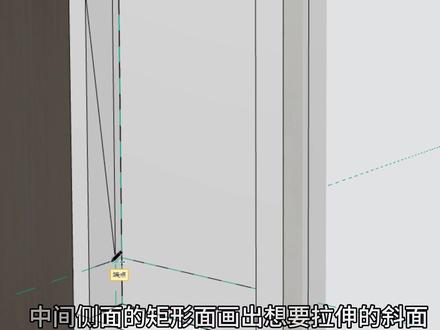 00:42查看AI文稿AI文稿
库加勒里面如何制作这样的背景墙呢?行业库进硬装工具的界面举行工具框出想要做造型的区域参考线,分割一下区域 参考线,画出三毫米的缝隙,矩形工具画出缝隙,其他的地方操作同理。下面的位置画出十毫米的踢脚线。拉伸大面两百五十的距离, 下面的小面拉伸两百四十的距离。中间侧面的矩形面画出想要拉伸的斜面。删除不要的线,拉伸想要的距离。材质刷同步一下旁边墙面的材质,下面的踢脚线给黑色的材质。
162简A设计代画效果图施工图


