游戏空间该快捷方式已失效

粉丝9547获赞12.2万
相关视频
 00:45查看AI文稿AI文稿
偷渡最新版游戏空间教程首先我们准备最新版的游戏空间,现在只有这个版本,有自定义图片和界面效果,去雷搜索机主保库即可获取所需文件。下载完之后点击安装, 下载完以后打开点我的点设置往下滑,找到生成游戏空间图标,点击,然后返回桌面,就有了游戏空间的快捷方式, 点击游戏设置,在里面就可以自定义背景。
51玑主(♻️手机) 01:07查看AI文稿AI文稿
挑战一百天,成为电脑高手第二十二天,如何让桌面文件不占用 c 盘? 众所周知,软件和文件随手放在桌面会导致电脑 c 盘变红,如何来解决这个问题?其实非常简单,只需要将电脑桌面的储存位置从 c 盘改为其他磁盘就可以了。 如何操作呢?首先执行快捷键 win 加 e 键,打开此电脑,在此电脑的左侧找到桌面,在桌面上点击鼠标右键打开菜单,在菜单中点击属性,再打开的属性面板,这里就可以看到当前桌面是储存在 c 盘的,想要更改成其他磁盘,就要将鼠标移动到上方点击位置, 然后在位置这里点击移动。接下来来到页面的左侧,寻找想要储存桌面的一个词盘,比如说地盘,选好之后,在地盘中新建一个文件夹,然后将它命名为任意的英文名称,这里简单命名为 a、 b、 c, 命名好后,点击左下角的选择文件夹,点击确定点击是, 最后关闭此电脑,返回桌面,查看任意一个文件和图标的储存位置,就会发现它已经储存到地盘里去了,就不会占用电脑的 c 盘空间了。你学会了吗?关注我,学习更多电脑知识!
51小新玩电脑 01:06
01:06 00:44查看AI文稿AI文稿
打开设置,然后再打开游戏魔盒,点击右上角进入游戏空间,进 添加桌面快捷方式,打开屏幕压杆以及启动音效,我们来试一下 桌面快捷方式已经好了, 平价双控压感也好了,学会的赶紧来试试吧!
11574363978331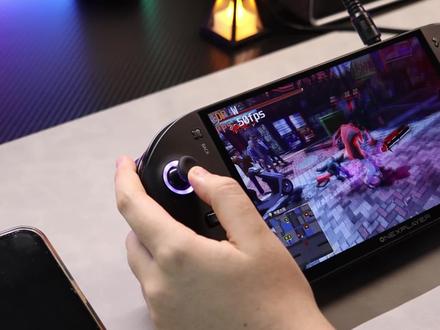 01:07查看AI文稿AI文稿
朋友来我家玩游戏,突然接到工作电话,还在这样暂停游戏,把我大前端的冰箱功能当成是空气吗?冰箱功能,简单来说,能将正在运行的游戏进程按下暂停键,一键就能冻结指定游戏进程,瞬间释放 cpu 资源,它的 cpu 占用直接归零,但再次唤醒时,游戏进度分毫不差。 说完了好处,就来看看具体如何操作。首先短按右下角的前端按键, turbo 进入前端页面,在多种快捷设置中,有冰箱功能的小窗可以看到现在正在运行的人中之龙及三的游戏进程。短按冻结按键, 游戏进程会自动锁到后台当中去,并且不占用内存空间。任务管理器中查看游戏的内存占用已经降至百分之零,比起常规暂停,也能避免后台进程偷吃性能的情况。现在我们去处理手边的事情,丝毫都不耽误。完成之后我们返回前端,一键解冻,立马返回游戏中无缝切换。 如果是需要长时间离开,你可以选择一键休眠,那所有正在运行的进程都会冰冻住,并且进入关机状态,哪怕第二天再进行开机,游戏进程始终都在。有这样的功能,是不是很方便呢?勾选急动小白也能秒上手,有这样的前端功能简直是玩家福音,兄弟们你们都学会了吗?
 01:04查看AI文稿AI文稿
电脑软件该如何卸载?这是一个教不完的问题,第一次用电脑量载,绝大部分肯定都会用手机卸载的思维,直接去删除桌面的快捷方式,结果你认为删掉了,其实他还在你的硬盘里面,纯属浪费空间。那么该如何卸载软件呢?其实是没有标准答案的,只能说从基础开始学习。 一、系统自带卸载 win 键输入控制面板,打开后先查看方式,选择类型程序,卸载程序。到这里我们就能看到自己电脑安装的软件程序,哪个不需要的,右键选择卸载,就会弹出卸载页面,勾选删除应用数据,直接卸载,这样子就好了 过这样会有残留的文件和注册表信息。二、第三方卸载工具说到卸载工具,很多靓仔都会说 jik 确实也没错,体积小,双击程序就能卸载,还能清除注册表信息啥的,但是硬说不好的就是没有多项卸载功能,所以有些时候我更推荐用 happy onee store, 比起 gk 来说,它有支持多项卸载功能,同样的也支持清理注册表, 清理电脑垃圾,空文件夹,空注册表,系统自带应用啥的,基本抛开防护软件下,这可以说是个平替。好了,这期内容就这么多了,对你有帮助的话别忘了点赞、收藏和关注。
815电脑芝士君


