商鞅背景图怎么画
一天一个历史故事,今天为你准备的是一个关于诚信与智慧的经典故事,立木为信 战国时期,秦孝公刚刚即位,秦国国力较弱,为了富国强兵,秦孝公重用商鞅,准备推行变法。然而变法最大的阻力来自于百姓的不信任。当时战乱频繁,百姓生活困苦, 对于官府的承诺早已心存疑虑,认为官府只会画大饼,不会真正兑现。为了打破这种僵局,树立政府的威信,商央想出了一个绝妙的办法, 他派人把一根三丈长的木头放在了都城的南门外,并贴出告示,当众许下诺言,谁能将这根木头扛到北门去,赏赐十两黄金。 围观的百姓看到后第一反应是哄堂大笑,这算什么事?搬根木头就能拿十两金子,这也太容易了吧?大家都觉得这肯定是个骗局,或者官府在戏弄人。 虽然有人跃跃欲试,但最终没人敢上前动手。商鞅看到没人响应,知道大家还是不信,于是他当机立断,把赏金提高到了五十两黄金,重赏之下必有永夫。 终于,人群中走出一个壮汉,他不信邪,扛起木头就走。他一路穿过整个都城,从南门一直走到了北门。 当壮汉满头大汗的把木头放下后,商鞅立刻命人当众赏赐给他五十辆黄金。全场哗然, 百姓们这才相信官府这次是来真的。说话算数这件事迅速传遍了秦国, 商鞅通过立功为信,成功的在百姓心中建立了言出必行的威信。不久后,当商鞅正式发布新法时,百姓们因为之前的信任,纷纷响应和配合 秦国的变法,因此得以顺利推行,国家也逐渐变得强大起来,为后来秦始皇统一六国砥砺了坚实的基础。
粉丝12获赞679
相关视频
 00:37查看AI文稿AI文稿
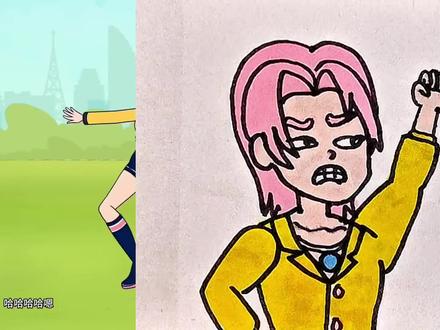
哈哈哈哈。嗯,这上面的背景不就是我吗?嗯,好像还差一个人,我赶紧把小白哥哥叫过来和我一起。你要干什么?跟我跳上去完成这个背景图。嗯?我这个怎么办啊? 什么情况?嘿嘿,你个小偷刚好送上门了,跟我完成这个图案吧,哈哈哈。嗯,我也来摆个姿势。嗯,站错位置了,应该在另一边。 嗯,我该怎么办呢?哦,给我上来吧哈哈哈哈。
183不信画 03:51查看AI文稿AI文稿
你可能一直以为大佬的背景它都是画出来的,但其实很多高手的背景它都是做出来的。就比如说我以前就拼命练透视,练建筑,练细节, 直到我看完 raw 的 速绘视频之后,我就发现了里面有很多对我提升背景绘画很有帮助的秘诀和知识。就比如说, raw 实际上并不是直接手绘背景的, 而是使用三 d 软件来设计背景,然后将结果导入到 photoshop 中。而且基于素绘视频, raw 使用的一些步骤对我来说也相当复杂难懂,但我会尽力解释的,所以我必须先在这个软件里创建背景。我选择了 blender, 从一个立方体开始, 就这样,我们完成了。我将结果导入到我的笔记本电脑中,比如在这里,我用它来改进我在笔记本电脑上的绘画过程。回到正题,我开始用对比色给天空上色, 因为 rua 在 他几乎所有的插画中都是这么做的。继续绘制草图和线稿。在上色方面, rua 将所有图层改为灰度, 然后用粗略的颜色进行上色。所以我试着做同样的事情,尽管我不知道为什么要这样做。一切完成后,有趣的部分来了。他把所有的颜色图层都放进一个文件夹,然后在上面添加一个正片叠底混合模式的图层, 接着用低饱和度的浅色进行填充。最后在最上面添加一个新的颜色减淡图层,用于处理受光区域。不仅如此,为了让颜色更突出, 他还使用曲线进行了调整。然后对于阴影,他在光照下方添加了更亮的颜色,并在一些受光区域添加了对比更强的颜色。当这一切都完成后,困难的部分就开始了 渲染。简而言之,我们要在所有图层之上添加一个新图层,并开始在上面作画。这相当复杂,但我会尽可能详细的解释。我们从脸部开始。正如你在他几乎所有的作品中看到的那样,脸部的颜色对我来说相当独特。它上部的饱和度较低, 下部的饱和度较高,周围还有一些淡淡的喷枪效果。然后我还稍微清理了一下头发,加了一点细节。我想我知道他是怎么给头发上色的了,这样看起来才不会太单调乏味。看看他的一些作品, 总是会有受光区域。不仅如此,他还使用了不同饱和度的各种颜色来汇聚头发,所以我也做了同样的事情,得到了这样的结果。从这里我就学到了 不要只用吸管工具吸取画布上已有的颜色。为什么不尝试不同的颜色,直接使用调色板呢?我在尾巴上也用了同样的方法,结果完全变得更好了。我还意识到 亮布颜色和阴影颜色之间的差异非常大。我相信 rora 这样做是为了获得更具戏剧性和趣味性的色彩。我继续渲染,直到这里看这一部分。 我试了一千种方法来填补这个空白区域,但它们看起来都很糟糕,完全没有 rua 的 风格,所以我想出了一个更好的主意。虽然感觉像是作弊,但这依然很 rua。 所以 我觉得没关系,那就是像 rua 在 几乎所有作品中做的那样,添加一些额外的元素。我们差不多就完成了。但当我意识到这栋建筑化的太烂时, 一切都变了。我一直在想我和它的区别到底在哪里,直到我的朋友告诉我最大的区别在于颜色和体积感。我顿时就感到顿悟了。意识到它的背景看起来更像二 d, 而我的看起来还是很三 d 且很垃圾的。所以我就使用了渐变映射来收拢阴影和高光,然后用另一种颜色给它上色。接着我用曲线来调整它。我觉得这比之前好多了,所以我对其他建筑也使用了同样的方法。一切看起来都还好, 所以我继续渲染步骤并清理画面。感觉我们做完了,但我又觉得少了点黄色元素,所以我就意识到 raw 的 一些作品它是有非常强烈的黄色色彩, 所以我就添加了一个色彩平衡图层,并将黄色级别设置为二五。终于,我们完成了。
3.4万行走的猫 00:22
00:22 01:03查看AI文稿AI文稿
职业漫画家在创作的时候,这么复杂的背景图都是怎么画出来的?刷到有网友在看胆大党时问出了这样的问题,一般来说,专业漫画家不会也没时间每一页都徒手从头画,早期没有电子工具的时候,都会让助手画背景,而随着科技发展,越来越多的漫画家都开始使用各种辅助道具,比如 前野一二零,绘制背景时,会先根据自己的风景去实地拍照取材,把照片导入电脑上处理好后再打印出来进行绘制,也有人会直接进行反馈,更简单的会用成品素材贴上去。不过也有例外,就像网友询问的胆大党作者冯信生,即使是绘画工具发达的现在,他的作品极有可能是纯手搓出来的,每 没别的原因,纯属话引大众所周知,荣幸生有了干爹的称呼,四十一天能更新二百五十页漫画,这相当于是一般漫画家两倍的工作量。最重要的是他坚持手绘,笔下的画面高质的离谱,还特别喜欢画极具视觉冲击的大跨页。怪不得在做藤本树助手期间,会被树哥称为最强作画之人。因 这份纯粹的热爱,即使在创作漫画的十年间,他的多部作品被邀展,龙庆生也没有放弃,终于在三十六岁创作出了集恋爱、外星人、都市怪谈于一体的漫画,胆大胆瞬间引爆社群。而现在即使他手下的助手不到五人,但也做到了每周更新的高质年展,这让读者都不禁感到害怕,直呼龙哥你悠着点,别把自己给画死了!
538娱乐次元酱 00:32查看AI文稿AI文稿
贝贝,你不小心画了一条弧线,又写了一个二,机智的你干脆直接把背景给涂满。此时的你又果断在白色的地方写了一个反折的二,给旁边调整一下,并且用黑色画了很多圈圈, 再用灰色进行衔接和过渡。聪明的你又开始调整另外一只小鸭子和水波的感觉,在衔接的地方你尤为的认真,用长线条和点衔接边缘,画面就精致多啦! baby, 赶紧学起来吧!
81昌黎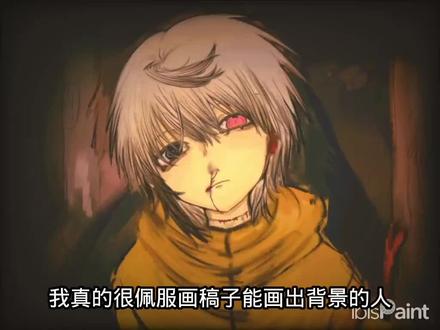 01:32查看AI文稿AI文稿
我真的很佩服画稿子能画出背景的人,到底怎么画背景,真的好难画,那些树到底是怎么画出来的,那些餐布桌具怎么画的如此逼真, 他们真的好厉害,怎么画出来的,真的好厉害!最终思考后只有感叹,难道我也能做的这么好吗?自己去画背景感觉就难如登天。 作为一个小画手,我清晰的知道背景是我的难题,我真的一点都不会画背景, 每当画背景时,每一笔都感觉无比的困难,画画真的好难,也真的好难坚持,我第一次如此的崩溃,但我想静养几天后,希望能重新拿起画笔。我是如此的安慰自己, 但并没有好的效果,或者是我的手感问题不对,更可能我开始瓶颈期了,我想报课,我想进步,我不想再颓废,下举是最大的动力,我需要鼓励,我需要自己的鼓励,给予自己的最大的肯定。 但我现在画画真的好丑,我真想求一下神,伟大的画画之神啊!求您再爱我一次,让我画背景没那么糟糕,让我的背景如同神一般,请您再爱我一次!
174薬物性の欺瞞 16:4227书香可人
 03:41查看AI文稿AI文稿
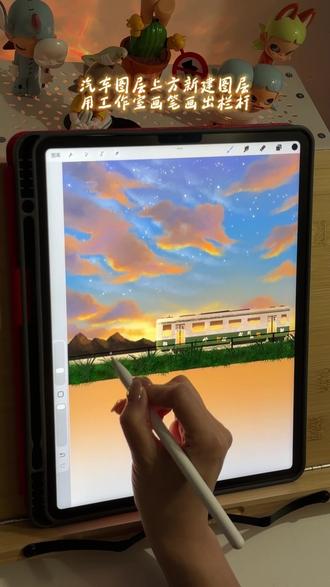
一个简单的翻转就能把这张照片变成这张超治愈的插画!用上期平画笔画出背景颜色变化,并使用高斯模糊。新建图层,用矩形工具画出草地。继续新建一个图层,用有机五睫毛画出草, 并用有机芦苇画出粗一些的草草地。图层下方新建一个图层,用矩形工具画出路面背景图层上方新建图层, 用绘图演化画出山。阿尔法锁定图层,用艺术效果哈茨山画出山的受光面。山的下方新建图层, 用元素云画出天上云的形状。云层需要画出向中心点消失的走向,可增强画面透视感,并继续叠加一些深色。 选择涂抹工具上漆水粉过渡云层的颜色,并修饰出云层边缘的不规则感。云层下方新建图层, 用软画笔调整一些背景色彩。新建图层,用元素云画出一些浅色的云,并用涂抹工具过度一下,并画出云层下方受光最亮的黄色,涂抹过度一下。 继续新建图层,用亮度荧光笔点出一些星光。在路面图层上方新建图层, 用矩形工具画出汽车矩形工具,关闭颜色填充框出车窗和车门,并用橡皮工具擦掉选区,用工作室画笔橡皮擦出汽车眼角。 汽车图层下方新建两个图层,画出后方车窗结构以及车门。阿尔法锁定车门图层,用上漆一颗滚动画出车门细节。 继续新建图层,画出门缝和楼梯。阿尔法锁定后方车窗图层。增加一些机理细节。汽车图层上方新建图层。加剪辑蒙版画出车身颜色。阿尔法锁定图层,画出机理细节。 汽车图层上方继续新建图层,画出车身下方颜色变化以及图案。在所有汽车图层下方新建图层,用工作室画笔画出梯形和圆形,代表车顶和轮胎结构。 再增加一些线条细节,合并所有汽车图层,并在上方新建图层加剪辑蒙版图层模式调整为添加,用软画笔画出受光面,背景图层上方也用同样的方法 画出太阳光感。汽车图层上方新建图层,用工作室画笔画出栏杆。再新建一个图层,画出电线杆。增加一些点和线条的小细节, 将汽车图层和草地图层降低一些亮度,增加背光感。将背景图层外的所有图层全部合并并复制水平,翻转一下,背景图层也同样复制翻转。将倒影图层使用透视模糊效果。 新建图层模式改为添加,用亮度闪光点出太阳,并调整一下方向和大小。最后在倒影图层上方用元素海洋画出湖面波纹,就完成了,快去试试吧!
37颖颖子要当插画师


猜你喜欢
- 1710梓恒