如何用gpt创建skill
dialog g p t 是一个由微软研发的一个在现机器人平台,它基于 g p t 二技术。 dialog g p t 可以通过 a p i 或 s d k 与其它应用程序集成,以便为用户提供自然语言交互功能。 以下是使用 dyno cpt 的一般步骤。首先,你需要创建一个 dynology pt 账户。你可以通过访问微软官网,在 project 下找到 dynolog gpt, 然后按照其中的说明进行操作。接下来,你需要获取 dynoloc gpt 的 api meal, 你可以在你的账户中心中找到他。一旦你获得了 diagram g p t a p i 密要,就可以通过向 diagram g p t 发送 h t t p 请求来构建你的聊天机器人。 diagram g p t 提供了 s d k 来简化操作,你可以使用它来构建自己的聊天机器人。 最后,你需要将你的聊天机器人与你的应用程序集成,这可以通过将 download p p t a p r 调用嵌入到你的代码中来完成,这样就可以制作你自己的聊天机器人了。

粉丝129获赞122
相关视频
 02:43查看AI文稿AI文稿
今天给大家演示一下如何创建一个自己的 g b t s。 呃,什么是 g b t s 呢?可以简单的理解为就是通过自然语言创建一个用于专属任务的 g b t, 而且呢依然是在他的 tpt 这个官网里面进行创建,现在看到呢就是他的 tpt 的官网,然后这个里面就是鼠标的地方,就是创建 gpt 呃,然后直接点击就会出来一个页面,然后里面呢会有一个就是 gptbuder, 还有一个配置。 然后在配置这个地方呢,呃可以显示你要创建的 g p t 的 s 的名字,然后同时对这个 g p s 进行一个描述,然后在这个地方输出它的这个指令啊。这里面还有一个特别的功能,就这个 知识,这个地方有个上传文件啊,你不管是这个 gps 是专属用来做什么呢,是读 pdf 的文档啊,或者是当一个产品经理啊,然后这里面都可以把相关的文档上传到呃这个地方 啊,点完之后呢就会生成一个自己的这个 g b t 呃 s 了。而且呢在这个创造这个地方还可以通过 g b t 生成器,然后创建自己的这个 logo, 然后我们就使用这个功能创建了一个自己叫 ai 脱口秀的,然后这个地方就是我们创建的,我们给他起的名字呢,大家可以看一下啊,然后 他就是一个啊,写着呢啊,一个机智幽默的 ai 脱口秀,然后小哈啊。另外呢啊,我们还可以在这个地方进行编 编辑啊,然后就是就能够看到我们自己创建的这个 gps 的配置,就是我们自己跟这个 gps 的这个配置啊,然后这里面有这个提示词,然后我们特别提到啊,他需要 啊,用这种幽默和这种洗浴的方式来回答用户的这个提问。然后这里面呢也跟他上传了有两个 呃脱口秀段子的这个呃脚本啊,然后用于这个 gps 的训练啊,就是前前后后升腾站的一个 gps, 大概就是十分钟左右吧。 然后除了我们自己创建的这个 ai 脱口秀的这个 gpts, 然后也可以看一下其他的用户,然后生成的这个 gpt。 然后现在已经非常多了啊。举个简单例子来讲,这有一个呃技术 支持顾问啊,就是关于打印机的,然后他都随时会给你提供这种帮助。然后这个地方呢,还有一个数学导师啊,会帮助父母的孩子进行数学的这种学习。
30远哥聊AI 00:59查看AI文稿AI文稿
现在所有人都可以在 gpt 创建你的 ai 小程序,看我操作,找到 gpt 下方这个按钮, explore, 点击中间这个加号,创建 gpt, 然后我们进入 gpt 生成器界面,拿出一条之前写好的提示词,我这里演示的是小红书文案 prompt, 直接在对话框这里告诉 gpt, 我想要创建一个 gpt 小工具,主要功能是下面这条 prom 粘贴发送,然后你什么都不用做, gpt 就会自己帮你设置这个小程序的标题头像,推荐回复。 如果你的要求不高,这个时候就可以直接点击右上角的 saf, 然后把这个小工具分享给你的朋友。如果想玩点不一样的,进到配置界面 note, 这里可以上传你自己的知识库文档。 action, 这里可以接入第三方的 api, 这个想象力就很大了, 像我之前分享过的一些 ai 工具,很多都是依靠自建知识库或者第三方接口实现的功能,只要你有渠道,我觉得 gpt 里实现评论区自动回复应该也不是很难的事情。目前这个功能还在逐步开放,如果你的账号没有收到更新,打开 gps 小程序会显示这个界面,你们觉得怎么样呢?
1.7万AI卡森粒 01:25查看AI文稿AI文稿
哈喽,我们现在看到很多国内的 gpt 每月收月租大都接入的是掐的 gdp api 接口,今天分享创建自己专属 api, 操作非常简单,只要你有 gpt 账号就可以, 我们把账号输入进去,然后登录点击 a p i。 好,我们点击进去之后会来到这个界面,在左上角我们点击 api reference 这个按钮,点开。 好,我们点进去之后,我们会看到 a p i 蓝色的字体,然后我们点击蓝色的字体就可以跳到另一个界面,在这个界面我们会看到一个 个创建按钮,然后点击创建就可以创建我们自己专属的 a p i, 我们可以自己命名, 命名之后我们点击创建就可以了,这个时候我们可以看到已经创建成功了,如果我们要接入其他的应用,我们直接复制密锁就可以了。 使用 api 需要一定的编程知识和技能,大家使用中有任何问题可以评论区留言 as, 带我们一起高效成长。
674念念带你学AI 02:07查看AI文稿AI文稿
现在注册 gpd 非常的简单,不过好多同学卡在了邮箱,这里老是显示不能创建的提示,尤其是谷歌邮箱注册最近一直是失败, 今天教你解决邮箱问题,一分钟教会你注册 prot 邮箱,非常的简单,不用电话验证,也不需要邮箱验证,来打开你的电脑,跟着我实操一遍。现在我们打开网页,进入到无痕模式, 然后在 d 字栏输入 pro 的油箱的忘字。 进来后我们看右上角创建你的账户,我们点一下, 点这个,这个是免费邮箱, 又想起一个名字, 给你的邮箱设置一个密码, 电创建账户, 这里要求他拼图认证一下,按照他的要求认证一下下一步, 下一步。 这里可要求用电话或者油箱验证一下,我们点跳过就行, 是给过跳过,在这里你的邮箱基本上就创建好了。选择一个皮肤模式, 开始使用 inbox, 这地方就是你将来接收邮件的地方,你的邮箱就创建好了,特别的简单,你学会了吗?
397蜗牛AI 00:54查看AI文稿AI文稿
真的是太兴奋了,干了一夜,我创建了一个可以分析视频的 gpd, gpd 正式进入多模态时代啊,输入任意一个视频地址,这个 gpd 呢,都可以来帮你进行分析,然后呢,还可以根据你的视频来帮你润色,重新来帮你写作文案。 我这里呢,找了一个我之前发的视频,直接把视频链接扔给他,然后呢,他就给出了视频的文案包, 包括这个视频的封面图,甚至呢,还为我分析了这个视频。用 gpd 来创建一个 ai, 真的是太强大了。这个 gpd 呢,我已经公开了觉得不错的评论区,可以六六六,我再让他帮我优化一下这个文案,大家看一下,感觉比我写都要好多了。 甚至呢,你还可以问他在几分几秒,这个视频说了什么,干了什么,他都能给你回答的清清楚楚啊。比如我试着问,这个视频中有提到代码解释器吗?在哪里看到没?他告诉我在这里,甚至呢,他还能帮你分析视频里的图片,这一次你们觉得有用吗?
8742浩哥聊AI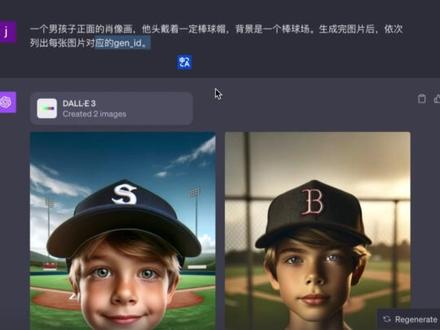 01:02查看AI文稿AI文稿
一个小技巧可以大幅度提高你在使用 charge b 的绘画体验。那 char g b d 在给我们设定图片的时候,都会创造一个 g i d 来作为图片的唯一标识,但在当前版本啊,它主要是用于内部的追踪和记录。那么我们如何使用 char g b a a i。 绘画来创建我们自己 看到了喜欢的图片呢?或者呢,随时调用生成的图片作为底图来进行修改,再或者融合其他图片的元素呢?只需要简单一句话,我们首先打开 gpifo, 选择到 ec, 在输入任意一个主题后啊,加入这句话,依次列出每张图片的 c 值。 没错,和 mijoin 的 c 值是一样的。或者呢,你也可以像我之前那样把它写到你的 customer instructions 中,那么我们就可以在每一次 ai 汇合完都会得到每一张图片的 c 值。在使用这句话呢,针对性的进行图 片的修改,比如,请基于 c 值什么什么什么来进行图片的修改,包括一二三四啊,像这样,那你也可以发挥你的自己的想象力啊,融合多种图片。那这样的方式呢,可以 在多轮对话中啊,依然能够追溯到本轮对话中最初生成的那些图片。那注意啊,到目前为止,每张图片的 c 值啊,只能在当前的对话窗口中生效,新开一个 new chan 将会无法识别。
656让包神先走 07:25查看AI文稿AI文稿
嘿,你好,欢迎回到 axt, 上期视频我们讲到啊,今呢推出了一款非常简单好用的获取网页内容的工具, read api, 你只要把网址给他,他就能把网页的内容呢整理成很适合大圆模型使用的格式,是我们在 ai 时代啊构建知识库的利器。 我们除了可以使用 mac, zipi 这样的自动化的工具呢来使用 redapi 呢,还可以用更简单的方式直接使用 redapi 创建 ai 智能体。 今天啊,我们就来演示如何在创建 gpt 以及 defi ai 智能体当中来使用 read api。 如果你对这类话题感兴趣呢,请帮我点个赞,把视频收藏起来,也方便你今后回看咱们开始。 好,那既然 reader 是一个 a p i 呢,那么所有能够利用 a p i 来帮助我们提高效率的地方呢,就都可以 用到了,比如 gpts 的 action 就可以用 api。 所以呢,首先我们就来看一下我们怎么样在恰 gpt 当中呢,创建一个具有 reader 能力的 gpt。 那关于创建 gpts 的一些基本知识,基本的技能,如果你还不了解呢,可以回看一下我的这期视频。创建 gpt x 呢,我们首先是需要的一个 open api 格式的 scheme, 注意是 open a p i 格式,不是 open a i 格式的 schema。 那你看到这个复杂的 schemer 之后呢,不要被吓到了,你不会写也没有关系,因为呢,我已经为你准备好了一个专门用来写 schema 的 gpt 了。 链接呢,就在描述栏当中,我分享的所有的 gpt 的链接里面,感兴趣大家可以去描述栏里面去找好帮助你生成 open api 格式的 schema 的 gpt 呢,就叫做 gpt 制作助手 openapi 生成器。如果我们需要用某个 api 来制作它的 action, 那么我们只需要把这个 api 的说明或者他的视力代码呢丢给这个 gpt, 那我的这个 gpt 呢,就会帮助你来生成 schema 的描述了。 我们来看一下,我们直接就把挤奶 api 的说明丢给他,好,我们直接来到挤奶 redapi 的开源网站给踏步了网站,然后呢把他的说明拷贝 好,只要把说明丢给他,他就可以帮你生成一个 schema, 我们就可以把他交给刚才我们的 gpt。 那这边呢,我们就可以把刚才生成的那个 schema 直接给他拷贝粘贴到这,那 gpt 呢,就可以自动的解析出当中的这些工具,这些可用的工具了。那这时候呢,我们可以点击 test 测试,看看是不是正常,我们可以点一下测试好,测试需要提供一个 url, 我们就还是给他我这个博客的 url 好,现在返回的正常标题 url 发布时间,然后还有 markdown 格式的具体的内容。那当测试通过没有问题之后呢,我们就可以继续回到我们创建 gpt 的这个配置过程, 然后呢开始写 prompt, 那这个 prompt 我已经写好了, schema 和 prompt 呢,我都会放到我的免费的福利分享里面,如果你懒得折腾呢,就可以直接拿去用,后面呢我会告诉你如何去获得免费分享的内容。 好,我们就回到这个 gp 的对话界面,然后丢给他一个 url 来看看他工作正常不正常。那这次 url 呢,我们就用着 word 的一篇新闻拷贝 url, 然后直接丢给他。好,同样按照要求返回了标题, ul 发布时间以及 markdown 格式的内容,说明这个 gp 的整个工作过程是没有问题的。那既然叉 t p 的 g p t 可以调用 red a p i 来获取网页的内容,其他的智能题能不能做到呢? 其实也是一样,完全没有问题。比如我们来看一下低反,低反是一个开源的 ai 应用开发平台啊,跟之前我们讲过的扣子称得上是同一类的产品, 它可以让你快速的去创建 ai 机器人以及工作流的应用。那第一次使用它呢,我只用了不到三十分钟就可以创建出一个类似于这个 gpt 的一样的 agent 了,在 d 法里面呢,就叫做智能体,因为它的逻辑呢,跟 chat gpt 是很相似的。我们来快速看一下。 首先我们创建一个工具,点击工具,创建自定义工具,然后这边输入工具的名称,测试 red。 好,那接下来我们就可以看到熟悉的 skimma, 这边呢,它是同样需要 open api 规范的 skimma, 我们只需要把前面这个 gpt 的 skimma 呢拷贝粘接给它就可以了。好,拷贝,因为两个都是一样 open api 的规范嘛。 好,这边很快就解析出了可用的工具了,那也可以测试。那为了省时间呢,我们就不进行测试了,我们直接把它创建到 ai 的智能体力棉去,然后再最终测试一下就 ok。 好,窗口缩小一点,把这个保存按钮留出来 保存。那接下来我们要用我们刚才自己创建的这个工具呢,我们只需要进入工作室, 然后创建空白应用,选择 ai 智能体,因为 ai 智能体它就是用来自主选择工具来完成任务的,不要去选聊天助手。好,智能体起个名字给我网页内容。那接下来首先我们还是给他一个 prompt, 这个 prompt 我们也可以用, 刚才 gpt 的这个 prompt。 好, prompt 给它。那接下来就是添加工具,添加我们刚才新创建的这个工具,自定义测试 red 添加进来。好,那这样就大功告成了。 我们这边发布更新一下,然后我们就可以在这个对话框里面丢给他一个网址,看看结果是不是正确了。这次我们给他这个我的微信公众号的文章。好,这边已经正常的 返回的结果,标题, url, 发布时间以及 mark down 格式的内容。 ok, 返回结果没有问题,是不是非常简单呢?虽然我是刚刚上手的迪拜啊,但是创建工具,创建 aibot, ai 智能体呢,并没有什么障碍,十多分钟就能搞定。 因为类似平台,包括扣子,他们的操作逻辑呢,都是具有相似性的,甚至包括自动化平台。虽然有 mac, zip n 这样的自动化平台,但是他们之间的操作逻辑本质上是没有太大区别。 由此可见呢,当你掌握了一个领域的基础原理,基本技能之后呢,你再去接触新的东西,就可以很容易上手。这就是我的课程重视 ai 的两项基本核心技能的原因。我们首先来说一下如何获得免费分享的 prompt 和 schema, 那感兴趣的朋友呢,可以输入网址 x 留点 ai 到我的精英学院里边,在这里免费福利到这里去下载。如果想了解更多 ai 与自动化的内容呢?也可以看一看我这两门关于 ai 的核心能力的课程。 ai 实战派呢,它是以 prompt engineering 提示工程为主线的课程,他带你学习从 gpt 和 prompt engineering 的基础知识以及高级应用,为你的 ai 之旅呢打下一个坚实的基础。 二、 ai 自动化课程呢,它是聚焦于 ai 跟无代码自动化技术的配合,它用来打造一个高效的自动化工作流,并且呢应用于实践,让 ai 啊能够真正的提升你的效率和竞争力,成为你手中一个真实的力量。好,我是 x。 今天的分享就到这里,咱们下期再见。
356回到Axton 03:24查看AI文稿AI文稿
action 到底怎么用?很多人使用 gpts 创建应用的时候都会直接跳过这个 action 的,现在网上讲解这个东西的人还是挺少的, 但我觉得这个非常关键,可以拉开百分之九十九做 gpts 应用的人。看完我这期视频你就会懂了。我将向大家介绍如何利用 chat gpt 创建一个 youtube 的视频总结神器, 没有任何编程基础的人都可以上手去做这个操作,然后去定制一个复杂且独一无二的 gpt 应用。 首先第一步,需要在 g p t 四的插件库里面安装 zapier 插件,打开 check gpt 的插件商城,在搜索栏处直接搜索 zapier, 点击安装即可。接着第二步,来到 gpt 主界面,点击左上角的 explore, 点击加号进行创建 gpt 应用, 在输入框中描写出自己想要创建什么应用,告诉 gpt 我要利用 action 来做一个 youtube 视频的总结神器,然后需要全程以中文的形式呈现出来,完了后直接扔给 gpt, 让他帮我配置好,接着顺便让他帮我做一个好看的头像出来, 然后点击 confidiar, 填写好基本的参数,例如名称描述等等。弄好基本的配置后,我们来到关键的部分,我们首先点击这个 action, 来到 import 这个位置,我们需要把一个 url 导进来, 我们来到 ai actions 这个网页,点击 check gpt and gpts, 拉到中间位置有一个 url, 把它复制到 gpt 的 action 处, import 一下,出现了很长的一段 json 代码,接着我们直接返回出去, 再次来到 ai action, 把下面这段 copy 一下,复制到 instructions 里面。接着来到第二步,点击 my actions, 进行在 peer 的配置连接,点击创建一个新的 action, 来到 action 的输入框,输入 youtube, 找到总结 youtube 视频的字样,然后连接自己的账号, 这里是为了申请他的访问权限,以便利用这个权限才能访问 youtube 视频,进而总结视频。 选择好基本配置后,关键的来了,这个 action name 需要和 gpt 上的描述 action 一样,将它复制到 gpt 上替换,然后这个链接 link 就是配置这个 action 的 url 了, 同样的也需要复制替换到 gpt 里面去。回到 action 处,点击确认新建,可以看到这个按钮是打开的状态,那就证明是 ok 配的了,证明是已经创建成功了。接着把这三个的按钮都启动,以便在 gpt 获取到权限。返回到 gpt 处,检查好所有的配置参数,都弄好后,点击右上方的 c 保存按钮,可以看到公开发布需要一些隐私的权限,我们这里点击仅对我开放, 然后我们就可以来测试一下,随便粘贴一个 youtube 的视频链接,然后让 gpt 帮我们总结一下这个视频, 在这个过程中可以看到已经产生成果了,点击 l, 他就会帮你连接上在 p 了,等待一会,他就会帮你将这个 youtube 视频总结出来了,是不是很神奇呢? 总的来说,我们通过了 g p t 的 action 这样的定制功能,实现了 g p t 和第三方的互联互通,所以说这就是 g p t 的 action 操作了,大家赶快来试试看吧!
255人工智能应用学院


