瓦尔基里是不是新手教程里的图

粉丝138获赞1008
相关视频
 03:00查看AI文稿AI文稿
大家好,这里是 v k 玩儿机里官方今天给大家带来 g l 系列 a m d 平台的安装教程。以 g l 三六零黑色为例,从 x 十二中会引出两组线, 这是 x 十二的风扇线,这是 x 十二的灯光线。接下来我们需要首先串联 x 十二的风扇线,我们使用一边的公口对一边的母口进行串联, 在风扇中使用附赠的风扇延长线进行最后的拼装。然后我们开始连接灯光线,同样的公口对母口请注意卡扣的方向。 随后拿出风扇盒中的延长线进行对接,这样 x 十二的接线就完成了。在安装 am 四 am 插槽的主板时,我们需要首先将原装的两个支架拆卸, 首先沿对角线方向把它拧松,然后再逐渐旋出,然后取出 intel amd 通用螺钉,一共有四颗,注意螺钉是有方向的,大头朝主板面,小头朝上方水冷面。现在将螺柱以对角线方向 依次选入。取出冷排螺丝,共十二颗。现在我们需要固定冷排与冷排支架。现在取出 a m d 扣锯包,共四个组线,这是主板支架,这是冷头支架。再取出 intel a m d 支架螺丝,一共四颗, 这样我们就可以开始安装冷头支架了。我们需要首先取下保护盖,从下方将螺丝慢慢拧紧,一定要注意观察冷头支架朝向位置。随后 我们需要取出 intel amd 螺母,一共四颗。安装主板支架时,我们需要首先把主板支架放上,请注意他的朝向有凹陷的一侧,对准 cpu。 然后我们需要将螺母 对角线方向逐渐拧紧。从冷排风扇上会引出三种接口,左侧这种是风扇接口,中间这种是用于串联冷头灯光的接口,右侧这种是灯光接口,和主板接针相连。从冷头上会引出两种接口,这种是水泵接口, 这种适用于和冷头风扇相串联的灯光接口。我们需要先将冷排风扇连接至主板的风扇接口,然后将风扇的灯光接口连接至主板的五伏灯光接口。接下来,我们 需要将冷头的水泵接口连接至主板的水泵接口。将冷头的灯光接口与风扇和冷头的公母灯光接口相连。我们需要将冷头支架上的螺丝对准主板支架上的螺纹下压,然后逐渐拧紧,感受到螺丝触底后 即可停止,最后将冷排支架的螺丝锁回机箱即可完成安装。 gl 系列水冷提供了可以更换的磁吸贴片,您可以根据您的喜好进行更换。
2009瓦尔基里电脑硬件旗舰店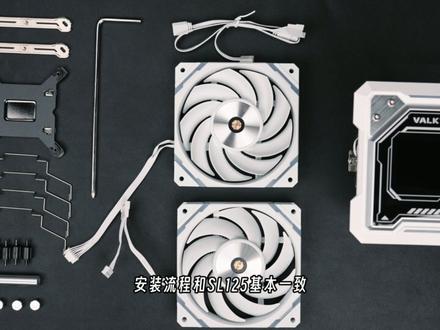 04:41查看AI文稿AI文稿
大家好,今天我们为大家带来的是二幺二五的安装教程。二幺二五是我们首款采用了一线通接口的风冷,力求提高安装的便捷性。同时考虑到塔体较高,用户不一定有足够长的螺丝刀, 我们也附赠了 l 型螺丝刀辅助安装。大家使用的螺丝刀都有多长呢?我们先来看看塔体和风扇主体的安装。 英特尔平台的安装,以 lga 幺七零零为例,安装流程和 sl 幺二五基本一致。扣据部分,我们需要用到的配件有 扣举压条、背板、风扇、挂扣、罗柱、套筒、罗帽和较长的螺丝刀。首先我们将背板拉至幺七零零孔位 装在主板上, 然后对角逐渐锁紧,螺柱粗的一端朝下, 把扣锯轻轻放在东西两侧,扣锯上已经标注方向喽。接着用螺帽依次锁紧。 现在我们就可以进行塔体与风扇的安装了。 首先将塔体螺丝对准扣锯螺柱,请不要直接用手提着塔体顶部的盖板哦。先将两侧弹簧螺丝分别锁上,再逐渐旋紧。 拿出风扇和挂钩,这是正叶扇,一般朝向内存。这是反叶扇,一般朝向机箱尾部。你也可以根据自己的机箱环境来调整风道。朝机箱尾部一侧挂上反叶扇, 朝内存一侧挂上正页扇。 塔体已做避让设计,正常情况下不影响第一槽内存的安装。 a m d 平台的安装,以 a m 五平台为例, a m 四平台只需要使用主板原装背板。扣据部分我们需要扣据支架、螺帽、螺柱、套筒和螺丝刀。 拆掉主板的挂扣后,对角逐渐锁紧螺柱, 把扣锯轻轻放在东西两侧, 接着用螺帽依次锁紧。 塔底和风扇部分的安装方式与英特尔平台一致。现在我们就可以开始接线了。首先是风扇的接线,串起两只风扇并接上延长线。注意风扇接口已经做了防带口设计,一定不要大力哦! 这是十二伏风扇四 p p w m 接口,我们需要将它接在 c p、 u 范接口上,这是五伏风扇 三聘 a、 r、 g、 b 接口,我们需要将它和塔体灯光线连接后接在主板五伏三针 a、 r、 g、 b 接口上。 这是 usb 二点零十九片接口,我们需要将它接在单独的一个主板 usb 二点零接口上。至此, r 幺二五的安装就完成了。如果您还有安装上的困惑,也可以在评论区一起讨论。
1805瓦尔基里电脑硬件旗舰店 04:56查看AI文稿AI文稿
今天我们给大家带来的是 dl 幺二五双塔风冷的安装教程。打开塔体盒,这是风冷塔体。打开配件盒,第一层是扣锯盒, 这是背板,这是 amd intel 通用螺柱,这是二零幺幺插槽螺柱,这是主板侧支架螺帽,这是硅脂与螺帽。安装套筒,这是 amd 支架, 这是 intel 支架。请注意, dl 幺二五双打散热器的螺帽高度与 sl 幺二五不同,不能混用。 第二层配备两枚 x 十二高性能风扇,他们均为正叶扇,贴有反光片的是进风面,有框体的是出风面。这是风扇 pwm 接口,这是五伏 三针 a rgb 公口,这是五福三针 argb 母口,这是风扇挂扣和风扇 pwm 一分二线材。我们还附赠了纯色 logo 的磁吸外观贴片和 ip 角色闪卡,您可以根据自己的喜好更换外观。 在安装前,我们需要先确认插槽规格,例如,这是 intel lga 幺七零零插槽的主板。我们先来进行 lga 幺七零零插槽主板背板的安装。主板支架的安装需要以下配件, 背板、螺帽、套筒、螺柱和支架。我们需要先安装背板,将背板的孔位调整至 lga 幺七零零位置, 然后沿对角线安装 螺柱用套筒旋紧,轻轻放上支架。请注意,安装方向已经刻在了支架上。最后拧上螺帽。 现在我们来进行风冷查体的安装。如果您不是第一次安装散热器,建议先清理 cpu 上残存的硅脂,以免影响性能。拆下铜底的保护壳, 铜底已经遇图规止,对准孔位,先轻轻锁上两个弹簧螺丝,再逐渐拧紧, 这样风冷塔体就安装完成了。安装风扇时,我们需要这些配件,风扇、风扇挂钩和 p w m 一 分二线。先给风扇挂上挂钩,然后将中间的风扇挂到 cpu 东侧塔体上,然后给后置风扇也挂上挂钩,将风扇挂在 cpu 西侧塔体上。 根据您的内存兼容情况与外观喜好倾向,可以选择前置风扇和后置风扇两种安装方式。将风扇和塔体的五伏三针公母口依次串联, 然后接在主板的五伏三针孔位上。 用 p w m 一分二线材将两支风扇的四针 p w m 线材串联起来,接入主板的 cpu 范接口,这样 l g a 幺七零零平台的 b l 幺二五就安装完成了。部分主板 由于体积、版型等原因,很难正常兼容较大规模的风冷,我们也提供了反装模式作为备用选项。将塔体上下对调较长的一侧向 cpu 北侧安装,先将两侧螺丝轻轻旋上,再逐渐旋紧, 根据主板使用方向,可以调换磁吸贴片位置, 这样 d l 幺二五就可以用在 r o g。 的 z 七九零 i 等主板上了。 a m 四 a m 五支架的安装只有主板支架部分有所不同,主板支架的安装需要以下配件,螺帽, a m d 支架螺柱套筒。 拆除主板原装的扣据后,我们需要先沿对角线安装螺柱, 然后用套筒旋紧。 请注意支架的安装方向已经刻在了支架上。轻轻放上支架, 最后拧上螺帽, 这样 a m 四 a m 五主板的支架就安装完成了。最后我们装上塔体,重复前面视频的过程,安装就结束了。
2307瓦尔基里电脑硬件旗舰店 01:04查看AI文稿AI文稿
让我看看你们到底有多少人水冷都是装反的,还有人不会装这个玩耳机的水冷,最近还是有很多人问我啊,买回去温度不对劲啊,然后一看呢,他的水冷管装到了下面 啊,挖耳机里这个水冷呢,他是长方形水道,你需要把水冷管这个出口放在你的两侧啊,左边或者是右边,千万不要放上下啊,放上下的话,他那个贴合的不是很完美啊,给大家解释一下到底是因为什么? 这个就是瓦尔基里水冷的铜座,可以看到它这个底座是长方形的,它是针对这个英特尔十二代和十三代 cpu 设计的一个长方形的冷头, 如果说你给他横过来装就是这样的,他跟这个 cpu 长方形贴合的不是很好,他有水稻的部分,没有覆盖到 cpu 上,所以说导致的温度偏高。然后瓦尔基里全系列啊,只只有一三六零是随便装的,因为一三六零,因为一三六零是正方 型的冷头啊,什么 a 三六零, c 三六零, gl 三六零,都需要像我这个方法去装这个水冷头,兄弟们学到的给我点个赞啊,关注我一下,给你们分享的都是干货啊,感谢你们支持,再见!
1445小禹装机(超频DIY) 04:34查看AI文稿AI文稿
大家好,这里是 v k 瓦尔基里官方今天给大家带来 g l 系列英特尔平台的安装教程。以 g l 三六 a m g 为例,第一步确认主板,可以看到这是一块 l g a 幺七零零插槽的主板。首先我们从盒中拿出配件包, 从配件包中取出英特尔平台背板和支架螺丝盒,这是英特尔平台的 amd 平台的主板,支架螺丝中间的是冷头支架螺丝,下方的是主板螺柱。如果您是 hdt 平台的用户,这里也有 lga 二零幺幺和二零六六通用螺丝供您选择。 可以看到现在背板支架处于 l g a 幺二零零的位置,也就是内侧,我们需要将其调整至 l g a 幺七零零的方向,也就是外侧。现在我们将主板拿开,将主板孔位对准背板孔位后轻轻放下, 可以看到主板的螺柱是有方向的,这边粗的一端要对准主板,这边细的一端要对准上侧。主板支架 g l a m g 系列水冷中 风扇也有方向之分,可以看到这两组扇叶是相反的,这是正叶扇,这是反叶扇。在风扇背面可以看到,这是 x 十二,这是 x 十二 r 反叶扇。反叶扇的背侧为进风面,正叶扇的背侧为出风面。我们开始安装风扇和冷排。 首先我们需要取出冷排螺丝,上方短的螺丝用于固定机箱和冷排,中间的长螺丝,注意他是全部有螺 纹的,用于固定风扇、机箱、冷排或者安装后的风扇。最下方的就是我们的风扇螺丝,用于固定风扇和冷排。以顶置冷排安装上出风风道为例, logo 的底部安装正页,风扇 logo 的顶部安装反页风扇。 现在我们开始安装冷排底部的正叶风扇。我们先取出中心光滑的风扇冷排短螺丝总共十二颗。风扇和螺丝一般来说也要按照对角进行拧紧。 现在我们开始接驳 x 十二 e 风扇的线材,需要注意卡扣方向, x 十二 e 为一线通设计方案,只需要接上最后一根线材即可完成主板调 速和灯光控制功能。安装好底部风扇后,我们开始安装 intel 的冷头支架,他会用到 intel 的支架螺丝。冷头支架也是有方向之分的,可以看到他有凸起的一面和凹陷的一面,凸起的一面朝冷头的上方,而凹陷的一面朝主板侧。 以 v k 零二机箱顶部安装冷排为例,我们可以先取掉它的顶部冷排支架。先将三支风扇的孔位与冷排孔位对齐, 然后放置顶部板,取出长螺丝共十二颗,依次对准孔位放入螺丝,依次锁紧螺丝。注意风扇螺丝 也需要按照对角线拧紧。从叉叉 e 风扇中会引出三条接线,这是风扇接线,这是用于串联水泵灯光的接线,这是用于连接主板的灯光控制接线。 从 gl 系列冷头中会引出两条接线,左侧为水泵接线,右侧为灯光接线。首先取出风扇接线口和灯光母口,风扇线连接到主板的 cpu 风扇接口,灯光线连接到主板的三针灯光接口。 现在取出冷头的两个接线,冷头的水泵线接到主板的水泵接针上,冷头的灯光线接到刚刚的风扇宫口接针上。现在取出配件盒中的 intel amd 螺母总共有四颗,首先取下冷头保护 盖,将四个冷头支架的孔位对准下方螺柱后轻轻按下,取出刚才的螺母,稍稍旋紧。注意这里要按照对角线进行。取出十字螺丝刀, 将四个螺母以对角线方向逐个拧紧,最后将冷排部分安装到机箱上,即可锁上机箱螺丝,现在尽情享受 amg 系列带给您的澎湃性能!
1485瓦尔基里电脑硬件旗舰店 04:18
04:18


