三角洲威龙四向喷气pc端在哪设置

粉丝982获赞3.4万
相关视频
 00:33
00:33 01:27
01:27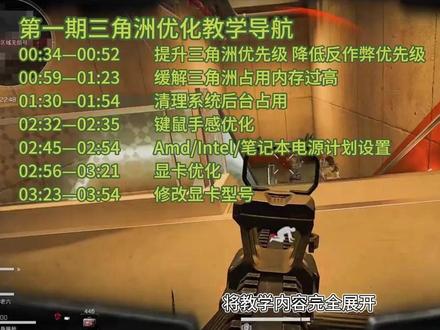 04:20查看AI文稿AI文稿
本次教学是二零二六年最新三角洲全方位优化内容,不论你是台式还是笔记本,也不论你配置的高低,相信我耐心看完,一定会对你三角洲的游戏体验有很大的帮助。我将围绕三角洲帧数、手感、画面为主要优化内容,通过两到三期视频将教学内容完全展开。 那么我就废话少说,开启第一期视频的教学吧。第一期的教学内容分为三角洲主体优化、系统优化、显卡优化三大板块。 第一步,打开这个软件,点击文件,导入完整配置,选择配置文件并打开。这时候你三角洲进程的 cpu 优先级、 i o 优先级以及显卡优先级以改为高,所调用的电脑性能自然也更强了。当然 ace 反作弊的进程也会成功被限制, 就在一定程度上可以有效的缓解扫盘带来的游戏卡顿。用小绿来调整优先级的好处就是它不需要每次重启重新设置一遍。第二步,打开 mem redux, 点击文件设置,只勾选前三项,再点击内存清理,跟着我进行设置就可以了。 众所周知,三角洲对内存的资源占用很大,用这个软件来自动清理内存就可以很好的缓解卡顿问题,如果感觉到间歇性莫名的卡顿,那么你就取消勾选自动清理,自己手动清理内存即可。 系统优化的第一步是优化系统后台,想流畅的玩任何一个游戏,干净的系统后台一定是重中之重,也是最重要的环节。双击 geek, 首先将你不常用的软件删除掉, 紧接着点击查看,选择微软商店应用,将臃肿的微软组建,根据你的使用需求进行精简,再打开系统,设置应用启动,管理你的启动项,再在搜索框中搜索服务,将用不到的服务通通关掉, 这时候你会发现你的系统后台和进程无比的清爽干净,以后的视频我也会针对系统服务出一个详细的视频,方便大家对照各项服务所对应的功能进行开关。第二步,键鼠优化,打开控制面板,点击鼠标指向,关闭鼠标加速, 再点击键盘,将重复延迟拉到最低,紧接着按住键盘上的 win 加二,输入 reject, 打开注册表,将这串路径复制进去,选择该项,将实际数值改为四十二,再复制第二串路径,将前两个值改为零,键盘速度改为四十八。 最后复制第三顺路径,将鼠标点击速度修改为两百,最后将鼠标选定时间改为零。做完以上操作,你会发现在游戏内不论是你的键盘的响应速度还是操控鼠标的感觉都会得到极大的提升,鼠标延时也会得到极大的改善。 电源计划的设置,不管你是什么 cpu, 也不管你是台式还是笔记本,我都已经给大家设置并整理好了,直接无脑导入使用就可以了。显卡优化方面,打开 nvdi 控制面板,剩下的步骤跟着视频设置就可以了。 设置完以后,我们再打开注册表,复制这串路径,右键此电脑,点击管理设备管理器,找到自己的显卡右键,选择属性详细信息,设备实力路径,复制这串字母,填入注册表中, 点击这个,将显卡型号改为一零五零钛或七五零钛,做完此步骤,你会发现你三角洲的画面干净了许多,帧数也会有很明显的提升。修改显卡,理论上来说,你的显卡越好,效果就越明显。本期内容讲的是一些最基本的设施,并且完全完全是正向优化, 大家完全可以放心抄作业。三角洲这个游戏的优化机制大家也都懂,我也很难评价,所以这个系列会一直更新下去, 我会尽可能的把三小洲优化讲全讲细。后续大家所关心的画面滤镜设置也会更新,包括一些高阶的设置。那今天就先讲这些,感谢大家的观看。
1.1万Lighting(调试Oc)


