GeoGebra 3D APK安装

粉丝45获赞925
相关视频
 00:46
00:46 03:58查看AI文稿AI文稿
大家好,我是叫黄老师,今天我们来录制结局不乱动态数学软件的教程。 首先我们今天来录制基础教程第一课,软件的下载、安装和运行。软件的下载可以从官网,也可以从国内的镜像网站下载 ggb 软件,我们有五和六两个版本,这两个版本其中 ggb 五是需要安装, ggb 六是不需要安装,可以直接打开的, 那下面我们分别来看怎么样进行操作。我这里已经把两个网站都打开了,我们来 做一个对比,这个是 ggb 的官网,这个呢是国内的镜像板,我们发现这两个网站其实是一样的,那么下面我就以官网为例, 我们打开首页,在下方有一个应用下载,我们点应用下载,那么就会出现了 ggb 的很多版本, 那么我们以五和六为例,我要下载 g g b 六,就点击下载, 那么这里呢我已经把它下载完了,如果你要下载 ggb 五的话,就点这里的下载, 那么这里呢我已经提前下载好了,那么这个过程呢,我就把它取消掉了。当我们把这两个软件下载到电脑之后, 就得到了这样的两个安装包,其中我们来安装 ggb 五,双击 好,这里呢点下一步接受,呃,两个不管他,你就直接默认了。安装好,正在安装 好,很快安装就结束了,那么当我们安装完之后,我们来看 在桌面就出了出现了这个 ggb 的软件的这个快捷方式啊,那么我们 到此就把 ggb 五呢把它安装完成了,而这个 ggb 六呢是不需要安装的,那我们在打开的时候,我们双击这个快捷方式,那么他就打开了 ggb 五的这个软件, 这个是打开,那么如如果我们要打开 ggb 六,那么就双击这个,这个文件他是不需要安装,他可以直接双击就可以运行了, 这个有一点大,打开要稍微慢一些, 那么我们后期的教程我们就以 ggb 五为例啊进行讲解。 好,那么 ggb 六呢,也把它打开了,那我们看他和 ggb 五呢是有一个差异的, 其中 g g b 五呢上面有这个文字栏, g g b 六呢是没有了, 他就只有这个工具来了,所以他们是有一定的差异的。好,这就是 ggb 的下载安装以及打开好视频到此结束。
557教务黄老师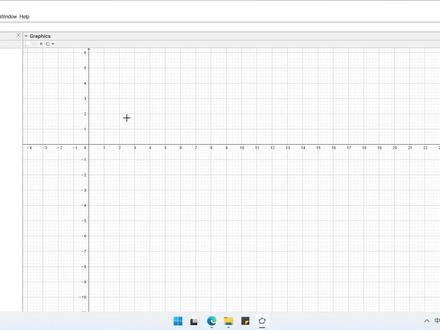 05:01查看AI文稿AI文稿
昨天啊,有人问我说纠结格瑞这个软件怎么下载?是不是免费的?这里我给大家完全的演示一下,这个软件是完全免费的,咱们打开浏览器输入纠结格瑞,然后直接进入他的官网, 进入官网之后我们看一下左边,左边这里有应用下载,点击应用下载到这里,我们可以看到很多的软件,咱们找到这里的经典六和经典五,经典六和经典五是其他五个软件的一个结合体, 所以建议大家直接下载经典五或者经典六,那么经典五直接这里点击下载即可,下载之后安装与其他的软件是一样的安装,那么经典六右侧这里 有个打开,打开的话也就是使用他的网页版还有下载,那么这里这里要注意,这个经典六下载完之后啊,他不是一个安装文件,他在使用的时候和这个网页版是很像,但是经典六有一个很大的优点, 不仅仅在电脑上使用,他还可以在手机平板上使用。那么经典五个经典六他们的使用的这个方法里面用到的指定基本上都是一致的,所以这里更有优缺点,大家可以自己去尝试一下。 我这里呢用的是九几个瑞经典五,如果你也下载的是九几个瑞英的这个经典五,那么你在初次打开这个软件的时候,可能会出现的是这样一个英文界面,英文界面,如果 英文好的,建议大家直接使用英文界面是吧?呃,要是把它改成简体中文的话, 咱们点击上面这个 options, 点击他 language, 然后找到简体中文 好,这样就是在中文模式下,中文模式上有很多优点啊,不用我说大家也知道了,这里比如说点击选项,试图编辑一看就能看的很明白啊。但是中文状态啊,他有一个缺点,就是你在这里输入指令的时候, 你输入的是中文,他不能够自动补齐,而且输完之后还要去切换英文,因为在这个软件里面所有的标点符号以及括号,还有一些个呃,一些个对象的名称, 他都是用英在英文状态下输入的,所以他总需要中英文的输入啊,如果你要是英文状态下,那么很多一些个指令啊,虽然很长,咱们只需要记两三个字母就可以了,他会自动的去给你补齐。好,这里咱们举个例子来看一看, 比方说我在这个平面上点击两个点,咱们把 ab 连接起来,构成一个线段,在中文状态下,那么我就直接输入指令线段线段,然后切换英文状态, 然后输入 a b, 好,如果是在英文状态下啊,咱们看啊,你在中文状态下,当然也可以输入英文指令,但是输入的英文指 指令,他不会自动补气,线段的英文指令是塞个门,咱们输入看一下 啊,你要需要把它全都给输入赛克曼,然后是 a。 好,咱们看一下,如果要是把这里的语言,咱们要改成英文状态下, 那么咱们只需要输入 seg 啊,他自动就补齐了,然后你点击这个回车,再输入 ab, 自动生成。 所以在这个英文状态下,我用中英文切换,那么很多的指定虽然长,咱们用的多了,也就把它记住了,记住前三个 或者四个是吧?已经就足够用了。那么再比如其他的一些个,比如说迭代,迭代 啊,我只需要输入三个字母 ite items, 这个迪拜命指令他自动就出现了。那么再比如说序列指令 seq 也是自动生成,自动补漆啊。这里咱们初学者呀,我还是建议大家去使用中文版啊,中文版因为更好入手,当你熟练了之后,你再去切换这个英文版,这里我再把它改成中文状态下。
1061疯子083 06:18查看AI文稿AI文稿
大家好,我是兜风 sam, 今天这个视频咱们来讲一讲在 g e b 课件里边这个动画的速度如何调节。咱们先来讲一讲这个点的这个速度如何调节。比如说我们先做一个圆吧,圆周 o 点 啊,三把这个 o 点我在这还没有定力,这个 o 点就是默认为就是那个坐标圆点啊,好,咱们一回车就做出来一个圆,然后我在这个圆上取个点,取个点,这个点我把它调节的大一点啊,大一点改个颜色吧。 那么这个点的动画我们选中这个点,右键啊,右键启动动画啊,启动动画以后他就动起来了,对吧?但是现在你看,我要再想,这个 暂停这个 a 点这个动画时候还能跑到这个,跑到这个地方,这个课件的左下角啊,这有点一下啊,你先点一下他才能停下来啊, 如果是,或者说如果,如果说你让他动起来了,对吧?你让他动起来你再选,你让他动起来,你再选中,这个,你看你不好选的,对吧?再选的,然后让他停下来就不好选。所以一般的我还是用按钮来控制啊,我们做个按钮做,我现在我做成两个吧, 做成两个按钮啊,一个是让他动起来的,一个是让他停下来的啊,启动动画, 启动动画。这个 a 啊,复制一下啊,一个呢是让它暂停下来的啊,暂停一下。这,这再加一个逗号, force force 呢?就是停下来了啊,暂停做成两个按钮啊, 好,我一点这个动画就动起来,一点,这个暂停就停下了,对,暂停下,现在咱们想改变这个它的速度啊,你看刚才我这样动起来,它这个点就是一直这样动啊,这叫这个是逆时针方向,是吧?现在咱们选中这个 a, 在这个属性里边, 我在代入区里边找一找,你看啊,这里边就有个速度啊,有个速度,然后还有个重复,刚才这是递增,是吧?我们改一下递减,你看看是什么意思啊?改成递减动画,你看就成了顺时针方向运动了,对吧?顺时针方向运动 暂停,我们再来改一下啊,这个速度,这还有一个一啊,我们改成,比如说改成十,你看看怎么样?改成十,你看现在这个速度多快,对吧?我们把它再改成, 把这个一呢十呢,改成是个零点一,你看看啊, 你看这个点 a 的速度啊,就非常非常慢了,对吧?也就是说这个点 a 它的速度,我们就在这个地方改这个数字啊,数字越大啊,它的速度就越快啊,这个数字越小啊,这个它的速度就越慢啊,另外还可以改变这个递增递减啊。啊, 好,这是这个点的这个这个速度调节啊,我们再来讲一讲滑动条,那个速度调节怎么来调啊?把这个删 除掉,圆这个圆就先放这吧,我们再做一个滑动条啊,做滑动条,这个滑动条呢数字我们就选 a 吧,就从零 零到一啊,待会我们就是控制这个滑动条的这个这个变化啊,然后现在呢,我们再描个点 a 点 a 点等于描点 秒点,我们在这个 c 上秒点啊,秒点 a 就是这个,这个 a 呢,就相当于是那个路径值啊,就是在这个圆珠上秒个点。好,我们把这个 a 点呢, 我们选中这个 a 点,也是把它弄的大一点啊,改成红色,但是现在这个 a 点,你看它就不能动了,因为这个 a 点是受这个滑动条来控制的,你这滑动条的速度就控制这个点 a 的速度啊。 那比如说现在你看这个,我把这个按钮里边刚才是控制这个点 a 吧,现在这个按钮里边我控制那个话筒条啊,控制话筒条,然后这个里边也是控制那个话筒条啊。哎, 现在我们来看,那这个点一的速度就是受这滑动条的这个速度来控制啊, 那这个现在你看这个点就是到这之后呢,又拐回来了,对吧?那就是我们这个花 条,你看我们也可以设置为选中这黄条有,他也有速度也有这个重复,你看这是双向,如果我们是选择递增啊,我们选择递增,你看看啊, 底增的油只能是这样,这个方向来了啊,你看只能是这个方向来了啊,然后我们再看这这个速度,我们也调成十,你看看啊,调成十,你看这个速度就很快了,对吧? 暂停一下,我们把这个黄条这个速度再给它改成零点一,你看看就非常非常慢了, 是吧?就很慢。那么这个环环条的速度啊,就是说这个环环条如果从这个最起始的位置啊,走到这个最,就是说走完全程吧,这环环条走完全程,呃,一般是用这个在这个系统的时间是十秒啊, 就是走完全程是十秒,如果这个速度是一的话是十秒,如果你要改成速度是二,改成速度是二,就是走完全程就应该是五秒了,走完全程就是五秒, 好,那么这个滑行条的这个速度就是靠这个来调整啊,都是在这个属性里边,不管是点还是滑行条,都得有个速度在这个里边进行调整啊。好,今天这个视频咱们就讲到这里啊,感谢老师们的观看。
134GeoGebra数学苑 06:25查看AI文稿AI文稿
老师们好,最近我们的课程难度有点大,今天我们做一个很简洁的作品, 我们前面用图像法来控制云变速运动, 今天我们用非常简洁的方法创建一个云变速运动, 大家肯定没想到就是用滑动条,请看。把滑动条调到零,把物体调到最左端, 物体开始做出所为零的云加速运动暂停。如果把出速改的不是零物体调到最左端,启动 物体,做出速不为零的匀变式运动暂停。如果我们把滑动条改为递减,关闭 启动物体,开始做云减速运动暂停。当速度 九为零的时候及时暂停,否则滑动条又跑到速度最大处,物体会突然加速。 这个基建创建十分简便,就是用滑动条来控制制点的速度。这里是创建一个启动按钮,下面介绍这个基建的创建过程。新建窗口, 选线段工具,在 x 轴的左侧点击 x 轴的右侧点击创建线段隐藏坐标系,选划算条工具, 点击窗口名称为微,最小值为零, 最大值为三,增量为零,点零一确定。然后我们选对线上的点工具,在线段上创建一点 c, 我们要创建一个物体,在指令栏输入 c 加括号,一逗号零, 就是在 c 点右侧一个单位,也可以是两个单位创建一个点。 然后我们选择正多变形工具,点击 c 和 d, 万人为四确定,这就得到了一个正方形表示物体。右键选中这块对象,再带出去,右键 显示标签,右键显示标签,隐藏不必要的标签。然后我们选择 c 点, 要显示他的标签,右键打开他的属性窗口,这是关键的一步,在带数区,速度一拦, 输入微回撤,而且我们要把重复改为递增一次,不让他反复运动。 还要创建按钮来控制 c 和 v 的运动。选择复选框工具,点击窗口应用除命名,复选框为 b, 再点击按钮工具,点击窗口标题为空。乔老师习惯应用的这一组代码, 复制代码,粘贴到指定栏,然后在标题栏里点击,再点击阿尔法按钮, 选逻辑符号飞,选择逻辑符号飞,再剪切 ctrl x 覆盖这个问号。 我们运动的对象有两个,一个是微,一个是 c, 我们再复制第二行指令, 回车粘贴指令,这个时候控制的对象是 c, 其他的不做改变。确定点移动工具,我们来看效果。把速度调为零, 启动物体做云加速运动,暂停, 把物体拉到左侧,初速为零点五三,关闭带数据,启动物体,做出速不为零的云变速运动。 多方便呢。修饰工作这里就省略了,今天的课就介绍到这里, 希望老师们看了以后一定要亲自坐一下,再见!
10高中物理有趣味 00:28查看AI文稿AI文稿
粉丝群的学霸们大多使用 jujibro, jibro 的确能让孩子的数学能力提升一大截,他不仅能锻炼孩子的指挥作图能力,更能直观的解决动点问题。模拟系数变化对二次函数的影响模拟含有字母系数的二次函数变化规律。 即使仅仅学会取二次函数某范围内的点,也会让你对二次函数的理解到了另一个高度。完整的教程就在小店里,更有我们之前发布视频的实力讲解。
1.7万智小优@临沂 01:02:49


猜你喜欢
- 8439AI楼叔