酷家乐水电设计怎么画异形灯带

粉丝1.4万获赞7.2万
相关视频
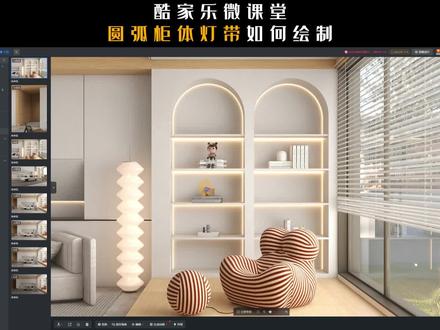 00:55查看AI文稿AI文稿
这样的圆弧柜体和圆弧灯带的效果,你还在用硬妆画吗?这一节咱们用定制盘,他首先我们需要明确一个思路,这样的一个柜体我们用定制如何画出来?那我这边已经放了一个拆解图,这就是这个柜体的拆解图,他用到的一个板件是咱们 op 裤当中的面板, 我们选择 oppo 当中的中内切圆面板,我们把这块板拉到场景当中,修改它的尺寸,九百的宽度,然后把圆的尺寸计算好。 那这样画好一个板件之后,我们可以把它复制一块快捷键 p 摆放到他的正面,调整正面的尺寸为两百九, 后侧的尺寸调成十,把后侧刷成发光灯带刷成自发光。那其他的板件依次用侧板接上去,层板放到中间,出来的就是这样的一个效果,你学会了吗?关注我,学习更多酷家乐小技巧,下期再见!拜拜!
2348酷家乐牛嵩山(设计/代画)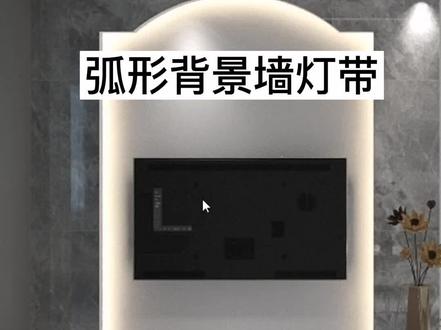 01:17查看AI文稿AI文稿
有同学问,像这种拱形的背景墙拱形带灯带怎么做到的?选中背景墙,点背景墙设计画个矩形框住,然后再画个矩形 拆分成三段,然后点击一下,这里设置二百, 点击一下设置二百,然后选中它, 然后我们选中这根线之后,右侧内缩灯带给他改成三五零橘黄色, 然后再给他加复制, 然后加灯带了,这里突出一定要超过五十,例如我给他突出一百,不然的话他这个灯带灯槽是做不出来的,完了给裁制 好了,这就做好了。
204扬帆设计学院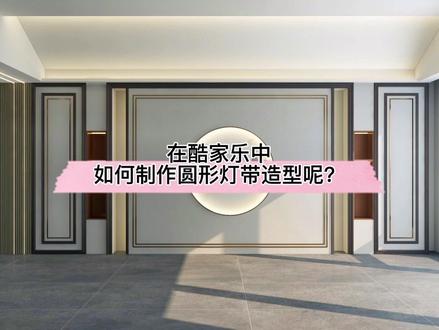 00:22查看AI文稿AI文稿
在库家乐中如何制作圆形灯带造型呢?进入全屋硬装工具界面,用参考线找圆形的位置,画 出圆形的造型并拉伸进去,删除多余的面,点击上方灯带,亮度六百暖色,按着 shift 键连选造型线,圆形灯带就生成了。再添加角线及材质。关注阿金,学习更多硬装造型。
2304酷家乐阿金的好课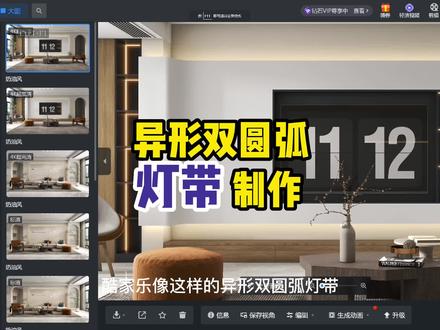 00:42查看AI文稿AI文稿
加了像这样的异形双圆弧灯带,如何来制作?我们进入到全屋硬装工具,接下来进入到重要的一步,鼠标里的上方点击到灯带调整属性, 调整好截图属性,按住 shift, 选中我要摆放的线条,按住 shift, shift 松开,选中第一次选中的面,鼠标左键点击我们这样的灯头就制作好了。我们再来一遍,制作这样的灯带需要分开制作,点击灯带同样的属性, 你要确定,按住 shift, 选中当根线条, shift 松开,确定要摆放的面。好,我们这样的一个灯带就制作好了。关注清晨,带你玩转库家乐!
2130酷家乐效果图代做(清晨设计)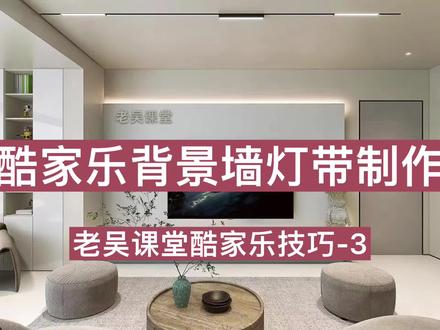 00:50
00:50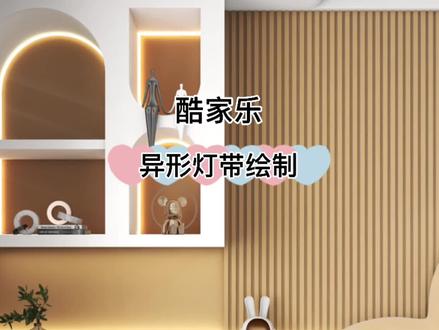 00:21查看AI文稿AI文稿
异形灯带在库加勒里如何呈现呢?进入全屋硬装工具,这个造型会画吧?画好后,选择上方偏移功能,偏移出灯带宽度。十 快捷键 p 将该区域拉伸出灯带厚度。左侧素材库搜索发光材质铺贴即可。关注我,带你解锁更多酷家乐技能。
477酷家乐❥南素 00:57查看AI文稿AI文稿
你知道如何在库加勒里做灯带背景墙吗?其实有个方法非常简单,第一步, 我们先点击墙面,进入到背景墙设计,先用参考线确定好要做背景墙的位置,用矩形工具画出区域,一般突出数值会隔一百五,然后我们给他刷个石材材质。点击侧边,在左边造型线设计里勾选这个内缩灯带,注意一定要勾选这个灯槽,调整一下亮度和颜色。 点来了,在左边点击铺面编辑,把上方灯槽宽度改为一百二,灯槽的挡板高度改为八十,这样灯槽的 光就会更明显。点击修改好的边线,选择复制,按住 shift 框,选想要粘贴的线条,这样所有的线都被粘贴好了,但是需要做圆角,按住 shift 选择两个相交的线条, 选择倒角就能做出圆弧边了。侧边材质我们可以进入到全屋硬装里,用材质统一刷一下就好了,我是舒涵,让我们一起变得更强!
2686酷家乐书涵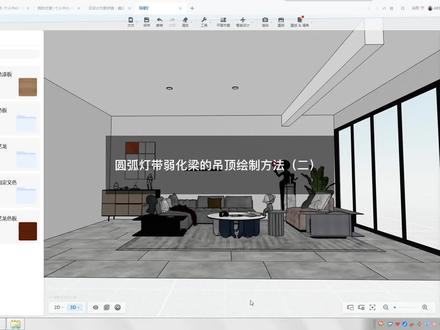 00:35查看AI文稿AI文稿
顶部有梁,圆弧加灯带弱化梁的第二个绘图思路,进入全屋硬装工具参考线定位,确定梁的区域,使用上方画圆工具绘制圆弧。左侧圆弧处理的方法和第一个绘图思路一样,不会 的可以看上一个视频。右侧参考线定位,确定圆弧的圆心位置,画圆工具画圆直线和矩形工具划分区域,然后 后删除多余的面。使用矩形工具画出灯草位置,并拉伸上方灯带工具,设置灯带亮度及尺寸,放置到适合的位置,最后看效果。
987三人行必有唐棠焉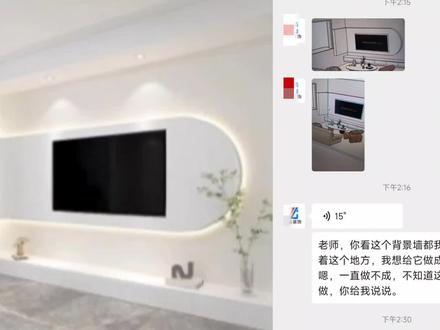 04:42查看AI文稿AI文稿
昨天有位学员在问这种弧形背景墙造型是怎么做出来的?今天给大家简单录制一下。这种造型是在背景设计做不出来的,那我们就需要进入定制库,全部印章工具, 我们在里边去做参考线,添加参考线从地面升起,嗯,比如说我升起六百,那么另外一个面也是六百,从吊顶方向一样下来六百左右,这边也是六百左右,然后左右呢?左右我们可以继续画参考线, 从这边过来,我们大概给一个距离吧,三米五,然后这边一样一米左右。 好,我们在这个上面用矩形工具先在这个面上画一个矩形,然后这个面上一样画出一个矩形,随后我们在这个矩形上 选中,可以先把参考线删掉。好,我们可以在这个矩形上边选中一条边,按住 shift 键,再选另外一条边,我们做一个圆角倒角,但是我们现在这个高度可以测量一下 c 一米六的距离,一个倒角大概是八百左右,我们选中一条边,按住 shift 键选另外一条边,倒角直八百一样,选中一条边,按住 shift 键八百。圆弧的效果已经做出来了,接下来我们用推拉向前推拉 一百,距离这个面一样,向前推拉一百。好,现在完成了这样一个造型啊。紧接着我们可以在这个面上做一个参考线,沿着这条边走,在边线上走,大概距离九十左右。好,这个边一样。 随后我们在这个上面画一个小巨星。好,三号线可以删除, 然后在这个上方画一个圆,以剧情为重点,刚刚做的是九十,一样,做九十好,删除多余的面,这个面也是多余的,一样删除掉。接下来用推拉工具 拉出一个高度是一米六的。好,我们紧接着翻转的上方看一下,是空的,我们需要在空箱上面做一个复制, 把它补上,下面我们去放这个灯带,造型已经做好了,我们放灯带,放灯带的方式选中灯带,我们灯带呢,紧身的厚度改一下,比如说我改一个二十或者三十都可以 enter 确定,当然灯光的颜色,灯光的这个颜色跟亮度可以自行更改,一般灯带我们调到四百,然后颜色调粉色就可以了, 这个是二十,保持一致,点击确定,我们选择的时候可以先选择这个有弧的地方这个位置选择,按住 shift 键选择路径,可以单独先选择一个,然后选择面。 好,出了问题,我们来看一下物体出在哪里。灯带把持 enter 确定,把式确定,把颜色改成暖色,灯光倍增四百,点击确定,按住 shift 键选择路径,选择面,点击生成,然后下面一样 等待,可以一个调,但你说我整个的去选择直线跟弧角线一起,那样的话容易出现问题,而是而是而是上边的倍增值跟颜色不再调整,自行调整。按住 shift 键 先选择边,然后选择变生成,我们继续按照这种方式去操作等待, 按住 shift 键 好,可以已经完成等待,那么说这个一样选中等待二十, 在这个位置注意一定要最后输入完成之后不要直接点确定,需要点一下 n 键,然后点击确定,一样的,我们当然不能在这个在这个面上直接选,直接选的话他路径键会失去整个面,那么侧边是没有的,慢慢来,按住 shift 键选择一条边,得另外一条边,按住 shift 键慢慢选 好,选择变生成,这样的话我们就生成了一个暗藏灯带的这样背景墙造型啊。如果表面想要做抛一个电视背景墙的话,画一个矩形看一下, 画一个矩形,然后进行推拉一摆,就做出了一个桃李的洞,把电池放进去。如果说我们在这个上面想要增加等待的话,是一样的道理,我们选中等待二十三十都可以, 当然灯光的颜色是暖色的,自行调整倍增值一般是四百左右,这个已经说过了。然后按出所有的不带生成的路径线, 然后点击生成的面可以了,等待效果已生成,最后复材纸就可以了。
 01:32查看AI文稿AI文稿
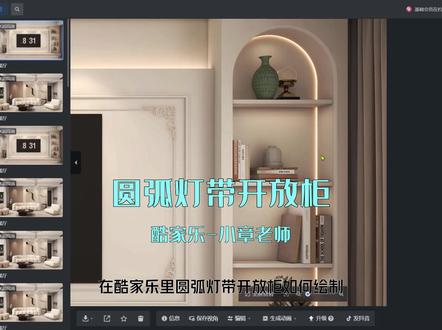
在库加勒里,圆弧灯带开放柜如何绘制?进入自由造型界面?第一步,参考线定位并绘制矩形 参考线定位顶边距八十,侧边距五十,定位拱形区域高度三百五。第二步,弧形工具绘制弧形,矩形工具绘制开放区域,删除多余线条,拉伸二百。 第三步,绘制三十乘以一百八矩形面二 d 倒角工具,倒角半径十五,边数三十。第四步,选择扫略工具,按住 shift 键依次选择路径,然后点 机洁面。第五步,灯带区域复制面点对点移动至墙体并拉伸二十。第六步,灯带区域添加发光石石材质,其他区域用材质刷吸取墙面颜色并刷上。 第七步,绘制六四零乘以幺七零矩形并拉伸,厚度二十五,添加材质并成组。 第八步,复制矩形到拱形开放格区域并正列二个。关注小张老师学习库家乐自由造型小技巧!
253酷家乐培训(线下课报名)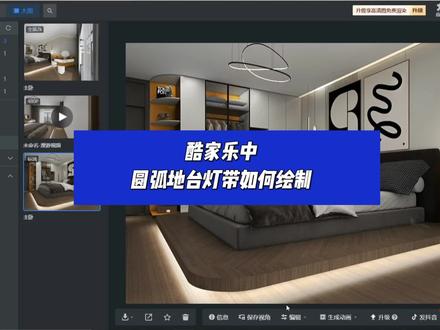 01:06查看AI文稿AI文稿
在库加勒中,像这样的圆弧地台灯带,我们该如何绘制呢?首先我们把鼠标移到左方,点击行业库,进入到全屋硬装工具。接下来我们要使用参考线的快捷指令 t, 定位出我们要绘制地台的一个位置。然后使用直线快捷键 l 连接起我们的造型, 在上方清空掉多余的参考线。紧接着我们制作两个圆弧的倒角,按住 shift 选中两个对角线,使用倒角命令, 半径给到两百,右边同理。下一步我们使用拉伸的快捷指令 p, 将它拉伸一个一百五十的高度,再添加上灯带,亮度给为一个四百。颜色选择你自己喜欢的颜色,宽度给为五十,高度给为八十。 右下角点击确定。此时我们按住 shift, 选中我们的线条,将它连选起来,再选中上面的面, 点击。最后我们在左边的素材库找到贴图里面的木饰面板,将它同步材质。好了,像这样一个地台圆弧的造型,我们就绘制完成了。我们退出全屋硬装家具渲染的看一下效果,最后出来的效果就是这样的。想学习更多库家乐知识,请关注我。
27酷家乐教学-凯瑞


猜你喜欢
最新视频
- 1151迷惑桃