sprunki空组件教程

粉丝1.1万获赞11.6万
相关视频
 03:26
03:26 00:27查看AI文稿AI文稿
你们要的这个中号组件,他来了很多小伙伴,后台私信我出这个中号小组件添加教程。首先打开全能小组件,选择中号组件,然后添加组件,选择这个组件保存,然后返回桌面,长按空白处添加小组件, 滑动选择一个中号组件,添加到桌面,然后长按编辑组件,选择刚刚保存的组件,还可以点击组件设置小组件透明背景,快去试试吧!
150iPhone 技巧分享 00:25
00:25 02:40查看AI文稿AI文稿
上个视频有好多姐妹不知道苹果手机小主键怎么设置的,今天来教一下大家。 打开手机,这是我的。嗯,你喜欢的图,图片保存到相册里面都可以,随便什么都可以 保存到,保存好了之后点右上角这个, 然后添加到相博,这是我已经添加好的,你要重新添加 点这个加号,这个名称的话是什么都可以啊?什么都什么都可以,你随便弄 点创建,然后就好了,就返回主页面,我没有输过,返回主页面长按屏幕空地方就可以。这有一个编辑,点编辑添加小组建, 然后找到相册,找到这个照片,点进去, 它有很多有精选的照片,像苹果的,然后还有相册里面的,我们就选相册里面的,有小照片,这个是小的,还有这个长的, 然后还有这个,这个不过我没有用过,我用不到,我就用的这个,还有这个,现在我们先来弄小的,点这个底下有个添加小组件, 这有个选举,妈妈,我刚刚保存的是这个照片,直接一点, ok 了, 同样的方法还是一样的,你再想弄还是一样的,点编辑这些添加小组件,然后还可以弄个大的,教姐妹们弄一下照片, 选一个我刚刚弄过的吧,我之前弄过的大的,随便选一个啊, 这个吧, 看到没就好了,点完成就可以了。
1020ᰔᩚ小财🍒ᨶ႒ᩚ迷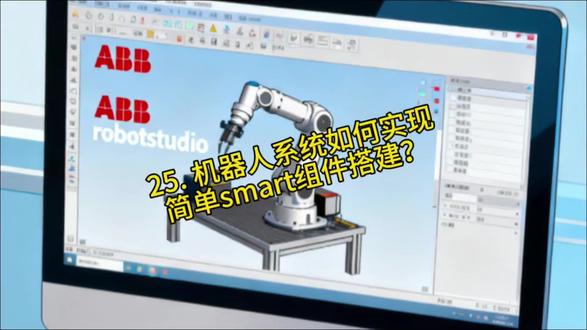 03:49查看AI文稿AI文稿
好,我们接着讲啊,讲一下 smart 主件和编程的一个操作。嗯,我们先建立这样的一个空工作站啊,工作站以后呢,我们导入我们要的一个机器人啊,确定 那领牌以后呢,我们需要把这个机器人系统导入进来啊,这个默认的就可以啊,大家也可以改它的一个位置啊,这个根据大家的一个需求。嗯, 七零九啊,常规操作完成, 然后我们把机器人隐藏啊,用不用机器人啊?这个位置呢?我们也是给他,呃,就不要了,大概就这么一个情况。嗯,接着呢,我们用建模里边的 正方形啊,正方体是比如说我们在负五百,负五百这个位置啊,我们建立一百、一百、 一百的一个啊,正方体啊,来模拟这个小灯啥的,然后然后是负的三百有点减,这也是负的五百,那就是一百、 一百一百啊,创建啊,我是复制了一百五五百 啊,这样创建,这样的话我们就创建了三个部件啊,部件一,部件二,部件三,我们待会对它进行赋予不同的一个颜色啊。嗯,然后我们哎呀 就可以建立这个 smart 主件啊,我们给这个部件赋予它的一个属性啊,怎么赋予呢?我们从这个 smart 主件先给它重命名,比如说我们这个叫点灯的, 点灯的一个 smart 主件,然后在这里头呢,我们呃需要对它的 主架的属性进行添加啊,这个叫临时改变对象的一个颜色,我用这个命令啊,他在哪呢?他在这个其他里边会有啊,当然这里边有好多的一些参数啊,包括一些传感器啊,这里我还没用到,等到的时候给大家 讲解一下啊,先整一个比较简单的命令,添加一个点亮的一个装置啊,这个对象呢?选择主键一啊,比如说我们这个给他就是,然后应用到主键一啊,然后我们再添加主键啊,这个应用到 这个二,然后改这个颜色啊,然后再添加主键, 这时候改到部件三这个位置,就是啊,应用啊关闭切换到视图看一下啊,这个时候这个,呃,正方体啊,就是有不同的三个颜色组成啊, 我双击一下,从这里边可以对它进行一个激活啊,打开激活,打开啊,这么一个操作啊,先关闭。
11好运仿 07:51查看AI文稿AI文稿
hello 同学们大家好,欢迎来到依兔多酷黑科技编辑器,我是 c。 这节课我来讲解一下自由布局中的组建使用方法。我们以 sug 黑科技编辑器公测这篇推送为例来进行模仿制作。 我们可以看到整片推送都有元素在上下浮动。除了 give 图片的精准定位之外,还有一些循环动画也可以精准定位实现这些效果呢。我们只需要用到自由布局中的组件即可,分别都是这些组件。 在制作之前,我们需要先了解组建的内在含义和签套的层级关系。首先是空话布和带背景画布。空话布相当于一个完整的 sv 区标签, 可根据内部放置的图片尺寸设置画布的宽度和高度。换句话说,输入空画布的宽度和高度数值等同于放置的图片尺寸。 如果你需要一个带背景图片画布,并且之后需要往画布内添加其他元素,动画则可以选择带背景画布。为了方便定位呢,图片的最大宽度为幺零八零 px。 也就是说,当你图片宽度为幺零八零 px 的时候,在编辑器内输入的数值就等同于移动的数值。带背景画布和空画布内可放置常规编组和 fo 系列组件。 常规编组等同于 g 标签,和 ps 中编组原理相通,可为组内整体添加动画且独立运行,不影响其他元素或组件。简单来说,在 常规编组内可多层签套编组及 fo 系列组件,但不能签套自由布局之外的组件。常规编组的红中坐标默认为原点零点零,红坐标偏移只在 x 轴方向位移的距离向右偏移则填写正数,向左偏移则为负。 同理,纵坐标偏移,只在歪轴方向位移的距离向下偏移则为正,向上偏移则为负。 如果你想在 svg 画布内继续添加未图图片,则必须使用到 boring object 图像。 boring object 图像一般结合 fo 系列组件和常规编组使用,这样可以为编组内的图像元素添加某种动画效果。 红中坐标可精确定位。可在 ps 内或者 a i 内获取图片的坐标默认为圆点 零点零。在这里需要注意的是,我们在 ps 或者 a i 内获取图片坐标时,需要将图片中心点移动到图片的左上角,再查看坐标。这样获取的坐标输入到编辑器中才是正确的。波音 opt 图像组建只可以改变坐标,不可以控制元素的缩放。 所以在这里我建议先将素材都准备好,统一导入到 ps 或者 a i 进行大小和位置的确定,从而去调整各个图片的尺寸和坐标。 确定好之后,我们再分别导出素材以及获取素材的坐标,保证我们在编辑器中的流畅编辑。导出可以将素材转化为智能对象,双击进入后导出。这样导出素材就是我们调整好的尺寸了。其实这个过程呢,如果在 最初设计的时候注意,就可以更加高效的进行编辑。在这里我建议大家可以先确定好图片的尺寸和位置,再去进行素材的制作,就可以省去很多繁琐的流程。 上下浮动、左右浮动、见线见银等。 fo 系列组件则等同于 animates 动画标签,控制元素产生相应的动效。上下浮动组件可通过倍速控制按钮调节浮动速度,自定义浮动距离,控制浮动的幅度。 fo 超链接组件则等同于完整的 a 标签,可在内部签套 foreign object 图像,为其添加超链接 foreign object 组建我们可以想象为一个容器,它可以容纳 css 下的结构,但不能直接再包含一个 fo, 且它本身 是属于 svg 体系内的标签,所以它的负极结构必须是一层 svg。 同时我们需要注意的是,带背景画布嵌套的层级关系与 photoshop 涂层关系相反,越在嵌套内的上层,则越在下层。其中背景是最底层。 好,接下来我们进行实际操作一下。刚才我讲到建议大家先确定好图片的尺寸和位置,再进行素材的制作。所以在这里我制作好素材都进行的备注,可以直接输入相关的数值进行编辑。 第一个部分是空话部 fo 超链接 foreign object 图像的组合,点击空话部,在空话部内嵌套 fo 超链接,再在 fo 超链接内嵌套 foreign object 图像,输入相应的数值 和链接即可。第二个部分,我们要先确定好素材的层级关系,再来选择对应的组件。素材的层级关系取决于你做的设计。我们可以将这个部分看成六个独立的部分,分别是背景、浮动人物、插画、素材介绍一、介绍二和介绍三。 其中背景为最底层,插画素材在最顶层。介绍一在浮动人物的上层,浮动人物在介绍二的上层,介绍二再介绍三的上层。而介绍一、介绍二、介绍三的上层都有一个动画,所以除背景外,我们数一数二。 我们一共需要制作八个部分。根据我刚刚讲到的知识点,我们可以知道介绍一二、三。介绍一上层的 df 图和插画素材。这五个部分 利用 following object 图像即可完成,同时别忘了输入坐标。而浮动人物,我们则需要用到常规编组 f、 o 上下浮动 following object 图像三个组件。 在常规编组中签到 fo 上下浮动 foreign object 图像即可,同样的记得要输入坐标。 而介绍二和介绍三的上层动画,则需要将刚刚的结构嵌套在空画布内,再将空画布嵌套在 foreign object 组建内。 foreign object 组建和空话部限制的内部运动的边界。我们需要在 foreign object 组建和空话部中输入具体的高度和宽度、坐标,以及浮动的速度和幅度。完成下来呢。这是一个 svg foreign object, svg 需 foreign object 的结构。在此提醒,当我们要对 foreign object 图像赋予动画时,比如说 fo 上下浮动这两个组件呢,是平行的,也就是说他们同时签到在常规编组内。 我们将八个部分的顺序都确定好之后,将图片依次上传即可。 在预览确认动画无误之后,就可以通过认领保存到微信公众号后台了。总结一下思路,先确定好素材的尺寸和坐标, 再去进行素材的制作。制作好素材之后呢,我们要确定好组件的层级关系,拖拽我们需要用到的组件进行排序,最后上传图片和输入相应的数即可。我们可以利用自由布局内的组件实现很 很多意想不到的效果,当然这也需要我们理解透主见的原理和主见之间的逻辑关系。大家多去尝试,多多制作,就可以很快上手了。 这节课我就讲解到这里,下节课我们将进行错乘滑动的讲解。那么我们下节课再见。
171黑科技编辑器


