
粉丝6396获赞1.9万
相关视频
 39:43查看AI文稿AI文稿
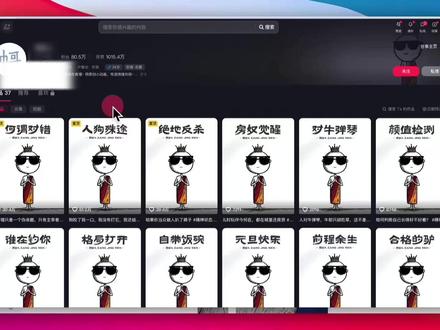
大家好,我是大明,今天给大家拆解的是这种藏经人风格的火柴人清醒哲理类短视频,他的主要结构就是用简洁加快节奏的短剧, 透析我们一些日常琐碎的场景,引发观众的共鸣。我们看看这个博主,靠这一类短视频,总共三十七个作品,迅速的吸粉八十万,获赞一千多万。我们再来看看另一个模仿他的博主,同样也是二十八个作品,吸粉二十万,获赞也将近了三百万。 这类作品极易引起观众的好奇和共鸣,他的流量正处于上升期,要模仿的同学可得抓紧了。然后这个工作流我已经做出来了,就是这个样子。 我们来看一下我生存的给狗咬了一口,我没打他,还给他馒头,后来他得寸进尺,后来咬我,我才发现这狗根本喂不熟,原来一味退让只会让他更放肆,其实善良也要带点锋芒,不然就成了软弱。然后这个工作流的搭建步骤我也给大家列出来了,这个逻辑看上去 很简单,实际上搭建这个工作流也不难,只是节点稍微多一点,但是只要大家跟紧大明的步骤,相信你也可以轻松的搭建出来。那这个工作流需要的大模型的提示词和代码部分, 还有对应的一些素材,我得给大家整理好了,放在我的这份备注文档中,需要这份文档的同学来 找我领取就可以了。接下来就带大家一步步来搭建这个工作流。那首先我们要打开 扣子的官网,登录自己的账号,然后进入左边资源库,点击在右上角资源,点击工作流,所以我们就输入名称,我们注意工作流名称是只能用英文拼音,工作流描述可以用中文,然后我们点击确认, ok, 这样就创建一个全新空白的工作流,把它 放在一旁。一个全新工作流是开始的时候是只有一个开始节点和一个结束节点啊,我们先把这个画线步骤,我们把它复制过来,把它粘贴到这里,待会我们就可以对照着来 搭建。首先我们看第一步是要构建一个输入参数,那我们输入参数是在开始节点,首先我们要弄清楚,我们后面要生成图片和视频,这些我们都是要用到一个生成图像的插件和生成视频的插件,那这里的话我就推荐大家用礼盒的这个图像和视频的插件,那么我们 在查询市场搜索礼盒啊,我们用到了一个是这个极梦图片生成,我们先点个收藏,然后还有极梦视频生成,我们也点击收藏, 然后我们还要制作这个剪映的草稿,所以我们要用到剪映小助手,这个大家也点击收藏,还有一个剪映小助手的辅助工具,这里也是点击收藏。总共我们需要用到的这四个四组插件,我们先把它收藏起来, 这样待会我们在这个插件面板这里可以直接来来来取。既然用到米盒的插件的话,我们这里第一个输入参数就是我们米盒的这个 api key 叫做 米盒 key, 这是第一个输入参数,然后我们第二个我们是要输入一个主题,如果说我们自己不写文案的话,那就由大冒险根据我们的主题来生成这个狗包的文案,这里我们必填勾把它取消掉,因为我们第三个输入参数是 文案,这个是我们自己的文案,那这里也是把必填勾取消,这个目的是我们如果有文案,那我们就输入指定这个参数,如果没有文案就输入主机,有大冒险生成啊。然后还有第四个输入参数,就是我们的水印,也就是作者名称,然后第五个是我们背景音乐 bgm, 第六个是我们开头有一个打字的音效,然后这两个输入参数我把它放在开始节点这里,方便大家今后生成的时候想自己修改成自己的 bgm 和音效文件,那就在这里来修改就行了。 好,那我们总共就是这六个输入参数,输入参数完成了以后,我们第一步就可以删掉了,然后第二步要获取完整的视频文案,并进行配音。那获取文案的话,刚才我们说了,在开始节点我们可以输入自己的文案,也可以根据一个主题由大模型来生成, 那实现这一步的话,我们就必须要经过一个判断,那么这个判断的节点就是用 if 选择器那条件,那就是我们开始节点这个文案部分, 这个参数我们有没有输入,如果说他我们选择这个不为空,不为空的话,就说明我们是已经输入了文案,或者说我们的判断是他为空为空就是 没有输入文案,那就要由大模型来根据我们的开始节点,这里输入这个 subject 这个主题来生成文案,那我们就选择围空吧,围空由大模型生成,这里添加一个大模型,这个大模型的节点我们命名叫做生成口播文案, 那么我们模型选择包的一个角色扮演技能,不需要输入参数,就是根据我们的开始的主题来输入 系统提示词,我们直接到注册文档找到这个生成口播文案这个系统提示词这个代码块,点击右上角复制,然后 粘贴过来好用户提示词,这里打成两个括号,直接引用我们的输入变量, ok, 这个输出参数就不用改了,就是最后给我们输出的文案,或者把它改成这个文案的变量名。好, 这个生成口播文案的大模型我们就处理完了这条分支,然后下面这条分支是我们未空的情况,那说明我们已经自己输入了文案,那么这里我们就直接 添加一个变量聚合节点,找到这个变量聚合变量聚合节点,第一个分组就是生成口播文案,我们要把这个连接线连过来,第一个就是生成口播文案,那么第二个是开始节点的文案部分。好,那这么设置的意思就是这两个分支 无论是哪一个分支当中生成的文案,最终都会把它返回到这个节点里面来,那么这个节点就会始终都会输出一个正常的文案。好了,那么我们文案已经生成了,那么接下来我们就可以直接的来生成配音,那生成配音之前呢,我们还要进行一个对文案的一个拆分, 拆分过后我们才可以根据每一段文案来,后面我们要生成这个图片和视频,我们要根据每一段的文案来生成的,所以我们这里先把它这些文案给它拆分,文案拆分的话会有一个 常用代码合集,这个是我自己写的一个插件,大家可以直接搜索搜索我的名字,然后找到一个常用代码合集,我们再点收藏起来就可以了。 然后在代码面板我们找到这个文案分割,你改名叫文案拆分,文案分割都可以,然后他的文案就是我们是这个变量聚合输出的这个文案,把这个文案进行一个拆分,拆分过后我们就可以直接的来配音了。配音我们用到至官方的这个语音合成,这里直接搜索 这个云合成,这个是官方的,叫做批量配音吧。然后这里我们要用到 p 处理,因为我们是已经把这个文案进行拆分成一个数值形式了,我们选择文案拆分的这个 test, 就是 这个横断的文案,然后输入参数,这里必须要从这个批量配音这个节点里面来选, 其他的都可以默认,然后这个是语速,语速我们调成一点一点一点二,给它速度快一点,然后音色这些大家自己选择,选择自己喜欢的音色就行了,这里随便选一个 说这个金枪的好。配音完成了以后,因为我们看到这个批量配音,他输出的这个配音文件在这里他是嵌套在这一个对象宿主下面的,我们要把它提取出来,那就要用到我们截屏小助手的一个辅助工具,把它展开。嗯,找到这个直接提取音频处理中的音频链接啊, 这个插件就可以直接的我们先改名叫做提取配音文件,他的这个 输入就找到我们提亮配音的这整个对象输出,它就可以直接的把这个音频文件从这个对象输出里面给提取出来,最终生成一个这个配音文件的输出。啊,这个工具非常好用啊,提取出来以后,我们有了这个配音文件,就可以根据这个配音文件先生成一个时间线, 也是展开剪映小助手有一个 audio time, 找到这个一点做生成配音 时间线,这个时间线是非常重要,这个时间线就是我们整个视频的一个主要的一个时间线,然后这个配音文件就从刚才我们提取配音文件这里来拿。 ok, 那 这样的话我们整个视频的这个主体的这个时间线就生成了啊,我们这个时间线有了以后,我们还有一个步骤要把我们 刚才文案拆分出来的,拆分出来的这些文案把它装到对应的这个配音的时间线里面去,那么这个操作我们也是 用到剪映小助手的一个辅助工具,找到这个插件文合并文案宿主和对应的时间线,改个名合并文案时间线,那么时间线我们就直接添加刚才生成配音的这个时间线文案,我们要找这个文案拆分的这个文案的宿主。好,其他的就默认就可以了,然后他就会生成这样的格式, 就是文案,然后对应的时间线开头结尾。好了,合并完了以后,我们就可以我们看一下要生成一个什么东西,分镜脚本,所谓分镜脚本就是我们把 这个拆分出来的文案,按照我们的提示词,比如说是把中间一些意思相近,或者说同意主题的这些很多段的这个文案,把它合并在一起,生成一张图片, 一个视频,这样的话可以有效减少我们的这个生成图片的数量。我们就添加一个大模型节点来做这个分镜的夹本,然后命名叫生成分镜,然后它的模型我们也是用这个 角色扮演技能,不需要哦。输入参数的话,我们就直接把刚才的合并文案时间线的整个这个对象数组给它给提取出来。好,系统提示词也是回到这个内存当中复制的整段代码, 然后粘贴过来。好,这里就可以看到我们刚才为什么要合并这个文案和时间线,这个作用就在这里,我们合并了以后还要重新生成一个合并过后的一个时间线,然后这个用户提示词,我们直接打上两个括号,引用这个输入参数 输出,我们这里改个名,他这个名称是对应我们后面要用的一个插件啊,跟那个名称是对应的,这里我你不改名也行,但是改了名我是为了让大家看的比较清楚一点。好,然后这个列表名称我们要把它改成对象输出, 然后新增四个指向,这四个指向在这个系统提示里面里面核心目标这里已经写的很清楚了,一个、两个、三个、四个,我们直接复制过来就行。好,然后这个输入参数我们注意这里,因为这里指定了一个输入参数名称,我们把它复制下来,把这个输入参数改个名, 改了名称以后,我们这个用户提示这里也对应的要修改,要把它变成蓝色。好,然后这样我们来输入这个输出参数,先把它复制,这是第一个,然后第二个这个是合并过后的这个文案内容,然后第三第四就是我们的时间线的开始和结束, but and。 好, 然后要注意的是前面两个是字母串,后面两个边上类型,我们要改成这个数字啊,这么改了以后, 这个输出参数我们就输入完成了,然后生成分镜,这个节点我们也就处理完了。好,然后我们第二步就 处理完成,接下来到第三步要整理标题和正文的文案和时间线啊。到这里我们可以看到我们刚才生成的文案以后,一直都没有生成一个标题,那实际上我们可以看到在这一步生成口播文案这里他的提示词里面,我们找到后边这里定型结束,这里第一句话长度是必须不超过八个字, 然后第一句话标点必须句号结尾,然后这两句话就给给我们设定了这个文案的第一句,我们就可以用来做成一个标题,那所以的话我们就直接把这个文案拆分出来的这个文案,再给他拆分一次,分成一个标题,一个正文的两个部分。拆分之前我们可以看一下这个 作者的视频,上面这是标题,这里标题我们看到它都有一个关键词,并且是不同颜色的,那我们就先来处理这个关键词,我们用一个大模型节点来叫做提取关键词,然后它的模型也是角色扮演 技能,不需要输入参数,就是文案拆分,拆分过后的这个文案好,系统提示词,我们也是找到位置文档,提取关键词复制,然后粘贴过来,通过提示词打上两个括号引用,然后我们的输出就是只有一个叫做 q 二就是关键词,然后注意这里我们要用 这个串数组这个变量类型,因为我们用这个变量类型了之后,我们后面做剪映草稿的时候,就可以直接用这个输出了,就不用再重新的去做一次这个字母串转列表,然后这里是也只会数组中只包含一个字母串,也就是说这里只会生成这个标题部分的关键词,然后关键词有了以后,我们就可以直接的来 这个拆分这个标题和正文了,那我们的输入变量,首先第一个就是我们拆分过后的文案, 然后第二个是我们配音的时间线,我们把标题和正文把它区分过后,我们还要把对应的时间线也全部把它拆分开来,然后我们打开这个代码编辑器,先把原来的代码圈圈删除,然后回到这个 whatsapp 当中,找到标题文档,整理这个代码块,点击右上角的复制,注意这个代码语言 跟我们这里一致啊,直接粘贴上来,我们看一下这个代码,首先这里构建了四个数字参数,一个是这个,这个是标题的文案,这个是正文文案,然后这个是对应的标题的时间线,这个是正文时间线,那这样的话我们输出参数,首先第一个我们直接复制这个名称,大家一定要复制过来,避免这个名称出错,然后这个代码就跑不动了。 然后第二个是正文的文案,第三个是标题的时间线,第四个正文时间线好,然后这个这样类型,前面两个文案都是字母算数组,这两个时间线是对象数组。好,那变量类型也是一定要 选择正确。 ok, 那 我们这个代码节点就处理完了,那我们这个代码节点处理完以后,我们看一下这里就第三步也就完成了。然后到第四步要生成一个标题,制作封面图,这个所谓的标题就是我们看一下就是在这里封面上面四个字的这些标题,要生成标题的话,我们也是用大模型,这个 要做深层封面标题,他的输入参数也是文案裁分的,文案技能是不需要的,这里也是要用到角色扮演的这个模型。接着同样来到 facebook, 找到深层封面标题,然后我们复制粘贴 用户提示,直接画括号,引用输入参数。好,输出参数不用改了,这样的话我们就生成了一个四个字的封面标题,我们可以看到这里是严格四个汉字。好,那么封面标题处理完了以后,我们就可以直接的来制作封面,制作封面我们用 这个画板,因为我们整个封面就只有这个标题是变动的,所以我们只用画板来插入我们封面标题就行了。画板的元素设置我们两个,一个就是我们 呃生成的封面标题,这个标题改个名吧。然后第二个我们要把我们的这个水印名称,也就是我们的这个作者给引进来啊。然后接下来我们打开这个画板编辑器,首先我们把比例设置一下,我们要用到的是幺四四零幺零八零这个四比三格式, 然后我们首先是第一行,这个是我们的四个字大标题,然后第二行是我们的水印名称,然后下下面靠中间的部分就是我们的这个人物的图像,这个图像我也给大家放在这个飞船当中了, 素材这里就是这个图片,大家下载下来。好,然后我们这里来先添加这个开头,这个就是标题,呃,这个用的,大家按照自己的喜好去编辑这个样式就行了,然后这里是居中。好,然后我们把这个样式给编辑一下,这里我们可以先打上一些设例的文本,比如说我这里用这个 来看一下效果就行了,把原有的删除,留下这四个字啊。我们正式运行工作流的时候,他会用我们这个生成封面标题的这个开头来替换掉打入了这些字啊。接下来第二行也是直接添加这个作者这一行,比如说我用我自己的来举个例子,字体也是大家自己选择,最终 放到这个下面啊,然后我们就添加图片,在这里添加图片,找到我给大家准备的这张图片,打开,然后这个比例填充,我们把它改成正式印,这样就全部先显示出来了,然后大小投到合适的 给它居中。 ok, 那 么这么一张封面图片我们就制作好了,图片制作好了以后,我们后面后面要进行剪映的这个草稿的编辑,所以我们这里顺带的就先把这个封面图片先给他 转格式,叫做制图册,转列表,做封面,转数组或者列表都可以,然后这个选择我们的画板节点的输出,输出了这个 date, 这个图片文件 啊转数组了。以后我们要剪映小助手再做一个时间线,我们来自定义,因为我们这张图片是用做这个封面的,那我们知道剪映它是会自动抓取我们视频的第一帧画面来默认的,当做一个默认封面,那我们这里就可以 把这个画板节点生成的这个封面图片插入到我们剪映草稿里面,给他显示零点五秒 或者更短,只要不影响正常观看就行了。然后待会我们用到这个剪映小助手,把它插入到这个整个视频的第一帧就 ok 了。好,然后这个数量选择一,其他的就默认就可以了。然后这个是 封面的时间线啊,时间线有了输出,这个封面输出也有了,我们就可以直接的来制作这个封面数据,也是剪映小助手找到 imageinfos, 这就是制作封面数据,然后这个 image 就是 我们封面上的宿主的输出。那太 nice, 我 们自定义的这个封面时间线, 这个太 nice, 好, 其他的都可以默认。 ok, 那 么我们封面这一块内部也就完成了。然后到这里根据封境生成图片和图像视频,这一步是比较重要的,我们要生成图片是不是要先做一个提示词,也是大模型生成,叫 生成图片视频提示词,这里我们用逗号一点六深度思考吧。技能不需要输入的话,因为我们这里要用到是 p 处理,然后 p 处理的一个数据库,我们要找到生成帧 这里,我们把整个这个对象列表都把它给改进来,然后这个输入参数就是从这里来取,这个找到我们生成图片视频提示词,从这里取取的是这一个参数,这个就是我们合并后的文案,用这个合并后的文案来生成这个帧,然后提示词到 退出文档,找到这个代码块,点击复制,然后粘贴过来,用户提示也是一样,打上两个括号,直接引用我们的输入变量就 ok 了,然后输出参数添加指向,在这里输出参数,我们只需要输出一个是图片的提示词,一个是视频的提示词,那么我们这个生成提示词的节点就处理完了。接下来我们就直接可以来 图片和视频这里用 p 处理,用循环也可以,哎, p 处理的话,我们这个定型数量我们尽量选择二或者三或输入,就是把我们生成图片视频提示词这整个把它给带入进来,然后输出参数,我们待会再填,然后 到 p 处理体内部,我们首先来生成图片,这里图片的话我先跟大家讲,用官方的生成吧,把图像生成这个模型就更改了,用默认的,然后 这个比例我们用四比三给它改成一四四零幺零八零吧,小一点,这样伸伸速度快一点,然后这个图片水印我们把它取消掉。这里参考图,参考图的话我在 这个飞行当中给大家放在素材这里了三张这个张静人的参考图,这参考图大家可以自己去把这个 抖音博主的这个视频截截,取几张比较有代表性的下来就可以了。这里是举个例子,这三张图片都上传上来,那么就让这个主页生成这个大模型,参考这几张图片的样式,来帮我们生成好输入,这里是要把这个 提示词给输入进来,我们找到这个屏处理处理的这个 image from, 这个就是图像的提示,然后这里我们打上两个括号,引用这个提示词就行了,那么这个图像深层节点我们就处理完了,把这个屏处理,把它改一下吧,叫做亮深层 片视频。好,然后看过我以往视频的朋友都知道,我图像生成和视频生成我都比较习惯的来做一个保险,来做保险就是用我们的选择器,选择器首先这个条件是判断我们图像生成最后这个 date 这个数据就是我们生成了最终的图像的网址,这个网址是否为空?如果不为空就说明已经正常生成了图像,那我们这里直接用一个这样去和节点 好来接收这个图像,那么另外一条分支就是为空,那就代表生成失败。那我们把这个提示词进行优化过后,再次 生成一次图像,我们把这个节点复制,然后粘贴到这里来,连上连接线,然后连上点上聚合,然后这个第二次生成的这个图像生成这个输入参数就得修改成,修改成我们这个 提示词优化过后的这个提示词,那么这就是一个标准的图像生成的保险。好, 然后我们还有另外一个保险也可以来添加在图像生成这个节点,这里点击一下,我们拉到最后有个异常处理,异常处理方式,我们可以选择执行异常流程,看到没有,这里就多出来一个节点, 我们把这个节点也拉过来,那这个节点的意义就是我们刚才这条分支是为了预防这个因为提示词的生成的一些敏感敏感词而导致的生成失败,那么这一个异常呢?就是有可能是服务器的异常导致的失败,我们也重新生成一次,那么这个图像生成的这个保险我们就做完了。 好,然后用这个礼盒的这个吉梦图像生成插件,也是一样的道理,这个就不给大家演示了。接下来我们图像生成完了以后,就可以继续生成视频,生成视频的话,我们就用 礼盒的这个吉梦视频生成,毕竟这个价格比较便宜,我们知道官方的那个视频生成的话,然后五秒钟最低质量的视频都要 千克资源点就相当于一块钱了,还是非常的高,所以我们用这个礼盒的视频生成,我们来看一下,首先是礼盒 g, 我 们在开始节点已经输入了,然后这个是提示词,也是在提示的节点里面这个提亮生成图片,视频里面找有个 video, 这个就是视频提示词时长,这些都是默认的,都可以公选,我们就需要五秒就可以了。这个图片链接这里我们要找到前面的这个变量聚合,这里有个一结尾的选错了,这里变量聚合还没有选这个参数, 我们首先是把这个第二个图像生成选进来,然后第一个图像生成就把它生成图片的这个 参数选进来就行了啊。视频生成这里就可以选图像,把这个边框聚合一,它的输出,这个就是我们的参考图片,然后这个模型我们尽量选择这个视频,三点零就行了,分辨率我们用七幺零 p, 好 吧,这样我们图像,呃视频生成这个节点就处理完了。 然后同样的我们做一个保险的话,也是在这里添加选择器的判断,就是视频生成,他生成这个 url, 这个视频地址是否为空,如果说他不为空,那就直接添加变量聚合节点,如果说为空,我们就再生成一次,嗯, 直接复制这个节点啊,复制过来以后把这个连接线给打上,然后连上变量聚合,这样就是一模一样的两个节点了啊,变量聚合,记住要选选一个第二个 url 好 了, 就不管不管是哪一个视频生成节点,生成的视频最终都会在这个地方我们闭合这个 p 处理体,然后我们在这个 p 处理的主节点这里就可以选择输出,首先我们要把这个配上去和二,也就是这个视频的输出出来,然后我们还要输出一个图像是配上去和二,呃,一,这个是图像,哪个明白?这个是 video 的,是图片的,那我们图片视频都生成了,那我们顺带就把这个图片和视频的这个剪辑数据给它做出来。有些同学问了,我们最后不是要生成视频吗?为什么图片的也要提取出来? 这个待会我会跟大家来解释。视频的话,如果我有时候我们生成失败的话,很有可能我们最终要么就是工作流运行失败,要么就是我们导出的这个剪映草稿里面 没有生成的那段视频就显示为空白了。那么我们这里用一个处理方式,就是用最初我们生成这个图片来做一个逗比, 意思就是视频,某一个视频如果生成失败,那么就把图片放在这个最终的草稿里面,不至于显示空白啊。那我们直接这里可以制作一个片的这个数据剪辑小助手,找到 image info, 你 就要制作 图片数据。那制作图片数据的话, image 就是 刚才我们 p 处里导出的批量生成这个 image 时间线,时间线应该是用我们生成分镜的那个时间线,我们找到生成分镜这里,我们直接把它添加进来就行了。 这个 like timex, 因为我们这个图片是根据这个合并后的这个分镜文案来生成的,所以我们要用到这个分镜的时间线,那我们图片数据制作完成了以后,我们还要制作一个视频的数据, 但是制作视频数据的话,这里有一个问题,我们的视频生成是每个视频是五秒,但是我们的这个分镜每个分镜它不确定是五秒还是多少秒,有可能是两秒,也有可能是八秒,那我们就涉及到我们要把这个视频速或者加速铺满这一个分镜,那这样的话我们就要用到另外一个加速的这么一个工具, 那我们先把这个视频的时间线,原本的这个时间线给提取出来来,用到剪映小助手的一个辅助工具,这个我们把它改个名叫做视频时间线。好,我们先把这个视频的列表视频数组给它给放进来,就是在这个批量生成这里 delete 找到,然后 duration, 这个是时长,原本的时长我们是五秒的时长。 好,这样就会创建一个,每一个视频都是五秒的一个时间线,那这个时间线确定出来以后,我们再来制作我们的视频数据,打开音响助手,找到 video inputs。 好, 然后前面这些我们都正常的来输入。首先是时间线,我们先把视频 原来的时间线我们添加进来,然后再把视频的列表视频宿主添加进来。好,最后我们在这里有一个参数,这个 playtime, 那 就是倍数时间线,意思就是最终要把这个视频要把它倍数到什么样的时间线,我们可以看到这个 play 太 nice, 这个刚才跟大家解释了,有一个生成分镜里面,为什么我们这个对象输入这个名称,你要取这个名称,就是在这里为了让大家看的清楚一点啊,把这个时间线给引入进来,那这一个这个步骤生成的结果就是这个视频原本的这个时间线,按照 我们分镜过后的时间线要生成一个倍数,然后这个倍数最终会传入到这个剪映里面去,最终把这个我们的视频 把它平铺到我们这个分镜的时间线上,那么我们这个视频的数据就制作好了,这里叫做制作视频数据,那这一步完了以后,我们这第五步也就完成了。接下来就是吉他开头打字音效和 bgm 的 添加 啊,这两个就简单了,音效和 bgm 音效这些我们都已经在开始节点都已经输入了,那直接我们先 先把它转成宿主用这个字串转列表,这个先做打字音效吧,宿主的转列表都可以,然后这个音效再开始节点 这个音效这一列,然后这个打字的音效我们也是只让他在开头有出现一秒钟左右就行了,然后我们也是创建一个时间线,再做音效时间线我们自定义创建,让他播放一秒钟,后面加六个零就是一秒钟,然后数量就是一个, ok, 这个就是我们自定义的这个打字的音效时间线。好,然后这样就可以直接的来制作这个音效助手 audio info, 我 们找到 audio info 这个只是制作音频的数据,叫做制作音效数据,这个是输出,就找到打字音效 输出连线,就是刚刚我们创建的音效时间线。 ok, 然后这个音量我们可以调大一点,因为我这个声音给大家上传了这个音效时间线。 ok, 然后这个音量我们可以调大一点,因为我这个声音给大家上传的这个音效时间线还比较小。 选择三了,同样的我们把个 b g m 也把它转成数组,然后 b g m 的 数据也是在开始接点找到 b g m, 然后 b g m 因为是铺满整个视频的,所以我们就直接用那个音频的时间线里面的一个总总的时间线就行了,这里就可以直接的来制作这个 audio info, 直接制作 b g m 的 数据,然后 它的 n p 三就是 bgm 转输出,然后 time nice, 注意这我们找到一个配音时间线,它的 all time nice, 这个就是在整个屏都有这个播放这个 bgm, 这个音量调小一点。好了,这样的话我们 第六步也完成了。再来我们看第七步,就是剪映小助手关的一些草稿的添加了,第一步的话,我们要把 前面生成的所有这些素材内容都会送起来,让我们添加一个创建草稿的节点,创建剪映草稿,然后把 这些分支生成的结果全部连线弹出给这个生成草稿这个节点。好了,我们创建草稿这个高度是一零二零,因为我们是整体用四比三的比例,一四四零。接下来就很简单了,我们就把我们需要的这些素材元素一一的添加进这个剪映草稿就 ok 了。 好,那我们先来添加 b g m, 找到剪映小助手,打开找到 add audio, 这几个是添加音频的,那 b g m 的 数据刚才我们已经做过了,我们找到制作 b g m 数据,制作 b g m 数据,然后这个就是我们的创建烧烤 id。 好, 然后我们再复制一个添加同样的音频,这个是添加我们的打字音效,这个我们刚才也做好数据了,这音效数据这里是在这个地方,刚才现在你们是不是忘记了,这个是制作音效数据,这个是制作 bgm 数据,我们在前面制作好了,这里就可以直接的来添加 好音效数据。添加完了以后,我们可以来添加一个图片,点一下助手 add images, 这个添加图片的意义刚才我跟大家说了,就是一个逗比, 如果说我们的视频生成失败的话,至少还有一个图片显示在我们的这个整个完成后的视频当中,不会显示黑白。好,那这个我们添加一个草稿进来,这个图片的数据我们也制作好了,找到制作图片数据,制作图片数据再输出。 好,这个图片数据是在这里,还记得吧,这里一个制作视频数据,一个制作图片数据,内容全部默认就可以了。好了,图片添加完了,我们马上继续就添加视频是展开剪映小助手找到 add videos 边,这样视频,先把插卡 id 放进来,然后视频数据 制作视频数据,这里其他的也全部都默认好,然后我们看到这个原视频里面,它是还有还有这种照点,看到没有屏幕上的荧幕照点,这里我们可以 添加一个特效,不想要这个特效就那就省掉这一步。那在这里的话,我们就先来制作特效数据,特效是 effect, 换点特效,然后这个特效我们就 直接输入进来就行了,时间线是整个时间线,我们就找到这个配音时间线的这个,哦,太 nice。 然后这个特效的这个数据我也给大家 放在素材这个后面吧,这里大家直接复制粘贴就可以了,这个是特效好,特效数据做好了以后,我们来添加特效,找到剪映小助手的 add effect, 添加特效好,这个就很简单,先把我们的草稿 id 添加进来,把特效数据好,如果大家不需要这个特效的话,那这两个节点就 可以省略。接下来我们来添加文案,那添加文案的话,首先第一个是我们要添加标题,刚才我们在前面这里已经把标题跟正文都区分开了,并且也划分出来时间线,那我们这里先来制作这个标题的数据,标题是也是属于字幕类的,就是 caption, 我 们找到 caption info 一个做标题数据,然后它的文案我们就从那个这个代码标题专门整理这个代码里面拿标题 test, 它的时间线也是从这个里面拿标题的, time、 nice, 这都是一一对应的。然后它有一个入场的动画,我用的是打字, 然后还有一个关键词的颜色,我们是要换其他的颜色来显示啊,然后关键词一个是在提取关键词大模型,关键词大模型这里 看到没有,他这个是要求用宿主的形式来输入,所以刚才我们在做这个大模型节点的时候,我们特意把这个变量类型把它改成了宿主,那么这个制作标题数据我们就完成了。那接下来我们再同样的,我们制作一个 叫做文档数据,那这我们先打上连接线,好,这轮数据的话,这些我们都用默认的就行了,把这全部清空, ok, 然后这两个数据添加完了以后,我们就可以直接添加,让我们 add captions 添加标题,然后我们先把这个标题的数据给它拿进来, input 是 标题,是中文的,制作标题的好,然后我们把草稿 id 放进来, ok, 然后字体,我们标题字体用的是会文名,草体后字号是七号字,放用的是二点五,然后文字颜色用的是白色,大家记住这些白色、黑色这些代码,然后 y 轴坐标之后就默认就行了。 好,这就是添加标题,我们再复制一个粘贴过来,这个是添加正能的话,我们这个字幕数据要改一下,改成制作正能数据,这些不变体和大小都不变,然后这个缩放任意倍数缩放就行了,文字颜色也不用变,然后这个 y 轴坐标 是负的六八,这坐标的话,大家可以在剪映里面自己调整位置,然后记住那个坐标,输入过来就行了。接下来我们制作这个配音的数据,准备添加配音,配音数据是 audio info 制作配音数据啊,然后找到我们配音的这个地址, 有一个提取配音配音文件,然后它的时间线是生成配音时间线这个 time nice, 然后这个音效用的是人声增强 三量,我们给它大一点两倍。好,制作完配音数据以后,就可以直接的来添加展开,找到 add audios 添加配音啊,把制作好的配音文件这里配音数据添加进来,然后 查找 id, ok, 这样配音我们就添加成功了,那么实际上到这一步以后,基本上我们就可以结束了。如果你的视频上面还需要打上水印的话,那么接下来还有几个节点,如果不需要水印的话,那么大家就可以省略到后面这几个节点了。 来,我来给大家演示一下添加水印,那水印也是这个属于是字幕文字类的,我们也要找到 captions, 先要先把它转成宿主用这个,这个我们就叫水印,是吧宿主,然后我们这个水印就是在开始节点输入的作者,这样啊,然后转宿主了以后,我们再来制作这个水印数据,然后 captions 制作水印数据,那先找到我们的水印文件,就是刚才转数组的这个水印文件,然后它的时间线,我们找配音的那个整体整段视频的时间线,生成配音时间线的 o m x 啊,其他的都可以默认了。好,接下来我们就可以添加 add captions, 也就是添加水印好它的这个 captions 就是 我们做的水印数据和草稿 id 啊, 然后这里这个是透明度,我们用零点五,不能影响观看。然后其他的是这个字体,我用的是这个餐饮立书字号,我用的是五号字, ok, 这样的话水印就添加完了, 我们还可以把这个水印让它动起来,动起来的话就需要用到关键帧,这里的话就添加关键帧,做关键帧的数据, 关键是这个,这个叫水印关键针,先来做 x 轴的关键针啊,关键针的类型,我们是用这个先做 x 轴的, x 轴移动,也就是横向移动,把它复制过来就行了,然后这个是关键针的位置,按照我这个参数输入进来就可以了。 这个是关键针,是最是装在什么东西上面,什么元素上面,这样我们选择添加水印,找到 add captions, 添加水印的这里 add captions, 添加水印,这个 要跟他这个名称对应,把它输入进来,然后这个是移动的程度来,照住这个参数直接输入就行了。然后高度把我们视频的整个高度输入进来,度也是一样,四比三的格式,幺四零乘幺零八零,那么这这个就是 x 帧,我们再复制一个制作 做一个 y 轴的,这个是 y 轴移动的,而 y 轴移动的跟 x 轴移动的唯一区别就是这个移动的坐标不一样,我们修改一下,按照这个参数输入就行了,然后这里要改成 y 轴的,这个 y 轴移动,复制过来粘贴好,这样就是 y 轴的移动 关键帧,接下来我们就可以把这两个关键帧都添加进这个视频,呃,视频草稿添加关键帧,用 add 添加关键帧,添加 x 的, 先把草稿 id 放进来,然后找到 x 的 关键帧点关键帧 x 好, 然后 也是复制吧,然后粘贴这个就是 y 轴的连接线,然后这里改成 y 轴的这个关键帧数据这里。 ok, 那 么这样我们这个移动的水印就添加好了,那么接下来我们最后最后再来添加这个封面。大家还记得我们有个封面吧,那封面的图片是 image, 所以 我们要最后添加封面,给这个封面的图片覆盖在所有元素的最顶端,这样的话剪映它才会自动读取在第一帧的画面。 有一个叫做添加封面,封面的先把草稿 id 添加进来,然后封面的这个数据我们刚才在这里的时候已经做了,找到这个 imageinfo 封面这里 imageinfo 制作封面数据,那么这样的话我们这整个工作流就制作完了,接下来我们把这个结束节点给它拉到最后。 ok, 打上连接线,那最终我们只需要 输出我们的草稿 id, 草稿 id 只用输出这个草稿 id 就 可以了。 ok, 那 我们现在整个工作流就 创建完了,最后一步也完成,其实还是非常简单的,就只不过说确实是节点稍微多了一点,特别是最后我们添加草稿这地方有点麻烦,现在我们这个 工作流就搭建成功了,接下来我们得测试一下,看看能否正常的运行。第四运行看,我们这里有一个错误列表,我们点击它过来看看这里这个提示词忘记输入了,这个是图像的这个生成保险,就是说这一个 第一次生成,如果生成失败的话,那我们要换提示词,那换提示词优化的话,要把原来的提示词给输入进来,那就找到这个 p 处理节点,把原来的这个图像提示输入进来,这样的话才能重新按新的提示来生成图像。这么改了以后,我们看到这个输入列表自动就消失了啊, 接下来我们再来实运行看一下,哎,目前就不报错啊。这里的话我们得输入这些参数,一个是 bgm 的, 一个是音效的,那我他这里是我们把我们的回到开始节点吧,是节点来,我们把这个 bgm 这个音量类型,我们把它改成文件, bgm 是 audio, 我 们改成这个音效也改成 audio。 好, 这样我们在实运行就可以直接的上传我们本地文件啊,看到没有? b g m, 我 们可以直接上传,这个是 b g m 素材,我在非主流当中都有给大家提供这个是音效的这个礼盒 t, 大家就去到礼盒官网复制自己的这个礼盒 t 就 行了。作者这里我用我自己那主题,这里我就不输入了, 我直接用文案吧。案,我们在这个提示词里面我们找一个文案,比如说用这个,用这段文案来实运行, 来用这段来生成,然后你和 key, 大家自己去到你和后台,你的个人中心去复制就行了,对,我用我自己的。好,这样输入完成了以后,我们就直接点击试运行工作流,运行大概几分钟,在这里我就快进了,等会我们成功了以后回来再看效果,我们看工作流,已经准备运行成功了哦,已经成功了,不小心点掉这个 输出窗口,没关系,我们打开结束来,我们看到这里输出了一串这个插口 id, 我 们复制下来,然后打开你和的剪映小助手, 我们粘贴到这个输入框,然后点击创建剪映草稿,这样小助手就在后台帮我们下载这个工作,流生成的这个草稿好,下载成功,然后我们打开剪映,看到第一个黑色方块,就是我们刚刚下载下来的这个草稿,我们打开,我们看到第一帧就是我们的封面图片,这个四个字的标题,我们作者名称,还有这个图片, 然后所有的素材都已经自动的帮我们装进了这个草稿里面,我们也可以看到这里这两段文字,这两段文字已经合并成了一个视频,看到没有?然后我们看一下最底下一层,这个是图片,这个是用来斗底的,说如果某一个视频没有成功,还是会显示一张图片出来,这个待会我再给大家看效果吧。来,我们先播放 当众被人扒了裤子,大家都在哄堂大笑,如果提上裤子跑了,那就成了全场的笑柄。这个时候站直了,盯着他的眼睛冷冷的问他,你这么费劲就想看这个,那你也太饥渴了。场面瞬间反转,等他愣住的时候再笑着补充一句,难怪大家都让我离你远点, 别的什么都别说,人群会自己脑补出真相,你不再是丢脸的那一个,真正丢脸的是当众把别人裤子拉下来的人啊,是不是效果还是非常不错?然后给大家看一下,比如说我把这个视频,我把它给删除,这里是空了一截,这个实际上他这个应该是有,如果说我们 过程中生成视频失败的话,他这里应该应该是会补充一个站位的一个符号的,这个不会往前移,那我们就当是最后这个没有吧,我们再播放一下那一个真正丢脸的是当众把别人裤子拉下来的图片来到底,如果说没有这个图片的话,我们删掉 看,将来播放的时候你不再是丢脸学死的时候,真正丢脸的是当初把别人裤子拉下来的人,所以说我们做这个图片抖底这一步还是很有必要。 ok, 那 么我们这个工作流就生成成功了,搭建成功,视频也 成功的导出了,那需要这份配送单的同学来找我领取就可以了。那今天的视频教程就到这里,我们下期再见,谢谢大家。


猜你喜欢
- 1.1万老轩