腾讯会议录屏怎么录无畏契约电脑全屏
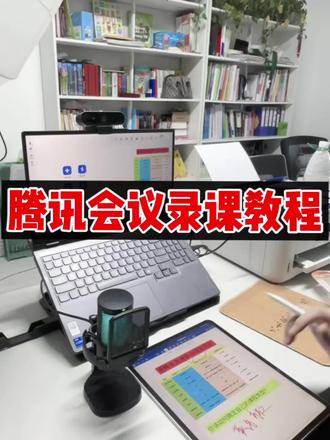
大家好,接下来由我向大家介绍一下腾讯会议视频录制的方法。首先点开腾讯会议,点击进入我们事先预约好的会议, 这时我们可以在下方看到一个圆形按钮录制,点击录制,我们可以看到云录制和本地录制两个选项,这时建议采用云录制。 云录制是将我们录制好的视频储存在我们腾讯会议账号的网页中,不占用电脑内存,也可以进行适当的剪辑和会议纪要的储存。 点击云录制开启,这时我们的录制已经开启, 我们可以点击我们事先准备好的课件进行播放,点击屏幕共享,这时云录制可以录制到 我们的课件,包括说话人的头像和视频信息,那么在课堂结束以后,点击上方的方形按钮结束录制 结束共享。离开会议以后,可以在右上角的设置录制匀录制后方的管理中, 点击弹出网页,这是我们录制好的所有视频, 点击我们可以看到会议纪要,包括我们录制好的视频, 我们的好,那么右方的剪辑呢?可以将我们视频前期课件没有播放的画面截取掉,再进行保存。 如何导出呢?点击下载,导出会弹出视频内容,纯音频文件和会议集要我们点击视频内容, 下载完毕后,右键在文件夹中显示,便可以在我们的下载中找到我们想要编辑的视频,这时重新 新命名,我们的视频就录制完成了。 我们看一下本地录制的方法,点击录制本地录制,同意开启本地录制,此时录制已开始,这时我们可以找到我们事先准备好的课件进行屏幕共享, 重复之前的步骤。我们播放完课件以后,可以点击上方的方形按钮, 会议已自动储存完成,那么这时我们结束会议,离开会议, 视频会自动弹出。我们也可以在设置录制录制文件保存至后面的打开中找到, 并且重新命名。 微信只能传送十五分钟以内的视频,所以我们右键点击压缩之后再进行文件的传送。还有一点, 我们可以把录制的文件直接设置保存到我们的桌面中,点击桌面,在下一次保存时便可以保存到桌面, 保存到自己所想要得到的路径。那么以上就是两种视频录制的方法。

粉丝795获赞1.5万
相关视频
 01:00查看AI文稿AI文稿
啥情况?从来没往 c 盘里面装过东西,但是三百 g 的 c 盘都红了,被吃满了,哎,如果你恰好是玩五味齐悦的玩家,那你就跟着我,做,不到一分钟就给你解决好。首先啊,你同时按下 windows 键加 r 键,并且在弹出的对话框里面输入 appdata 回车,这样你就打开了 appdata 的 文件夹。 哎,你看这第一个 a c l o s, 这个就是无畏契约的英文缩写嘛,我们打开它,然后继续双击打开无畏契约的 highlight 文件夹,又可以看到这里面有很多的,这个叫 wonderful videos, 这个是无畏契约的客户端自动给你录的精彩视频,我们看看这些视频到底有多大的占用啊,将近有一百五十个 g, 你 直接全部选中删除就完事了。那这时候再回来,你看 c 盘占用就不到一半了。话说回来啊,真是有点搞不懂腾讯这家公司啊, 你录这个精彩视频啊,你就大大方方的录呗,你就在这个游戏的客户端里面新建一个高光时刻的文件夹,不就完事了吗?这样玩家也方便删除啊,对不对?你把它藏在这种隐藏文件夹里面到底是啥意思啊?
4189懂电脑 00:54查看AI文稿AI文稿
哈喽,大家好,我是在端数字科技有限公司的顾梦荣。今天呢,我给大家讲一下腾讯会议如何开启一零八零 p 高清画质。话不多说,我给大家操作一下,首先 点击右上角设置第二步,点击视频 第三步,勾选高清摄像头画质,这样呢就可以了。 另外对这个功能呢有几个使用条件,我放在下面这张图供大家来观看。 开启高清摄像头画质后呢,可以让您的人物形象更加的生动清晰。那您还有什么问题想问呢?
 05:09查看AI文稿AI文稿
今天新宇老师教你在家用腾讯会议进行录课,我们要准备电脑的外接摄像头,用手机代替也可以,因为它录制效果好。其次呢,你最好准备一个这样的外接麦克风, 收录你的声音。那么软件呢,我们要准备两个,一个是叫做腾讯会议,在电脑上安装,另外一个呢,如果你要实现这种平板手写录课的效果,你还要再准备一个投屏。好了,最后我们要准备一个平板电脑, 那么你的课间一定是在平板电脑上去提前打开准备好。好,接下来我们给你演示怎么去录课。首先打开奥软投屏,一定要回到这个界面,各位老师看一下, 直接选择无限投屏好了。那这个时候我们打开你的平板电脑,我用的是苹果平板,右上角往下滑,在这里找到一个镜像的选项,点进去找到你的那个奥软投屏的标志,我们进行一下关联投屏。好,注意看一下我的电脑屏幕啊,各位老师, 你往远了看到没有,这样的话我们的整个平板电脑就投屏到电脑上来,看到没有?好了,接下来注意啊,在电脑上的这个投屏界面一定要选择这个点啊,就是先给他全屏,全屏之后我们先滑动一下这个界面,让他演示一下。 好了,接下来我们要打开腾讯会议进行录客设置,怎么录呢?各位老师,如果你现在电脑是一个全屏的平板界面,很简单,注意看,我在键盘上同时按住 c, d 的 d, 同时按他就回到电脑桌面了。接下来 我们要打开腾讯会议进行录课。打开腾讯会议之后,首先选择这边有一个录制啊,点这个录制,然后呢它的右上角就会出现一个录制的选项,我们点这个录制来,我们再点一下。 好,注意,在录制之前你要先设置一下录制的内容,如果你是人脸和屏幕就可以了,如果你不露脸,就选择一个仅屏幕就可以了。 那么接下来我们要设置外接的摄像头,麦克风,在这里点摄像头啊,注意我选的这个摄像头,就我我的摄像头就叫这个逻辑名字啊,就我这个摄像头,我的麦克风呢,就叫这个名字,一定要选择好 啊,同时我们测一下,当你说话的时候,这个麦克风在上下跳动,说明麦克风是对的。好,接下来呢,我们要最后一步录制,在右边选择录制区域, 找到你刚才选好的这个奥软投屏啊,就是你可以用其他投屏软件找到这个界面啊,不要选择桌面,要选择这个奥软投屏的软件,我们选这个奥软投屏。好了,这样的话我们的录制界面就做好了,接下来我们要去选择那个开始录制,来点开始录制, 等三秒钟,三二一来给老师看,这里边就开始显示你已经开始入课了,你的摄像头会出现在左下角,那这个摄像头怎么移动呢?我们来按住鼠标左键,把它移到右上角, 一般来说摄像头放到屏幕的右上角,这个录个效效果会比较好,那摄像头可以设置吗?可以,我们开始录制之后,点击摄像头,这个有一个齿轮啊,我们有一个齿轮,看到没有?点这个齿轮点进去,我们在这里面啊,可以先把那个虚拟背景关掉, 对吧?这是最简单的,你就用真实背景,就把这个虚拟背景给它关掉,选不使用。那么美颜呢?我们可以直接设置哈,各位老师看一下,尤其是女老师啊,可以设置一下这些美颜的 v 脸。好, 注意,如果你要像心雨老师一样,你说我后面有一个绿幕,我想用这种假的背景怎么办?我们呢往下拉,先点这个虚拟背景啊,注意看点虚拟背景,然后呢点这个把我有绿幕打开,打开之后我们在这里边选择一个你想要的 啊虚拟背景哈,比如说我选这个来,各位老师看到没有?我的这个背景就换好了,那同样的,你这个摄像头的背景就同步调过来了。好,接下来把它关掉,那么这个时候我们摄像头可以放到右上角啊,建议,如果你觉得摄像头有点小,你再点中间这个图标,可以给它放大, 如果觉得摄像头有点大,我们点左边这个图标给它放小,那最后我们就可以开始进行一个完整的腾讯会议录课了,那么你怎么去讲课呢?一定是在平板上去打开你的课间,我们可以一边,比如说来,各位老师我们看一下啊, 可以一边看到没有,一边手写,对不对?一边讲课,看到了吗?就是你在平板上去手写,然后上面就开始同步了,你就可以讲课了啊,这就是我们说的 腾讯会议的录课,那么录制完之后,我们点击左边这个红色按钮,哎,给他结束录制,那这个时候你会看到他整个就显示录制完成了 啊,最后你想要把这个软件导出来怎么办啊?你要把这个录好的课导出来的,直接选择视频内容啊,这样的话你导出的就是一个完整视频,我们你这个课程就完整的录制好,你就可以去后期剪辑了 啊,我们来看一下这个效果啊,这个就是一个完整的腾讯会议录课效果。好吧,也是很简单的看一下,你学会了吗?我是教你做个录课的心雨老师。
 01:05查看AI文稿AI文稿
账号处罚被盗了该怎么办?别慌,五月七月官方客服一分钟教你化解难题!方法很简单,微信关注腾讯游戏安全中心,绑定账号后进入自助服务。首先是五月七月自助处罚减免功能,处罚减免功能先选对应游戏,查看是否满足减免资格,若满足 资格,小宝根据以下步骤操作指引就可以了,成功提交后预计两小时左右完成,大家可以耐心等待处理结果。然后是五月七月自助被盗处罚申诉功能, 注意,被盗申诉功能,当前仅支持被盗后作弊、被封禁十年的账号申诉,同时千万不要相信任何非官方申诉渠道,谨防诈骗哦! 以下是如何使用该功能的操作步骤,当然呢,也有可以提升账号安全度的方法,例如冻结解冻功能、登录保护功能。小瓦也为大家将操作步骤截图整理出来放在视频中了。以上功能小宝们都可以在腾讯游戏安全中心的自助服务中找到,步骤简单不费时, 记得关注小瓦,后续还有更多实用指南等你解锁。最后,请各位网友们一定要守好自己的账号,不外界共享,不泄露信息,我们一起绿色合规的游玩游戏!
36小瓦的玩家服务 00:59查看AI文稿AI文稿
今天是一场会议的拍摄,一个图片拍摄再加上一个腾讯会议的连线,腾讯会议连线摄像机用的是索尼的 z 二百, 声音是走到现场的调音台,调音台的声音通过卡隆线给到了摄像机,摄像机再通过 hdmi 线给到采集卡电脑端,再连接采集卡,将视频和声音都选择采集卡,这样的话就可以得到现场的 画面和声音。同时呢,通过三点五转卡入口的线,将电脑端的腾讯会议的声音给到现场的调音台,然后再将 电脑端的腾讯会议的画面通过 hdmi 线给到现场的大屏,这样线上和线下的声音和画面就都完成了连接。网络呢,用的是花火的 h 九进行的一个六张卡聚合,网络非常的稳定,然后所有的连接处都用了 a 大 力胶进行了一个粘贴加固,以防被人误碰,整场拍摄的需求非常的顺利完成。
1匠圻影视 00:56查看AI文稿AI文稿
腾讯会议如何开启云录制?保姆级教程来了,打工人必看!还在傻傻的用腾讯会议本地录制吗?换个设备文件就找不到了?别慌,今天一分钟教会你腾讯会议云录制到底怎么开?先说手机端, 打开腾讯会议点快速会议,进入会议后在工具栏里找到更多点,它看到了吗?选择云录制点,开启搞定, 主持人随时能暂停恢复。在看电脑端更简单,进入会议下方工具栏,直接找录制键,这时候会弹出两个选项,一定要选云录制,千万别选错, 会议结束后,文件会自动上传云端,不管你是在手机还是电脑,去我的录制里一搜就有,想分享给同事直接发个链接就行,简直不要太方便!学会了吗?赶紧收藏,免得要用的时候找不到。
 00:45查看AI文稿AI文稿
辛苦录屏三小时,电脑空间不够,回看会议划重点,发现没有声音?别担心,今天教你一招,避开会议录制这些坑!我们会议有两种录制模式,本地录制存电脑云,录制存云端不占内存低录制可在设置里查看或更改保存地址。原录制 音端随时下载到本地录制前确认音频授权,设置好录制设置,点击安全,可按需开启水印等功能,保证安全。会议结束,视频和字要及时生成,个人中 心可查看,下载分享时可设置权限,添加密码,防止泄露录制需求。多开通会员空间更大,还能语音找文字哦!


