流泪效果怎么制作meme
粉丝2671获赞6.8万
相关视频
 02:42查看AI文稿AI文稿
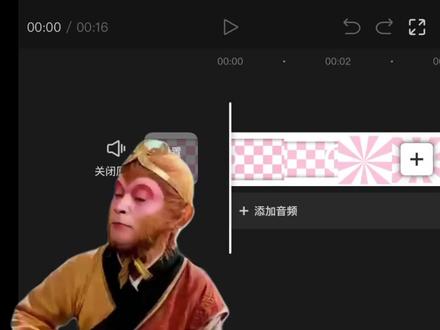
你连这种手速背景都不会做,那我问你为什么不找猴哥学?怕猴哥咬人吗?回头 首先我们来制作爆炸素材,导入一张白色素材,缩短时长到零点五秒。通过画中画导入一段粉色素材,同样缩短时长为零点五秒。点击蒙版,选择圆形放大素材,在结束位置打上关键帧,再开始位置缩小素材到最小, 点击复制拖动,与上边素材对齐,点击替换,将它替换成白色素材,滑动时间轴到三分之一处,双指缩小一点素材, 再往后三分之一,再次缩小一点素材,这样就有了图形爆炸效果,将其导出备用。其他形状的爆炸素材就选择其他形状的蒙版多做几组。 接下来制作背景,点击图片设计,输入猴哥的提示词,比例选择十六比九,生成后不满意可以点击重新生成, 选择一张满意的,因为后边要对背景进行放大,我们可以点击高清,这样就把背景素材转成了高清素材,保存下来备用。继续点击图片设计, 输入猴哥这段提示词,提示词中的颜色可以根据喜好自行修改,这次比例选择一比一,生成后不满意同样点击重新生成。这张背景图后边也需要放大,所以我们同样需要点击高清,将它转成高清图,生成后保存下来。 都准备好后开始制作。导入刚刚生成的方格素材和背景音乐,给音乐自动裁剪,缩短素材占五个节拍长度。双指放大格子素材,再开始位置打上关键帧, 拖动素材左上角对齐,再结束位置拖动右下角对齐。通过画中画导入一段白色素材,点击蒙版,选择镜面 放大一点蒙版,点击反转,在每个节拍点处打上关键帧,在每两个关键帧中间缩小一点蒙版,将白色素材复制一份,拖动与上边素材对齐,将上边白色素材替换为粉色素材, 在每个关键帧处拉一点羽化,通过画中画导入刚刚的爆炸素材,点击抠像,选择色度,抠图,去掉白色,将爆炸素材复制四份,每个占一个节拍长度,分别放到不同位置, 在后边再导入旋转素材,双指放大,铺满全屏,点击基础属性旋转一点,打上关键针,在结束位置多旋转几圈。后边就是通过画中画导入各种爆炸素材,你学会了吗?
9205小白学剪辑 00:48查看AI文稿AI文稿
从零开始做迷你手书第一课,做背景,先看效果,像这样的效果是怎么做出来的呢?你就导入一段方格素材,依次添加心跳黑框和抖动特效。作用对象选择全局 没有方格素材的可以点击这个图片设计,在这里输入你的素材描述模型,选择四点五,比例选择十六比九。等待一会方格素材就出来了,如果不满意还可以重新进行生成,生成完毕后,点击这里的超清,还可以提升画质。 素材解决后,接着导入圆圈素材,用抠像把圆圈抠出来,时常缩小到零点五秒,再开始位置,打上关键针,时间轴移到末尾并放大圆圈。点击动画,添加一个放大入场和渐影出场,这样不就搞定了吗?
241猴哥说剪辑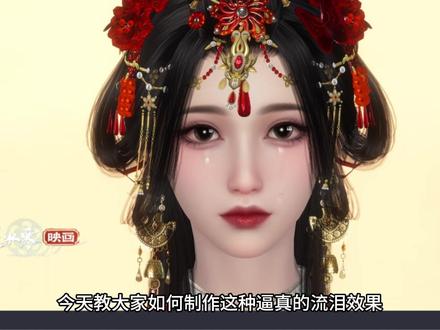 01:50查看AI文稿AI文稿
今天教大家如何制作这种逼真的流泪效果以及血迹的制作方法。在眼缘轨道上添加面部特效,在特效面板中勾选面部特效起用,可以给面部添加脸红效果,或是打造这种面部苍白效果。打上关键针就可以自由变换了。 起用眼泪后会出现更多调整参数。先把这个眼泪强度拉到最大,给大家看看是不是就能清楚看到两条眼泪的痕迹了。可以选择这种双侧或者单侧的泪水,眼泪起始位置控制眼泪从哪里开始流, 垂直水平偏移,有这种不对称的效果。泪痕宽度控制泪痕的粗细,眼泪下降宽度,做泪滴用的眼泪方向,比如说我们侧躺着流泪的方向肯定不一样,对吧?下面的是做不规则调整用的, 接着我们调整颜色,把透明度拉到最低,就能呈现出这种真实的眼泪效果了。调整一下眼泪方向,在眼泪流下来的前后 k 帧,眼泪就可以滑落下来了, 像是脸上或者嘴角的血痕。其实也可以用眼泪来做,把颜色调成血迹的红色,调整位置移动到嘴角。和流泪的制作步骤一样, k 针后血迹是流动的。调整泪痕宽度和宽度偏移,可以制作不规则的血迹效果,整体看起来大概是这样。 还有这个老师发明的斜修法也很好用。在妆容里找到这个贴花,调整位置,角度和颜色,是不是有内味了,别的花纹也可以尝试下, 只是这样做出来的效果是静态的,血迹不会动。地面的血迹特效暂时还没有找到,有老师知道,希望能留言告诉我。
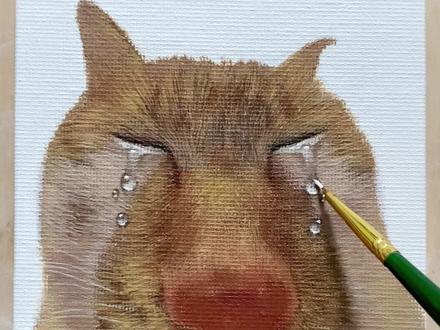 00:25查看AI文稿AI文稿
今天画流泪猫其实是感动到流泪,上一期画 gucci 猫,没想到数据还没起来,评论区却起来了哦, 谢谢大家给主播整自信了,冲啊!自信到什么程度呢?可能明天还是没流量,但主播已经开始计划要画到喵星人统治地球那天,只希望那天可别是他们。走过来一看,这人怎么还没火?
316画咪人(接定制)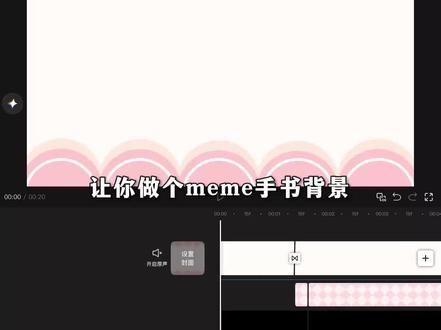 02:12查看AI文稿AI文稿
让你做个秘密小苏背景,你说动态效果太难了,那你不会做怎么不来找我呢? 你就先导入一张白色背景,选中它,找到编辑,把比例调整为一比一, 在末尾打一个关键帧,移到开头位置,再缩小方形,点击蒙版,添加方形,点击反转 就会出现镂空效果,再移动到末尾,双手放大蒙版到全黑,就有了一个动态效果。其他形状素材也是这样做的。然后导入一个浅色背景,点击画中画上下两边,导入画好的半圆边框,选择画面特效抖动,点击参数,把色差都调到五十, 作用对象选择局,这样就做好了边框抖动效果。和我一样不会画画的宝字,输入到小云雀图片设计, 输入半圆边框的提示词,然后调整比例和模型,清晰度高一些,等待一会就做好了。 如果有需要调整的地方,找到右边的,添加至对话。比如我要把背景改成浅黄色,输入对应的颜色,就可以得到修改好的图片。菱形方块背景也是一样的方法,还可以做成不同颜色的背景。小贴纸也是一样的,输入这段贴纸的提示词 就能做成这种手绘透明素材。把图片保存下来,接着回到剪辑,把时长调整到十秒左右, 再导入这首音乐,添加贴纸,点击这个图片按钮,导入贴纸素材,选择动画,循环动画,找到轻微跳动时长为零点五,再添加画中画,找到菱形背景, 时长和主轨道对齐,在开头添加一个关键针,把图案移到和左侧对齐,再把时间轴移动到末尾,图案移到和右侧对齐,再添加闪白特效,如果想要菱形动态效果好一点,在第一个白点打一个关键针, 间隔一个白点放大图片,再间隔两个白点缩小图片,再间隔一个白点放大,以此类推。这样一个秘密,手术背景就做好了。
163鱼粥的镜头练习册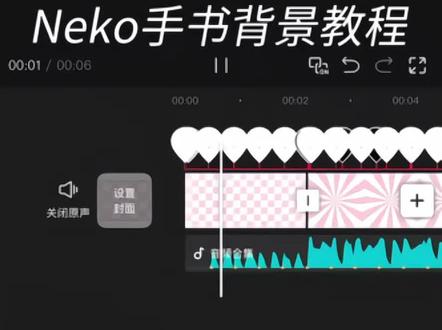 02:54查看AI文稿AI文稿
like 像这样的手术背景怎么制作?首先我们先制作这种效果,准备好一张白色背景图,时长稍微缩短一点,这里我调整到零点五秒左右。接着画中画,再导入一张有颜色的背景图, 然后调整一下图片的大小和时长,点击蒙版,选择一个自己喜欢的形状时间轴,在末尾的位置打上关键针, 把蒙版放大一点,时间轴移到开头的位置,把蒙版缩到最小,再点击复制并移到下方对齐。接着点击替换,替换成白色素材,再点击蒙版,时间轴在三分之一的位置,把图片缩小在三分之二的位置,再缩小一点, 这样就会出现爆炸效果。做好之后先导出备用,接着打开小程序的图片设计,输入这段文字,让它帮我们生成粉白棋盘背景图,这里比例选择十六比九, 点击生成。稍等一下,生成好的图片,选择一张自己保存下来,如果不满意可以点击重新生成。生成好的画质不满意可以点击超清,这样就能提升画面的分辨率,使画面更加清晰。接着再输入这段话, 这里的比例选择一比一,不满意的可以点击重新生成,这里可以根据自己的颜色进行调整,没必要非要和我的一致。接着把刚刚做好的方格子照片导入进来,把图片放大,覆盖整个屏幕,再添加音乐, 点击节拍,选择自动踩点,调整图片时长到第五个黄点的位置,在开头位置打上关键帧,把图片向右移动,在末尾位置点击基础属性, 调整一下 x 轴和 y 轴,画中画,再导入一张白色素材,点击蒙版,选择镜面蒙版,点击反转,调整一下蒙版的宽度,然后打上关键针, 在其余每个黄点的位置同样打上关键针,在两个关键针之间把蒙版缩小,其他几个关键针之间也是同样的操作。弄好之后点击复制,移到下方,并替换成其他颜色素材,点击层级,调整一下两者之间的顺序, 再点击蒙版,把每一个位置的羽化值都拉到三十五左右。弄好之后,导入做好的爆炸素材,点击抠像,抠出图像,看一下效果,在每一个黄点的位置都放置这个效果, 再点击文本,输入文字,添加自己喜欢的文字。接下来我们做第二个画面,导入刚刚生成好的放射图片,把图片放大并倾斜一定角度, 这样做的目的是为了防止旋转的时候有边缘露出时间轴。在开头位置打上关键针,移到末尾位置,点击基础属性,旋转一定角度。根据第一部分的讲解,我们可以自己做剩下的部分。


猜你喜欢
- 151盐粒