华为电视HD55KANB怎么分屏

粉丝9340获赞3878
相关视频
 07:25查看AI文稿AI文稿
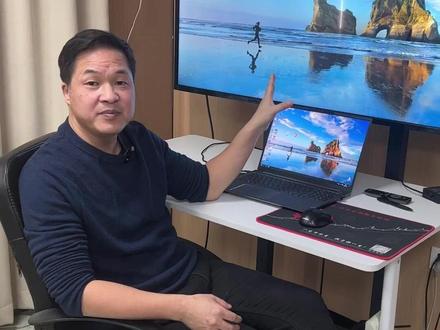
大家好,上一期啊,我教大家把电视分成一个四分屏,然后呢有很多朋友啊,私信我问有没有同样是免费的方法,那这一期呢,我结合于免费和付费的啊这个方法,同时呢给大家演示一遍,大家呢可以做一个对比, 首先呢用免费的方法啊,把这个电视分成四分屏,加上笔记本呢五个屏,那我们就需要了打开多款的啊这个票票软件,首先呢我们打开的这个同花啊,这个软件打开了之后,我们现在打开,你看这个同花它是一个,对吧?那我们呢可以通过同花里面有一个多窗。 哎,你看现在因为我们接了两个屏嘛,他就可以给到我们两个副屏啊,你看这是一个啊,然后呢我再打开一个,那首先呢我们要把电视啊作为四分屏呢,我们就需要啊,鼠标要点到啊这个上面这个软件空白的这个菜单栏的地方,点一下,在这个笔记本上按住 windows 的 这个键, 然后呢再按住方向键的左键。哎,你看这时候的话呢,我们就把这个软件把它整个的分屏到这个电视的左侧啊,那我们要做四分屏,这次我们还需要再点一下啊,再点一下上面空白的菜单栏,还是按住 windows 键,再按上键,你看它就自动跑到了电视的啊左上角四分之一这一块了。好,那接下来再来, 我们需要把另外一个同花也一样的把它拖过来,同样按住 windows 键,按住左键,按住下键,他就跑到了这个下面这一块了。啊,这两个我们分完了之后呢,来,我们接下来把另外一个啊打开的同花也一样,把它拖到上面来,把它拖到这个地方,还是一样点一下他这个 上面的空白的地方,我们按住 windows 键,再按住右键啊,你看这时候他就显示到右侧,你看这个同花顺啊,就把它显示出来了, 那这时候的童话我们再没有办法再打开了啊,因为这个软件限制他只能打开这个,额外再打开两个嘛,对不对?那这时候我们就要依靠另外一个软件,比如说,那就打开一个通达吧, 通达打开之后呢,我们同样的啊,用鼠标了,把这个软件啊给他拖到电视上面啊,拖到电视上一样,鼠标 点到这个软件上面菜单栏空白的地方啊,点一下,一定要点一下鼠标,再按住键盘的 windows 键,加上右键啊,你看他跑到右侧来了啊,那我们需要跑到显示到右侧最下面这一块,我们还要按一下下键,哎,这时候我们可以看到,对吧?就把这个电视呢分成了四分屏,同时呢,我们打开了 这个三个啊,这个同花还有一个通达,这是我们笔记本,上面还要再显示一个,那我们呢,就需要再打开一个啊,再打开一个东方, ok, 那 现在呢,我们这个把电视分成四分屏哎,然后呢,把它显示出每个屏啊,都显示出我们这个票票软件, 这就实现了啊,那我们总结一下啊,这种方式呢,最大的优势就是免费啊,大家刚才也看到了,对吧?我们通过 windows 自带的这个功能,再就是结合于我们票票软件,可以把它实现过来,弊端也很清楚,对吧?你看刚才整个把它这个每个屏分屏啊,把它实现,其实操作了会稍稍的麻烦一些, 最主要最大的一个问题啊,我认为啊,就是什么呢?对于我们平时啊,比如说我看的是同花这个软件,或者说是通达这个软件,对吧?哎,我们平时来看这一个软件, 那这个软件里面所有的功能哎,我们都非常清楚。但是现在把这个电视这么分的话呢,那我需要多款软件,我才能够把这五个屏啊的票票软件给它全部都打开, 对不对?那这个呢,我觉得是最大的问题,我们就用这种免费的方式呢,我们就要去适应多款软件啊,这个票票票软件来去看看盘。 那我们每一次在关闭的时候也是一样的啊,他现在操作也是都是独立的啊,给大家演示一下,你看操作是没有问题的啊,你鼠标指到哪个屏上面去啊?都可以独立操作,你看鼠标到这他也可以了啊,用键盘去操作 啊,操作方式。再一个就是什么就是这每一个屏嘛,他也都是独立的,那我们这时候如果说需要了,就是把,呃,看一个票票,对吧?把那屏都把它关联起来进行联动 啊,这个免费的,这个确实是做不到,那如果我们需要联动呢?提升这个效率,那我们就可以接下来看一下这个付费的啊,这个方式把它分屏了,来 把这个给它关掉,这个关掉的话呢,它的所有的啊,都要手动的一个个去关啊,手动的一个个去关啊,你看对吧?这个是手动一个个去把它关掉,这个免费的。给大家讲完了,我们接下来看一下付费的啊,那这个呢,就需要在电脑上打开了,万和兴的多屏管理软件, 好,打开完了之后呢,他这个就比较简单了啊,你看这个屏是电视的屏吗?那只要在上面点一下右键,哎,因为他这里面有很多选项,可以单屏、双屏,对吧?四分屏,三分屏,六分屏,根据自己的选择,你比如我们要分成四分屏选择它就可以,你看它自动的把这个屏分成四个同时了,哎,你看我们需要比如说我们用通达这个跳板软件,它就自动的,哎,四个屏上都有了, 接下来就很简单了,点一下启动,它是一个全智能的一个操作啊,他会自动的把这个电视啊,把它进行一分四,哎,四分屏同时,你看, 哎,我们需要打开的票票软件,它会自动的给你在每个屏上给你显示出来,这所有的操作都不需要我们人为的去手动拖拽啊,哎,还要去用这个键盘去怎么操作,都不需要全智能化的。那打开了之后呢?而且呢这个现在打开的五个啊,这五个屏显示的全是一款软件通达,那如果是同花东方都可以用这种方式去实现, 最主要的还有一个就是他五个打开的全部都是独立的,这时候如果说我们需要在每一个屏上面都可以登录我们交易啊,什么什么的账号那,哎,每一个屏上我们都可以进行快速的下单,那接下来呢,我们来操作一下把广告关掉, 这时候呢,我们的鼠标这个操作的话就差不多了啊,你看每一个屏呢,他都是独立的啊,对吧?回到这上面也是一样,那手动也是一样的,用键盘呢,我们也可以去操作他一套键鼠控制所有的屏幕。好,这个是什么?把电视分成这个屏幕了, 好重要的来了啊,这个我觉得也是付费的,这个软件对大家最有帮助的地方就是提升我们看票票的效率。哎,是什么功能呢?就是它的联动功能,这时候我们把联动的开关打开,哎,好,打开之后,这时候我们看啊,你看在笔记本这个屏,我们随便换一个票票,你看他是可以把所有的屏幕进行关联起来,哎,在这个笔记本上呢,随便换一个票票, 笔记本上面同时会显示这个票票,对吧?但是现在我们显示的都是一样这个参数,如果说你需要快速的看,那我们就可以把它的参数进行设置,比如说把这个屏设成一分,对吧?把这个呢设成一个五分, 把这个呢设成一个三十,这个设成一个六十,对吧?哎,那这时候这四个屏啊,他每一个上面显示的参数是不一样的,但是同样都是显示的是一个票票,对吧?那这时候你看我再回到,哎,你看,对吧?这个笔记本上我换一个票票,他就会非常的快速,对吧? 看到这个票票它的一个具体的一个走势了,好,这个是在这个上面,那我们呢也可以在我们自己的自选上面,也可以在我们自选上面,那我们自选里面的这些票票。哎,发现一个好的,我们只需要点一下 它,同样的会让这些屏幕把它关联起来,迅速的去查看,哎,这个票票怎么样,对吧?你看这样的话一点啊上面的四个屏它会同步显示出来,哎,这个主要是提升我们效率, 他在我们这个看的这个九点半,对吧?开的这个过程当中啊,可以提升效率。那了在晚上复盘了之后,我们做复习的时候也能大幅提升我们复习的一个效率。同时呢他这个也可以,比如说在我们这个制定版面里面,他也可以啊,包括这些动态的,设置好参数,弹出来这些票票一样的,你看我随便点一个票票, 哎,我再点一个票票,马上这个上面就可以显示,只要是这个版面里面的票票啊,我们点击上面的屏就会同步显示出来,他的一分五分三十六十,这样的话啊,就能大幅提升我们看票票的效率。那我们看完了之后点结束,他也是一键智能的把所有的屏幕把它关掉,不用说反手的一个个去点击啊这样的操作。 以上呢就是把电视分成四个屏,免费和付费的方法,大家可以结合自己的需求,然后进行选择。如果大家还有什么不明白的地方啊,大家可以评论区留言。
104老凡知识分享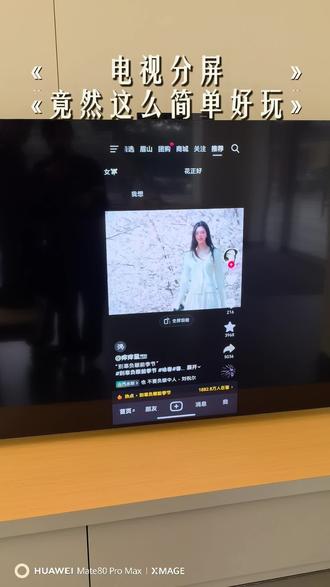 00:30查看AI文稿AI文稿
我们电四 g 还能分屏,您知道在哪里吗?一切遥控板点这个按钮,然后这里下面点分屏 看,现在就出现了另一个界面,你说咱们现在想看相册,把图库打开, 下一个屏幕可以实现六座座,你们学会了吗?是不是很简单很好玩儿?
11四傻勇闯数码圈 00:46
00:46 01:51查看AI文稿AI文稿
榨干华为平板生产线第一期华为平板分屏和多窗口的九种打开方式,我将从简单到进阶,一个个给大家演示。第一种,在应用界面点屏幕中间上方的三个点,再点分屏,然后点开另一个你想要分屏的应用,这样一个左右分屏就弄好啦。第二种,打开一个应用,长按底部黑框, 把它吸附到屏幕左侧,然后再打开另一个你想要分屏的应用。第三种,打开应用,然后从右边侧拉,当镜头变成圆形的时候,松手轻点应用变成浮窗,长按应用,拖过来就变成了分屏。如果你想替换这个应用,从侧边长按一个应用,拖转过来就完成了替换。 左右分屏的方式我们学会了。接下来我们开启三折叠模式,把分屏组合从底部长按往上拖拽,然后松手,进入全景多窗,再点另一个应用,于是我们就学会了三分屏。用同样的方式,我们还可以添加第四个应用,点击被折叠的应用,它就会跳到台前,也可以点应用中间这三个点, 再点增加窗口,同样也是进入了全景多窗模式。通过这种方式,我们也可以增加两个分屏,三个分屏,四个分屏。 不管是哪种分屏模式,我们都可以拖在中间的这条杠,再调整显示大小点应用中间的三个点,可以选择关闭窗口, 在左右分屏的情况下,可以点中间的三个点,将应用左右互换,也可以点应用上方的三个点,再把应用变成悬浮窗,悬浮窗也是可以调整大小的,还可以任意拖动位置,也可以打开一个应用, 从底部把它往右上方拖,就变成了悬浮窗,这时候可以再打开另一个应用,想让悬浮窗变大,直接点一下就行。如果系统已经升级到五点一以上,那么回到桌面后再次长按底部,调出后台, 就可以看到我刚刚的分屏组合了,下次要用就能直接打开这组分屏。如果想要一次打开四个窗口,可以右上角下滑打开自由多窗, 这时候就可以同时打开多个应用了,大小和位置都是可以任意变换的。用华为平板的小伙伴赶紧存下来吧,很难找到这么全的。下期视频将给大家演示用华为平板高效做笔记的三个技巧。
87栗子的百宝箱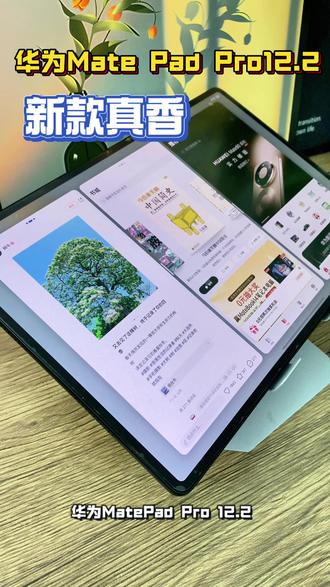 00:22查看AI文稿AI文稿
华为媒体 pd pro 十二点二新款真香,上手体验自由多窗,支持四个应用,同时前台显示无级调节窗口大小, 分屏办公效率翻倍。 wps office 剪映专业版、中网开的等桌面级应用一比一还原手机文档,秒变 ppt, ai 排版加公式生成,直接起飞,日常体验真的不错。
 00:42查看AI文稿AI文稿
今天给大家介绍一下华为手机怎么分屏,首先我们需要打开这个功能,打开设置可以直接搜索智慧多窗,也可以打开这个系统,然后找到这个智慧多窗,然后开启。 首先我们打开其中的一个软件,然后滑动底部通知栏,就可以把它放在屏幕上,然后我们打开另一个软件,这样我们就能实现分屏, 按住中间也可以上下切换,然后也可以关关闭。
14高平天地通讯楚楚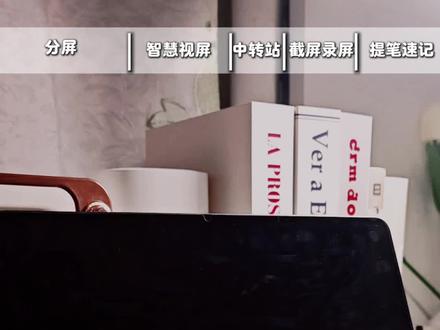 01:20查看AI文稿AI文稿
华为平板不会用这些隐藏功能,你可亏大了。一、分屏,打开要分屏的内容,拖拽到左上方,再点击要分屏的应用,就实现分屏了。拖动,这里能自由调整分屏比例,边看视频边做笔记, 拖动悬浮窗上的横条,还能调整左右分屏,旋转竖屏使用也不受影响。二、智慧实屏 在设置中找到智慧助手,打开智慧实屏,双指长按有很多功能可以使用。点选词模式,可以提取页面文字甚至图片中的文字,点击提取图片保存, 保存的图片是高清无水印的。三、中转站打开设置的辅助功能找到中转站,打开拖转时起用就可以将图片、视频、文字拖入中转站中了。四、截屏录屏 指关节画圈能局部截屏,还可以变换不同的图形。单指关节双击屏幕可以截全屏。双指关节敲击,开启录屏, 再次敲击停止录屏。五、提笔速记在设置的辅助功能,找到手写笔,打开提笔速记息屏时点击一下就能进入,敲击两下笔身还能快速切换笔和橡皮。更多有趣的内容,我们下期见。
1905小粒宇宙(接代剪版)


