酷家乐弯角悬浮吊顶怎么做

粉丝3560获赞8076
相关视频
 04:37查看AI文稿AI文稿
本节课我们讲解圆弧吊顶的画法,打开软件,选择顶面右键吊顶设计。首先我们使用矩形位置,窗帘盒的位置宽度两百。 如果是电动窗帘,那么它的宽度一般我们需要预留两百五到两百八甚至三百,根据你的电机和轨道以及窗帘的层数决定你的宽度。普通窗帘我们预留两百,确定使用巨型命令框显出客厅的位置,再次使用 举行命令画出走道为止。在客厅里,我们用偏移命令偏移出客厅吊顶的宽度,假设宽度为四五零。在绘制完成的这个矩形里,我们点击他中间的这个面,选择倒角,使用第一个 外圆角,外圆角倒出来的就是我们的弧形造型,在这里呢,大家也可以看一下。还有内圆角,内圆角倒出的吊顶呢,是类似于欧式的这种吊顶, 内直角以及切角,选择外圆角调整半径。这是我们再次使用偏移命令 偏移出悬浮吊顶的位置。两百,再次偏移出悬浮吊顶边沿的位置,幺五零,在这个位置呢,我们需要对他进行技术调料,增加 偏一个七零,在偏移出基层的宽度。此处呢,我们选择一公分的十。在这个位置呢,我们使用偏移命令偏移出走道的造型线的宽度二四零,使用 l 直线命令,将不需要部分进行删除。在墙根的位置,我们预留了灯带,灯槽使用 l 点击这条线,选择灯槽的宽度。幺五零,走到位置点选走到的矩形使用倒角,外圆角 选择半径。现在呢,我们已经将所有的造型线绘制完成,此时呢,我们需要对他的突出进行输入, 还是回到这张图所有的基础面的下单高度呢?是两百。双眼皮的突出为一百七。而悬浮顶和我们基础顶的中间留空区域呢,他的突出为零。在悬浮顶的外边缘卡金属条的这个位置,他的突出为一百五。金属条的突出和悬浮的外侧是在一个平面上,所以他的突出也是一百五, 而在中间这个位置呢,他的突出是一百三,他们之间形成了两公分的一个落差。司机尾号灯呢,和中间的顶是一个面,所以他的突出呢是一百三。 在这里我们可以看到灯带灯槽,这里他的突出为零。在绘制的圆弧造型顶面,他的突出为一百八。原始的下调的统一,我们是两百,在这里形成两公分的落差。 在此处我们对他进行输入。首先呢,整体外围的突出为两百。走道的整体外围突出也是两百。 外围顶与悬浮顶中间为零,悬浮顶外侧的突出为幺五零。金属线条的突出呢,也是幺五零。我们现在看到这个面的区域呢,他的突出也是幺五零。而在中间的位置呢,他突出是幺三零。 在此处的外围突出为两百。中间部分突出幺八零,形成两公分落差。点选这条线。 在左侧造型设置里设置为灯带,我们选择内缩灯带,点击框面编辑,将它的宽度改为八公分, 高度改为五公分,让灯光能更均匀的发射出来。点击完成。再次点击这条线, 在此处调整亮度及颜色,亮度两百不变,颜色我们选择暖黄色。昨天有粉丝私信我,让我讲一下灯带灯槽的画法,那么此处的就是灯带灯槽的演示方法。最后一步,我们需要绘制出磁吸配套灯,使用矩形命令, 长度两千,宽度三十五。再次使用矩形命令,长度五百,宽度三十五。 点击性的面点选正面,将他的突出取改为幺三零,与整体的这个突出值一致。 在搜索栏搜索备胎, 再次搜索发光材质, 选择线条,装饰线。 整体已经绘制完成,保存并退出。这样一组圆弧吊顶已经绘制完成。我们对比效果图, 你学会了吗?下课。
1169拓界未来教育科技有限公司官方号 00:19查看AI文稿AI文稿
库家乐这种圆弧包梁吊顶造型怎样快速绘制?进入到全屋定制工具界面,左侧应用市场搜索,打开乐云库插件,选择吊顶造型的横梁弱化分类,这里选择带限性灯,左右圆弧造型直接摆放到吊顶上,拖拽调整大小就可以搞定。右侧高级参数可以调整,有无限性灯参数,是不是非常简单?
355乐云库-酷家乐插件 01:00查看AI文稿AI文稿
大家好,今天教大家如何制作悬浮顶。二、首先要把悬浮顶的造型画出来,不懂的可以看上一期视频。选择边顶的线段,在左侧进入坡面编辑,找到角线中的竖板,放到绿色角线区域,把竖板放到绿色区域后,修改竖板的数值,改成宽二十,高两百八十。 在找到装饰线中的新快模型,放到红色区域,放好后单击完成。选择设置好的区域线,点击复制,把其他的边顶线条复制好参数,选中悬浮顶边上的线段,在左侧设置为内缩灯带,再点击封面编辑,把黑色的心快放到红色区域, 把右侧竖版的高度一百改为五十,点击完成。再选中线段,把参数复制到其他线段上,最后找到射灯中的轨道灯,放到空间内, 最后点击右上角的保存并退出。这样我们的悬浮顶造型就完成了,大家学会了吗?
345酷家乐教学大木设计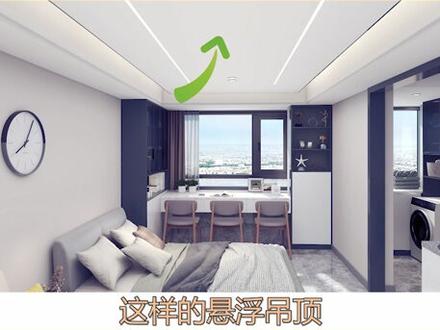 01:10查看AI文稿AI文稿
在库加勒中,这样的悬浮吊顶外反灯槽是怎么做的?点击顶面进入吊顶设计参考线定位之后,矩形工具画出四周边调区域,再用偏移工具偏移出双眼皮的厚度两公分,四周边调区域突出三百, 双眼皮区域突出两百七。现在是这样的,接下来画中间的悬浮区域,还是用偏移工具偏移一百六,将悬浮区域突出设置为一百五, 而变调就产生了一百五的高度差,形成了悬浮感。选中另一边的区域线左侧,这里勾选灯带,一定要选内缩灯带,亮度五百, 颜色按自己的需求选择。然后进入坡面编辑素材库里,选一个方形的线条,拨到灯槽结构的侧边,厚度可以调小一点, 公分材质的话他是黑色,我就不换材质了。一条边完成之后,通过复制复制到其他的三条边上, 悬浮吊顶就完成了。回到设计界面看一下,看起来还不错,我放了两个限行灯和筒灯,渲染出来是这样的。好了,喜欢的点个关注,谢谢!
4356酷家乐也陌 01:09查看AI文稿AI文稿
酷佳乐像这样的双眼皮加悬浮顶如何制作?看完不要忘记点关注哟!点击顶面,点击吊顶设计, 用直线画出衣柜深度突出三百,用偏移工具编一两个二十的双眼皮,外面的突出三百,里面的突出两百,八十,再偏移一个一百五十的悬浮顶突出两百。点击线条,在左侧设置内缩灯带亮度改为三百,颜色改为暖光。 不知道另外三个边,在用参考线工具并出磁吸灯的位置,用举行工具画出编为三十的举行, 同样突出两百。在左侧搜索黑菜,放入到矩形中,再搜索慈禧灯,找到合适模型,放入轨道调整位置,布置到另一边,按住 shift 键框,选 两个磁吸灯,不知道另一边合适位置,在左侧灯室中找到筒灯,找到合适模型,放入点击阵列,在左下角输入间距,输入数量框,选调整位置,点击保存并退出,这样就完成了下面展示效果图。
1903酷家乐设计培训赵老师 02:25查看AI文稿AI文稿
大家好,我是库家乐小明哥,今天想和大家分享一下这种圆弧吊顶面发光灯的制作。 我们来到吊顶界面,并选择参考线工具,在这个吊顶区域横竖分别绘制两条参考线,已确定这个区域的中心点,我们来看看下调尺寸,突出值给的是两百毫米。 在这个基础上,我们用圆形工具在中心点绘制一个半径为七百毫米的圆形,用偏移工具 在这个圆形内偏移一个圆形,偏移值为一百,相当于用圆形工具继续绘制一个半径为六百毫米的圆形,把这个小圆形的下调高度改为零,大圆形的下调高度改为一百。 再选择大圆形的其中一条边,用来放置圆弧石膏线,单机抛面编辑。在素材角线中选择这款墙面圆弧石膏线,并把它拖入到抛面编辑的紫色虚线区域。因本场景的需要, 这里的石膏线尺寸保持默认即可单机完成并退出抛面编辑界面。我们继续来到吊顶界面,单机大圆圈的这根线, 把刚刚制作好的石膏线样式复制到另外的半圆上面,按快捷键摁或者用线条材质刷,吸取吊顶材质后,给刚刚制作好的石膏线刷上材质。继续来到左边素材库,在搜索栏中输入发光, 将这款偏暖的发光材质直接拖到吊顶小圆圈内,然后清空参考线,单机保存并退出吊顶界面。最后,这款圆弧吊顶面发光灯就制作完毕了,欢迎大家点赞收藏并关注哦!今天的视频就先分享到这里了。
 00:25查看AI文稿AI文稿
库家乐里怎么做这样的圆弧吊顶呢?点赞关注,我来教你点击吊顶,进入吊顶设计,点击边线,进入铺面,编辑左侧素材库,搜索内圆弧,找到这款内圆弧放进来,再搜索外圆弧,找到放进来,将所有尺寸都改成一百五十, 调整位置到对角,完成快捷键,摁刷上颜色来渲染,看一下效果吧!
715简A设计代画效果图 02:00查看AI文稿AI文稿
好,昨天直播的时候发现大家对对这个圆弧边可能还是有一点点小小的问题,今天的话我教大家如何定制啊,放一个板就可以完成的这样的一个圆弧边。首先的话找到行业库, 找到全屋家具定制,然后选择版件的时候,左边产品裤 op 裤背版 背板选择啊,什么样的背板都可以,但是你需要提前选择好。选择我们的板件之后,比如说我这边是一个二百八乘二百八的这样的一个吊顶高, 选择选中版件会显示第二个功能叫做版件编辑,点击这边就进入到我们的版件编辑界面了。然后呢比如说我需要让这个点,对吧?有绿色和这个红色箭头对应这个视角, 绿色和红色箭头也就是在这个位置啊,就是我们点中的这个位置,选中它修改为切圆, 然后想切的一个半径最大的话就是我们设置的二百八,那我们设置到最大的一个宽度 好,设置好之后点击完成,然后选中我们的这个小块,就是我们刚才做好这个块,然后往上移动就可以了,直接移动到顶边,对吧?放置过来啊,然后呢在空间切换这边把移,把移动旋转 改为缩放,然后进行拉伸,然后选择绿色的箭头,对吧?要往我们吊顶这边走的,这个箭头选择拉伸, 直接拉满就可以,然后做好之后的话, m 材质刷给他去同步一下这个吊顶上的一个颜色做成一样的, 这样的话就完成了,我们可以看一下渲染出来的这个效果好,喜欢的话请点关注,谢谢。
 01:29查看AI文稿AI文稿
库加勒中如何制作如图这样的反向灯槽效果?我们点击吊顶,进入吊顶设计界面。好,我们使用参考线定出吊顶的轮廓结构, 使用矩形工具画出吊顶的轮廓结构框,点击平面,我们突出值设为三百,使吊顶下乘三百的距离。 继续添加参考线,定出灯草的位置,用直线工具画出轮廓结构。 点击平面,突出值设为一百。好,我们点击 侧边添加内缩灯带,修改亮度以及色温。 好,点击后面编辑,我们把反向灯槽的挡光板设置为五十的高度。 好,设置完成之后,点击完成。退出,保存,退出吊顶界面, 我们反向登潮的效果到这里就制作完成了,欢迎大家点赞收藏!
253酷家乐大鱼 01:08查看AI文稿AI文稿
布加勒像这种带斜边加弧角的吊顶,如何用硬装工具制作出来?首先在三 d 界面点击吊顶设计,用直线把衣柜区域分割出来,选中直线,调整好尺寸,突出吊顶的高度。再选中直线左侧,点击封面编辑搜索斜角线,放置到所在角线的区, 调整好尺寸,再用直线分割出吊顶区域,调整好位置和突出相应的高度, 点击直线左侧,勾选上内缩灯带,在封面编辑上调整好灯槽尺寸、亮度和颜色,再用直线分割出弧角吊顶的区域,放置上射灯,用圆形把射灯区域绘制出来, 突出与吊顶平齐的对应尺寸,确定无误后退出吊顶设计。点击墙面,进入到背景墙设计御用矩形将 制作弧角的区域绘制出来,然后分割出两个正方形的区域,用弧线绘制出对应的形状,删除多余的线,突出所需的距离,保存。退出后在粘贴界面就能看到斜边加弧角的吊顶就制作出来了。
102湛湛Ai+Web3.0📈 01:16查看AI文稿AI文稿
这种圆弧吊顶用库加勒是怎么做的呢?看完这个视频你就会了。 首先我们从行业库进入到自由造型,先用参考线 t 画出吊顶的位置,每条参考线画的一定要在线上,这样画的参考线才是对的。接下来在工具栏找到这个矩形画出一个面出来,用材质刷工具,把乳胶漆刷到这个面上面。 我们在上方工具栏找到这个阿迪倒角,这里的倒角半径我给到的是八百,倒角边数给到的是二十,点击鼠标左键或者敲回车键就可以了。然后再用矩形画出一个面出来, 还是用材质刷工具,把乳胶漆刷到这个面上面,这样做的好处就是挤出来的造型他都是每个面都 是有乳胶漆的,这时候要注意了,我们按住 shift 键去选中这几条边, 找到上方的三 d 倒角,倒角半径给到五十,倒角边数给到二十,敲回车键,等待倒角完成。这样的圆弧吊顶大家会做了吗?我是舒涵,让我们一起变得更强。
2833酷家乐书涵 01:55查看AI文稿AI文稿
库加勒吊顶如何做一个简单的边吊?首先点击顶面,点击吊顶设计,进入到吊顶设计界面,然后点击直线,画出我们的吊顶布局, 这里开始分割下掉区域,这边也分割一下,然后点击偏移,偏移出宽度七十, 然后删除多余的线段,让我们的吊顶界面连续起来,点击所需要下掉的区域,点击输入下掉高度三百, 这里我们点击这个边,然后点击坡面编辑,这里搜索灯带, 输入灯带,然后点击这个灯带,点击放置进来,这里需要我们设置灯带的规格,调整位置,输入高度二十, 点击完成,然后复制这个灯带的边线,注意有不连续的边,需要挨个复制一下, 四周边复制一圈,这里点击灯饰添加灯,然后添加吊灯,找一个吊灯放置进来,这里复制一个过来, 然后点击筒灯,放置在下掉区域,这里同样复制筒灯, 左边下掉区域也放置筒灯,然后保存退出, 这样我们的吊顶就设计完成了。
5249设计联盟


猜你喜欢
- 4178老三的梦想