惠普510打印机之后怎么连接重置
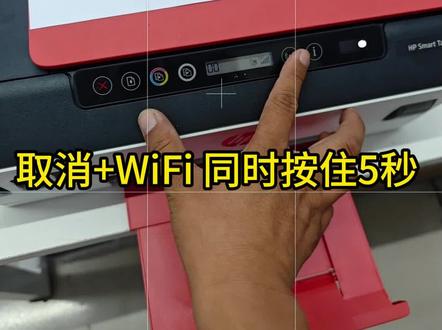
惠普坦克二六零六幺零零五恢复出厂设置,按着恢复键加上键,然后点一下开机键,不知道的看我手指按十秒左右松手,屏幕出现特殊符号,恭喜你成功了, 等一会开机正常就能联网了。打开惠普软件,点击上面加号,设置新的打印机,选择 wifi, 继续打开蓝牙,搜不到,返回一下,继续搜索, 还是搜不到,就点最下面打印机,未列出点否再次搜索,点查找打印机,这里能收到你的打印机 wifi 连接一下,点继续,这次他再次搜索你家 wifi, 还是搜不到,这时你返回一下,然后选择你的打印机,这里就能更换你家 wifi 了,是不是很神奇, 然后输入你家密码就好了, 到这里你家机器就连上无线网了。再接着操作就是连接远程服务了,这个下一步下一步就行,没啥可讲的。

粉丝438获赞5344
相关视频
 02:08
02:08 01:18查看AI文稿AI文稿
家里网络更换后,惠普打印机该如何重新配网呢?今天就来给大家详细分享一下具体步骤。首先,同时按住打印机的叉号键和无线键,当无线灯进入常闪状态时,就可以松开按键了,此时无线灯处于闪烁状态,意味着我们可以开始进行重新 退网的操作了。这一步骤其实或新机器安装的流程是一样的,我们打开 hp 软件,在软件里直接添加新打印机,然后按照软件提示的步骤一步一步进行操作, 直至打印机成功连接到当前的无线网络。当打印机的无线灯呈现常亮状态时,就说明退网成功了。按照以上步骤操作,打印机就能正常使用了。
185许昌打印机大世界 04:59查看AI文稿AI文稿
今天我们连接惠普的四八二五系列打印机,怎么连网?上期连接的是惠普的二七零零系列,嗯,其实它们是一样的。嗯,我们第一步也是先按 i 键 灯音闪烁,它会打印那个信息报告,包括密码 等,它打印 打印信息,密码,这是密码啊,上面这个四八零零是账号啊。呃,右上角的这个拼,幺九九,这是连接,也是密码,我们会都用,都能最后用到。先用这个手机,先打开 wifi, 手机打开 wifi, 找到那个四八零零,这个四八零零,输入密码,密码零八幺二零七幺八零六幺八,连接 找浏览器 跳过啊,这个不可上网,是否继续一定要点使用啊?幺九二点幺六八,点二二三点一,前往 网络,无线网络,无线设置向导啊,这个拼就是刚才说的那个右上角那个密码。幺九九幺九三零六点,下一步 正在搜索无线网络,等待一下,点惠普选这个不带五 g 的, 下一步输入路由器,密码五六六九七七,等待中啊,连接完成,连接完成了啊, 我们看一下打印机这边,打印机这边,这是打印机状态,现在,呃,这个灯是敞亮的状态,这个零,下面这个 wifi 是 也是敞亮状态,如果是闪烁,没有连接成功啊,这个闪烁也只是没有连接成功。 嗯,打印机连上网以后啊,嗯,在 app 上,首先点开我们的惠普 app, 点那个左上角加号,不需要登录啊,也不需要注册,点加号,点着选择可用的打印机, 它会自动搜索到啊,选择四八零零,选择四八零零, 它会自动连接到连上连接上, 嗯,这是他的一些状态状,状态,然后如果说需要远程打印啊,小程序打印啊,随时随地的打印,点着点选择这个微信打印, 如果不需要远程,这样就可以了。嗯,就可以打印了, 这个是正在打印欢迎页,然后再输入这个拼这个密码, 打印完这一个,呃,以后,呃自动绑定到微信的小程序上面,通过微信小程序就可以直接实现打印。 嗯,这样这个页面就已经完成了。我们看打印出来的二维码, 他这个二维码有的是可以打印,有的打印不出来,打印不出来的是是直接绑定,或者是说把那个二维码直接下载到。呃,手机上面,这个是下载不了,直接打印, 就这个二维码扫描这个二维码啊,这个有步骤啊,这个步骤就可以操作了,进入这个惠普云打印小程序 就可以实现。嗯,在在那个家的以外的地方都可以打印,随时随,随时随地都可以打印。
258菏泽办公设备维修租赁 03:59查看AI文稿AI文稿
惠普四九二五,四九二五,联网怎么连接?他是跟二七零零系列是一样的啊?啊?这次教大家一个新的方法,嗯,屏幕上那个字典的标示没有你按那个按键啊,他这个信页也没有, 我们测试一下,上次教的是用二七零零系列,用的是幺九二点幺六八点二,二三点二,二三点一。呃,那个方法这是,呃,是他是没有这个信号,看有这个标识,有这个标识,他没有这个信息, 那个自恋的信息。这次教大家的一个,大家一个新的方法,下载需要下载惠普的 app, 惠普蓝色的标识那个。首先打开我们的惠普 app, 这个蓝色的右上角蓝色的图标,最新款,这是最新版本的 点加号 点设置新打印机,点 wifi, 继续,继续蓝牙打开领取,它会自动搜索的打印机,看看这一个四九零零,就是点一下输入 密码, wifi 密, wifi 密码,它会自动连接,这个就不需要登录幺九二点幺六八点二,三点一了,直接在这个上面就可以登录,这是两个,两个区别啊。这现在的提示,按这个打印机的上面那个 i 键, 然后保证,然后它会自动获取,自动连接。 他的幺九二的区别就是,嗯,就是那个屏幕上那个直连的标识,没有,没有的情况下用这一个,有的话用那一个,当然也可以按那个 wifi 键把那个标识摁出来,摁出来以后也可以用那一个。 视频有点长,需要认真看,少一步有功能就连接不上, 正在获取网络 连接完成,这样就可以完成了。现在屏幕上提示,呃,连接成功, 这样就连接成成功了, 左上角信息已经出来了,这就连接可以了。如果你需要从微信小程序用那个惠普云打印我,那我们需要把 web 服务开启,有个下边有一个微信打印, 把这个 web 服务给它开启。 你可以前往小程序直接绑定,也可以打这个二维码,让别的手机扫这个码,扫这个码, 然后连接都是可以的,这样就完成。完成了。嗯,他最终会打出来一个二维码,扫那个二维码就可以打印了,感谢。
251菏泽办公设备维修租赁 10:35查看AI文稿AI文稿
接了之后这个线啊他配对的配对的这个这个线啊这个线一般都在这个里边放着呢,然后你收到之后啊这里面也有墨盒,我那个线已经拿出来了啊,就给你们展示一下。这个收到之后把这个两个墨盒拿出来啊,这个墨盒呢是看你个人根据套餐买的啊 啊然后呢然后然后给他们看一下啊两个墨盒里边写着呢啊,内注墨啊内加墨直接使用,里边是满墨水的啊,不需要加墨水啊。收到了以后啊 看一下给这个打印机啊通上电啊这个打印机后边是连接这个电源用的啊这个是插电脑的口这个是插电脑的口,然后这个是电源口啊,直接拿这个拿这个线啊这个线这边是插电源的啊看一下这边是插电源的啊插上电源啊,咱连接这个 这个电源线啊,给它插紧,插上了之后啊这个灯会亮啊然后这个这个线呢暂时先不要插暂时先不要插啊,哎把这个打印机给它放好哎也没有磨痕呢它这两个灯会闪啊会闪。 拿到了之后插电源了哎这个墨盒呢对不对?这个墨盒呢把这个盖子啊把这个盖子打开这个里边还有个盖子,打开里边会有个墨仓哎,他会移到中间。千万不要去扒拉他啊千万不要去扒拉他,让他自己动自己动 好看一下咱们怎么安装呢?这个盖子对吧这个盖子对吧?看到这边这边了吧,直接掰啊,这就一掰就下来了啊下来之后你看后边 他这个有一个蓝色的这个纸啊蓝色的这个纸我给你拿下来,你看一下啊,这个蓝色的纸啊,这个纸呢,一般都会在这个墨盒上边给他撕下来之后就行了啊,这个纸呢没啥用啊,然后这个这是咱们的这个芯片,然后这是出墨的位置啊,然后怎么安装这个墨盒呢?看着来, 看到里边了吧,这是里边装墨盒,这个位置这么轻轻的,哎,一推推,推到这个位置了, 哎,咔嚓一声,哎,这算是按好按好了,这个是彩色的啊,这个颜色标识,这是彩色,这个是黑色啊,咱装的是彩色的,然后咱们看一下这个黑色的,同样的啊,把这上面一掰,哎,就下来了啊,看,看到没有?这个蓝色,这蓝色的纸啊,一定要撕了,你不撕它,它不出沫的啊, 给它放一边,放好了之后这个墨呀,来教你怎么按,这里边不要去摸它啊,这是出墨出墨水的位置哎,看看怎么按,拿起来之后啊,这一面呢,朝上,哎,看着怎么按哦,啊,这个带字的冲着你啊一推, 咔嚓,哎,上去了,这就好了,然后把这个盖子啊,一定要盖好它,咔嚓,哎,盖好了,这个墨盒你也安装了,对不对?安装了之后这个盖子一定要盖上它,盖上它之后呢,先不要连接驱动了,咱先看看这个打印机是否能正常打印复印啊,正常能,能不能复印, 找一张这种带字的纸啊,我这人很多啊,就随便找这么一张纸,这里边不是有字吗?拿这个字朝这个玻璃下面给他盖上啊,盖上了之后,哎, 盖上了之后按一下咱们这个黑白复印件啊,或者彩色复印件,这个复印件呢是根据你这个墨盒啊,装的墨盒是黑色,彩色的来按,如果说你装的是彩色的,你也装,按一下彩色的,如果说你装的黑色的,按一下黑色的,如果说你装了两个,两个随便按啊, 这个是咱们取消键,然后这个是禁止的一个键啊,对,然后这个纸呢后边放这个,这个抽拉铲呢,抽到底啊,抽到底就行了,抽到底之后他自动往后仰啊,然后把咱们这个 a 四纸呢, a 四纸啊,这么着 整理一下啊,这么着整理一下,整理好之后,哎,再放进去看到没有?贴着这个右边去放,看到没有?里边是个滚轮的,有个滚轮, 它里边有个滚轮,一定要贴着这个,这个纸啊,一定要贴在右边放,你这个纸放不好,很容易卡纸的,就这么贴着右边去放,哎,你看,哎,看到没有?这边是个整齐的 这是这是整齐的,他不会说这边这边纸多,这边纸少。看这个背板啊,这个纸的高度也就这么高,这算是正常啊,这个纸一定要放好它,你看在这里跟这个背板看到没有?这个背板一定要是放好它,放好它。这边有个卡扣啊,这个卡扣卡在这个纸 哎,卡好哎,咱们这样就可以了。这个纸啊一定要放好,重复三遍啊,一定要放好,不放好不行,然后再看一下咱们这个复印线,直接复印就行了啊,这里边一定要放纸,放完纸就复印就行了,复印完成了之后直接下载咱们的这个驱动啊, 这个盖子一定要是打开的啊,这是储纸用的哎,然后呢,这边弄好了之后,对吧?然后咱们这边开始下载驱动啊,打开这个浏览器啊,打开这个浏览器啊,在这里啊,搜索这里啊,搜索写上这个惠普啊, 惠普中国,对哎,写好了之后,点后边这个搜索啊,点咱们这个笔记本台式机打印机啊,点进去,点进去之后啊,就跳到咱们这个页面了, 跳到了之后啊,点这个支持啊,这个支持有这个软件与成这个 驱动啊,他有的时候他在这个,在这个右边啊,可能在这个右边这个角是个根据这个电脑的系统不同,他打开的方式也不同啊,就找一下,找一下这个支持啊,点下这个驱动,点进来, 等下来就跳到这个页面的,然后点这个打印机,输入咱们的型号,你看咱们这个型号是这个二幺系列的啊,他这个二幺有那个二幺二零二幺三零二幺三幺二幺三二啊这是这都属于二幺系列啊, 都用这都要用这个二幺三零的驱动啊,在这里写上这个,然后写个型号二幺三零啊,甭管他是二幺三幺二幺三二啊,这里都要写上这个二幺三零,然后点这个提交,提交就好了, 然后点开这个,它提交了之后会跳到这个页面,然后点咱们这个打印机,然后一定要选择这个啊,记住这个字母 h p 啊, d e s k g e t, 这个二幺三零。这个驱动啊,点进去啊,点进去啊,点进去了之后他这个有这个驱动这个程序啊,他这里有很多,一定不要选择错了,看咱们这个鼠标啊,一定要选择咱们这这个啊,安装软件和这个全功能啊,一定要选择这个, 在下边呢,点一下这个啊,他就会出来咱们这个一个驱动,咱看一下啊,一定要下载第一个,这才是咱们这个驱动啊,这个不需要下载这个啊,下载第一个就行了,第一个后边呢,你看后边这有一个下载,点这个下载,点这个下载, 然后他就会跳转到这页这一个页面啊,然后咱们这边下载一下就行了啊。 可有的时候他跳进来他不会自动给你下载,你点一下这个啊,点一下这个,点一下这个东西,他就会自动下载了啊,一定要下载咱们这个驱动啊,这下载完成了,咱打开 啊,咱们点一下打开,哎这个驱动,我们就就开始自动安装了这个驱动,然后这个网页呢,咱们就可以关掉了,点这边这个叉啊,点这个叉就关了, 全部关掉,哎,到了这一步呢,他提示让你连接这个打印机,开始咱们不是连接这个电源线,没有连接这个转接数据线吗?对不对?然后咱们持续啊,点一下下一步,对,咱们接受一下啊,接受,是是, 然后它这个驱动就开始安装了啊,跳到这个页面,它是提示咱们连接这个打印机跟这个笔本啊,或者电脑连接这个数据线啊, usb 口的啊,提示咱们这时候咱们开始连接这个打印机这个线啊, 这个线我教你在哪连接啊?在后边看到没有这个孔,这个孔啊,来拿着这个线啊,给它插上去, 哎,插上去,哎,咱另一头呢这个 usb 口啊,另一头这个线呢,一定要插在这个主机的下边啊,主机的后边啊,主机的后边啊, 啊,这时候咱们开始,哎,咱插好这个线了,一起操作,咱点两下,哎,到了这一步呢,咱们一定要点一下这个禁用禁用保护膜盒啊,下一步这一步随便点啊,这一步没什么关系, 然后咱们点一个持续在线啊,这就可以了,这个启动算是安装完成了 啊,这个网页没什么用,关了它就行了,哎,关闭。这时候呢,咱们点点一下这个 wps 软件啊,这里呢咱们就可以去打印了,选择这个打印机,哎,因为我这个装的系统有很多,你们一定要选择这个二幺三零的啊,一定要选择这个啊, 这里呢这后边有个属性,可以选择这个黑色跟彩色啊,黑色帽盒跟彩色帽盒啊,都可以去选择的,然后这一步就完成了,然后这边这个是咱们选择这个打印的尺寸啊,这个选择 a 四就行了,如果说你打印别的,你根据你个人来选择就行了啊, 选择 a 四啊,咱们这边就算是可以打印了,打印完成了就啊 执法工作四点一万是电信网络诈骗犯罪嫌疑人从缅甸移交同 胞。
255龙源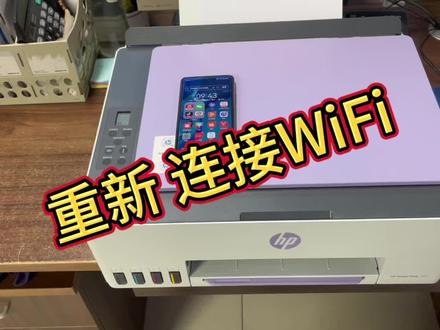 01:32查看AI文稿AI文稿
会不会打印机如何重新连接 wifi? 我 们按住打印机上面的信息键不松手,等所有灯亮了松手,然后同时按无线连接加取消键,电源灯闪,我们松手。我们手机上打开 s p 软件, 我们打开手机上的 s p 软件, 加号,设置新打印机 wifi 继续继续,然后出来打你的型号,然后输入路由器的密码,这个地方不要打对号,我的网络没有密码才需要打对号。 按下并释放打印机上闪出的信息键,按一下手机上点自动更新保存,打印机的 wifi 灯常亮就是可以了。 wifi 已经连接成功, 手机上继续全部接收退出就行。
1291闫老师聊打印机🖨️


