wegame如何关闭预热画面三角洲

粉丝329获赞3.7万
相关视频
 01:26查看AI文稿AI文稿
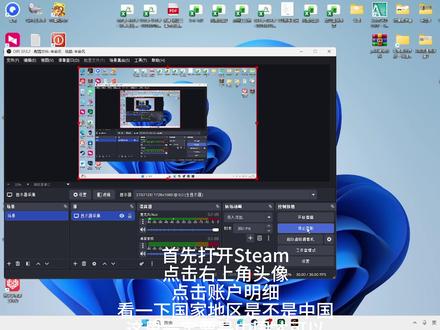
首先打开 steam, 点击右上角头像,点击账户明细,看一下国家地区是不是中国,这里一定要是中国才可以。然后点击左上角 steam, 点击设置,点击存储空间,这里选择好需要放游戏的词盘,点击旁边三个点浏览文件 夹,文件夹打开后,我们选择 common 这个目录右键键,新文件夹命名为 delta force, 注意大小写和空格。 建好 delta force 目录后,打开 wegame, 找到三角洲,右键,选择安装目录,这里主播点错了,重来一下。打开目录后,选择 relaps, 注意看视频箭头,这里我们复制 relaps 目录下的这个文件夹, 复制它到一开始我们在 steam 目录里创建的 delta force 文件夹内,复制时间有些长,这里主播就加速了,等待复制完成之后,我们把复制过来文件夹的名字改成 game, 注意大小写。 然后我们打开 steam, 下载三角洲,这里硬盘不要选错了,这样就成功了。下载后显示正在验证,等它验证好就可以了。验证时间有点久,这里主播二十倍快进了, 这样就可以开始游戏了。
887齐鲁弓务员 01:13查看AI文稿AI文稿
大家好,我是小张,今天我们一起来修个电脑,这台电脑打开 v game 就报错,无法定位程序输入点,我们在桌面上找到 v game 这个软件的图标,然后右键打开文件所在的位置,然后找到 repair 这个程序,然后双击打开这个程序,他就会执行修复,然后我们耐心等待就可以了,等这个修复程序走完。 好的,现在他程序已经走完了,他会自动关闭那个黑色的窗口,然后自动打开 video game, 我们手动再打开测试一次,可以看到现在没问题了。 好的,这个问题就是这样解决的,谢谢观看,再见!如果有任何问题,欢迎留言或者找我。
4913IT小章 00:14
00:14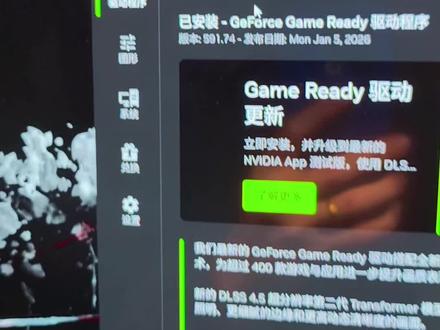 01:17查看AI文稿AI文稿
这个英伟达发布的这个最新驱动就是版本五九幺点七四,这个驱动我觉得还是挺不错的,支持这个大力水手四点五。 但是如果你也更新了,然后安装网卡的时候,一定要进这个图形设置里边,把你这个游戏设置给改一下,就是拉到最下面有一个 啊模型设置,模型预设,把它改成预设 m, 因为之前我发现他就新增了一个预设 l 和预设 m, 我 之前选的是这个预设 l, 但是进游戏之后他那帧率没有提升,反而下降了。 然后后来发现这个预设 l 是 专门针对那个四 k 分 辨率,如果你电脑是高配啊,用的是四 k 分 辨率,你可以选择它,如果不是你就选择预设 m。 预设 m 应该是通用的, 就比较常规的那个选择了他,他也支持那个大力水手四点五啊。我进游戏之后,他那个帧率倒是没有提升多少,跟原来基本差不多,但是我我感觉那个画面倒是流畅了很多。 而且这个闪屏啊,就是之前不是会一闪一闪的吗?就是找了很多原因,现在这个闪屏的问题暂时也解决了,大家可以试一下,反正这个最新的驱动我觉得还是不错的。
9625培风向南


猜你喜欢
- 6524淮南与北
最新视频
- 5850DF_胡特