如何plugin Arnold
如何成为 playboy cartee literally be great literally be great she wanna be cart that bit is barbie oh。 效果器加载肥波去齿音,肥波衰减 eq 一零七三,让人生更舒适,多段压缩提升高频 q 四提升二 k 五和一万赫兹,最后来个 supernatural 用混响成品展示 they tried to be crap。 我不让你睡。

粉丝3.3万获赞47.0万
相关视频
 11:09查看AI文稿AI文稿
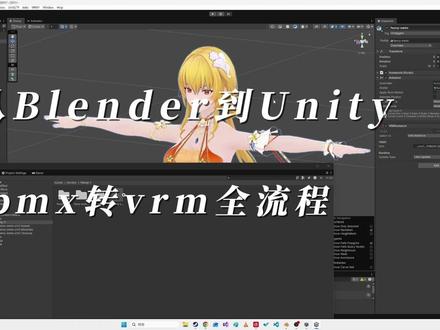
首先装好 blender 的 插件, 导入 pmx 模型并优化。 unity 是 可以直接导入 pmx 文件的, 不过骨骼和材质命名会比较乱, 所以建议按照本流程来。 模型整体优化完成之后,点击 other option 选项页, 选择按照材质分离网格。 这一步的作用是分离头部网格,否则会使模型体积过大, 同时这样也方便进一步进行调整。 如果觉得太乱,可以按住 ctrl 选择相连的网格, ctrl 加 j 合并松散网格。但是要注意,至少头部和身体必须分开, 导出之前记得确认是 vrm, 一 点零格式,正常流程导出即可。 剩下的操作需要在 unity 中完成。 注册 unity 和 unity 的 快捷键,这些内容这里不赘述。 unity 需要的插件也放在文件夹下面了, 插件文件直接拖入 unity 的 文件浏览器窗口即可。 另外说下 unity 安装二零二 e l t s 以上版本即可。虽然团结引擎理论上也能用,不过我个人不太喜欢。 我用的版本是 unity, 六优有区别也不影响操作。 先新建一个文件夹,将 vrm 文件拖入, 选中 vrm 文件进行材质和表情提取。 不仅材质效果可以调,表情也是可以微调的。如果你想让角色更生动一些,可以单独调节每个表情幅度。 如果电脑这时候有点卡顿,可以把 blender 关掉。 或者如果你有两个屏幕,可以放在一边对照。骨骼名称 好消息是我们优化完模型后,骨骼基础变为标准人形,骨骼命名布料和头发的骨骼就更明显了。 不过我们先进行材质调整, 如果你对目前的效果满意,可以跳过这部分。 首先要把 shader 改成自带的 vrm, 一 点零。 首先调回正常显示,需要将 emission 的 贴图取消, 然后将这个贴图指定到 lit 和 shade。 颜色栏, 将基础色都调成白色, emission 的 颜色调成黑色,这时就是基础动漫显示效果。 这个操作也可以选中目标网格时进行, 如果想让这个位置发光或者改变色调,调整颜色即可。材质有两个选项要注意,第一个是双面渲染, 裙子一定要开这个,否则背面会消失。 第二个是渲染模式, 半透明材质要选择 transparent, 如果头纱不透明或者眼睛变黑,一般是这个问题。 接下来是比较麻烦的部分。 物理效果需要给会动的骨骼添加 springbone 组建。 先观察一下两个裙子的骨骼都在外面, c q 和 yik 都是拼音缩写, 这里记得先创建碰撞体。碰撞体需要加入碰撞体组, 建议至少建立两个组,躯干一个头部,一个 单个的碰撞体。 spring bone collider 建议直接弄到骨骼上。 碰撞体类型选择胶囊体比较好调整, 通过拖拽和调整半径,让碰撞体的形状接近身体。 想要真实一点,可以把四肢和手臂全都加上。 碰撞体处理完成后,先把裙子的根骨骼加上弹簧节点, 记住第一个快捷键, ctrl shift 选择多个物体可以统一添加组键,已添加的节点会以圆球表示。 这里说下第二个重要快捷键, alt 加左右方向键,可以展开折叠所有层级, 记住这个可以节省大量时间。 添加 springbone joint 之后,需要在 vrm 根节点 将 vrm instance 选项改为 springbone, 下面进入分配环节, 每一条骨骼都要添加一条记录, 添加第一个的时候直接把碰撞体组也指定好, 可以看到左右裙子都是零到七,直接新建八条记录。 把每个根节点指定,完成后选择创造子节点 处理完成之后选择播放就可以看到效果了。 如果出现这种情况,要调整碰撞体位置, 不过这时候已经可以动起来了。 弹簧越长,性能开销越大,如果想优化,可以删除一些节点。 头发的操作和布料差不多,记得先弄好头部的碰撞体组合, 进一步微调效果,还可以调整弹簧的系数。 注意,一个链条上的所有节点都要修改, 绝大部分弹簧可以加一丢丢重力, 看起来会更自然。 最后一步,导出之前给文件命名和添加缩略图, 这个缩略图建议弄成正方形的,否则有些地方显示不全。 恭喜你到这里整个流程就完成了。
27A虚拟观众 09:28查看AI文稿AI文稿
在之前的视频中,我为大家演示过 cloud code 的 官方插件 real for wig, 使用这个插件,只需要用一条命令就可以将 cloud code 拉进循环里,从而让 cloud code 全自动运行,并且不断迭代,直到项目达到最优。因为当与 ai 进行长对话时,模型就会变得越来越笨, 在长对话中,错误的尝试,涌跃的信息会堆积在上下文窗口中,导致 ai 注意力分散。所以这个时候我们就必须重置 ai 的 大脑,使用 raf 实现一个 well 循环, 每次循环都能强制 ai 重新开始,也就是上下文重置,让 ai 通过读取文件,比如代码日制突读列表来获取状态。这样的话, ai 每次都是清醒的,而且项目的进度保存在文件系统和 get 历史中,而不是在 ai 的 对话里。 所以这就是为什么我们可以使用 rob 的 方式让 ai 全自动实现项目迭代。这个插件虽然效果不错,也是和小项目的快速迭代。 当把它用到更复杂的项目的时候,那么对于 token 消耗的控制就没有那么智能了,而且缺少实时可观测性,而且日制不够完善,还有一些用户反馈无法正常启动这个插件。 所以本期视频我将为大家演示另一款生产级别的 ralph wig 项目, ralph for cloud code。 它不是一个 cloud code 的 插件,而是把 ralph 变成可执行的 c l i 系统,它能让 cloud code 持续自主地迭代改进你的项目直到完成。 同时它还内置了防死循环和 token 过度消耗的保护机制,而且还有智能退出检测等功能。它把 rob 技术从会循环升级成更智能的可长期运行的开发框架, 而且还支持 tmax 实时看板,甚至还能直接导入现成的 pr 文档或者规格文档,让 cloud code 按任务清单执行开发。 而且我用路由 for cloud code 根据产品需求文档全自动开发了一个习惯追踪 app。 好, 本期视频我将为大家详细演示路由 for cloud code, 它的使用方式以及使用技巧,还有使用后的效果是怎样的。 在演示之前,我们先对比一下路由 for cloud code 和路由 wiggle 这个插件它们有什么区别,在什么情况下我们选择 wiggle 这个插件, 在什么情况下选择 rough for cloud 这个项目?它们的区别体现在多方面,比如说安全与控制。像 rough for cloud code, 它支持智能速率限制,还具有熔断器模式,能够防止失控循环,而且具有五小时 a p i 限制检测,能自动检测并提示等待或退出选项。还具有智能的退出检测,能实现完成信号的语义分析。 而 rayf 威克姆插件,它不支持速率限制,没有熔断器,也没有 api 与 token 限制检测。然后我们再看一下 rayf 4 cloud code, 它还支持实时 tmax 仪表板, 能够实时显示状态进度,还有日制,还具有 ai 驱动的语义理解,实现响应分析。它能够直接将现有的规格转为 ralph 格式,并且它是独立于 cloud code 的 外部框架,它并不依赖于 cloud code 的 插件系统。而 ralph wig 它没有项目模板, 它需要 cloud code 的 插件系统,而且它完全依赖于 cloud code, 所以 我们在需要通宵自主运行任务的时候就可以选择 ralph for cloud code, 需要快速迭代小型任务的时候可以选择 ralph wig, 需要处理现有的 p r d 规格文档,或者用于生产环境和团队协坐。在这种情况下,大家就可以选择 ralph for cloud code 用于实验或者学习场景。这种情况下大家就可以选择 ralph wig。 因为 ralph for cloud code 非常强大,所以我们可以直接将 ralph for cloud code 用于真正的项目开发和生产环境。 好想使用路由 for cloud code 非常简单,我们只需要根据官方给出的命令,直接将这个项目克隆到本地,然后用 cd 命令进入到这个项目中,再运行 install 这个脚本,然后就可以实现自动安装 好。我这里已经安装成功,但安装完成之后,下面我们需要对路由 cloud code 进行一下配置,比如说设置一下权限,还有请求速率等内容。 然后在终端命令行,我们可以直接用 nano 命令来设置一下 realf loop 这个脚本。如果不习惯用 nano 命令的话,我们还可以直接用 vs code 来打开这个脚本。我这里可以用 anti gravity 来打开这个脚本, 在这个脚本中有每小时的最大调用上限,这里我设置成了一百次,然后大家也可以根据自己的 cloud code 的 订阅类型来进行相应的设置, 然后这个参数是单次调用 cloud code 的 超时时间。在这个脚本中还有一个参数需要设置,这里是允许 cloud code 可以 调用哪些权限,然后这里是我设置的允许 cloud code 的 执行的这一些权限。这几个参数都设置好之后,我们直接保存并且关闭就可以。 下面我们还需要根据官方给出的命令来安装一下 tmax, 用户直接用这条命令进行安装就可以,我们只需要复制命令,粘贴到命令行进行安装就可以。 下面我们就可以根据官方给出的命令来新建项目进行测试。在官方给出的例子中,我们可以直接提供一个已有的 p r d 文档给 rough for cloud code, 也可以通过手动的方式,先用 rough setup 这个命令来创建一个空的项目。我们可以先测试一下创建一个空项目, 我们直接复制这条命令,然后回到终端命令行,直接执行这条命令就可以。好,这里创建成功,在这里它就提示我们需要修改 prompt md 这个文件,还要更新规格文档里的这些内容, 然后就可以运行这条命令来启动项目开发。好,下面我们可以打开它生成的这个文件夹,看一下这里面都有哪些文件。 在这里我们可以看到它生成了四个 markdown 文件,这四个 markdown 文件都是它生成的一个模板,用于给 cloud code 进行参考。下面我们就可以根据自己要开发的内容,让 cloud code 读取这些内容,然后根据开发需求来填写对应的这些内容。 这是手动的方式,下面我们还可以使用第一种方式,第一种方式就非常简单,直接给他提供一个 p r d 文档。好,下面我们可以看一下我准备的这个产品需求文档 要求开发一款移动端优先的习惯追踪应用,基于 react native 和 export 构建,这里是技术栈,这一部分是核心功能,然后这里还给出了数据类型,还有 u i u x 流程,这里还给出了开发优先级列表。下面我们就可以用这条命令来促使化这个项目。 我们直接在终端命令行执行 rev import, 再加上我们刚才的 p r d 文档的文件名,这里再跟上文件夹,然后我们直接执行,看一下效果,这里提示正在转换 p r d 文档, 然后这里提示创建了这几个文件。好,这里提示这个 p r d 已经导入成功,这里是给出来的接下来的步骤包括审查和更改它生成的这些文件,在这个计划文件里,这里就是生成的这些任务。 如果我们感觉他生成的这些文件内容没有需要修改的地方,没有问题的话,下面我们就可以来运行他给出的这条命令来启动开发。我们直接复制他给出的命令,复制完命令之后,我们再切换到他为我们创建的这个路径下,然后直接粘贴他给出的命令,直接运行就可以, 这里开始启动,这里我们要稍等一下。好,这里提示正在执行 cloud code, 下面我们可以回到项目路径来查看一下,可以看到这里它已经为我们初步化好了 react native 这个项目。 下面我们还可以回到项目中的 fix plan 这个文件,查看一下它目前执行完成了哪些任务。打开之后我们可以看到这一部分都已经完成了,像这样的话,哪怕对于再复杂的任务, 我们使用 rough for cloud code 都可以实现,不需要我们去监督就可以运行在状态,这里我们可以看到循环次数,这里已经是第三次了,然后我们可以再看一下他执行的这个任务完成了哪些,可以看到这些任务基本都快完成了,还有个别没有完成的,这里我们再稍等一下, 然后在这个循环次数,这里这里已经到了第四次,好在等待了二十分钟左右,这里完成了开发。好,下面我们在模拟器中查看一下他为我们开发的这个习惯追踪应用的效果。底部是这三个标签页, 然后我们点击添加看一下效果。比如说我们随便输入一个内容,这里选一个图标,这里给他选一个颜色,这里我们开启这个提醒,这里可以设置时间,直接设置好之后,我们点击保存 好,这里提示这个习惯追踪已经添加成功,而且我们还可以对这个习惯进行编辑,进行修改,还可以点击删除, 然后我们点击统计,这里就可以看到这一些详细的统计内容,这里有刚才我们添加的这个习惯,这里还可以按周按月按年进行分类。在设置这里进行设置,包括修改主题颜色, 还可以开启通知,还有触觉反馈,还有今天已完成哪些习惯,在这里还可以导出数据。像这样的话,我们就使用 raf for cloud 丛林为我们开发了一个习惯追踪的 app, 通过测试可以发现 rough for cloud 比之前为大家测试的 rough wig 效果要更好,最关键的是它支持我们直接用 prd 文档来促使化这个项目,而 rough wig 只支持简单的任务描述,对于复杂项目,大家就可以使用 rough for cloud 进行全自动开发。
322AI超元域 04:50查看AI文稿AI文稿
我们在婚姻的时候呢,都喜欢为一条人生去做一些染色的处理,当然我们在做这一步的时候,最好的选择呢是使用硬件, 但如果你没有硬件的话呢,我们也可以用一些模拟硬件的插件来代替。每一个回音师都有自己用着比较顺手,比较中意的插件, 当然我也不例外。那么今天呢,我就给大家介绍一款我使用在人身上频率最多的一款压缩器,记得先点赞再观看。 这是一款来自于插件联盟的光电压缩,它的操作方式呢非常简单,和 l a r a 基本上差不多,所以我们把重点围绕在它中间的这一部分就可以了。我们首先来看一下 input again, 它是来控制你的输入电瓶,那么你调节的数值越大,它的压缩率就越高,反之则越低。那么 output again 呢就是一个输出电瓶, 我们用它呢来为我们压缩过的声音可以做一些增益补偿。那么中间的这个 response 响应速度,那么他有三档可调,最下面呢是比较慢速,然后中间呢就是适中, 最上面呢就是快速,然后他还有一个不起眼的小操作。我们来看这个 nos, 这个旋钮呢就是来模仿硬件的底噪声,如果你不需要的话呢,就把它全部关掉就可以了。我们要明白一点, 没有任何一个效果器是万能的,所以在我们为当前这条声音挑选效果器的时候,一定要挑选一个非常适合这个声音的,那么如果 你为你的声音挑选了一款非常非常不适合的效果器,那么你就是在混音的这条路上,离正确的方向越走越远。当然有一些歌手音色非常的棒,非常的出色, 无论什么效果器,只要挂上都会变得很好听。所以我今天挑选了一个普通人的声音来测试这个插件,这样呢,我们更可以听出这个插件的特点。首先我先把它 bypass 掉,我们来听一下原始的干声 上好,我们把它打开 好,我们可以很明显的听出来,这款插件可以让你声音的密度显得更紧凑。它非常符合当下流行歌曲塑造人生的这种听感, 他会让你的声音很具有贴耳感,还会略带一些小小的抽吸感在里面。当然,如果你用在了一条不适合他的声音上面呢,他也会让这个声音变得很难听。 我们在使用它的时候呢,只需要去拖动这个 input again 就可以了。 路上我知他风雨兼程,途径 我们可以看到,当我们把这个旋钮拖动的数值越大的时候,他的压缩量呢也会越大。 那么我建议大家在使用这款插件的时候,你的压缩量尽量不要超过五个 d b。 那么它的响应速度呢?我通常都会打到最上方, 因为我喜欢他的染色,我喜欢他的声音,所以我需要他有很快的响应速度来给我回馈。那么当我们调到了一个比较适当的压缩量之后呢, 我们利用这个 output 跟来弥补一下我们的增益补偿就可以了。跟大家说一个小窍门,当你调 output 的时候,你可以 参考 bypass 时的音量,也就是说在你挂上这个插件之后,你最终的听感音量尽量保持在挂上他之前的音量就可以了, 当然如果你想让他的染色更明显一些, 你可以稍微把这个音量稍微推起来一些就可以了。好,今天的视频呢,我们就讲到这里,你学会了吗?记得加关注,我们下期视频再见。拜拜。
164三火和你玩音乐 04:57查看AI文稿AI文稿
俊哥教你做激素地。 嗨,大家好,这里是你们的劲歌,那么新的劲歌教你做系列课程呢,这周要进行更新了,如果咱们大家对劲歌的一个课程啊表感兴趣的话,也希望大家可以点赞关注与分享,有咱们大家关注真好,也希望咱们大家每 每天都会开心与快乐。好,那我们这时候呢,再来看一下四点二点零更新的第二个比较重要的一个知识点,就是关于他的一个 jpu 的一些参数。好,那这时候我们来看一下, 阿诺德可以提供我们的一个 cpu 渲染,阿诺德也可以提供我们的一个 jpu 渲染,那用过阿诺德的同学肯定是知道的,那没有用过的同学可能不知道,就是说关于阿诺德的一个 cpu 的一个渲染和 jpu 的一个渲染的一个切换设备 应该怎么去处理,我们这时候来看一下,比如说我这个时候呢,打开我的阿诺德的一个四点零点零这个版本呢,我这时候呢康荣加 b 啊,打开我的这个渲染设置,在渲染设置当中呢,我将渲染器呢改成由标准渲染器呢改成我们的阿诺德渲染引擎, 在这呢,我们去选择阿诺德的一个渲染引擎,在这个渲染引擎当中呢,会有一个这个系统,我们这时候点击系统,在系统当中第一个设备啊,就是可以去切换你的这个 渲染设备,就是说你是到底阿诺德是通过 cpu 进行渲染呢,还是通过这个 jpu 渲染啊?如果你通过 jpu 渲染,那这个时候你你会发现这个地方呢多了一个 jpu 渲染的这样的一个 图标啊,说明你现在已经切换成一个啊 gpu 渲染了。如果说这个时候呢,你想通过 cpu 渲染的话,你这个时候可以改成一个 cpu 渲染,而这样的话, 他在渲染的时候呢,就会用 cpu 进行一个渲染,看一下 cpu 渲染呢,他是不会显示这个 cpu 渲染的,因为他默认呢就是 cpu 渲染。但是如果说你改成一个 jpu 渲染的话,相应的在我们的 apr 渲染当中呢,他会显示我们的一个 jpu 渲染。好, 这个怎么样?加呃,简单了解一下,这个就是关于我们安诺德的一个 cpu 和 gpu 炫的一个切换模块。然后呢, 呃,在我们的这个四点二点零这个版本当中呢啊,阿诺德的一个 gpu 渲染的一个性能呢,得到一个大幅度的一个提升啊,因为咱们大家都知道,之前呢阿诺德在 gpu 渲染当中呢,稍微会慢一点,但是呢,在我们的最新的一个版本当中呢,进行了一个大幅度的一个提升。 好啊,你的一个显卡的一个驱动啊,就是你使用的这个英伟达的这个显卡,你必须将它的一个设置呢设置为 dch 这样的一个 模式,这样的话,你再切换到安洛德的一个 jpu 旋转的时候,他的速度是非常非常快的。好,那这时我们来看一下这个就是官方的一个文档当中去下载这个驱动的时候要注意啊,他的一个类型呢,由原来的一个标准类型,一定要给我改成一个 dch 这样的类型好, 也有同学也会说说,静哥,那我现在安装的这个显卡的一个驱动,我不知道到底是标准的一个类型还是 dch 的一个类型。好,那这个时候呢,我告诉咱们大家怎么去 啊?怎么去?呃,这个检测一下自己的一个显卡到底是什么样的一个类型模式啊?咱们大家呢可以去点击一下任务栏当中的一个英伟达的一个图标 啊,在,在我这呢会说在你们进歌的这个,嗯,就是电脑当中啊,是在这个界面的一个右下角这个地方有一个英伟达的一个 icon, 右键 点击一下在这呢会显示一个什么呢?控制面板,那这个时候呢,你去点击这个控制面板,好,点击这个控制面板之后呢,他会弹出一个控制面板的一个弹窗,那这什么来看一下在这个弹窗当中呢, 如果说你想要看一下英伟达的这个驱动模式到底是标准驱动模式还是我们的这个 dch 的一个驱动模式呢?你可以在这去点击这个系统信息, 在这呢我们就可以打开英伟达的这个系统的一个信息,在这个系统信息当中啊,咱们可以看到你们静哥我用的这个驱动模式呢,就是 dchdch 这种驱动模式呢,对你阿诺德的一个 jpu 炫呢,是非常非常 高效的。如果说咱们大家不是一个呃 dca 是这样的一个驱动模式,那怎么去更改?咱们大家呢可以去啊官方文档啊,就是去英伟达的一个官方文档当中,然后呢去找 这个驱动程序,在这个驱动程序当中呢,咱们大家可以去下载相应的这个显卡系列,在这个显卡系列的一个驱动当中呢,一定要将这个地方啊,将这个地方呢选择 dch, 然后点击搜索,搜索完了之后呢,把这个音伟达的这个驱动程序呢 给他下载下来,然后进行重新的一个驱动和更新,这样的话显卡的一个驱动模式呢,就会有原来的一个标准模式啊,变换成一个 dch 的一个模式。 那关于阿诺德的一个 cpu 和 gpu 渲染,以及 gpu 渲染在使用的时候的一些注意事项啊,在四点二点零当中呢,新歌呢就简单的和咱们大家说到这里, 关注静哥教你做每周更新最实用的原创新四 d 课程哦。
215靖哥教你做C4D 08:1430老邵音频
 06:26查看AI文稿AI文稿
哈喽,大家好,今天我们来讲一下在玛雅中如何利用阿诺的渲染器来渲染一个灯泡发光的效果。那么当前我们是处于这样一个新摄影机的视图位置,待会呢我们就会以这个角度来渲染视图, 那么在这之前,我们首先要弄清楚灯泡的材质大致分为几个部分。首先第一个是外壳部分,那么因为中间的这个支柱和外壳都是玻璃的,所以我们在制作他们的时候就不再分别制作了。然后第二个是灯头部分,那么他是一个金属器件,这个我们会单独制作。 三个是导线部分,那么两侧的导线和中间的这两个金属支架,我们把它们归为一类材质来进行制作。然后最后这个是灯丝部分,那么我们主要就是用来制作一个发光的效果,下面我们就具体来看一下如何操作。我们回到特殊图单中,那么为了在阿诺的驯养器中看到材质驯养效果,我们首先需要在阿诺 的菜单下创建展区域关, 这里我们把场景照明模式切换为使用所有灯光,然后我们给这个区域关适当的增加一些曝光值。接着我们大致调整一下灯光的位置, 那么这个背景平面,我们可以看到他的镜面反射能力太强了,不利于我们后面对灯光的实际判断,这里我们给他赋予一个阿诺德的标准材质, 然后我们适当的降低镜面反射权重,这样呢就差不多了。好了,调节完成之后,然后我们打开阿诺的渲染预览,我们给他停靠到一个合适的位置方便查看。 接着我们在旋转窗口中选择新摄影机,然后开启 pr 实时渲染,那么当前就是这样的一个渲染效果。首先我们来制作最简单的灯头部分,这里我们给它赋予一个阿诺的标准表面材质, 然后我们在这个浴室里面选择一个够的黄金材质进行替换,当然如果我们不喜欢黄色,也可以在这里调节为其他的颜色, 好了这个灯头就制作好了,然后我们来制作这个外壳玻璃罩的部分,同样的我们还是给他赋予一个阿诺的标准表面材质,那么因为这个外壳的材质是玻璃,所以这里我们直接在预设中选择格拉斯玻璃材质进行替换。 那么现在这个玻璃的初步效果已经制作出来了,但是我们会发现这个折射效果太强了,那么我们都知道玻璃的折射率差不多也就是一点五左右,而镜面反射下的这个 ior 数值也就是所谓的折射率,那么即便这个数值跟实际的玻璃折射率是对应的,但是 为了实际的渲染效果,我们必须要适当的降低才能达到理想的效果,这里我们就把它设置为一个一点二五,这样看上去的话这个效果就好多了。 那么如果我们需要这个玻璃外壳有磨砂的感觉,我们可以增加他的这个粗糙度,这个很简单,没什么可以说的。然后我们来制作一下这个导线部分,同样的我们选择这四根导线,我们还是给他们赋予一个阿诺的标准表面材质,这里我们把基础权重设置为一材质颜色的话,我们设置为灰色 这个金属性,我们就把它设置为一,那么因为我们的这个导线不需要太多的镜面反射,所以这里我们适当的减少全种植这个粗糙度,也可以把它设置为零,这样这个导线部分的材质就制作好了。 最后我们来制作这个灯丝部分,同样的我们还是给它赋予一个阿诺的标准表面材质,那么因为这个灯丝主要就是用来发光, 这里我们从预设中选择一个黄金材质进行替换,然后把颜色改为灰色就可以了,那么因为这个灯色后面我们还要用到一次,这里我们先复制一个备用,然后将它暂时隐藏, 接着我们选择灯丝,然后在阿诺德菜单下给他添加一个 macel 物体光源,那么这里我们会发现这个灯丝在血染石头中消失了,这个呢是因为在这个灯光属性中,他默认并没有启用这个发光体,可见那么我们启用之后呢,他的这个灯丝发光体呢就显示出来了,那么这里我们给他增加一些曝光值, 那么假设我们需要一个暖一点的效果,我们可以启用这个色温调节,这里我们就设置为一个经验参数四千五。那么这里还有个小问题,就是这个灯丝上方有一个镜面反射的光效,这个呢我们可以在他的能见属性下,将他的这个镜面反射设置为零就 ok 了。好了,解决好这个 问题之后呢,还有一个最致命的问题需要我们处理,那么可能我们很多人都感觉到了这个灯丝发光的效果有点太假了,因为正常发光的灯丝呢,他的周围会有一层灰光的效果,所以这里我们就来处理一下。 那么在阿诺的单中回关的效果主要是由大气体积来控制的,所以这里我们打开阿诺的悬崖设置,我们在这个环境设置中大气属性上创建一个大气体积节点, 然后我们适当的增加他的强度,那么他是一个敏感值,这里我们手动设置一个零点零二,现在我们把这个区域官员关闭,我们来看一下他实际的效果。 这个回关效果是出来了,但是又有一个新的问题出现了,我们可以看到这个回关效果到处都是,而我们需要的仅仅是灯丝的周围产生灰光,所以这里我们需要对灯光影响的大气范围做进一步的约束。怎么做呢?我们选择物体光源,然后在下方找到灯光过滤器, 这里我们点击添加一个灯光衰退节点,然后我们双击展开,他这里我们勾选这个使用远摔键,然后我们适当的调节这个远端摔键之恩,让他的这个回关达到最佳的效果。 那么到这里我们就会有疑问了,这个回关效果是出来了,但是周围的照明效果怎么办呢?那么这里呢,我们有一个我们刚才复制备用的灯丝,我们可以使用相同的办法创建一个辅助光源,我们将它显示出来。同样的,我们在阿诺的菜单下给他创建一个物体光源,我们回到最上方,我们给他调节一个适当的曝光数值, 同样的我们启用色温调节设置为四千五, 那么因为这个辅助照明不需要显示发光体,所以这个发光体可见保持禁用就可以了,那么这个照明效果是出来了,但是因为这个灯光默认是受到大气体积的影响 产生无效,所以这里我们可以在零件属性下将体积设置为零,这样的话这个辅助关校呢就不再受大气体积的影响了。那么至于下面的这个镜面反射关校,我们刚才讲过了,只要将镜面反射设置为零就 ok 了。 那么这里为了获得更好的效果,我们可以启用这个辅助照明的区域观,那么这次这个效果就好多了。 当然想降低噪点,获得更高的驯养质量,我们可以调节阿诺德当中的踩样值,慢反射等等,这个大家感兴趣可以去实际操作一下。好了,今天的视频就到这里,我们下期再见!拜拜!
1213喵喵动画屋 03:23查看AI文稿AI文稿
哈喽,你们好啊,今天呢给大家更新插件联盟二零二二的最新版本,那么时隔多年插件联盟终于更新了,那么我们拿到的安装包呢会是这个样子 啊,里边呢有一个这个程序,然后呢有一个插件,有一个注册机,那么这个是所有的啊,所有的这个插件都是统一在一起的,怎么去安装呢? 首先呢我们第一步去安装这个东西啊,这是一个补丁,把这个补丁的右键与管理员身份运行,或者说双击打开都可以啊,下一步下一步去安装,然后呢这里边啊打开这个插件的位置上啊,他有这种批处理的文件,也就是说我们的一键安装的程序, 呃,我们如果说是这个死掉段什么的啊,我们选择这个 vst 三的六十四位的版本,呃 去运行就可以了啊,当然呢他不支持这个三十二位的,也就是说你用万三呢,或者说 sam 十二啊这些呢,他不再支持了啊啊,如果说你想单独的去安装某一个插件的话啊,点击上面的这个位置,那么里边会有各种各样的这个插件的合集 哦,我们可以去选择你需要的去安装。呃,一共有一百七十一个啊,呃,一百七十一个像啊,当然的话他可能没有那么多啊,然后 怎么去安装呢?我们在这个讯集里边啊给大家去演示一下。首先呢我们去安装刚刚说的这个下一步安装啊,完事以后呢我们去安装我们要安装的插件啊,比如说我以这个影山的为例,我们下一步,然后呢去勾选啊 vst 三的 版本,然后点击安装好,点击完成啊,安装完成以后,我们打开死丢断啊,进行一个激活啊,那我这个是以单个插件演示的啊,如果说你想全安装的话,那你就去全安装就可以了。好,我们把这个死丢断重新打开一下。 好,重新打开以后呢,他会扫描这个插件啊,具体你安装几个,他就是扫描几个啊,扫描完成以后,我们把这个插件加到我们的这个音轨上 啊。 ok, 那么他是这个样子的,没有激活,点击一下,然后呢?点击,我需要离线激活,然后呢复制一下这个,嗯,设备码啊,复制一下,然后找到这里面的钥匙, 然后给它粘贴到这个位置,第一个生成密药文件,然后我一般的话都会放在桌面上,这个 pa 的文件放在桌面上,点击打开这个钥匙,点击打开,然后找到这个钥匙,选择打开,然后点击完成。 ok, 那么这个插件就激活好了,这个注射机就可以退掉了。呃,当然呢,所有的这个插件联盟的插件都是这样去激活的啊,如果说你都安装完了,然后你就是最后只激活一个,然后其他的插件也都是激活的,那么啊,这款呢是影山的一个 啊,影山的一个压缩器啊,那么这个压缩器还是比较好用的啊。啊,有想研究这个插件的啊,不知道怎么去安装的,可以看一下这个视频,然后呢有需要声卡调试的也可以联系。
119王宇声卡调音教学 10:54查看AI文稿AI文稿
插件医生啊,来这个视频给大家聊一下这个插件医生啊,好几个月之前我就分享了一个视频,说这个插件医生如果对于老鸟还有新鸟啊,小鸟,哈哈哈,咱们要学插件,玩插件的朋友们,这个东西对你的帮助很大的, 不需要去听哪个主播去讲什么这个插件该怎么用,你直接可以在这个图室里边直接就看到啊,这个东西我该怎么去用他,他这个插件扔里边对我声音做了哪些改变?从这个安装和使用上啊,分两方面去聊他,好吧。呃,首先咱们说这个安装啊, 找到这个对应这个文件夹叫 ddmf 插件一生,然后这里边有两个版本啊,两个版本你都给他下下来啊,然后一个是独立版的啊,一个是这个插件版的,哎,解压完之后呢,会有这么一个两个文件夹, 对吧?你可以选择去按,也可以两个都按啊,独立版的点开之后在这里边啊,去双击去安装他就可以了。我建议大家去按这个常见版的啊,把这两个东西上面这俩给他复制下来。 c 盘的文件夹,然后在这个,呃, program fires, 然后 come fires 在这里边啊, vst 三在这里边随便去建一个文件夹,英文的啊,你别整这个中文,然后 把这个东西给他粘贴里面,我这里面复制粘贴到这里边了。独立版的就是不需要借助这个机架,然后他直接就可以加载插件的这么一东西,他相当于一个容器了, 那么这个时候咱们得找到他啊,桌面上没有这个快捷方式的情况下,咱把这快捷方式发送到桌面在哪里去找他呢啊?在这个 program fires 啊,你去安装完之后,在这个滴滴什么什么乱七八糟的一堆里,然后右键点击,然后发送到桌面,这时候你的 煮面就有这快捷方式了,就会出现这么一个快快捷方式,然后你双击打开它,那么这个时候 ok 了,他就能用了啊,建议大家去放到机架里去使用,因为边听声音边看图室,他就很舒服啊,我这里边重新加载了一个轨道啊, 从用这个去跟大家说话了,然后刚才是用的这个,所以现在就是我的干声啊,什么也没加。然后咱们点这里边, 然后找到你插件的这么一个路径,一般都在这个 c 盘 program fires vsd 三,然后点开之后找到一个插件,我现在我加载一个压缩器吧,因为他比较这个综合性的,而且他是一个电子管的啊,然后还有音染啊,咱们能看的更全面一点, 然后了解一下这几个区块啊,这里边去点开咱们频谱的这么一个显示的一个区块,然后在这 这里面去点开,这是观测斜拨的这么一个地方,这里边,哎,是我们这个压缩器,然后对我们的声音做了哪些改变,也就是说有了这个插件,医生之后,你可以三维立体的这边调插件啊,这边去看图形,这边用耳朵去听, 能更精细的去了解这个插件对我的声音做了什么,然后不需要去找这个博主,那个博主的,就像我这样的磨磨唧唧跟大家去聊这个东西,听了半天听不明白的,对吧?很多的可能是说了半天你听不懂,咱们自己去感受,而且他是很准的啊,比如说我还把这个 q 三给他加进来, 这个 q 三啊,咱们说这个粉的是 q 三的位置,那这个时候,比如说我在这个位置啊,我拖动一下三百六十五点一一对吧?咱们看到它是不是三百六十五点一一对吧?它的 峰值位置是不是也在这?然后呢?啊?提升了多少?七点二 db 左右,咱们这里边提升多少?七点三五啊?因为我这个鼠标位置有点误差,所以没有任何的误差的啊,只是我这个鼠标有误差,我人有误差,不是这个软件的事啊。一个观测这个区域, 比如说这个插件,他分三种模式啊,三个这个,呃,这个压缩器的类型可以去切换的。那我加载了第一个,他对我声音做了什么,你去看,对吧?直接就衰减了大约多少 点?这里边看衰减了一点五 db, 那我的音量就变小了,比如说我把它给它谬掉,对吧?声音回来了,明显感觉我的声音 变大了一点,然后切换下一个模式,你去看他,对吧?这个声音明显大了,他不是衰减了,这个类型是争议了,看着没争议多少,大约零点五,零点六啊,差不多这么大,然后 换第三个,第三个争议的更多了啊,争议的更更多了,也就是整体的响度增加了三 db 啊。咱们再看这个区块,也就说我加载了一个插件之后,他对你的这个是做了个十二斜率的这么一个低切, 然后我们去旋转,旋转这些个旋钮,哎,当我旋转的时候,他对我声音进行压制了,那我整体的响度变小了,对吧?然后啊,比如说我给他提起来啊, 你提着提着,你发现这个频谱曲线变了,对吧?这开始起高调了,当他起高调的时候,我高频就起来了,对吧?你现在感觉我的声音偏亮了,他不单单是一个响度的提升,是高频大量的提升了,换一个 类型啊,换这个类型,这个类型也是啊,整体的响度都变了,他怎么变的?是看这里边,然后这里边跟大家简单聊一下这个斜拨是怎么个事啊?说斜 开播之前呢,先说我们的人声是由什么组成的,由喉咙去发声,然后产生了基因,然后基因决定了泛音,然后 呃,喉咙发生的时候,带动我们各个腔体的一个共鸣,然后他就叫共振风,各个腔体的共鸣叫共振风,我们的共振风和我们的基因泛音加上你的环静音,比如说助波,比如说回声,一些噪音,然后进到我们的机架里边, 产生了我们的音色和我们的人声。进来之后进入这些硬件也好,软件也好,这些个插件之后他有两个通道,一个是你干声的通道,一个是你 师生要处理的通道,那我干生正常走,然后师生进来之后,通过一个小小的容器,这个容器叫斜拨发声器。大白话啊,我们的人生进去之后,他会进行一个处理,处理装置里边有可能是电子管的,有可能是晶体管的, 那电子管的一般都会产生偶次斜拨,晶体管呢?一般产生机次斜拨,偶次斜拨的声音是偏暖的,机次斜拨是偏亮的,然后这个不懂,没关系,我们经常常用的这种麦克风都是晶体管的麦克风, 声音都是偏通透的高频比较好的,这是人为制造的一种声音,然后混合到我们之前原有的音色里边,产生了一种新的音色。 我上网查了一下啊,讲这个插件医生的不多,所以我拍这么个视频,我看到一个播主是这么说的啊,查这个竖条条,第一个条呢 啊,如果比第二个条高啊,然后第二个条比第三个条比第四个条高,那么这个时候属于一三五七九高,那么这产生的机次斜拨,然后第二个条条高,第一个条条矮,那就二四六八十比较多,那么就是偶次斜拨 错的啊,不是这么算的,打开这个插件的时候,他是在一千左右,所以你看到的他就是一千往上的声音,下边他没给你显示出来,当你拖动他的时候,你发现没有,从二十赫兹到两万赫兹都出来了, 怎么去看斜拨的产生,有些饱和器扔里边,他这一直在闪动,这种染色就很明显的这里边去啊,旋转他,然后增加这个染色量,同时提升他的时候,你会发现我声音在变啊,比如说我这个,这个是电瓶的争议,咱们不去考虑他,然后增加这个 max 啊, 你会发现哪争议的比较多,如果是低频争议的比较多,那就产生的呕磁斜波比较多,低频比较多,那你声音就偏暖,然后产生的高频比较多,那声音就偏亮。但是这里边有个情况啊,并不是说这个晶体管就一定是亮 样的,为什么呢?因为有一款压缩器叫 fet 的,对吧?长效应晶体管的这么一个压缩器,它产生的声音也是偏暖的,它分你在哪个泛音的位置去取声音,送入到这个斜拨发声器,然后从另一边去输出,那你取的位置不同, 他的声音也不同的,而且每一款压缩器他的算法并不同,所以并不一定是晶体管声音出来的声音一定是偏亮的,不准的, 当你看这个图式的时候就能清楚的知道,哎,我哪个部位他产生的斜拨比较多,低频产的产生的多的时候他声一定是偏暖的,然后 高频多的时候一定是偏亮的,然后再借助耳朵去听他们之间的哪种变化,哪种声音适合我去调试。哎,我放到哪个类型的歌曲里边可能比较 好一点?是看这里边的,所以把它拖动过来去看啊,去看整体的这个值,别看中间这个中间这看没有用的,别插这个小棍啊,插这小棍是没有任何意义的。然后接下来咱们看这个压缩这里边啊,比如说我正常我把它扔里边啊,这个插件是我给他归到原位, 是正常这么一个位置,对吧?没有做任何的处理的,那你就动这几个旋钮,比如说我现在我把它把它打开,对吧?也没有什么变化,我看一眼, 但是我要动他的时候吧,这个因为这里边我的混合比是零,就是说你虽然处理我声音了,但我不混合,那我只有一路干信号,那这时候我把这个私信号处理的声音我再往里边加,那这时候你看,哎,他这个图就变了,对吧?我要打到底的情况下, 我可能就没有声音了,或者声音很微弱,图式化是很准的,这里面的图式化,那么这个时候,比如说我让我的声音干扁一点,我把这边提起来哈,一二三一二三一二三。他出现那种抽吸感了,咱们再往回调,一二三四 一二三四一二三四。把这个混合笔往回调一调,让他的染色量不是那么大,对吧?然后调到一个合适的位置,一二三四一二三四五六七八九十, 对吧?通过这几个旋钮我来回的去动的时候,通过这个图示你就知道这个插件对我做了什么,然后从这个频率,对吧?还有染色,还有我们这个动态,通过这个插件医生加上我们对这个插件的操作和我们的耳朵三位一体的去更 更加了解这个插件,了解了这个插件之后,相当于了解了我们这个作案工具,对吧?我们拿它去改变声音的,那么这个时候你就知道某个插件我想要什么声音,我去找到那个插件,直接放里边,然后简单动一动啊,比如说一些这个玉质啊,我去 去动一动,哎,我的声音可能就达到我想要的东西了,很快很方便。我为什么不搞调试?因为现在许多歌曲的类型我根本不了解,我不听歌的,我听歌听够够的了,做了那么多年音响师,所以我根本不了解这个歌曲类型的情况下,我根本没办法挑好, 那有了理论有可能会调好,我要总听,我能调出那个令我自己满意的声音,但我不懂理论,我万万不能调出来的,即使你调出了一个自己喜欢的东西,那也是瞎猫碰上死耗子了。 我建议所有玩插件或者学调音的朋友们啊,两手抓两手都要硬啊,想要这工具的朋友们自己去拿。
211艾瑞乐数码音频 01:41查看AI文稿AI文稿
哈喽,大家好,我是可乐今天带来我们的自动核心神器软件啊,他是我们的二零二四麦克能用的最新的一个版本啊,他是我们的麦克的二点八点一的啊,视频同款的安装文件可以到我们可能创业注册开通下载,下完之后我们会得到一个这样的一个文件啊, 我们对它进行一个安装,安装非常简单,对它打开,打开之后选择我们的继续,然后选择继续续,选择同意, 然后选择继续选择继续安装,然后这里输我们的开机的密码啊,输完之后我们点击我们的安装软件。好,我们这个安装完了之后呢,我们需要做一个激活,首先要打开我们的速度,我的速度呢是这个捞几个,我们打开我们捞几个。 好,我们随便创建一个轨道,然后点击这里,在我们这里的选择我们的音频效果音频单元,找到这款插件,对它进行一个打开,打开了之后呢,我们对它进行一个激活。 好,因为可乐已经激活过了啊,你们第一次打开的时候,他下面会有三个按钮,我们直接点击我们右边的那个按钮,然后我们进来,进来了之后呢,我们选择这个图标,选择最后一个这个选项啊,然后我们找到我们的最下面的第二个啊, 然后我们在这里呢,我们需要把那个文件给他拖过来,因为可乐已经有那个注册过了,然后这里的话是将我们的示范激活的一个教程,然后我们选择这个选项。好,我们找到我们 r 二 r 里面。好,我们在我们的插线里面选择这个文件了之后呢,他这里需要让你输入一串字母啊,我们就输入我们三个字母。 好,就是我们的 l r 二,输完之后直接点击 ok, 然后他这里就会显示到这样的界面。啊,谢谢你成功注册了啊,就这么简单,非常的简单啊。好,视频同款的安装文件呢,可以到我们可能上音乐注册开通下载音乐。我们都在期待与你下期再见。


猜你喜欢
最新视频
- 1188桃不一吖