酷家乐里半球体怎么画
用库加勒怎么画出这样的球面造型?在新版自由造型中,快捷键 c 在地上画一个半径一米的圆,继续在墙面上用圆弧工具画出一个半圆弧,设置边处二十,然后把圆弧移动下来放到圆上,让他们的圆形重叠。 最后选中地上的圆,快捷键挨放样,再点一下,这个圆弧球面造型就放样出来了,还可以拖动箭头调整他的位置。好了,喜欢的点个关注,谢谢!

粉丝10.7万获赞84.1万
相关视频
 00:32
00:32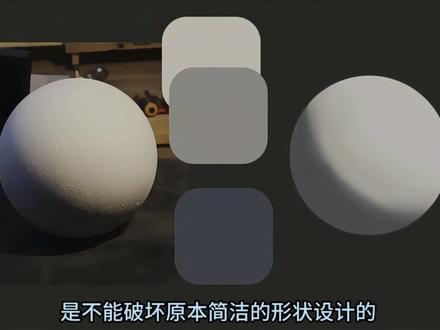 02:30查看AI文稿AI文稿
你知道吗?其实我们在画一个复杂的物体时,真正能让画面站得住的并不是细节,而是你对明度的理解。听起来好像很复杂,对吧?但其实事实上,哪怕是最难的形体问题,你也可以从一个最简单的球体开始。所以 就让我们把这个过程快速拆解一下吧。我首先先选一个足够亮的明度作为平均量,布在球体上画出亮面。 然后再选一个足够暗的明度作为平均暗部,涂在另一侧来表现阴影,这样球体的立体感就出来了。接着在亮部增加一个介于亮与暗之间的半明度,表示球体开始背光,但还没进入阴影。对于球体来说,保持形状的简单很容易, 毕竟球体本身就很简单,但话术时就没这么容易了,要记住这一点。接着我稍微柔化一下光暗交界处的边缘,让过渡更加的顺畅, 球体看起来更圆润。但要注意,边缘柔化是不能破坏原本简洁的形状设计的。那么接下来我们在暗部再加一个更暗的明度,用在最凹陷反射光照不到的地方。比如球体的底部,最暗的阴影和周围较亮的暗部之间依然是柔和过度的。到这里,我们用了四种明度, 平均亮部、半明度、平均暗部和最暗的阴影。用这四个明度就能画出一棵吉普利风格的树了。而在正式画术前,我们先做个小练习, 把球体变成一个树叶球,也就是用同样的四种明度,只是把球体的形状改成树叶醋那样的团块。难点就在于形状要简单,但又得让人看出是棵树,边缘也要调整,不 能像球那样平滑,要代谢参差不齐的变化,这样看起来就更像树叶醋了。此时,一个由大型和中型组成的树叶团块已经形成,然后再添加许多小形状细节,如一簇簇小叶子, 画面就变得丰富有趣起来了。这些小形状是视觉趣味的关键。我还用最暗的明度刻画了最深的阴影细节,这样这棵树的明度结构就完整了。最后再检查一下你的设计,确保大型、 中型、小型的分布是否符合预期,这样我们就可以开始画真正的树了。现在回到正题,经过刚才的练习, 你应该能够看懂一颗吉普利风格树的明度结构了。你应该能够看到,亮部就是平均亮部,稍暗的亮区是半明度 阴影部分是平均暗部,属于阴影组,与亮部分开的最黑的部分是最暗阴影。这样一来,树的颜色就不会再迷惑你了,因为你已经抓住了它背后的明暗关系。
8132行走的猫 00:35查看AI文稿AI文稿
有粉丝想知道半圆弧的窗户怎么画?只需要这个功能。 首先进入门窗定制上方,找到自由会窗,选择墙面,点击确认使用六十平开窗,这里需要用到自由外框,先画出两根直线,再点击半径,做出圆弧的部分, 点击完成。调整窗户的离地距离,放置需要的竖挺以及横挺,添加一个开启扇,放上固定玻璃,这样半圆弧的窗户就完成了。注意,自由外框功能只有企业账号才能用哦!我是舒涵,让我们一起变得更强!
908酷家乐书涵 00:20查看AI文稿AI文稿
cad 怎么绘制空心半球体呢?首先在绘图界面中点击绘图原底就可以啦。在绘图界面中绘制出一个图形,更改我们的查看视角, 选择更改所绘制图形的颜色,点击渲染整个图形就已经完成了。
198表哥说电脑 01:36查看AI文稿AI文稿
有小伙伴想知道这种半圆间里面有线条的造型门用库加勒是如何去制作的?今天就来告诉大家。首先我们在行业库中找到全屋硬装工具,先用矩形工具拉一下面使用参考线,并出门的高度,这边再拉一个四百,这里再往下拉五百二十, 然后以这个点为圆心去绘制一个圆,这一段参考线,我们拿直线工具来给他连接上,接下来把多余的部分和线条删除一下。第二步我们找到线条,点击装饰线条,找到这个石膏线,给他贴上去, 这时候把中间的区域删除掉,下方多余的也要删除掉,这样子门套就制作好了。接下来我们来制作里面的部分,先把顶部剩下的部分复制出来一半,再分别拉出参考线,定好位置,然后用矩形工具画出长方形,再给他连接上,画好后也把顶部的区域给删除掉。来到 后我们使用拉伸工具拉伸一下,拉伸围墙的厚度,做这个门的时候,我们再去添加一下参考线,往上按时再回到前面,把画好的这个面给他复制过来,多余的面删除,这个门也拉伸一下,拉伸出四十的厚度。现在来画里面的装饰线,使用偏移工具偏移出四十,然后再偏移六十, 偏移好后,同样拖入这个石膏装饰线,放到最里面,然后选中它,在左侧调整纵向偏移,往里面缩一个十,最外面那个偏移出来的线,我们让它凸出来,用到这个装饰线, 选中在左侧将横向偏移改为零,纵向偏移可以慢慢调,最后给它刷上彩制,我们的半圆弧门就制作好了,你学会了吗?
193酷家乐和他的朋友们 01:51查看AI文稿AI文稿
好,今天粉丝朋友发过来一个非常有意思的一个造型啊,它是在我们这个凸出来一个墙面上给它挖回去一个我们的一个椭圆形。啊,好,我们看一下怎么建模 模型啊?它是在我们的异形墙上啊,只是在里面挖了一个我们的一个曲面啊,挖了一个我们曲面的一个造型,其实这个造型的话, 嗯,如果说是大家对我们的这个自由造型界面里面的这个指令比较熟悉的情况下,这个还是比较简单的啊,好,我们快速给大家分析一下啊,好,我们进入到我们的这个自由造型界面里面啊,我们随便在墙面上我们画出来我们曲面的这个墙纸。 下一步的话,我们最左边他有一个基础模型,我们把这个球体给他拉下来,拉上来之后直接给他进行我们的一个等比例的一个放大和缩小啊,下一步的话我们看一下我们这个右边,右边他有个半径,我们还有个镜像分段,我们的这个分段分段越大,我们将来出来我们这个球体是越 光滑的啊。比如说我们来上一个我们的五十这块的话,我们也是来上一个我们的五十,下一步的话我们把这个球体给它给进行一个我们的一个重叠, 重叠好之后的话,我们把这个球体给它点击一下,它会出来一个转化为可编辑的模型。啊,哦,我们点击一下, 好,下一步的话我们直接给它进行一个我们这个呃差级处理就 ok 了啊。 好,你看这样的话,我们的这个凹槽就做出来了,你看我们现在在看的时候,他这上面不是有一个方块了,实际在我们渲染的过程中,其实后期我们的这些线就都没有了。啊? 好,这样的话我们的这个造型就做好了呀,呼。
23酷家乐工装设计 14:29查看AI文稿AI文稿
remember me, 好,再往后是我们的弧形窗,嗯,是我们的弧形窗啊,好,那我先还是在这一面墙上,嗯,我不管他,我这边重新点击自由会窗,呃,选择我要画的这面墙。 好,弧形窗的有几种方式啊?比如这种弧形我们是单体分开的,我们可以直接选择半弧, 这个半壶的尺寸呢,是自己去调整的啊,比如说这个我要给他调整到一米四的时候,哎,他就是变成一个小,这个是不是半壶了?他是一个。呃,这个其他的弧度,那我这边如果给他调成七百壶,这个嫌长的话呢,他就会变成一个半圆。 好,然后我这边再来放入我的外框,然后呢我可以去调整它的尺寸啊,可以直接把它拖过来啊,这也是一种,那这边就会出现两个比较粗的啊,这是一种,还有一种呢,就是这个我直接用这个方式就可以了 啊,中间给他去加一根中体。好, ok, 这个效果呢也就达到了啊,那比如说我这边要做一个对开窗,哎,我就这边选择对开啊,外开还是内开?直接选择就可以了。 好,这样的话呢,他就整体设计完成了。好,那么我们再来设计一个更难度高一点的,比如像这种啊,这种,这种我们可以怎么去画?呃,首先一样我们选择的是这一个弧 的一个效果。好,那比如说我们整一个他的高度,是给他设计到两米。 好,这个也给他设计到两米,那这个时候他的弦弦他的拱高就是一米,这样他就能够形成一个比较完整的一个。呃,半圆的高度啊,我可以再调整他的高度。 好,比如说这样的一个窗。好,这里就要讲到有一个组合圆弧体啊,他就会在这里去生成,再形成一个圆弧的效果。 好,各位可以看一下啊,他就会自动的去计算整一个圆弧的效果了。好,然后呢,我在这里我还是 可以去添加他的中庭。好,比方说我们要达到这样的一个效果。好,那我们这边看一下啊,他有竖向中庭, 我们在这里还有一个挺的方式叫自由挺,这是一个非常方便的一种。呃,这个中挺和斜挺的设计方式,你看他可以自己去随意的连接其中两个点 啊,来实现整一个圆弧的一个效果。 好,我们可以再看一下。好,那这样的话,我们这个复杂的这个这个顶的一个效果呢就出来了。 好,同样的在这里我也还,我还,我还可以用这个艇去画呃,我想要的这样的一个中庭的效果, 再把这一个补上。 好,可以看一下。各位啊,那这边的话呢,我们就形成了这样的一个呃效果啊,这样的一个效果。 然后呢这边还有一种。呃,像这种设计的话呢,他还有一种方式,他可能是用玻璃隔条的形式去实现的。玻璃隔条我们也是能够呃,支持我们自动的去做一个生成。 他为什么会有个过程呢?我刚刚这边给他添加了固定窗,所以说他会自动去增加一圈我们的固定玻璃和压线啊,他会自动去匹配里面的圆弧效果。这里呢我们还有一个新的功能叫做装饰格条 啊,那这里有很多种格条的样式和款式,同时呢我们也支持我们自己去上传我们自己格条的一个样式, 这个时候他就出现了这样隔条的效果,所以说像这样的窗呢,我们也可以去用用隔条的形式来最终实现。 好,我们再进入到下一个窗,那这个就是立面弯弧啊,这个呢,他就是一个立面的一个跟着墙整个都是弯弧的。这个呢在 酷加勒这边呢,我们也是能够有通过一个快速的工具去实现在这里呢,首先第一步我们需要啊,我们需要有一堵扶墙。好,我们刚刚那个窗已经渲染好了,我们给各位看一下啊。 好,各位可以看一看这个效果啊,整体的一个设计,包括阳光的光感, 呃,这个直手和材质的效果都可以出现,因为我们现在用的是这个直播,他的因为保证这个直播流畅,他会对这个效果呢做一定程度的这个,呃,下降啊,那在我的电脑上看的话,这个四 k 的比例可以达到非常清晰的一个效果 啊。这是我们刚刚简单画了一个窗,配了一些软装家具,然后用我们灯光模板来实现了这样一个效果的一个渲染。 好,我们回过来我们这边要画这么一个立立体的这个立面弯弧的这样一个窗型,那这里就要讲到用酷加了 b 部功能,首先我们这边要选择一个弧墙, 好,比方说我选择这一堵墙到这一堵墙啊,然后呢我可以去设置我的一个呃,糊墙的一个效果,好,我可以去用空格键控制我是内对齐边对齐还是外对齐中心对齐 好,比如说我就画了这样一堵墙,好,我把这个给他删掉啊,我们可以看他就是形成了这样一个圆弧的效果, 我这边也是一样,我进入到我的这一个门窗设计界面, 好,我选择自由会窗,我来选择这一面弧墙, 也是一样选择外框。呃,然后呢,我这边做一个快速的一个设计,好,我放上我的中庭, 好,这个尺寸调到七百, 好,这个也是调到七百,加上我的开启扇,加个外开的, 再加一个右拍,打 好,点击完成之后,他就会自动跟着整一个弧形的这个墙去做这个门窗自动的弯弧,我们可以看一下啊, 好,他就会做这样自动弯弧的一个效果的一个呈现啊,所以说这也就解决了我们这个立面弯弧的这种窗型的一个设计样式。 好,再往下微通风装置刚刚已经演示过了,我这边就不再介过多介绍了。那么比如说像我们有些系统门窗做个大的落地开启,他会有一个自动会有一个防护篮板,我们可以看一下啊, 他这里会有自动过防护篮板,这个是怎么去实现的?呃,也是可以通过软件一键的去做生成啊,我们就 拿刚刚这个窗来来做设计吧。啊,刚刚我们做了这个,呃,这个窗户,我们把这个窗,呃,他的这个现有的开启扇啊,我们先把它删掉,然后呢我们把这个定波位置也给他删掉 啊,这个中庭中庭散掉,然后呢来给他添加这个开启扇啊,内开内导的。 好,也是在这里他有一个 这个啊,这个防护玻璃,我点击它 ok, 它就可以自动的去生成这个防护玻璃的设计效果,我们切换到三维的效果看一下啊, 这里会有一个小的三维按钮啊,我们可以看他,他这边就会做了一个小的防护玻璃,这个是可以根据我们的产品自己走的啊,这样就非常方便来体现我们整一个,呃,整一个门窗的一个设计的效果。 好,那我们再继续往下微通风装置和我们整个防护篮板,那么这里面呢,其实他的的想要表达的一个意思就是说我们是可以去搭建我们自己的这个创新系列的, 我们有自己的 cd 节点图,我们可以将这个节点的外框和窗扇压线转换框。呃,这样的材料呢,在库加勒里面去做一个上传 啊,上传完之后呢去呃形成自己的一个产品体系,那么只要我们见的这个线的相更细的话呢,我们整一个细节的一个效果呈现呢,也可以达到更真实啊,这就是我们现在合作的很多的品 牌啊,像派呀,轩尼斯、新豪轩啊,包括巴尔迪克等等啊,他们也都是呃在构建自己的一个产品体系,包括自己的五金体系和自己的这个形态颜色,来实现更真实效果的一个切换。 好,那么在做效果完成之后,我们还可以通过库加勒去输出这样的视频漫游, 这样的效果是从库加勒里面直接自己 可以去做一个效果生成的啊,这样就会非常方便,我们自己可以去做一些自媒体的传播啊,我们也可以搭配视频加效果的方式给业主去做更好的一个提案。这个都是可以自动生成的啊,包括这个门上,这个窗上的 logo, 我们都可以自己去打, 这个怎么去完成的呢?我们还是回到这个方案当中。 好,刚刚我们在这边渲染的是一个单张效果图吧。好,我还是进入到整个渲染界面。好,在这里他会有一个视频漫游, 各位可以看一下,他这里会有非常多的这个镜头,刚刚我们这个视频里面各位看一下,他其实也是,他也是一个镜头的一个组合,你看他是现在是一个 往前推进的一个镜头啊,这边是一个旋转的镜头。好,我们反过来,我们在这里提示,比如说啊,我们有客厅推进的镜头,导入这个镜头就可以了。好,我们切换到这个视角,你可以看一下啊,他这里有个视角一和视角二啊,他这个镜头是我所需要的, 我们可以看一下啊,切换到这个角这个视角看看啊,他就会有这样一个推进的效果。 好比如说这个镜头推完之后呢,我希望他有一个平移的设计镜头效果啊,我在导入一个平移的镜头 啊,也是一样切换到这个视角,我们来看一下啊,他的平移的方向不对,不是我想要的。首先我选择这个一号视角啊,我要把它移过来啊,我是要从这个位置开始点击保存, 我再点击二号视角,哎,不对,到这边来,你的位置不是我想要的,好调整好对应的位置啊,就是移到这个角度点击保存,这个时候呢,他就形成了从这个位置到这个位置的一个过度, 我们可以看一下啊,看这边,看右上角,哎,他就有这样的一个效果,那么我在这里我也可以对这两个镜头呢做一个组合播放。好,他是这么一个效果,推进平移, 这样就可以输出我们整一个设计的一个效果。好,然后我们这边点击下一步啊,呃,去做这个渲染啊,他就可以输出这样的一个视频的一个效果。好,我这边就主要介绍是整个整一个思路。 ok 啊,如果各位有兴趣的话呢,其实可以跟我们的这个销售经理去做沟通啊。好,我们再往下。呃,然后这边给各位客,各位展示的是因为我们很多会涉及到一些样角啊,这样的一些产品的渲染, 比如说我们给客户去设计这样的一个展厅的时候呢,他可能就会设计到这样的一个结果,那这些结果都可以用库加勒去建啊,然后呢用库加勒去炫。所以呢,如果,呃,其实购买库加勒他还有另外一个方便的点,就是我们给每一个展厅去做这种方案设计的时候啊, 我都可以用库加勒去呃,设计想要的一个展厅的装修风格来达到标准化的统一。好,那我们今天的分享就是在这些内容 上面啊,那么各位可以关注我们,因为我们平时都会有啊,定期都会有这样的直播啊,各个板块,嗯的内容啊,都是有些专业的这个行业专家来给各位做一个分享,那我感谢各位,那今天我们的分享就到这里,好,谢谢。
21大神侃家居 01:06查看AI文稿AI文稿
纯干货,一分钟教你学会做内圆弧半高墙!第一步,打开行业库,选择绘制自由造型功能,利用参考线来确定墙的宽度,我这里设置的尺寸是一千五百、一千五百、三百和九百。画好参考线以后使用直线工具绘制, 接下来绘制圆弧,先添加三百的参考线,然后选择圆弧工具进行绘制, 绘制完成后把多余的面和线删掉。第二步,墙的深度我们留两米,点击面移动,然后使用快捷键批进行拉伸, 墙的厚度设置为一百二十。第三步,开始做三 d 倒角,按住 shift 键加选外圈的线,选中之后点击三 d 倒角, 将半径设置为五十,边数设置为二十,边数设置的越大,造型就会越光滑。现在墙的造型就完成了,我们按住 shift 键双击墙进行组合,最后 给墙附上合适的材质。这样一个漂亮的内圆弧半高墙就做好了。大家都学会了吗?如果在操作过程中有任何问题,欢迎在评论区留言。
39麻薯 00:43
00:43


