workany使用教程

粉丝6246获赞3.4万
相关视频
 02:21查看AI文稿AI文稿
hello, 大家好呀,对标 call work 的 一个桌面 agent, 想来跟大家分享一下,它叫 work any, 也是有一个大神他自己 web coding 的 一个结果。那我们来看一下它能帮我们完成什么样的任务呢? 支持我们在桌面上来整理文件,生成网站,同时能够帮助我们,特别是打工人,打工牛马,可以生成 ppt, excel, word 等日常办公的一些任务,然后也支持你去自定义任何的模型,那这样的话就够满足一些日常的场景。安装完了之后,桌面就会有这个 work i 图标, 然后把它打开,它的一个整个页面就非常的简洁。模型这里有很多种选择,比如说我是 cloud, 那 你就把 cloud 的 a p i 放进去就可以了。然后我们看试一下,让他来帮我们整理一下桌面文件夹,允许他查看, 他说你桌面上有很多的文件,他会给我建议,建议你采用按文件分类的方式,具体如下,视频文档表格, pdf 配置文件。然后整理后桌面的效果是这样子的,是否按此计划进行? ok, 他 这里已经给我分类好了,是共创建了五类文件,整理了二十七个文件。我们来看一下,你看他桌面其实已经进行了一个规档,全部是以文件夹的方式, 我们再试一下,让他创建一个表格 excel 表,里面的表头为日期和一个视频文件数量,然后他的内容来自于我的桌面视频文件夹,我希望他以这个录制的时间进行一个汇总统计,那我们来看一下他能不能完成这样的一个任务。 ok, 他 很快的已经创建好了,我们可以来看一下十三个视频文件,二十号一个,二十一号的 六个,对吧?没有任何的问题,所以这种任务其实都可以交给他,然后我们让他来创建一个网站,非常的快速,他个人网站已经创建成功了,然后直接双击页面上就可以有。你看刘大燕的一个网站啊,产品经理、创意工作者,终身学习者,这个我都没有跟他讲。 然后关于我专业技能、工作经历联系我,它采用的颜色也是莫兰迪色系啊,整个比较好看,我觉得完全符合我的需求。那么啊,对于一个经常会进行一些桌面任务的,包括你要写 excel 啊, 文档等等,我觉得用这个工具是完全没有问题的。如果你是一个 web coding 的 爱好者,其实你也可以做任何一样,这个 work on the agent, 就是 桌面 agent 来符合你自己的这种操作模式啊,我觉得都可以去试一下,非常的棒。好啦,那今天就分享到这里啦,拜拜。
11刘大雁AI版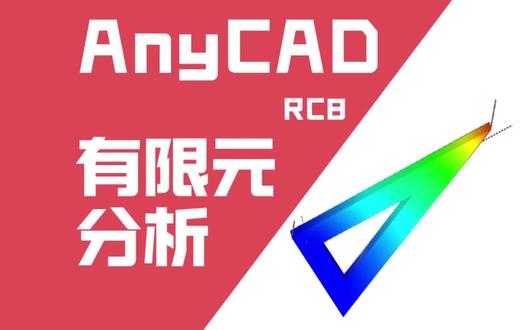 03:16查看AI文稿AI文稿
这期带大家走一遍新出的有限元分析使用流程,新建零件,画一个三角支架,我准备用扫略来画, 接下来点击上方的分析。先设置固体材料,我这里使用了常见的三 d 打印材料, p e, t g。 选择一个面添加固定约束,在顶面添加压力约束。 接下来生成网格体,调整最大值, 点击分析。生成结果后双击打开 就能看到相对于的仿真结果,可以在设置打开位仪。
23哈斯哈斯 03:04查看AI文稿AI文稿
解压后打开文件夹,然后右击以管理员身份运行, 同意这里选择倒数第二个下一步,下一步这里可以修改一下安装的位置,保持默认,注意安装的路径,不要有中文点安装, 然后把这两个勾选取消点完成,打开这个文件夹,然后把这个复制一下, 从开始菜单把这个拖到桌面,然后打开文件所在位置,打开第四个文件夹, 然后往下看, 复制粘贴进来, 然后再到安装包这遗像复制一下, 然后再回到这层墓落,我们再找一下 一个文件夹,然后右击粘贴, 关闭这些按键,双击打开, 然后我们选第二项,然后点下一步,这里有一个蜜月,我们打开安装包, 找到这个文件夹, 把这里面的复制一下,粘贴进来,下一步,然后点完成,现在就安装完成了,等待他启动。
 18:28查看AI文稿AI文稿
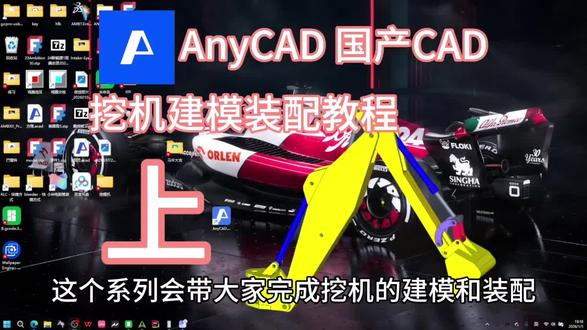
这个系列会带大家完成挖机的建模和装配,总共有九个主要零件,这一期带大家完成前三个零件新建第一个零件,按照图纸上给出的名称命名, 给两边的图形做对称约束, 选择合适的偏移距离,再回到最开始的第一个草图中,投影刚刚画好的圆弧面做约束, 使用线性阵列将第一个拉伸平移到下面, 这里偏移的距离设置错了,可以现在就改回来。 现在画第二个零件。 左右两个圆心连线,水平约束改为辅助线,上面的圆心和下面的端点连线做数值约束改为辅助线 拉伸,选择合适的偏移距离, 进入刚刚的草图,把刚刚没打的孔位补上。 投影需要做壳的面,使用折线,沿着投影的路径画边做好平行约束,约束好距离, 选择拉伸距离改为到中直体。 现在画第三个零件, 画四个圆用来定位 依旧是拉伸,设置偏移量, 投影要画壳部分的边,把投影出的辅助线改为实线, 拉伸到中直体。
11哈斯哈斯 00:54查看AI文稿AI文稿
top 每日学一个小知识,今日学习 any 函数。 any 函数的作用是判断可迭代对象中一个元素是否为真非空非零非 false。 有 一个为真,返回 true, 全为假,返回 false。 使用语法固定写法 any terrible 参数 terrible 式可迭代对象列表源组集合等非可迭代类型会报错。注意要点是一空的可迭代对象返回 false。 二,只要有一个元素为真,立即返回 true。 下面将十秒案例展示,稍后提问。 提问, any 函数传入仅包含零和空字符串的列表会返回什么结果?知道答案的小伙伴把答案打在评论区。
45MrX先生 03:29
03:29 05:13查看AI文稿AI文稿
这期带大家使用 any cad 完成行星齿轮的建模和装配,新建零件, 在曲线工具中找到齿轮线生成工具。魔术多为一,太阳轮、行星轮内齿圈的齿数分别为十二、二、十四、六、十。 每一个齿轮都单独用一个零件 先生成内齿圈,做一个外壳,先拉伸出来, 再拉伸切除内齿线,做出内齿圈。 太阳轮和行星轮依次拉伸出来, 行星架圆心距离为十八毫米。 通过旋转阵列完善行星架, 新建装配体,导入刚刚画好的零件。行星轮有三个,将内齿圈至底都使用转动约束, 接下来添加齿轮约束,都以内齿圈为主动半径,填写指数, 约束好后,使用拖动工具就能看到行星齿轮正常运动。
25哈斯哈斯 03:05
03:05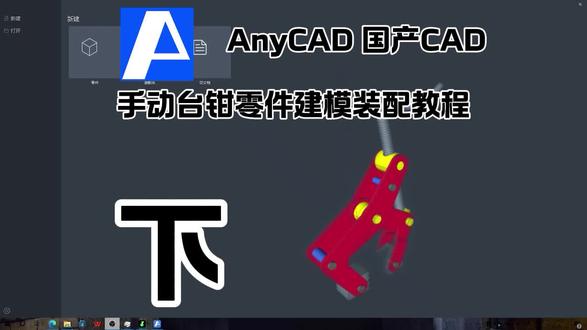 10:47查看AI文稿AI文稿
这个系列带大家完成手动台前的建模和装配,这是第三期,会带大家完成装配。 新建装配 导入之前画好的零件,可以先不导入十二号零件,等到最后再导入十二号零件, 选择一个一号零件置顶作为装配的基础, 根据装配图安装零件。另外一个一号零件用固定约束设置好偏移距离 连接需要选择的部位使用转动约束, 这个部位是用来固定螺杆的,使用转动约束, 这里也是使用转动约束, 这个地方用固定约束就可以,圆柱约束也可以 加上这两个支撑键,使用固定约束。 最后导入八个十二号零件作为螺杆,安装上 再试图选择透视,可以截一张酷酷的照片。
4哈斯哈斯 03:03查看AI文稿AI文稿
解压后打开文件夹,然后右击以管理员身份运行, 同意这里选择倒数第二个下一步,下一步这里可以修改一下安装的位置,保持默认,注意安装的路径,不要有中文点安装, 然后把这两个勾选取消点完成,打开这个文件夹,然后把这个复制一下, 从开始菜单把这个拖到桌面, 然后打开文件所在位置,打开第四个文件夹, 然后往下看, 复制粘贴进来, 然后再到安装包这一项复制一下, 然后再回到这层目录,我们再找一下 一个文件夹,然后右击粘贴, 关闭这些按键,双击打开, 然后我们选第二项,然后点下一步,这里有一个密钥,我们打开安装包, 找到这个文件夹,把这里面的复制一下, 粘贴进来,点下一步,然后点完成,现在就安装完成了,等待它启动。
 03:31查看AI文稿AI文稿
astropack 发布了一个新功能,我花了一百美金试了一下,说实话有点离谱。昨天 astropack 发布了一个新功能,叫做 coork, 今天我打开 cloud 在 mac 上的桌面程序才看到推送啊, try coork, 简单说呢, cloud code 的 大众版,那么 cloud code 是 你需要通过终端命令行去使用的,那么 c c 本质上就是给程序员去用的,你要会敲命令行,那么现在 coork 直接把这层门槛给你卡掉了。 普通人也能让 ai 操作你电脑里的任何一个文件,包括文件夹,包括你的桌面应用程序。怎么用呢?就是呃,你授权 cloud 访问你电脑上的任何一个文件夹,它就能在这个范围内帮你读文件,改文件,甚至新建文件,包括整理啊,分类啊这些都可以。 我测试了几个场景,第一个场景呢,就是我把呃一个文件夹里面有几十张的发票,然后让他帮我转成 excel 的 表格,呃,购买房,销售房日期,还有这个发票类型,他都能提取出来,并且生成了一个 excel 的 表格,放在我的这个发票的文件夹里,时间大概两分钟跑完。表格呢,基本的数据是准确的。 呃,火车票他是识别不出来的,估计跟他反华情节有关系。第二个场景呢,就是我把一个录音文件去发给 cloud, 去用 code 去进行 呃录音的转写,然后他通过终端去在我的本地安装了一些呃,本地的一些语音识别的模型吧,然后去进行把这个文件抛给本地的这个模型,然后让他们去识别。识别出来呢,还可以啊,呃, 差不多,跟平台那种沙石平台识别的相对来讲差不太多,长颈山呢?就是我下载文件夹里面,呃,有很多的这个 pdf 截图,还有安装包堆在一起的,那么 coco 可可以按照文件类型进行自动分类,帮我新建了很多个文件夹去进行梳理整理。 那么它在对话的过程当中,我们的上下文它会类似于 coloco 的 里面的 plan 模式,去问我很多问题,比如说这些文件 我是要整理什么风格,什么类型的,然后他可以看到我的一些闲杂的电脑桌面的一些截图,是要删除还是先保留整理,那么我选择保留整理之后,在这些 plan 当中的问题得到我的确认之后,他才会进行执行。那么并且执行之前,因为这个是一个 preview 预览版本,它 prompt 系统内置的一个,比如说一个按钮,点击之后,它里面会带一句话,在执行之前需要得到我的批准,然后我批准之后他才会去执行。 啊。这个整理文件夹,这里面整理的是非常好的,因为我特意放了一张我的身份证正面,还有一张我的身份证反面,这两个属于是个人的敏感信息,然后他把这两个照片给我放到了一个文件夹里,并且打成了这个包,打成了这个包之后设置了权限密码,然后这个密码呢,我需要在 cloud 的 桌面程序里面去进行设置,那我可以输入给他,然后他去帮我设置成这个密码,这是我做了三个场景的设置,那么普通的 cloud 是 对话式的,那现在呢?如果你是 cloud 的 max 版本啊, 你可以看到桌面程序呢,分为三个标签,三个 type, 一个是 chat, 还有一个 code, 还有一个是 code, 那 么都是用一个 app 去进行实现的。 那普通的 chat 就是 对话式的,你问问题,他给你文字的回答,那么 callover 是 执行式的,他真的会动手帮你干活。呃,所以这整一个体验更像是和一个真实的人呃去对话, 更像一个智能体,而不是一个跟那个简单传统的 chat 聊天机器人去对话。说实话这公司太反滑了,如果把国内的使用门槛开放出来,用的人会更多。
183韩世禹


