微软模拟飞行2020怎么改空军一号
hello, 大家好,这里是 aero 零七,欢迎大家来到微软模拟飞行二零二零的教学小课堂,那么这期我们即将给大家分享一个非常实用的插件,大家在我的屏幕上可以看到我的地景的,不管是色彩也好,还是地景的建筑物 以及树木草地等等一系列的江河湖海的还原程度是比大家在使用原本的呃,微软飞行的这个 游戏本质自带的那个地图是要精细的多的,那么这个插件它就是一个谷歌地图的一个插件,那么话不多说,我们直接上教学,那么这个插件的位置在哪里呢?首先我们还是同样的打开这个网页, 那么在这个网站当中打开来以后,搜索 e n h a n c e m e n t 第一个 m s f s map, 然后这个东西这个软件,然后具体的下载办法以及这个网址的注册办法,如果大家还不清楚的话呢,大家可以去看翻看我之前的一个 教学视频,在我的合集里面可以找到。安装以后呢就是更新,那么安装以及更新的整个过程我在这里就不多过于去介绍了,因为这个很简单对不对?会得到两个就是运行程序,一个是二零二零的,一个是二零二四的, 那么你玩什么你就打开什么,如果像我一样玩的是二零二零,我就选择这个,那么在打开这个里面以后呢, 我们首先得有一个这个东西,魔法的工具,在魔法工具里面把这个模式选择全区去代理啊,如果是分流代理的话呢,可能你在选择这个地方的时候选择谷歌地图,然后选择这个的时候,哎,你是不能够 使用的,他会提示你这个因为网络的原因,然后得不到使用这个东西啊。所以我们现在的话呢,必须首先先解决一个问题,你要有一个这个魔法工具,然后把它改成局代理,然后呢在你的设置里面 找到这个代理地址这一个地方,然后你点击使用系统代理,在这个地方会自动出现一个这样的一个地址,然后你点击测试这个代理地址,然后测试通过没有问题了,然后你回到这个地方首页来选择谷歌地图, 当然这个里面还会有一些带有 pro 的 一些标记的东西,他呢是需要付费的。呃,实际演示的画面当中已经是 非常不错了,那我使用的就是免费版的这一个地,这个这个地图啊就已经可以达到刚才的效果,那我们选择以后备用地图,也选择以后点击开始服务, 点击开始服务以后这边,然后他会正在运行,然后我们在游戏当中也需要做一些其他的设置。好,我们现在进入游戏当中去看一下需要 提前设置什么东西。我们首先点击选项,在通用设置里面有一个是在这个地方叫数据,数据里面的一二三四五六这六个选项当中必须全部都把它开启, 然后下面这个滚动缓存这个地方,如果你已经之前打开过的,那么请先点击删除,然后把它关闭,然后点击保存,然后返回就可以了。然后我们点击世界地图,在世界地图里面我们如果没有这个插件的情况下, 那么一般我们放大到这些地步,然后就可能你看到的东西就没有我这么丰富和详细 啊。然后我这边我们实际演示一下,我们在广州旁边这个小机场,然后我们,呃先进去看一下吧。 好的,我们是已经安装过那个广州的一个城市的地景, 嗯,大家可以看到我这边有广州的这个广州塔,这个小蛮腰啊,但是即便没有这个安装这个地景的情况下,我们,呃旁边那整个地图的显示也会非常的精细啊。那么在安装这个城市地景的同时, 然后我们再使用这个谷歌的地图啊,他就会把这个地景旁边的一些农村的或者是偏远地区的建筑路都给他还原出来啊。所以我们现在可以看一下夜间的一个 一个感觉,我们可以看看一下,就是在夜晚的情况下,我们 在远处,呃,一些地方,就是远处一些地方啊,他已经完全超出了呃,就是广州帝景的这个制作城市夜景的这个制帝景的制作的范围了,但是这边依然有很多的建筑物,呃,被这个 啊系统自动生成出来,所以的话呢,这个软件还是非常的不错的啊,我认为是玩这个威尔模拟飞行必备的一个插件。
粉丝3435获赞2.2万
相关视频
 18:17查看AI文稿AI文稿
想入坑微软模拟飞行二零二零,却不知道自己的电脑是否能够带的动,想要去配一个新的电脑,却不知道什么样的配置能够流畅的运行这款游戏。大家好,这里是 air 零七, 那么本期视频我们即将向大家去讲解一下关于微软模拟飞行二零二零这款游戏的一个关于配置方面的一个讲解。 呃,本期视频只是基于大家呃对于常规配置的一个选择的一个参考,如果您是副歌,那这句话当我没说,大家可以自自动划过。 ok, 那 在开始讲解之前,我先带大家去看一下我的一个详细的一个配置清单。 呃,首先大家可以看到我的游戏夹夹上面能够清晰的标注出来我的游戏,我的电脑的一个硬件配置。呃,在 cpu 方面用到的是一个 i 五的幺三四零零 f 十核心十六线层的这样的一个英特尔的处理器。在显卡方面用到的是老皇家的三零六零钛 这个 g 六叉的版本。那这个 g 六叉版本的话呢,是当时号称啊最后三零六零胎的最后一批次产品,那么它号称性能能够比肩当时的一个三零七零的这样的一个性能。 在主板方面用到的是华硕 t f 的 b 六六零 m plus 这块主板。呃,硬盘方面我有两块硬盘, 第一个是新斯顿的这个 e t b 的 这个是用于安装系统啊什么的,或者是其他的一些软件或者是其他的游戏。那我有一个姿态的 这个 t plus 五千 e t b 的 这块硬盘的话呢,是直接啊,用于只安装微软模拟飞行的所有的游戏本质,包括插件啊,包括其他的一些啊,这个游戏相关的一些一些软件会安装在这个盘里面, 所以这个盘的话呢,现在到目前为止已经用掉了六百多个 g, 所以 大家在选择购买这个电脑的时候,这个配置这一块我建议大家至少硬盘要准备两 t, 因为这个游戏本质其实 也不是特别的大,大概也就一百多个 g 而已,但是其他的东西插件就特别的多, 所以如果你整体只有一 tb 的 情况下,你还要安装系统,然后还要安装其他的软件,还要安装其他的游戏,那一个 tb 的 这样的硬盘是肯定不够用的 啊。然后在内存方面我是用到了两块这个两根这个呃,十六 g 的 三千六百频率的这样的一个组成的双通道的三十二 g 的 内存。 那在这个样子的一个配置之下,我们来看一下在游戏内的一个具体的我的一个游戏设置 啊,来到游戏的选项当中,选择通用选项,然后第一个是图像,在图像当中首先大家明确一点就是,呃,我会平时要开这个录制的一个软件, 呃,为了方便,其实用窗口化会更好,但是为什么我会用全屏,是因为我实测下来全屏的帧率会比窗口的帧率提升一到两帧 啊。大家千万不要小看这个一到两针,这个游戏就是所有这么十几十项的一个细节调整下来,每一个细节调整多增加一到两针,然后全部下来你就可以多增加呃,十几二十针,甚至二十到三十针这样的一个数字, 好吧,然后我用到的是一个二 k 的 显示器,嗯,在抗锯齿方面这一块的话呢,我没有选用老黄家的大力水手这样的一个啊,自己的一个,虽然我是恩卡,但是我没有用大力水手是因为啊,这款游戏当中我只推荐大家去使用 t a a 这个选项,因为只有在这个选项之下,呃,你的驾驶舱内的各个仪表上面显示的数字啊,才能够看得清, 不然如果你选择其他的,然后你在驾驶舱内你不放大的情况下,你在远处的时候稍微离远一点,你都看不清楚仪表上面显示的内容。 呃,其他的选项显示内容会比较模糊那些,特别是比较精密的那些数字啊,比如说你的 n d 和或者是 p f d 的 啊,那个仪表上面那些数字都很小的 啊,然后下面这个渲染比例,还有这个 m d 的 锐化这个东西我是默认调到 t a a, 它显示是一百,我就没有动过啊,虽然我也不知道这个是什么意思哈。然后视觉同步这一块的话呢,其实就是那个垂直同步,然后我是把它关掉了,嗯,还有这个 低延迟开启好,然后在 d 叉版本这一块的话呢,然后大家可以去看一下你自己的是一个什么样的一个显卡,如果大家是一零系、二零系、三零系的显卡,我 推荐大家直接默认使用 d 叉幺幺就可以了啊。如果你是四零五零系的显卡,你可以选择 d 叉幺二啊,当然现在的话呢,呃,大家不要去安装老黄家的那个音, 呃,你你那个那个那个 app 啊,就是英美达的那个 app, 因为那个 app 的 话呢,现在会强制把你的游戏类的这样的一个 d 叉版本强制改成 d 叉幺五二。 那像我们三零系啊,甚至更老的显卡的版本的话呢,它是对 d 叉幺二的知识是很差的啊,你调到 d 叉幺二进入游戏玩一会,基本上会被无脑的弹出,会被无脑的弹出啊,然后游戏会崩溃。 好全聚渲染这一块的话呢,它是一个一个整体的一个预设,就是有低中高,还有超级,那在低中高超级当中,我建议大家就是 如果你调了一个上面这个东西,他会默认把下面这十几二十项的设置全部按照低中高来进行排列。呃,所以大家可以如果你跟我的配置相差不大的情况下,大家可以适当的先把这个这个全地形给它调到高 调到高的情况下,然后根据你个人的一个呃情况,然后来做下面的一些细节的调整。我就是首先先把它调整到中等, 因为呃我还是想保证一下我的一个呃帧数能够流畅一点,所以我首先先把它调到中等,然后在中等的基础上去 增加下面的细细节,调整下面的所有的选项。 ok, 让我们下面来具体看一下细节的选项包含哪些。第一个是地形细节的水平,这个的话呢,最高可以调到四百, 呃,如果你是五零八零啊,四零八零、四零九零、五零九零这些高端的显卡,当然你是可以完全无脑的直接给他拿到四百。 如果你是三零七啊,像我一样三零六零太,三零七零太一样的这样的一些显卡的话,或者你是四零六零、五零六零啊,这些我认为大家直接给他调到中间一百到两百之间啊,会比较合适一点,然后根据你是个人的一个情况,好吧?嗯,你 测试一下你的这个帧率,如果啊太太卡、太延迟,你可以把它稍微调低一点,如果在你的能力能接受范围之内,你可以稍微把它调高一点,因为这个是提升整体地形下面的一个细节水平的啊。然后 屏幕外的地形缓存和地形实量数据,我觉得大家可以给他直接调到超级,因为这个他首先对于你的帧数的影响并不是特别的大,而且他是提前先给你缓存。呃,那个你能够在高空看到的一些远处的场景的, 再往下三个东西是建筑物、树木和草地的,三个可以统归一起来讲,我认为大家可以把它调到中等。 呃,除了低不要不建议以外,因为低的显示的细节实在是太少了,那你调到中等和调到高的差别并不是特别的大,但是对于帧数会有一帧两帧,每一项会有一帧两帧的一个影响。 呃,特别是在机场的时候啊,这个建筑物这一块对于你的帧数的影响就非常的大。好,然后这个东西它的中等 和高级他的差别并不是特别大,你可能不注意看,不注意去两个地方,同样一个地方,然后调到中级和高级,你不 不不,把他那个什么就是,呃,截图下来两两对比,像找茬一样去找细节的差异的话,基本上是看不出来有什么差别的。好物体细节水平的话,这个 调到中间一点就可以了啊,没有必要调太高啊,如果你是好的显卡,可以可以,当我没说好。体距营这一块, 嗯,毕竟我们玩的是模拟飞行,然后有百分之九十以上的时间都是在高空,然后看到的云会比看到地面更多,所以在云这一块的话呢,我建议大家适当给它调稍微高一点,当然如果我调到高级也是可以的,但是调到高级的话, 对于帧数的影响就会特别的大,因为特别吃配置的就是这个云啊,而且在不同的天气环境条件下,他的这个呃影响不太一样, 你比方说你是万里无云的晴空,那这个他体积云基本上对你来说没有太大影响,但如果今天的天气或者你设定的天气是比较多云的这样的一个天气的话,那云的 数量多了,对于帧数的影响就会特别的大啊。稍后我们进入游戏当中,可以去详细的看一下 啊,他的一个差别好,然后下面纹理啊,这四个纹理,这四个纹理我认为大家直接给他调到中或者高这一块就可以了啊,根据个人的一个一个帧数的一个情况,中等或者是高级就可以 再往下水波这一块的话呢,我认为大家没有必要调太高,我是把它调到中等,因为,呃,并不是 天天在海上去飞行啊,然后而且如果你是跨海跨洋飞行,跨洲际的飞行的话,你飞行在万米的高空,你看到水面,你把它调到高,调到超级,和你调到低,显示的效果几乎没有差别。在下面阴影、 地形阴影、接触阴影和阴影贴图三个方面的话呢,我认为大家可以稍微把它调低一点,你看我就调的直接是最低,因为这个东西你在高空的时候是看不到有阴影的,你不可能在外面高空你还在地面上看到自己飞机的一个影子吧,对吧?所以我觉得大家直接给他调到一个中 低就可以啊。嗯,而且阴影的话呢,特别吃你的硬件的一个性的 好。环境光遮一个挡风玻璃这一块的话呢,我认为大家可以把它调高一点,我就调的比较高,我调到超级是因为 啊,挡风玻璃的话,如果调到低他不会显示上面的污渍啊,然后水痕啊,以及 就是反光照射这样的一些效果出来啊,你坐在驾驶舱内的第一视角,你看上去就像面前没有玻璃一样就很假,所以大家把能能调高的话尽量把它调高一些,这样看起来你是坐在驾驶舱内的感觉才会更真实一些。 ok, 然后再往下走的话呢,这一块关于环境光这一块,还有光轴、高光溢出等等 反射放射这些东西,呃,是在游戏内有光线的,比如说你的飞机的灯光,然后还有太阳的灯光,还有机场的一些夜间的一些灯光,这些东西的话呢,我,呃基本上就是默认给它调到中等就差不多了啊, 然后还有就是往下走的这个驾驶舱的这个显示刷新率,大家给他调到中等,基本上下面这些影响并不是特别的大。好的, ok, 然后再影响你的帧数的。还有一个地方是 这个交通,交通里面有机场房门程度,还有陆地海面的交通啊,他有车,有飞机,还有人员, 然后还有游船,有车辆这些动物,这些所有的密度也会影响你的游戏的一个帧数啊,因为毕竟加载的东西越多,然后会移动的东西越多,对你显卡的这样的一个能力要求也就越大。 所以我一般情况下,如果你跟我的配置差不多,我就默认选择在这个中间五十这个位置就可以了,如果你的性能这一块的话,呃, 帧数比较低,你可以稍微给他调低一点啊,如果你的帧数已经很高了,你可以把它适当的调高一些啊,当然我现在的这个这个帧数的话呢,是 八十一啊,是在游戏的菜单界面。嗯,好,我们接下来进入游戏当中去具体看一下我们在游戏当中的这样的一个设置情况下,在游戏当中的一个帧数表现。 好的大家可以看到我们现在进入游戏当中,我的帧数的话呢,是在二十几帧,来到驾驶舱内的话呢,瞬间会来到三十几帧的一个这样的一个帧数。呃,我们现在在的一个机场的话呢,是这个长沙黄花国际机场, 那这个机场的规模并不是特别的大,对于插件来说,它的一个容量也不是特别大,也不是特别吃配置, 所以在这样的一个情况下,只能跑到二十几帧,三十几帧到四十帧的这样的一个画面,完全是基于天气的原因,现在我们把天气给大家转到这个 呃,各个天气让大家去看一下,首先是晴朗的天空,这样没有万里无云啊,大家可以看到帧率的话呢,现在瞬间是来到了三十帧,在机舱外 如果回到这个支撑力的话呢,应该是可以到四十几帧了。然后下面锡箔云层这一块的话呢,他稍微有一些云,这个就会根据刚才我说的那个体积云的这一块影响就开始出现了 啊,现在影响并不是特别的大,因为他会随着云层的增多,然后然后去影响你的整个的一个帧数, 现在我们云层变多了以后,他会看到我们的帧率会回到刚才实时的天气,那种灰蒙蒙的阴天的感觉,就是二十几帧的这样的一个帧数。呃,十几帧这个就有点夸张了,就是疏散云云云层,这个是云最多的一种 啊,这个配调配的这个天气模式,呃,再往下高层云以及呃 下面还有阴天,这个阴天的话呢,也就是实时天气差不多,今天长沙的这个天气差不多就是一个样子好,然后还有下雨, 下雨的话呢,分为小雨和暴风雨,还有下雪。那这块的话呢,其实 在游戏在机舱外面的第三人真是假开去看飞机的话呢,他的帧率影响会比较大一点。如果在机舱内的话呢,他毕竟需要渲染的 就是你看到的地方并不是特别的多,所以需要渲染的东西也不是特别的,面积也不是特别的大,所以他的帧率会相较来说要有所提升一点。 那我们在玩这个游戏的过程当中,我想绝大多数情况下都是在驾驶舱内去操作一些飞机的一些必要的操作,所以呃在这一块 驾驶舱内只要有三十几帧到四十帧这样的一个画面,对于我来说其实已经够用啊,那在机舱外面的话呢啊,一般情况下我只有飞到高空以后才会切换到机驾驶舱外面,第三视角看飞机的整体。那 在勾空的时候,呃,这个帧数的话呢,会有明显的提升,因为他需要渲染地面的东西,不像在地面这么多,因为在勾空的时候,基本上地面东西都是太远了,不可见的。 ok, 那 么我的一个配置, 呃,结合我的一个游戏类的设置,就是这样的一个样子,然后以及我在游戏内的一个真实表现,大家可以参考一下。 好的,以下视频的话呢,就是我在爬升和巡航阶段的帧率表现,大家如果对以上内容感兴趣或者对你有所帮助的话呢,麻烦大家给我一个免费的关注,还有点赞,谢谢。
147Aero零启° 09:14查看AI文稿AI文稿
大家好,嗯,很多小伙伴看了我前几期的视频,认为飞行这个游戏很简单,其实不是,他是百分之百还原和你真现实的, 就你在现实中做的所有操作,在游戏里面全部都要做到变出一期教程啊,是播音七四七从日本东京机场飞往大阪机场的一个冷仓到起飞前的一个教程。我们开始 飞机停在停机坪,我们先看一下驾驶舱。 好,我们首先要给飞机通电,第一步要打开电池开关,打到电池开关 打开,接下来呢我们要打开备用电源选择器,放到 out, 然后我们再打开外部电源 一和二同时打开,然后我们打开辅助动力装置选择器, 先将按钮放到 start 三秒,然后松开,它会自动停留在 on 的位置, 然后再打开辅助动力交流发电机,开关为一和二。 好,中间这一块呢全部是燃油泵的开关,我们把所有的燃油泵的开关全部打开 好,全部打开,然后接下来呢是打开所有的灯光信标灯。 好的,接下来呢,我们再输入一下播音的 fmgc 的一个设置,首先我们要输入起飞机场,还要将坐标输入 irs。 好,这边东京机场代码输入坐标输入, 然后点击 exec 进行确认。 接下来呢,我再设置一个循环高度两百四 点,抬下起飞的速度。 啊,没问题。之后我们要在阿 t e 里面输入所有的这只飞行计划的导航点, 这边所有的导航点我已经在国际航线网查好了,你只要按顺序依次输入就可以了。 好,我们先输入本机场的离场代码,离场程序, 然后依次输入行路点, 其实录入行入点呢是比较枯燥的, 这边我们就进一个快进, 我们按照国际航线网规划 的跑路点依次的录入。 好的,最后一个 检查一下,确认 好,我们看一下之前输入的航路点,包括一些高度坐标全部都有。 这时候呢,我们要将降落机场的一个降落程序输入到 a 二二里面 啊,特别注意带 ils 的是可以自动识别航线,进行一个自动降落的,就是我们所说的盲将 好跑道是三十二拐,输入正常程序 sure。 好的,那么 fm gc 呢?所有的设置都已经设置完成了,这时候我们跟塔台申请将飞机推出。 alpha sierra seven four seven pushback requests accepted 现在推出。然后我们要进行发动机的一个启动, 我们先打开四号发动机机动,然后打开四号发动机燃油控制系统, 好,这时候我们看一下显示屏,监测一下四号发动机的一个数据,这边听到声音了,发动机正在启动, 然后我们依次打开一二三号发动机, 好,这边将燃油控制系统也全部启动。我们可以看到监测表里面发动机的 n 一转速正在上升, egt 的温度也在上升,油路通正在控油。 这是听到声音,所有的发动机已经全部启动。 tokyo ground boeing, alpha sierra seven four seven requesting the end of pushback。 那等待发动机运转啊, 转速运转平稳之后,我们就可以轻推油门进行滑行。 这时候我们在 fmgc 里面看一下刚刚设置的一些马路点,在确认本跑道的离场程序确认 好,这时候我们看到飞机已经正在缓慢滑行, 用角度微微的控制方向,现在做起飞前的检查,我们首先将建议打到十号档档位, 好再监测一下我们的扰流板,现在是预备中。 然后将导航引导打开, 对,这是我们将播音的两种自动驾驶模式启动。 自动驾驶打开,这是我们所有起飞前的工作,已经全部完成,将油门推满起飞。 最后我们一起欣赏一下空中女皇的飒爽英姿。
1491老陈路亚 03:49查看AI文稿AI文稿
各位 model 的 飞行员们大家好,本期视频将为大家详细讲解如何在 explain 飞行软件中设置 model 飞行外设。在开始设置之前,请确保您的 model 飞行外设已正常连接到电脑。如果您是初次使用,需要先下载 model copy 软件, 下载完成后打开软件,在软件主页的右侧可以进行 x plane 飞行软件的配置。您只需找到自己所使用的 x plane 软件版本,点击配置按钮,然后选择该软件的安装目录,接着安装插件,这样就完成了基本的配置操作。 接下来我们进入软件,正式开始设置。在软件主页的最右侧,您可以看到设置按钮,点击它进入设置菜单,在设置菜单的上方找到摇杆选项,在这里您可以对摇杆进行详细设置。 整个设置界面一共分为三个区域,左侧区域用于选择设备并校准轴量,中间位置可对轴进行设置,右侧则适用于设置按钮。我们先在左下角新建一个配置文件, 如果您是首次设置 mod 飞行外设,在左侧面板会看到需要先进行校准的提示,您只需点击立即校准的按钮。接着将飞行外设的所有轴各自运动到极限位置,再归位, 进度条变成蓝色即完成校准。未使用的轴可以选择忽略,之后点击下一步,校准完成后点击结束即可。 目前 x plane 十二已经适配了多款谋杀飞行外设,当您在左侧看到正确识别的外设图像时,就表明该飞行外设已被官方适配。若没有可用图像,那就说明官方尚未对其进行适配。 下面我们开始轴设置,这里以设置 ab 六摇杆为例,首先设置俯仰轴,您可以前后推拉摇杆,此时软件上会显示正在活动的轴。选择该轴后,在弹出的选项中选择 h 横滚轴的设置方法也是如此,左右推拉摇杆,确认需要所设置的轴,然后点击选项,将其改为 r。 到这里,轴量的基本设置就完成了。油门和角度的设置与之类似,先定位到正确的轴,然后对其进行修改。 现在我们来进行按钮设置。以 m t q 油门台为例,点击一个您想要设置的按键,这时在右侧列表中系统会自动跳转,并高亮显示您正在操作的按钮。点击编辑,您可以使用搜索功能或者在下列列表中找到相应选项填入。 就拿起落架开关来说,先将起落架上扳在右侧,观察哪个按钮。高亮选择该按钮后点击编辑,在设置里找到 lending gear on。 设置完成后,将起落架手柄向下扳动,同样找到对应的按钮,设置为 lending gear down。 需要注意的是, xplan 的 按钮设置支持针对单独某架飞机的按钮进行单独设定。如果您在下拉列表中针对某款机型进行了单独的设定,当切换到其他飞机时,该按钮可能无法使用, 所以我们建议您针对不同的飞机单独进行设置。您还需要在管理存档内右侧的关联飞行器中将生成的存档文件与各种飞行器进行关联。 这次 x plane 十二的教学设置就全部结束了,我们会持续优化大家的使用体验,在未来的更新中将支持自动存档导入功能,敬请期待。
104MOZA魔爪 29:56
29:56 09:55
09:55 03:06
03:06 06:10查看AI文稿AI文稿
微软模拟飞行二零二零键盘操作指令大权下集,可在上级评论区留言索要资料。六、视野指令二,为驾驶舱面板遮路面板仪表窗外循环转换 w 切换至面板视野 shift 加数字键盘零转换视野面板虚拟驾驶舱塔台现场 s 反向转换视野 shift 加 s 转换座舱视角 a 反向转换座舱视角 shift 加 a 查看前翼视角 ctrl 加 s 恢复至默认缩放比例一倍 back space 退格键 看 numb cat 数字键盘看 has 为球杆控制帽儿 worth arms t 看钮开关恢复制向前看 shift 加数字键盘 del 鼠标指示开 hold space bar 按住空格键 鼠标指示开关 shift 加哦打开新视野窗口左扩弧关闭视野窗口右扩弧,打开新的俯视视野窗口 shift 加右扩弧切换到虚拟驾驶舱 f 九,切换到二 d 驾驶舱 f 十, 切换到追踪视野 f 十一,切换到卫星视角 f 十二、二维面板透明度加或减 c t r l 加 shift 加 t 加加偶尔将选择的窗口放在最上层撇号放大等号缩小减号 切换到下个视野 c t r l 加 tab 切换到上个视野 c t r l 加 shift 加 tab 试点后移 c t r l 加连腿回车键试点下移座椅降低 shift 加 back space 退格键试点前移 c t r l 加 back space 退格键试点左移 c t r l 加 shift 加 back space 退格键试点右移 c t r l 加 shift 加 enter 回车键试点上移座椅升高 shift 加 enter 回车键 恢复视野 ctrl 加 space 空格键七、移位指令移位可以不用真正的飞行即可快速的将飞机移到新的位置,请用一下指令进行移位。移位模式开关 y 设定为朝北航向平直飞行姿态 c, t r l 加 speed bar 空格键冻结所有移动数字键盘五、前一数字键盘八,后一数字键盘二,左一数字键盘四,右一数字键盘六、慢速增加高度 q o f 三、快速增加高度 f 四、慢速加, 降低高度 a, 快速降低高度 f。 一、冻结垂直移动 f 二、左旋转数字键盘一,右旋转数字键盘三、击笔上移九、击笔快速上移 f 击笔下移 f 七、二零击笔快速下移 f 八、冻结央辅角度 f 六、 左倾斜数字键盘七,右倾斜数字键盘九八、任务指令罗盘指示器开关,用罗盘指示下一个目标 k 罗盘指示上一个目标 shift 加 k 九、无限电指令 atc 窗口显示隐藏 重点符 or strong strolic 键 v o r e 识别开关 c, t r l 加一 v o r e 识别开关 c, t r l 加二 m k o r 识别开关 c, t r l 加三 d, v 识别开关 c, t r l 加四 a d, f 识别开关 c, t, r l 加五、备用频率切换 x com 无线电选择 c n a v 无线电选择 n opt 指示器选择 shift 加 v a, d, f 选择 c, t, r l 加 shift 加 a, d 密选择 s 雷达收发器选择 t 增加选择项目等号逐渐增加,选择项目 shift 加等于等号逐渐减少,选择项目 shift 加减减号 减少选择项目减号十、自动驾驶指令自动驾驶主开关 c, 自动驾驶飞行导向仪开关 c, t, r l 加 f 自动驾驶机翼水平调整器开关 c, t r l 加 v 自动驾驶偏航阻尼器开关 c, t r l 加 d 自动驾驶高度保 持开关 ctrl 加 c 自动驾驶高度选择 ctrl 加 shift 加 c 自动驾驶航向保持开关 ctrl 加 h 自动驾驶航向选择 ctrl 加 shift 加 h 自动驾驶空速保持开关 c t r l 加二,自动驾驶马赫数保持开关 c t r l 加 m 自动驾驶空速保持开关 shift 加二,自动驾驶自动油门起飞重飞偷干模式 ctrl 加 shift 加距自动驾驶连 av 一、保持开关 ctrl 加 m 自动驾驶经济模式开关 c t r l 加 a 自动驾驶回航模式开关 c t r l 加 b 自动驾驶左右定位维持开关 c t url 加哦自动驾驶姿态保持开关 ctrl 加 t 增加选择项目等号逐渐增加选择项目 shift 加等于等号逐渐减少选择项目 shift 加减减号,减少选择项目,减号。十一、仪器仪表指令 航向指示一、负位低高度计负位低皮托管加热开关 shift 加 h 增加选择项目等号逐渐增加选择项目 shift 加等于等号逐渐减少选择项目 shift 加减减号, 减少选择项目,减号。十二、多人游戏指令聊天窗口显示隐藏 c t r l 加 shift 加右方括弧聊天窗口激活 enter 启动语音传输 caps lock 大写键,停止语音传输 caps lock 大写键启动语音传输到所有玩家 shift 加 caps lock 大写键,停止语音传输到所有玩家 shift 加 caps lock 大写键转交接受控制 shift 加 t 跟随其他玩家 c t r l 加 shift 加 f。
136拍 04:04查看AI文稿AI文稿
大家好,我是杨师傅,今天给大家带来一期模拟飞行新人基础合集,这个合集所涉及到的一系列操作呢是我个人在玩模拟飞行时经常会用到的, 为了避免不必要的误会,提前说明一下,这些都是我个人的经验分享,非标准教学,有些术语呢也不是很专业,本人做视频就是为了用大白话教新人快速上手游戏,希望大家不要过度的较真,有不足的地方可以友善的提出意见。我会从仪表操控设备 灯光、自动驾驶模式、仪表飞行导航,还有起飞和落地这六部分来给大家进行讲解。我们会使用到之前新手教学中所提到的塞斯纳 一千这架飞机下面呢,来进入今天的内容,结合上期视频,我们了解了自动驾驶模式,其中 nav 模式下需要我们提前设置飞行计划, 在加明 g 一千系统中,左右两侧屏幕均可以设置飞行计划,但为了方便直观,我们选用右侧的 mfd 进行设置。视频以曼彻斯特机场飞往六浦机场为例, 我们直接出生在曼彻斯特机场的跑道上,先点击左上角的直飞按钮,在直飞界面我们需要输入利用浦的机场代码, 当上方开始闪烁时,我们通过旋转 fms 的小旋钮,使光标出现在第一个字符的位置,再次旋转,选择要输入的 信息, 输入好第一位字母后,通过旋转大旋钮将光标移至第二位,再次通过小旋钮选择字母, 直至所有信息输入完毕后,点击右下方的 ent 按钮,看到光标来到激活位置,再次点击 ent, 这样我们就可以看到飞机所在的机场与目的地的机场中间出现了一条连线,到此飞行计划就算完成了。第一步,拥有了两点之间的路线, 在拥有两点之间的路线后,需要添加进场程序,这个程序用大白话讲是为了让飞机有序的进入机场。我们点击 f pl 键来到飞行计划,再次点击 proc, 选择进进选项,点击 ent 开始选择着陆跑道,再点 ent 展开选项,通过大旋钮选择后,再点 ent 确认。 我们选择带有 ils 盲将功能的二十七号跑道,其余的选项先不做选择,我们直接转动大旋钮,使光标来到载入位置,点击 ent 载入,这样我们的计划就算设置完成了。 接下来我们为此次飞行设置一个巡航高度,这里我们以两千五百英尺为例,旋转 alt 将高度表上方的计划高度改为两千五,大旋钮用来控制千位, 小旋鸟用来控制百位。之后我们解除刹车,增大油门,开始起飞。当飞机离地后,我们点击 ap 键开启自动驾驶, 点击 nav 键激活飞行计划,这时我们的双手就可以离开操作杆,开始欣赏周围的风景。 当飞机到达设定的高度时,飞机开始进入平飞,我们依旧不用去操作任何案件, 直到飞机即将降落。高度表左侧显示下滑道信息时,我们用到上一个视频中所讲的 apr 模式,激活后,飞机将自动下降高度,直至手动模式降落。
154杨师傅✈️yanGue 02:31查看AI文稿AI文稿
朋友们,微览,模拟飞行于二零二二年六月十五日正式推出官方中文版啦!让我们一起来看看吧! 首先我们必须确保游戏已经升级到最新版本。进入游戏组界面之后到 option 选项界面,选择节能 option 通用选项,再选择梅斯克的砸像, 在 language 语言一栏选择 c h c n 简体中文,选择完之后选 uplie and save, 同意并保存。然后我们需要重启游戏,重启游戏之后,我们可以看到所有界面都已经是中文的啦!据我所知,很多小伙伴等中文更新已经快一年了, 我个人是从英文版就开始玩的,那么我就来说说中文版对于已经非常熟悉未来模拟飞行的中国玩家有什么具体意义吧。我个人觉得最大的意义就是飞行序 面模拟课程,之前全英文的课程玩着着实有点吃力,我们在进入课程之后再按菜单键微调一下。首先我们可以自定义以下飞行员、副驾驶、民用飞行教官和军用飞行教官的形象。然后我们在可访问信一栏里将字幕开启。 然后咱们再看一下效果, 我们可以看到教练的所有语音都有中文字幕了。接着我们就可以正儿八经的开始上模拟飞行课程了。为了模拟飞行的课程非常详细而且真实,每一架飞机机舱里的所有仪表盘和仪器都是可以单独操作的。顺便提一句,我用的是 xbox series x 主机和手柄,玩的手柄也可以顺利操作。当然,如果您是重度模拟飞行爱好者,建议购买斯图玛特专用飞行模拟设备。未来模拟飞行从最基础的单引擎、螺旋桨、仪表盘飞机开始,让玩家从了解飞机的运作原理 一步步升级到驾驶飞机,学会标准化的转向着陆,再到具备电子导航的喷气式飞机和大型民航客机,这是中文版,作为中国玩家,可以深入体验一下未来模拟飞行的真实乐趣, 在实时模拟地球气候和地貌环境的这款游戏中,感受模拟飞行的真正乐趣。在此祝愿各位中国飞行员旅途愉快!欢迎收藏、订阅、转发我的频道,我是 m, 我们下期再见!
893爱母龙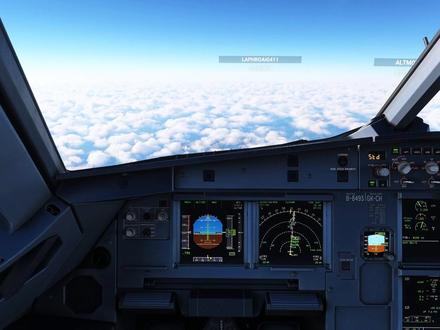 23:24查看AI文稿AI文稿
hello, 大家好,欢迎收看微软模拟飞行二零二零的第五期,那下降与降落。呃,我们现在可以看到我们的 mcdu 上面的话,这个距离最终的目的地的海底数只剩下一百六十二海里了, 一般情况下我们在剩余两百海底左右的时候就要开始下降,那我现在的话呢,说实话已经有一点晚了,所以我们得赶紧下降 啊。我如果大家这个给他下降到这个时候,然后点上键,他是他是按下去啊,显示箭头是上的时候,他是按下去,那么他的话呢是一个自动下降,那我们现在的话呢,可以通过 n d 的 这样的一个呃显示图 呃,来 n d 的 屏幕来看一下我们现在目前蓝色的一个波浪线,波浪线的一个箭头,然后指在这个地方,呃,也就是说我们现在 呃下降到一万英尺的高度的时候,是在这个地方会到这个地方下降到一万英尺,那我们今天的一个竞技程序的话呢,还好 是比较的,呃就是复杂的,也就是要绕飞一下,所以,呃目前的话呢,我们是来得及就是下降的,如果大家现在是已经是来不及了,如果你的那个今天的竞技程序是没有这么绕,是需要 啊一个直接过来,然后直接就下去的话,直接就降落的话,那嗯,这个时候你这个距离肯定是不太够,所以我们这个时候可以采取手动的模式啊,怎么手动呢?是 把这个调啊,右边这个旋钮啊,前面有一个负数,如果是加号的话呢,是上升率正上升,那如果是负数的话呢,就是这个下降, 那我们现在右边这边大家可以看到 n d 的 这个画面上,他还是啊 p f d 这个画面上他还是负十,但我们应调到负十三啊,负十五,然后 呃他还没有开始执行,因为他还在是按照呃自动下降的这个呃电脑去控制的,所以我们现在要给他手动的下降的话呢,我们需要把这个给他拔起来,然后我们这个上面有一个小点不见了,以后 啊这边大家可以看到他就开始执行我们调的这个下降率,所以我们现在如果我们把这个下降率调调的更大一些, 调到这个地方啊,调到负三十,那我们可以看到这个小蓝色的小箭头,它是在往前移的,也就是说我们呃下降的这个时机会提前啊,下降到这个地方啊,到一万英尺,所以但是三十的下降率也特别的大,我们一般 不超过这个二十,嗯,是比较呃好一点的。那我们现在看 m c d u 里面有一个呃提示 enter this data, 然后这个是什么意思呢?现在我们需要输入下降的一些参数,降落的一些参数,这个是在 prf 这个界面,然后点击下一页, 好,这个地方左一左二是需要我们自己去填写的,左三的这个风速和风向是计算机自动帮我们导入过来的,那我们左一左二从哪里看? q n h 是 降落地的呃海压,然后这个是,嗯降落的机场的温度, 所以我们在 e f e f b 这个地方,我们第三个呃输入你的降落机场 r k s i, 然后降落的跑道,今天我们执行的是三四六,然后今天天气比较晴朗,然后呃地面干燥,点击这个, 点击这个它会自动出来,我们风速,风向,风向一百四,风速八节,然后气温是一度,修正海压,幺动两四,然后我们把这个幺动两四和一填到 m c d u 里面去,幺动两四, 然后温度一好,填进来以后,我们返回到上一页第一页,然后点击这个 activo pro, 然后这个,然后再点击一次,点击两次。好,现在我们明显的可以 呃看到我们的这个空速已经在开始下降了,因为我们现在在执行的一个呃下降的一个程序,所以我们的空速明他已经开始在往下掉了,那么按照我们现在目前的一个下降率, 嗯,还有我们静静的一个程序来看,我们到这个地方蓝色的小箭头,这个地方,呃会 到一万英尺,那我们经过这样几条边几边的一个转弯以后呢?继续把高度和速度给它降下来,我们开始近近的时候继续把高度和速度给它降下来,到一万英尺这个地方,我们可再去操作啊其他的一些东西。 ok, 然后我们可以看到到前面这个地方的时候,基本上要到一万英尺,然后保证速度在二百一十节。 好的,然后当我们看到左边这个 p f d 的 画面下方有一个 s t d 一 直在闪烁的时候,其实我们现在可以做一个动作,就是修正海压, 嗯,当我们上一次课程说到在起飞的过程当中超过一万英尺以后,一般情况下超过一万英尺以后,这个地方的 呃幺动多少多少的这个海压会一直闪烁,这个时候我们需要修正海压到标压 s t d 那 同样下降的过程当中快接近一万英尺或者一万英尺上下左右的这样的一个时候, 呃,他会开始提示闪烁,那这个时候我们需要修正海压到这个目的地机场的海压数值,我们刚才查阅的数值是幺动两四,如果没有记错的话,对的幺动两四,所以我们现在需要把这个给他 啊摁下去,然后把它转到妖洞两寺。呃,其实在一万英尺左右的时候,我们现在可以去 抬头把你的着路灯给它打开,同时我们为了方便看清 n d 的 显示屏上面的具体的数字还有信息,我们可以把这个范围继续给它放大,这个样子我们可以看的更详细一些。 呃,也就是我们现在到前面这个地方会到一万英尺,这个蓝色小箭头这里会到一万英尺,然后速度的话呢调整到二百一十减啊,然后到这个地方的时候我们是到七千英尺, 七千英尺,然后就开始呃做一些构型啊,然后以及下降啊这些东西的构型的话呢,可以提前在一边二边的时候就做,然后这边的时候基本上七千英尺,然后继续开始下降,就可以 接通这个自动降落,然后接通 a p r 啊,待会我们自动操作一下, ok, 然后我们可以看到他在超过这个点的时候,我们是呃 已经准时到达这个一万英尺,然后呃速度的话呢是要求二百一十节,所以我们现在的这个速度也是在正在往下降啊, 没有问题,自动自动驾驶的这个功能,他是自动在帮我们控制这个速度的啊,如果他没有降的情况下,其实我们可以这个这个样子自己去降一下啊,自己去降一下二百一, 然后只要有个小点说明他是在自动驾驶接管的情况,那其实我们如果不要他自动驾驶的话呢,给他拔起来,他就退出自动驾驶,然后这一个速度这一块就由我们自己手动来操控。 ok, 我 们现在以半英寸的话继续往下走,走到七千。 好,我们到这个地方其实可以稍微的去做一下构型,因为我们现在已经差不多到七千英尺了,我们可以为降落准备而做一些构型。构型是什么呢?首先我们把啊精益给它放一放,我们现在是放到精益一 好,然后会看到我们的速度继续再往下降,最后我们降落的速度应应该是 这个地方可以跟他说一下啊,零七零拐两三,零拐三五,这个是时间, 你就像我们这个一一看这个下面的这个屏幕上面显示的这块零拐两四,这个时间啊,七点二十四,现在,然后我们一会降落,预计降落的时间是 三十五,所以还有十一分钟左右,那这个是时间,这个的话呢是距离多少多少海里的一个距离。 ok, 然后再往上面看的话,这个是呃速度, 速度的一个要求,还有呃高度的一个要求,高度这边是三千七千一,三千六,一千六百英尺,速度的话呢一百八十六节,一百四十九节,所以我们降落的时候的速度是要控制在一百三十九节, 也就是告诉我们要在这个之前要在三千六百五十英尺之前将你的速度降到一百八十六节,然后在一千六百英尺的时候,你的速度要达到一百四十九节,当你降落的时候,你的速度是要控制在一百三十九节,是这个意思。 ok, 我 们现在继续把这个,我们把这个关掉啊,然后把地形雷达关掉,然后方便大家看的更详细一些。到这个地方其实我们的速度已经降下来到一百九十节左右,那我们可以进入 g e 二,然后继续降我们的一个空速 啊,其实我们现在到七千英尺这个地方的时候,嗯, 我们可以看到 p f d 这边有一个小的绿点,它现在还是在七千,我们已经到七千英尺了,这个高度已经到了已经到七千英尺了,所以它是要求在这个地方要到达七千英尺,所以这个地方的绿点还是在我们的上方。 如果说你现在是已经到这个地方了,但是你的高度还在八千英尺,你的这个绿点就会在这个下方,也就是说你现在已经错过了一个最好的一个高度的一个时机 啊。这个绿点在上面没关系,如果在下面你就比较麻烦,你就需要手忙脚乱了,好吧,好,我们现在速度降到一百四十五节左右, ok, 然后我们现在其实待会你会看到这个小小的绿点,因为靠近这个点开始,他会慢慢的往下走,一直到这个地方的时候,绿点会到这里好,会到七千英尺,这里 三千六百五,一千六,然后我们复飞的高度是三千。 呃,所以我们其实可以直接给他调到三千六,一千六啊, 点这个地方,呃,点这个旁边出现一个手指,如果你把鼠标放在上面,他是左右旋转或者是摁下去拉起来,那如果你是点旁边一点点啊,从这个我们从侧面来看,他其实是一个这样的一个 啊结构,哎,我们扭后面这一个黑色的部分,给他扭到一百这里来,这里有个直角,给他扭到一百这里来,然后我们往下走的话,他就是以百为单位来调节,我们给他调到三千六, 然后大家会看到这个地方绿点开始在下降,因为我们现在靠近这个点了,它会降到这个地方,好,我们继续继续下降三千六。 同时其实我们可以做一个事情,今天我想教给大家的是完全自动的一个降落,完全自动 就是哪怕接触地面也自动,因为对于新手来说这个降落是最安全的一种降落方式。当然现实生活当中的民航各个航司要求是怎样的?能不能自动降落,我想大概率大多数的航司是不允许 接通自动驾驶,然后又自动降落的,还是需要去手动降落。但是我们既然飞机给到这个功能给到我们玩家,我们其实最作为新手来说 啊,最好是在你不会降落之前先使用自动降落。因为玩这个游戏我们花的时间非常的多,你飞了两个小时,三个小时甚至四个小时更多,以后到最后一个降落的环节,你没有降好,给降砸了,然后会导致你整个 今天的一整个游戏的经历体验都特别的差,所以我想就是大家如果在呃练习好手动降落之前可以, 如果你是飞中航班的大型客机,你可以采用自动降落,这个样子的话呢,有一个完整的从起飞到降落到关车,嗯,这样的一个完整的流程,你的体验稿 体验感会更好,这样的话你的继续玩下去的兴趣会更更大一点。 ok, 我 们现在的话呢,绿点一直保持在中间这个地方,我们现在可以做一个事情,就是接通自动降落,把这个 appr 打开,然后接通 apr 啊,两部自动驾驶的这个系统都给他接通上,他能够提供更大的算力来计算。嗯,我们降落需要的速度也好,高度也好,还有下降率也好,都会帮我们自动去计算出来。 我们可以看一下这个,这个上面他有一个 g 杠,斜杠 s, 还有一个 l o c, 当他显示出现这个地方的时候,说明我们呃,这个地方啊,左右上下上下左右已经已经对齐了,然后已经接通了自动降落的这样的一个功能, 所以我们现在哪怕是定在三千六,对吧?我们定在的这个下降的高度是三千六百英尺,但是他现在因为我们接通了自动驾驶,所以他那个,嗯,超过三千六,他也依然在继续往下降 啊。如果你没有接通这个的情况下,然后没有打开 ap 一 ap 二两个,没有接通这个自动降落的这个情况下,你设定多少高度,他只只会到多少高度,对不对?好,现在我们距离跑道的话呢,只有不到十海里,所以我们现在可以 做几个事情啊?首先将你的精益放到三, ok, 然后放起落下,然后把你这个 转向灯、滑行灯打开,然后这个着陆灯是一半英尺的时候就打开了。 ok, 没有问题,现在我们已经可以看到跑道的帕匹指引灯, 然后我们继续把精力调到满,调到满负,然后把这个呃扰流板预备给它拉起来。 好,如果你之前我们是做的比较提前,如果没有提前做的话,在这个地方他同样会提示你。 ok, 然后我们把自动刹车按虚, 在这个过程当中,如果我们是要去手动降落的话,差不多我们现在一千五百英尺左右,或者一千英尺左右,就可以点击这个 呃操纵杆上的一个自动驾驶的这个红钮,你点这个的话,他不会报错啊,你就开始自他,你就开始接,呃,手动接入就可以了。如果你是点这个上面的取消自动驾驶的话,他会出现警报,一直黄灯警报,滴滴滴滴滴的黄灯警报。 所以大家在切从自动降落切换成手动的时候,不要去摁这个 s c u 上面面板上的这个 a p a 一 a p 二,而是点操纵杆上的这个红钮。 呃,前面不知道大家能否看清机场跑道这里有四个点两白两红 啊,他是说明我们现在是下降率是非常不错的啊,如果是三白一红或者是四白,那就说明我们高了,如果是四个红或者三个红,说明我们低了那两白两红,说明我们的下降的距离和高度是刚刚好的。 ok, 我 们现在距离地面还有四百英尺,当只有五十英尺的时候,我们可以收油,稍稍抬一抬头,收油收到零这个位置,稍稍抬一抬头,然后呃接呃,推到反推。 twenty one hundred one hundred fourty fourty。 好, 收油,稍稍抬一点点,一丢丢,不要抬多。 ok, 然后前轮着地以后推,打开反推,打开这个反推,然后点这个取消自动驾驶, 然后我们自动刹车是打开的,大家注意到速度七十节以下关闭反推, 关闭反推到零这个位置,然后四十迈以下,四十节以下,我们把这个自动刹车关闭,好吧,然后回到我们的驾驶舱内 这个地方,我们的速度继续给它降下来,降到二,降到二十多,前面有一个出口,我们现在就可以脱离跑道。 ok, 我 们现在到脱离的跑道,脱离的出口,我们可以把着路灯关闭,然后把这个警翼给它 复原,绕流板降下来,然后这个给它打到这边,然后还有什么呢?嗯, a p u。 现在可以启动 三二一,然后启动 apu, 然后这边我们继续等待,这个到达一百的时候,我们去接通 apu 比例的,为了保证您和他人的安全。 ok, 我 们现在去找我们的停机坪或者是廊桥啊。好,到这个地方我们就把 这个转向灯还有滑行灯关闭,然后把这个速度降下来。等,等一下,我伸个头出来看一下我们停停机的位置。啊,因为没有人指挥,所以我们伸个头出来看一下, ok, 一 三二零这个地方,然后拉起助急刹车。 ok, 然后我们今天的降,整个降落的过程差不多就是这里了,然后接下来就是关车,关车其实跟我们冷仓启动的时候是反过来的,就是你冷仓启动的时候,你先开什么,然后后开什么? 呃,然后关车的话,就是反过来,你先关你最后开的什么,然后你就先关什么,好吧?啊?我们首先把这个廊桥给他叫过来的群服务, 然后把这个廊桥叫过来,然后我们现在可以关动关闭,我们确认一下,我们确认一下这个 a p u 已经是启动的状态啊,在这种状态下的情况下,我们去关发动机,把这个左右发动机给它关闭 好,然后在这里他会 e f b 会提示我们是否开门放行,然后我们点开始下机, 然后这里他的人就会一个个的往下走,然后就会减少,然后这个时候我们的左发右发的引擎已经关闭了,其实我们可以把这个地面电源给它接通啊,地面电源接通,然后把这个灯给它关闭 啊,安全带指示灯关闭,然后灌倒系统给它关闭,然后大家可以看到这个乘客已经在从前到后的一个个的下机了。 ok, 我 们就等他到最后,我们其实这个时候其实也可以把这个 a p u 关闭了,我们就可以可以关闭 a p u。 关闭 a p u 以后呢 啊,现在不管是发动机还是 a p u 都已经不再用油了,所以我们把油泵也关闭。 ok, 然后我们已经停到这个停机位上喽,然后所以我们这个飞机防撞其实就可以关掉,然后这个应答机这块也可以关掉。 嗯,然后天气的这个也可以关掉。今天我们的一个最后,其实最后的话呢,就是你等这个,呃,到最后你就等所有人的全部下班以后呢, 你就把这个这些灯啊, logo 灯, lift 灯,然后把 smoking, 然后还有安全出口,安紧急出口的这个指示灯,然后给它全部关闭, 然后把这个电池一,电池二给它关闭,然后把这个外部电源给它关闭,然后就回到了我们冷藏完全一片漆黑的模样就可以了。 ok, 那 我们今天的一个教学大概就在这里。当然最后我想跟大家说一句,我的呃,这个操作仅限于我对这个游戏的理解和认知,我并不是一个航空从业者,如果我的这个操作里面有 错误的地方或者不当的地方,也希望大家能够帮我指出来。好吧,那呃,下一次的课程当中我们会教给大家手动填写 这个 m c、 d u 的 一些详细的内容,因为之前有一些朋友有在问我这个手动填写到底怎么填,没听明白。那下一次我们课堂当中会着重的跟大家去讲解,不 不使用呃, e f b 自动导入的情况下,我们完全手动填写怎么样去填?好吧,那今天的课程就在这里,你的关注和点赞评论是对我最大的帮助,希望你能够喜欢,谢谢。
161Aero零启°


猜你喜欢
最新视频
- 1223青柚子