奔图BM2345W怎么六页合一
今天给大家讲解一下奔途的二三零零打印机如何打印双面的教程。首先选中双面,选择长边,长边这方向是一致的,然后点立即打印,他让你提示直接把这个纸按照参照 短按,这个继续取消键就可以了。嗯,他会伸出来两张纸,他就不动了, 自己看这纸怎么做啊?看这纸怎么做,这纸出来两面还不打了?这个时候把它就这么拿,就这么放哪了?不动啊?方向也不动,然后这个时候按一下这个,这个键短按一下, 咱们刚才打了四页,嗯,可以看一下页码。嗯,这是这边九十七,九十八,九十九一百,这就是整好了,顺序是正确的。

粉丝1744获赞3787
相关视频
 05:02查看AI文稿AI文稿
大家好,有很多家人呢入手了 m 六五零零系列的打印机和 m 六七零零系列的打印机,但是呢都不会配网啊,今天呢给大家出个教程,咱们呢就以 m 六五零六跟 m 六五零零就是这台奔途的 m 六五零六 n w 这款打印机。首先呢咱们给打印机充上电, 这里呢给大家讲几个点,一个是开关键,这是开关键,按一下是开机,长按按着它不松手,长按是关机,还有这个控制面板,这个控制面板呢你看它默认呢它是垂直下去的是吧?它是在这个框里面的,可以把它翻起来,但是有很多家人呢把它弄起来之后呢不知道该怎么放下去,这里给大家讲一下,这个下面 是有一个支撑的,这个支撑按着下面它这个支撑会动,然后按下去它就会掉下来了 啊,再搬上去他就会再次支撑,支撑好之后,你是按是按不下去的是不是?然后用手按着下面这里这个位置,按一下就能放下去了。这一点还有一点是这个打印纸,大家在放打印纸的时候,一定把这个卡子拉出来,拉到最后面,然后放进去,打印纸放好之后推下面这个小推板, 正好让它卡到这个纸的底部就可以了,然后这两侧默认的情况下是不用调的,如果万一它要是空隙比较大,大家可以调一下这个卡兹,按着这里是可以调这卡兹的啊,就是调到正好的位置,就是这个打印纸啊,给旁边的这个控制板呢,四挨着,四不挨着的时候就可以在放好这个金纸仓之后, 这个打印机上面会提示是否重新设置纸张,默认是否你点 ok 就 行了,这里就行了。然后咱们去手机上面操作,首先打开应用商店,在应用商店里面输入跟图打印, 看我这里这个第二个这个图标啊,这个就是红色的,前面有个打印机,这个就是跟图打印,点安装,安装完成之后点击打开这里,点击跳过就行,同意并继续点确定,这里要登录一下,或者用微信登录,或者用你的手机号登录就可以。然后呢点击添加打印机,这个时候再跳出来的这些所有提示, 一定要点允许,点始终允许或者点确定,千万不要点拒绝,不然的话你添加不成功的啊。在这里这是获取未知信息,点击 在使用中允许,这里都要点击始终允许它,这里有个提示,请短按机身 wifi 按键,这个时候咱们按一下打印机上的 wifi 按键, 如果说你这个屏幕暗了就是灭了已经,你就按一下节能按键,这个打印机呢它会自动休眠,自动节能,点一下节能按键,这个时候先不要按 wifi, 如果说你这个时候按 wifi 按键,打印出来的纸张上面是没有 wifi 那 个二维码的,等打印机启动完成,就是预热完成之后,再点 wifi 按键,这时候打印机会打印出来一张 wifi 信息页, 这是 wifi 信息页。还有一点给大家说一下,这下面这个是脱纸板,要把这个脱纸板拉出来之后呢,打印出来的纸张呢就不会掉下来,不用的时候你可以收进去, 继续去手机上面操作,这个时候呢点击添加打印机,这里会搜索打印机,因为刚才咱们已经把打印机的 wifi 打开了,然后在这里直接搜索出来了,这里咱们点击离我最近,大家注意看一下,这里请输入路由器的 wifi 信息啊,因为每个路由器呢都有两个频率,一个是二点四 g 格式频率,一个是五 g 格式频率, 也就是大家所说的二点四 g 和五 g, 其实呢,它代表的并不是你的无线网是多少 g 的, 不是那个意思,而是路由器里面的两个频率,因为这个打印机呢,它只支持二点四 g 赫兹频率,所以呢,咱们一定要先把这个手机上面的 wifi 连接到家里面的二点四 g 赫兹信号的 wifi 上面来操作一下,看,我这里连接的是奔图打印机,杠五 g, 我 要连接回后面不 带五 g 标识的这一个,连接好之后,然后点返回,然后这里也点返回,然后我再点,我再重新点,离我最近啊,这个打印机呢,它就会识别到 wifi 网络了,不然的话它是识别不到的。这个时候呢,咱们点击已完成上路操作,点击开始添加,它会重新搜索在线的打印机,现在搜索出来了啊,这个就是咱们之前操作的那个打印机,点 你离我最近,你看他这个时候就认出来这个网络了啊,就是因为我现在连接的这网络呢,默认是二点四 g 格式的频率啊,如果说你连接的是五 g 格式的频率,一定要把你路由器调换过来,连接成你家里面二点四 g 格式频率的网络就可以了。然后密码输入,这里可以点击允许,记住密码,你要确定你这个密码是输入的正确的才行,然后这里提示 大家看一下这里,这个大家操作的时候一定要看这个提示,我这里是让你连接到打印机的 wifi 热点去啊,咱们点击去连接, 默认密码是一二三四五六七八,这一个就是打印机的网络,这一个就是下面的选取附近的弯弯,是吧?第一个我点一下这个默认密码是一二三四五六七八啊,点击连接有很多家人呢会有这一点疑虑,他这个连接上了为什么是无法访问互联网呢?这是正常的,一定不要动它,因为什么呢?因为打印机现在他还没有连上网, 所以他肯定是访问不了互联网的,现在等于是给他打印机直连的,这是直连的情况下,打印机是上不去网的,所以如果跳出来这个提示,检测到有其他网缆可用,是否切换,一定不要切换,点击保持连接,然后这里操作的时候,点击左上角返回箭头会返回到这个界面,打印机会自动操作,操作完成之后再让你连回你家里面的 wifi, 看一下这个提示,点击去连接,然后连接回家里面的网络就行。 我连接会我们店里面的奔驰打印机,现在连接成功之后,点击左上角返回,这个时候就添加完成了,点击完成,然后呢会跳出来个提示,让你去绑定微信小程序点前往,如果没有出现这个提示,说明你没有添加成功啊,你可能是进行了直连,一定要注意这几步操作,点击允许 就到这里,如果说微信上面会跳出来很多提示,让你点击允许和同意,一定不能点拒绝,不然的话你是操作不了打印机的。到这里咱们就全部添加完成了,打印一张试试吧!点赞加关注,每天分享不同的打印机小知识!
 01:15查看AI文稿AI文稿
切换纸盒设置操作指导本视频以 b m 三二零 a d n 机型作参考,具体操作请以实际机行为准。一、在打印机端设置,请确保打印机处于就绪状态。 首先在打印机操作面板上按菜单键选择纸盒设定,找到默认纸盒, 在默认纸盒中选择需要切换的纸盒类型,按 ok 键即可切换成功。 二、在电脑端设置,首先在电脑界面上点击控制面板,选择查看设备和打印机选项,点击打印机和扫描仪,选择相应的驱动, 进入打印首选项界面,选择纸张,在纸张来源选项中切换纸盒类型,点击确定即可切换成功。
 05:15查看AI文稿AI文稿
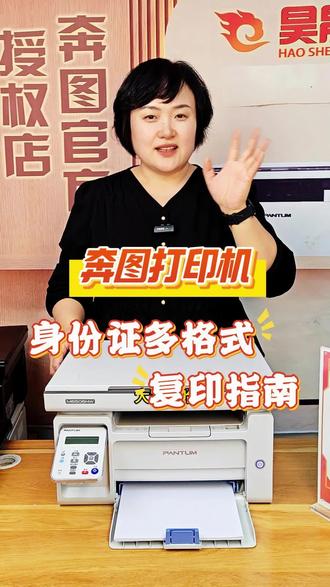
大家好哈,今天咱们有粉丝在这个后台给我留言,想让我去拍一期奔图打印机的身份证多格式复印,其实在前几年我们已经拍过了,有可能大家看不到了,或者那个视频沉到底下了,那今天呢,跟着我的镜头一起来见证一下奔图打印机的四种打印机的身份证多格式复印。来跟随镜头咱们开始, 大家来看一下,咱们整个这个面板上有一个身份证复印,我们点击一下身份证复印,那么他默认的就叫全页上下,那我们开启全页上下的复印,来一起见证一下,我拿着身份证一张放在哪里呢?我们全页上下的时候,只需要放在中间的这个位置就可以,直接放在这个 屏幕的中间的位置就可以,我们点击一下确定。然后呢开始这个时候呢,咱们就开始自动扫描身份证的第一面, 扫描结束以后呢,他会提醒我们进行翻一下身份证,那这个时候呢,我们身份证就在原地不动,就在放在原地不动,那开始直接点击啊,我们的第一个全页上下的身份证的面板操作已经完成出来,这个身份证大家一起来见证一下哈, 这是咱的第一种叫全页上下的身份证复印,大家见到了哈,那开启咱们的第二个复印功能, 来大家看一下,咱们刚才复印的是全页上下,现在咱们开始了咱们另外一种复印方式,身份证复印设置点击确定排列方式确定,然后默认的是全页上下,现在我们往下翻 是半夜上下点击确定。那好,我们开启了半夜上下的复印,那大家来看一下,我们放身份证的时候,大家一起看一下,这个地方有一个格,我们放身份证的时候只需要放在这个中间啊,这个方框之内就可以了,那我们直接点击一下开始 就开始扫描咱们的第一面,扫描结束完成以后呢,我们就在原地直接去反过来啊,身份证啊,这个时候点击确定, 一起来看一下,这是咱们的第二种格式的复印,叫半夜上下,也就是 a 四指的一半,然后去上下复印出来,大家来看一下,这是 a 四指一半的复印,那咱们开启第三种复印方式,叫 a 四指一半的左右,咱们一起来见证一下啊 啊,咱能开始第三种复印模式,现在身份证的复印咱们点击确定排列方式,确定,然后全页上下半夜上下,现在我们也来了一个半夜左右点击, ok 啊,现在开始我们去放大的身份证的时候,同样还是在这个角里边,直接放到这个角里边,我们直接点击开始, 那打印机呢在迅速的扫描咱们的身份证的第一面啊,当然呢,我们扫描结束以后呢,还是同样在原位置把这个身份证反过来啊,然后再盖上,我们再开始, 那这个时候出来的时候,大家来看一下,我们就开始了咱们的一张 a 四纸一半的左右啊,一半的左右,这是咱们的第三种身份证的复印格式,来看看这是一半纸的左右,对不对? 大家好哈,第四种身份证的多格式复印呢,就是一个咱们的 a 五长边,咱们今天来一个极限挑战,拿一张正常的 a 四纸,我们先对折啊,先对折,把它撕开,我让大家来看一下哈,这是咱们的 a 四纸,撕掉一半 我直接用手来撕了哈,也就说这种虽然有毛边,但是来大家一起来见证一下咱们奔图打印机的 强悍的功能哈。哎,我再把它撕一撕一段,你看一下,这已经成了一个小纸条了是吧?我们一会来见证一下奇迹,看看咱们的奔图打印机能做到一个什么样的级别。哎,两张小纸条看到了没有?来,咱们直接去开始咱们的身份证多格式复印的第四种模式, 卡好了,左右卡紧卡紧,咱们把这个纸张直接放进去啊, 纸张放进去,咱们开始挑战第四种身份证的多格式复印。现在是身份证复印,我们点击确定排列方式,确定往下拉,全夜上下半夜,上下半夜左右 a 五长边,点击确定。然后呢,这个时候我们去把身份证放好,还是在咱的左上角这个位置哈,直接在左上角,我们点击确定。 现在呢,打印机正在扫描咱们身份证的第一面,来一起来见证一下哈。第一面扫描完了以后呢,我们把身份证还在原地,原地去,反过来就在原地,不用动啊,直接点击确定。 现在见证奇迹的时刻已经开始了,一起来看一下哈,就咱的小纸条是如何复印出来咱们身份证的,反正面的,一起来见证一下哦, 看到没有?那咱们现在打印机有几种复印身份证的格式,来,一起把镜头拉近一些,给大家看一下,是 a 四纸的 上下 a 四纸半页的上下 a 四纸的半页的左右,然后 a 五长边小纸条都可以进行复印。这次大家知道身份证怎么多格式复印了吗?如果有问题都在我的 这个评评论区留言,我给大家拍更多的关于奔腾打印机的使用小技巧,下期见,记得点赞关注哦!
19济南昊晟企业店


