小8编程机器人蓝牙连接教程
这个是开关键和模式键,短按可以切换模式。蓝牙播放模式,当他说蓝牙播放模式的时候,可以打开我们的手机点击设置,点击蓝牙进行搜索。机器蓝牙名称是开 i 开头的, 点击进行配对,需要点击配对蓝牙已连接,这样就连接成功了,连接成功后可以打开我们的音乐软件进行播放音乐。在连接蓝牙播放音乐时, 如果机器没有发出声音,可以短按手机音量键进行调节音量, 同时也可以调节我们机器上的音量,也可以在屏幕上调小音量,以及按手机音量减键进行降低音量。

粉丝1121获赞1.6万
相关视频
 11:32
11:32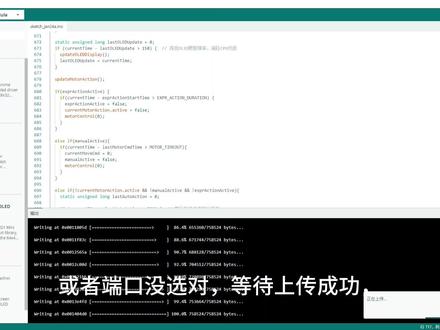 01:11查看AI文稿AI文稿
家人们,主播来给大家讲一下我们代码怎么写入,已经需要安装什么插件。首先我们下载 audioonead, 下载完成后我们点左上角先修改语言和开发版管理地址,修改完成后,我们在开发版管理里面 搜索 s 出来,我们下载三点三点四版的,这个时候我们再选择库安装驱动插件 and tpc, 这个是时钟插件,搜索一千三百零六安装二点五点幺六这个版本的驱动。驱动安装完成后, 我们复制主播群里分享的代码文件,直接复制全部粘贴到代码页面,粘贴完成后,我们选择开发版,开发版选择三 c, 选择完成后,我们就可以点击上传了文件了,这个时候如果出现了错误代码,我们就复制错误代码给到豆包看看什么原因, 一般就是驱动没装对,或者端口没选对,等待上传成功。就像主播这个页面一样,上传完成后我们就可以连接机器人了。
15湉湉不甜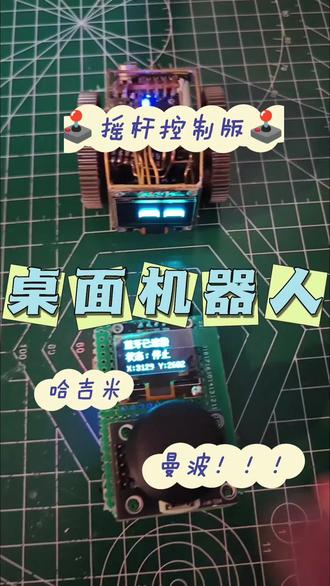 00:44查看AI文稿AI文稿
你好,曼波。你好,小毛,来一首最伟大的曼波。
227小天天 01:44
01:44 03:34查看AI文稿AI文稿
现在啊,用我的 i look 的 app 连接一下我的机器人 巴登导航巴登导航盲人助理连接设备按钮点击连接设备当前未连接设备当前未连接设备下划线 b 查看设备信息 b j 零幺未激活就就 b j 零幺这个啊点击 已选定 u 下划线查看设备信息连接设备连接设备连接设备返回上音乐提醒地图大头针找到超过五十台设备来自蓝牙设备的信息可用允许来自蓝牙设备的不允许按钮孩子找到超过地图大头针地图请允许使用蓝牙来连接巴登导航机器允许按钮允许点击允许你能找到吗?返回上音乐按钮 返回上一页我的设备标题添加上连接成功连接成功好了,那现在呢,就是我的这个 app 就 可以来关闭弹窗按钮关闭弹窗然后呢? 返回上一页返回上一页标签页栏已选定首页首页熟人注册新点两下已打开外设管理新点两下熟人注册设备参数设置无线网当前电量百分刷新当前设备当前电量百分之五十二 机器的电量百分之五十二刷新当前设备状态断开当前设备按右下划线一 g 零六不要刷新当前电量百分之五十二设置无线网络按钮可以设置无线网啊请点两下已打开设备的参数熟人注册 熟人注册就是你把熟人的这个这个人脸信息放进来以后,然后机器人遇到熟人就会告诉我们外设管理请点两下已打开外设管理地图导航音量控制 音量控制当前设备音量为一百当前设备百分之百降低设备音量按钮降低设备标签页栏已选定,请降低当前设备音量。音量控制。地图导航请点两下已打开,我们点一下地图导航看看。搜索目的地搜索目的地文本栏正在编辑删除 是渣是车是渣删除删除。更多建议 t t 二 b b 加家庭的加一加 t t 二 b b 加家庭的加一加加加月开发区点,长江路一百六十八号新世纪商贸大厦提醒,巴登岛想访问你的运动与建筑需要访问您的不允许办理允许办理,允许 巴登导航佳佳悦开发区店导航按钮,点击导航导航提示确定导航去佳佳悦取消确定按钮,确定返回上音乐按钮开始导航目的地佳佳悦开发区店导航物品查询中好了,出发了出发好! 请朝向北左转啊当前朝向东南,展现户外停车场景,有白黑 啊。向前朝向东,沿树河路向西步行七百三十六米向右前方行走,他告诉我有建筑汽车有建筑汽车,天空晴朗,方向朝北,现在方向是朝北,沿树河路向西步行七百二十四米向右前方行走,画面有伸缩门,建筑树木,还有限速牌。方向朝北, 现在方向是朝北,沿树河路向西步行七百二十八米向右前方行走。大门旁有二十进出车辆减速慢行的标识。方向朝北, 沿树河路向西步行七百三十米向右前方行走车辆当前朝向北,沿树河路向西步行七百二十八米向右前方行走路面道路成型。 当前朝向西沿树河路向西步行七百三十六米向右前方行走, 当前朝向西,沿树河路向西,前方有退出。
174盲人CEO毅哥 01:28
01:28 01:07查看AI文稿AI文稿
在抖音刷到一个 diy 桌面机器人,感觉非常帅,自己也想做一个,然后就在网上买配件,快递终于到了一大堆,说干就干, 终于出据成型了,装上电池和电机驱动成功点亮, 继续焊上屏幕和驱动板连接线,零件一点一点全部制作完成。接下来准备商录程序, 商录完成,成功运行,机器人终于睁眼了,成功复刻两台机器人,成就感满满, 可以给小朋友玩了。 来一组特写, 真帅啊!
34龙飞 07:48查看AI文稿AI文稿
今天教一下大家使用蓝牙传输文件,首先是手机传输到手机,我们先操作一下这个小米手机,点击设置,点击蓝牙,打开蓝牙, 然后这个是 vivo 的 手机,点击设置下滑,找到更多设置,点击蓝牙,打开蓝牙, 我们刷新一下这个小米手机, 这样这个 vivo 的 手机就可以搜到小米这个手机了。然后小米这个它这里是在不常用类型设备,这里有个 vivo。 然后我们现在使用这个小米的手机传到 vivo 的 手机里面, 比如说找到相册里一个壁纸, 这里有个发送,然后点击蓝牙,然后点击这个 vivo 的 手机, 然后 vivo 的 手机这时候呢就提示你要不要接收这个文件,点击接收 显示传输成功了,我们现在到相册里看一下, 这个文件已经传输过来了, 当然有的手机它可能不会弹射那个提示窗口, 比如说我们把 vivo 手机的这张图片,然后传到小米手机这里,点击这个分享,有个蓝牙,点击这个红米手机, 它这里提示了,但是没有确认窗口,我们从上面下滑,这里有个蓝牙共享,传入文件,点击, 然后点击接受 显示,传输完成,然后我们再看一下,这要反应几秒,这个文件已经传输过来了, 然后是手机传输到电脑,我们点击搜索,搜索蓝牙,点击蓝牙和其他设备设置,然后打开蓝牙, 这里有个通过蓝牙发送或接收文件,点击打开,点击接收文件, 然后点击手机上的发送,点击蓝牙,这里有个 desktop, 什么什么,这就是电脑,然后点击 现在手机就开始往电脑发送文件了,已经发送完成了,这里有个位置问你保存到哪里,默认是保存到文档,我们点击完成,一定要记得点完成啊, 然后现在到那个文档里看一下, 这个文件已经传过来了,我们点击打开可以看一下是一样的, 然后是电脑传输到手机,这个电脑传输到手机有点不太一样,需要首先把电脑跟手机进行配对,点击这个添加设备,然后点击蓝牙, 点击红米手机,点击手机上蹦出来的配对请求,然后手机点击配对,电脑点击连接, 显示已连接,就是连接成功了,点击这个插口关掉,然后点击这个通过蓝牙发送或接收文件,点击发送文件,点击红米手机, 点选之后点击下一步,点击浏览,我们找到桌面的这张动漫壁纸,然后双击选中,选中之后这里就有这个文件名了,然后点击下一步, 手机上蹦出来提示了,我们下滑,然后点击这个蓝牙共享,点击接受 文件传输完成,我们看一下, 这里已经出来了,我就传过来了。然后是电脑传输到电脑,首先进行配对,点击添加设备, 点击蓝牙,然后点击这个 desktop, 什么什么就是另一台电脑, 这里点击连接,然后另一台电脑蹦出来这个添加设备,点击试, 这就配对完成了,然后点击这个小叉号关闭窗口, 现在比如说要把右边这台电脑的文件传输到左边这台电脑, 我们右边这台电脑下滑,找到通过蓝牙发送或接收文件,然后点击发送文件,点击这台电脑,然后点击下一步,点击浏览, 就是说找到桌面的这张动漫壁纸,然后先不要点击,下一步在接收的那台电脑上下滑,找到通过蓝牙发送或接收文件, 点击接收文件,然后现在在那个发送的那台电脑上点击,下一步就开始传输了, 在这个接收的这台电脑上点击完成, 然后我们现在到文档里看一下, 会发现这张壁纸已经传过来了。
28哥尔D平平 00:22查看AI文稿AI文稿
寒假在家无聊到打哈欠,我给他买了一盒编程机器人、积木电机遥控编程三种四百多个造型,够玩一整年。把这些拼装好, 摩天轮转起来了,双翼飞机造型非常动起来哦呵呵,我太开心了。
 02:53查看AI文稿AI文稿
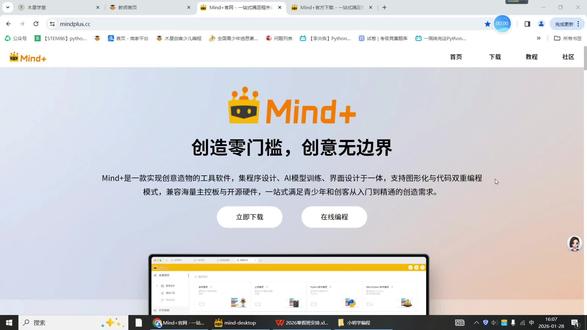
各位同学大家好,今天菲菲老师教大家怎么去下载一个离线版本的编程软件,并且怎么去保存 以及打开我们的编程作品。首先我们还是在浏览器的搜索框里面输入 mindplus cc, 进入到我们这个 mind 的 家的官方平台,我们点击立即下载, 然后根据自己电脑的情况啊去选择下载合适的这个适配软件。下载好了之后呢, 我们记得点击创建一个桌面快捷方式。好,老师,已经下载好了,那创建好了桌面快捷方式之后,我们直接点击打开之后呢,就进入到这个界面,点实时模式,我们就可以开始我们的编程作品。 那我们第一次加载的时候可能会有一点点慢啊。好,进来之后呢,我们这是一个空白的项目,我们给大家举个例子,我们先简单做一个,让机器人动起来,当绿旗被点击运动,重复执行啊, 碰到边缘就反弹,你把这个放进来,旋转方式设为左右翻转。好,我们这个时候可以开始,机器人有已经可以开始正常的运动了。做好了之后呢,我们点项目点另存为 好,我们可以在桌面上啊,我们可以在桌面上去新建一个 er 文件夹,保存自己的作品,比如说,哎,我们可以以自己的名字来命名,比如说小小红学 学编程。好,弄好之后呢,我们把这个名字也改一下啊,比如说我们这是第一天学编程,那我们就改成 day 一。 好,第一,那我们就知道这是第一天的编程作,当然你也可以直接命名啊,机器人学走路都可咿呀好命好之后呢,点击这个文件夹好点保存, 这个时候呢我们就已经保存好了。啊,那当你要去从打开的时候怎么做呢?那我现在把这个关掉。好,现在又是一个全新的作品,我们点项目,点打开项目, 这个时候呢我们找到我们桌面的这个文件叫小红学编程,双击打开,然后选择这个文件对一点打开。 好,这个时候呢我们刚刚做好的编程项目,做好的编程项目就可以看到了,是不是非常的简单呢?大家快来试一试吧。
 01:38查看AI文稿AI文稿
长按中间两秒开机。一、蓝牙配网,微信直接扫码,选择需连接的 wifi, 连接成功即可使用。 先连按三次中键,若还是蓝牙配网的二维码,则再连按两次中键,切换到热点配网模式。 热点配网手机设置里 wifi 直接搜索手机相机扫码等待五到十秒后,选择需连接的 wifi, 连接成功即可使用。 关机连按四次中键,或者长按五秒中键。
 06:46查看AI文稿AI文稿
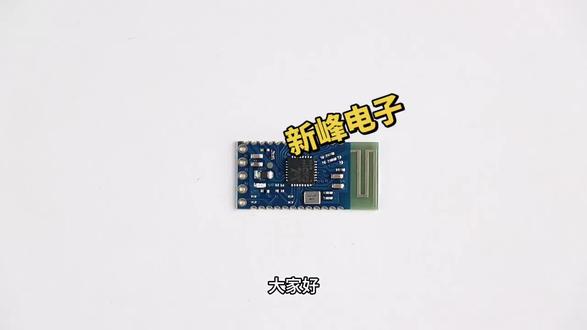
大家好,今天介绍一款蓝牙透传模块, j d y 幺八模块,基于蓝牙四点二标准协议,工作频段为二点四兆赫兹,最大发射功率零 db, 最大发射距离六十米,支持用户通过 at 指令配置模块参数,看一下模块这边 上面就是一个蓝牙透程芯片,这是他的板载天线,还有一些外围电路,看一下底部,底部的话可以看到这边有五个引脚,我们介绍一下,第一个引脚就是状态输出 的接收引脚 vcc 和 gnd, 这就是供电引脚,这模块我们建议是三点三伏供电。 好,我们今天用它测一下组成模式的透传,这边我们拿的是一个烧录夹,将这模块接到了我们的 usb 转 ttl 上面,然后再接到我们电脑的 pc 端上面, 然后 pc 端我们打开创口助手,打开创口助手之后,我们现在找到对应的端口打开,现在我们测一下它的 at 命令, 看到我们发一个 a t, 他 回复 ok, 说明他的 a t 指令是正常的。 好,现在我们测下他的其他 a t 指令,读一下他的 mac 地址,还有他的广播名这些可以看到他的蓝牙名就是 j d y 幺八,出厂默认就是这个。 好,我们现在测一下它与手机 app 之间的透传,首先我们拿一个安卓系统的手机, 打开蓝牙,可以看到这里面已经搜搜到 j d y 幺八这个蓝牙名了,注意这个模块它出厂默认是重机,大家可以不用去配置它,如果大家自己把配置为主机,然后要与手机这边透传的话,要先把改为重机模式才行。 好,所以我们先不连接,先去打开一个 u 一 透传 app, 我 们这边搜索它连接, 找到这个蓝牙名在这里,然后现在去连接它, 现在已经连接成功,连接成功之后,模块上面有一个这个指示灯,它就是常亮状态图标,表示进入透传模式了,当 it 模式的话,这个指示灯还会闪烁。 现在我们这边 pc 端发个数据透传看看, 你看到我们 pc 端这边发了一串制服,然后手机 app 这边也可以收到,手机 app 这边发送一串数字试试。 看到这 pc 端这边也可以成功收到这个数字了,说明它与手机之间的透传还是可以的。现在我们关闭蓝牙, 关闭蓝牙之后,它断开连接,它就自动进入 a t 模式,它这个指示灯就会闪烁。好,我们现在测一下它的主重通讯, 主重通讯的话就需要一个相同的模块了,我们再来一个相同的模块过来,因为它是主重一体的,我们可以配置为主机,或者是配置为重机。去测试 好这一个模块,我们也通过 usb 转接电源接到我们的电脑上面,也是 pc pc 端上面,然后一个配置为主机,一个配置为重机,这样去测试他们的主从通讯,然后这边是需要我们再打开另一个窗口助手了, 找到其他的端口,波特利默认九六零零, 然后两边都发 a t 测试一下,你看到两个模块的 a t 指令都没问题,这次我们再把其中的一个配置为主机,另一个默认就行,我们把左边这个配置为主机吧,发送这个命令,把配置为主机, 然后这边我们回去一下第二个模块,他的模式,他回复的模式零,又是重击模式,这边我们设为主机模式之后,让他去搜索重击。好,我们现在去主机扫描发送指令, 他就会去搜索重击,这些我们看看能找到 j d a, 这太多了吧?找一下 再重新搜一下吧。 好,找到了,在这里这就是我们右边这个重击的密码,我们这个复制一下,然后再发这个命令去连接, 发了之后可以看到它回复已经连接成功。好,现在两个模块他们都进入了透传模式,我们看一下这个 led 灯, 你看到两个模块的这个 led 灯都是常亮状态,说明两个都进入透传模式了。 进入透传模式我们就可以发出去去测试一下。 这边把制服去掉一段, 你看到左边这个主机,它发送一串制服的话,我们这边是可以正常收到的,我们现在从机发送一段数字, 你看主机这边也可以成功接受,说明这个模块测试下来,它与手机 app 透传,或者是本身主从透传都是可以的。
6新峰电子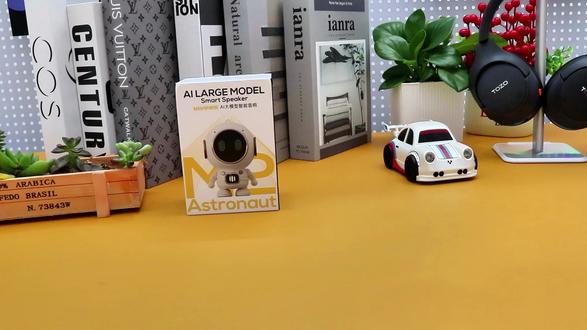 00:21查看AI文稿AI文稿
大家好啊,我是迷你宇航员机器人,也是一个 ai 大 模型,智能音响,可以播放音乐,还可以打地鼠玩头子,还能陪你聊天讲故事,答疑等功能, 连接手机蓝牙,还可以播放手机上的音乐,还有时间显示天气状态,一目了然,摇晃一下他还有各种表情,真的太可爱了,放在桌面也是一个精致的桌搭,你真的不心动吗?
10小小八 01:11查看AI文稿AI文稿
今天给大家带来的是优乐目标识别库,让你的电脑看清世界。你有没有见过这样的画面?安保系统扫过人群,精准的识别到了每个人的脸,高速摄像头精准的识别车辆和行驶速度,这些非常高科技的画面,其实背后都离不开一个叫做目标识别的技术,而 python 里面也有这个功能, 叫做优乐库。优乐是优 only look once 的 简称,现在优乐库是由 autolix 来进行维护,它的主要功能就是让电脑可以快速的识别图像中的各种物品,被广泛应用于安保、 自动驾驶、监控等领域。想要用优乐实现目标识别,操作非常简单,我们一起来看看吧。首先我们需要在终端中输入 p p n so autolinx 来安装一个认知物品的知识库,然后就可以开始写代码了。首先导入优乐库,我这里使用的是优乐 v 八的轻量版模型,里面包含了八十多种常见的物品,比如人、车、 动物等等。运行的时候会自动地下载模型文件,传入模型进行识别,模型会自动地给识别出的物品做标记, 比如这样可以看到画面中的东西都被识别标记了出来。运行代码的时候,无论是静态的图片还是实时画面,都会清晰的显示识别的结果,比如道路上的摄像头,画面里面的车、人等都会被精准标注,识别速度几乎零延迟。项目都准备好了,开箱即可上手使用,超级有趣,需要的保值甩六百六十六获取。
84思乐168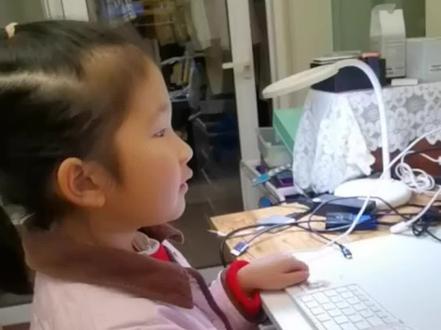 03:06查看AI文稿AI文稿
今天我给大家讲一下如何连接这个没有导线的键盘,大家的键盘可能和我的不一样,和拍摄编程的基础知识。 如果你是像我一样的学习机,你可以点其他,然后点设置。如果你的手机,你可以直接去搜设置。我们要先打开蓝牙, 打开这个键盘,然后点这个 bluetooth keyboard。 好 的,它连接了。 好了,我们现在要跳场到一个地方,大家可以下载一个像我一样的 app, 你 是大人的话,也可以给小孩子下一个,但是我更缺,但是我更推荐你自己选择, 这个是它一直会发出的声音,其实蛮烦的。 然后我们要点 python 创作,注意不是 python 意见创作好了,我们要剪它加载一下。好的,我们要开始点开始创作,我给大家讲一下。嗯, 我们要把这段初尺代码删掉,像刚才那段 print 是 输出指令。我给大家打一下, 我们可以,我们要点这个,这个是一个面结小技巧。然后我们要打引号,注意单引号和双引号都是可以的。你要定义我就打一个我的名字吧。丽丽, 注意,名字的第一个是大写的,当然你也可以不大写,这是没有规定的。 lily, 顺便我给大家讲一个英文知识吧, y 是 代替 i 发音的,所以可以把我的名字简称为 l i l i, 它是我这里的名字是 l i l y。 好 了,我们要点运行, 你看就打印出了。 lily, 当然你也可以修改这里来代吧,比如输一个, 比如说一个你想要的字母和一个文字也是可以的。如果你想输入文字,但是不会拼,但是如果,但是如果你会拼的话,你要点换成拼音,然后我就在这里说一个,你好给大家作为范例吧。 注意引号定义是不能忘的,不然程序就会错误, 而且单引号和单引号,双引号在同一个代码上第一也是不行的,你看我如果我把这个引号删掉的话,就第一就会就会显示程序错误。好了,我们再加上引号,刚才只是示范, 还是和刚才一样的引号中意要先换成英文, 否则拼音的引号是和英文不一样的。好的,现在 print 讲完了。好,谢谢大家,今天就到这里,谢谢大家。首先来个预告,这个就是我们要下次要学的指令 input。
11阿雨的视频 02:09查看AI文稿AI文稿
今天教一下大家使用蓝牙网络,首先点击手机的设置,然后点击蓝牙, 打开蓝牙,然后点击电脑的搜索,搜索蓝牙, 点击蓝牙和其他设备设置,打开蓝牙,点击添加设备,点击蓝牙,然后点击搜索到的这个手机, 电脑上点击连接,手机上点击配对,这样就连接完成了, 然后返回手机,点击这个个人热点,这里有个蓝牙网络共享,然后点击打开蓝牙网络共享电脑,这里呢点击这个配对的手机右边这个小三角, 这里有个个人区域网,点击加入,然后点击连接, 这样就用蓝牙连接到手机的网络了,我们试一下, 可以看到可以打开,但是这个网速很慢,这里用的是 wifi, 然后我们给它关掉,只打开这个数据流量, 现在再试一下有没有网 也是有的。
42哥尔D平平


猜你喜欢
- 2250闫樊