batocera 模拟器BIOS如何设置

粉丝2336获赞6066
相关视频
 06:47查看AI文稿AI文稿
大家好,我是爱玩游戏的威廉老师啊,今天给大家来看一下这个老电脑,它的包是如何设置 啊?这是我拿那个同事的同事的一个,他的用的是联想的老电脑 啊,开机按 f 一 就这样设置。然后呢?哪些需要设置呢?其实就需要设置这个 启动启动项啊,启动项主要的啊,你看我的是这个 usb 的 usb hdd, 你 按加号减号就可以上移 就可以上移啊,所以说你把它设置在第一位啊,第一位就行了,这是主要的,然后如果自动的话,这里也要看一下 自动的未包含启动程序。我我这边都没有啊,没有调上来,然后出错的这里也可以调上去啊,出错的也可以调上。这个我也没调。 然后呢?兼容模式,你要打开兼容模式的话啊,就这个莱克斯就是兼容模式啊,这里要打开, 然后呢启动,我也调的自动,这个 maxi 优先,老电脑的话应该是 maxi 优先,然后快速启动,打开,这些都打开,然后 退出。不保存啊啊,保存退出吧,保存退出,我现在插的 usb, 插的 usb, 然后就这样设置的,它重启的话,里面里面有 windows, 里面有一个 windows 硬盘, 有 windows 硬盘,它要你只要把它设置在第一启动位,它还是能启动的啊,自动就能启动。等一下我再找几台别的新的新版一点的电脑演示给大家看,现在就可以进入哈, 我刚刷的系统啊,刚刚刷的那个官方的 v 四二。好,我去找找别的电脑。好一样的哈,接 usb, 这是一台更新的紫光的,紫光的电脑比较比较新的时代, i 五好像开机 开机它也是一样的,会什么都不需要按它自动就会启动啊,八十三的系统, 他那个里面也也是有硬盘的啊,自动可以启动啊。好,等下我们来看一下这台电脑是怎么设置的。 等他,等他启动以后关机关机哈,关机以后我们再来开机开机 开机好,按 f 二,这个指关的是按 f 二,所以说每个每个主板他 进入这个 bios 的 不一样啊,也是按照引导,引导做前一点它也是一样的,那个引导像是 uefi 和 lexi, lexi 就是 传统模式 都有啊,然后呢,它的第一启动像 usb hardisk 啊,然后呢? u u e f i 硬盘优先启动的哈,然后也是也是第一个啊,这个这个就是默认的帕特夏拉系统,我装的这个系统啊, 所以说你把他这样调好了,第一位的话,他就他就正常啊,这里也是,这个还是第三,反正他这个 uefa 他 是先启动这个盘,他自动就会进入这个拔出插槽系统,你把他调到,你把他调到第一位也行啊,你刚做好的系统是没有这个的哈,你要启动一遍以后他才会有这个, 这样就好了啊,硬盘优先启动,然后这里我都没有调啊,你看这个都没有调 usb 优先启动啊,就这一个, usb 就 那一个啊, 所以说你要把这些引导啊放在第一位就行了啊。好,我们等一下再再找一台啊,我们办公室办公室还是很多的,还是很多电脑的 好。又找了一台不同的惠普电脑哈,也是插的 usb 啊,同样的,同样的硬盘, usb 开机 开机,他是这个不一样的,他是按 esc 进入启动菜单,然后呢?他这里这个惠普的有好多,你可以从引导菜单进去,从引导菜单然后选择 usb 可以 进去啊, 那个那个盘叫什么啊? usb, 但是你进入 bios 设置看一下 bios 设置,按回车,它这里也有一个启动选项啊,启动选项,然后这些看一下。 uefi 啊,只要二零一二年以后的电脑,它都会在 uefi uefi 启动啊,你看它的第一项是 usb, 它的旧型呢,启动也是第一项是 usb, 所以 说像这个都不用改,不用改,你直接按 f 按 f 十啊,更改保 保存更改吗?否,然后它自动重启,它都会从 usb 先进入。所以说你只要把那个引导把它放在调在第一项,它就会啊自动启动。你看第一自动启动啊,发出车拉系统,它是,它是根据你的 usb 的, 所以说第一台是联想,第二台紫光,第三台惠普都是这样的啊, 所以说你引导失败,或者是你引导的时候啊,出现一行英文,识别不了你的系统,你看一下啊,你的设置, 把你的电脑设置一下就行了应该。好,那先录到这里吧。啊,我们我们学校的电脑大概就这三类啊,第一台联想是最老的,这一台是后面的,然后那个直观的是最新的啊, 有有问题再再再私信我啊,记得关注我啊,首先要记得关注我。
 01:54查看AI文稿AI文稿
今天来教大家制作一个游戏 u 盘,插到任何一台电脑都能变成游戏机。 首先我们需要准备以下工具,一个大于三十二 g 的 u 盘写盘工具,镜像文件以及一台电脑资料都可以在官网下载到,想要现成的老规矩,建粉丝群。 然后我们来理清操作思路。第一步,把 u 盘插入电脑。 第二步,利用写盘工具把镜像文件写入 u 盘,双击运行下载好的写盘工具, belina editor, 选择从文件稍录,找到下载好的镜像文件,后缀为 i m g 格式, 选择目标图层为你的 u 盘,记得提前格式化一下,选定后直接点击现在烧录,等待烧录完毕即可。因为该镜像里面直接包含了游戏整合包,所以烧录时间较长,同样也更加方便,烧录完毕就可以直接使用。 第三步,将制作好的 u 盘插入要玩游戏的电脑,该电脑需要提前进入,不设置,把 q 盘设置为第一启动项,不同品牌电脑进入方式不同,参考下图。 最后重启电脑,直接进入游戏界面。 操作过程中有任何问题欢迎评论区讨论。
1.2万零壹日记 02:50查看AI文稿AI文稿
哈喽,今天给大家带来一期这个主板更新 box 的教程,首先就是先看一下你主板的这个型号,如果是华硕的,你就去华硕官网 下载这个 bos, 我的主板的是极佳的 a 三二零,后边这个是 系列的这个型号 m 杠 srh, 有 m 杠 g, m 杠 d 什么的,这个大家记一下就可以了。打开浏览器, 这里要说的就是如果你的主板是华硕的,你就去华硕的官网,进来之后找到支持,不是,是产品选主板,咱们找到,我现在用 a 四二零 s 二 h, 我们点击这个主板,进来之后这边有个支持与下载,可以先看一下,你要你的主板,他 就是可以上的这个 cpu, 就就打个比方说 a 三二零,他可以上到锐龙五千五千系列的五六零零,五五零零, 找到五六零零了,那咱们就以这个五六零零为例,在这边 可以看一下后边这个 f 四,就是这个主板的 bells bells 版本,嗯,再点击下载,咱们找到这个 f 四,不是这个 bells f 四 就下载这个,这边下载好之后,这个文件夹我们需要呢把 这边写了一个 f 四文件,把这个考到咱们的优盘里面,首先你得准备一个优盘,一个优盘这个格式一定要给他改成 vt 三二,这个不行,把这个优盘 给他改成 fat 三二这个格式,我们把 bells 给他考到这个 u 盘里面。好了,这个时候咱们 开机的话,我们按迪丽塔进入 bells, 进来之后咱们按 f 八,找到咱们刚刚这个优盘下面这个文件按回车 这边是因为我已经把 bells 版本更新到 f 五六了,正常情况下的话,咱们选择好这个版本之后呢,他就会,嗯,走一个流程,然后流程走完之后呢,他自己重启就可以了。
30黄百万k 02:56查看AI文稿AI文稿
给电脑装系统的时候啊,发现电脑不认我们的系统 u 盘啊,或者是也找不到我们这个电脑的固态硬盘啊, 或者是在我们这个主要首页里面能找到硬盘,但是在启动项里面啊,他又找不到硬盘,像这种情况是什么原因导致的啊?这个是叫称为 boss 里面的设置的问题, 我们只需要关注设置两项就可以了。第一项我们找到这个兼容模块啊,就是 csm 的 这个兼容模块,我们把它开启 啊,直接把它开启去,很多是默认的是关闭的啊,你关闭的的话你会出现你找不到 u 盘啊,有的时候你这个硬盘也找不到,我们这个现在是处于关闭的状态,我们要打开啊, e n、 f 这个是 打开的状态,打开之后我们又发现了啊,下面有两种引导模式,一种是 uefi 引导,一种是 lego 引导。 uefi 是 现在的新电脑新主板 啊,这是一种新的引导啊方式。后面这个 lego 是 传统的,是之前的偏老一点电脑啊引导方式, 所以它电脑的时候电脑它默认的,它可能会支持 uefi 的 引导啊 uefi 的 引导,所以你你的它会不认你的这个啊,制作的这个啊 u 盘啊,或者你这个不认你这个 m 二的这个固态硬盘。 好,那我们现在把它同时支持了,那这上面都会有了啊,我们看一下这个紧一第一启动项, 你看它这里面就有啊, uefi 我 们注意两项啊,第一项你看 uefi 引导模式下的两百五十六 g。 好, 这个是传统的 lego 模式引导下的两百五十六 g, 这两种它都是支持的。 好,这是第一个选项,我们需要把 csm 打开。第二个就是一个安全选项啊,就安全启动,就这一项 啊, s e q r e, but 这叫安全启动,我们把安全启动把它关闭掉啊,安全启动把它关闭掉, 就这两下你就能认 u 盘、认硬盘。好,这期的视频我们就跟大家讲到这啊,下期我们再见,拜拜。
205电脑手机故障解答 01:38查看AI文稿AI文稿
win 十电脑想重装经典 win 七系统,却卡在 bios 设置,核心是要把启动模式从 wifi 改成 legacy! 今天分享超详细教程,跟着做, 不管 bios 是 中文还是英文界面都能搞定。首先准备工作,提前确认自己电脑的 bios 快 捷键,多数品牌是 f 二或 f 十二,少数是 delete 键, 不清楚就搜自己电脑品牌核心设置步骤,重启电脑 win 十有快速启动,关机再开可能进不了 bios, 一定要重启电脑亮屏瞬间连续狂按 bios 快 捷键,比如 f 二,直到进入 bios 界面,用键盘上下左右键移动, 找到启动选项,英文是 boot, 点击进入 boot 模式,选中 boot, 按回车, 在弹出的选项里切换成 legacy 模式,按 esc 键退出,系统会提示是否保存,设置选择是电脑自动重启, bios 设置完成,接下来就能正常安装 win 七系统了。重点提醒,不同品牌 bios 界面布局略有差异,但启动模式、 wifi lexi 选项是通用的,耐心找就能找到。切换 lexi 模式是 win 十装 win 七的关键,不改会导致安装失败。保存设置后重启,再插入 win 七安装 u 盘就能进入安装流程。 这个方法适用于所有想从 win 十重装 win 七的电脑收藏起来,装机时直接对照弄。
 01:47查看AI文稿AI文稿
哈喽,大家好,我是远程装系统的冯建华,关注我学习更多干货。今天教大家红旗笔记本电脑怎样进入标识设置 u 盘启动。首先呢啊,插好你的启动 u 盘啊, 然后按这个键盘上的这个开机键哈,按了之后呢,不停按这个键盘的 f 二键哈,然后他就会快速的进去那个标识里面哈,呃,然后我们调这个上下左右方向键哈,调这个键哈, 呃,然后选中这个 b o o t 啊,然后,呃,选中这个 usb, 这个 ai g o u 三三零就是我的 u 盘哈, 这个时候呢,要按这个箭头键哈,选中这个 u 盘之后哈,我们就按这个键盘的这个 f 十六哈,按这个键呢,他就会把这个 u 盘调到第一位了,看到吗?调到第一位的时候呢啊,我们就按一下键盘这个 f 十键哈,然后这个时候呢按一下这个回车键哈, 这个时候呢就会进这个 p e 系统启动 u 盘里面了,大家学会了没有?学会的朋友呢,一定要给我长按点赞、关注、评论、转发、收藏。好了,这期视频教程就到此为止,感谢大家的支持,我们下期再见,拜拜! 长按视频下方的点赞给我,强烈推荐,快来试试吧!
17冯建华远程装系统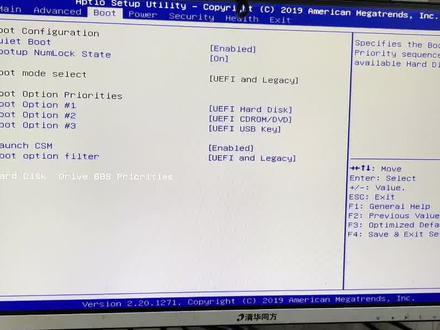 04:03查看AI文稿AI文稿
各位朋友大家好啊,关于这个系统的这个 boss 啊,就是这个主板的 boss, 这几天很多人在问,我还是搞不明白啊,你无论是笔记本电脑还是台式电脑, 只要是涉及到 boss 的 问题啊,你装系统的问题,你如果不懂其他的没关系,你只要记住四个设置就可以了啊,四个设置你不要懂其他的东西,其他的东西也都没有用的 啊,我们平常只需要掌握四个知识点就行了,就是四项的设置好。第一项设置,我们找到 bot 里面啊,就是这个 bot, 这个 bot, 大家记好了 bot, 然后我们把这个 quiet bot 把它关闭啊, quiet bot 你 也不要知道它是干嘛的,这是通用的。任何主板,无论是台式电脑,笔记本电脑都是通用的,随便哪一种 boss, 它都是通用的啊, 你也不要,你不要问他是干什么的,你总是这样设置就行了啊。这是第一,我们把它选择关闭的是 apple, 是 关闭啊。第二,我们就要找到 csm, 就 这个 csm, 这个必须给他开启啊,这个开启的作用是确保你的电脑是全兼容的,他又支持 uefi 引导,又支持那个引导,这样的话你的电脑的后面是很少出现啊,开机启动类的引导故障。好,我们给他属于开启 in apple 是 是开启啊,这是第二项设置好第三项设置,我们找到安全设置里面的这个 secure bot, 这个我们要把它选择关闭啊,就是这样的 disable 是 关闭,就像这样选择关闭,这是第三项的选择好。第四项的在还是在 bot 里面啊?我们如果装系统的话,就把这个仅一, 这个静音是第一启动顺序啊,把它选择我们的 u 盘啊,我们把它选择我们的 u 盘就行了,如果装系统选择 u 盘 好,然后我们假如这个是这个是 u 盘,我们选择好了,我们再按一下 f 十啊,或者按一下最后面 excel 里面给它保存一下,第一项就是 seven changers and excite, 就是 保存并退出,这个时候你电脑重新启动,它就会在从你的 u 盘启动,你就可以装系统了。 好,如果你的电脑开机显示没有引导啊,显示各种各样的问题,就是不能进系统。好,那这个时候在 boss 里面你们你的 u 硬盘就可以了啊,硬盘 你不认识哪个硬盘,你就看到你后面是这个,这个容量的大小啊,这个四百八十 g, 那 不肯定是我们的硬盘吗?好,选中。 好,这个时候我们点击按 f 十,或者再选择保存退出,点 yes 回车就可以了 啊。所以我们大家不需要知道 boss 是 干嘛的,你只要印记这个四个啊,设置 所有的电脑,台式机,笔记本,一体机都一样的,随便什么 boss 啊, p h, boss award, boss, 所有的 boss 啊,它都是一样的。好,这期我们跟大家讲到这啊,下期我们再见,拜拜。
1075电脑手机故障解答 01:47查看AI文稿AI文稿
下载完以后,你把那个文件长按,用其他应用打开, 然后你这里选择存到文件,然后我像我这里我是剪到下载,然后存储, 然后去文件里面找到那个白钥匙,这个点一下,它自动会解压,解压完以后你就打开模拟器, 模拟下,你点左上角的齿轮,然后点 n 能听到 ds, 点一下 这里他没有标识了,你点,然后你这边你可以,如果没有在那个,你直接返回去到下载, 然后找到那个 bill 四文件夹, bill 十七, bill 十九这个框架, 这样就可以了,这样就可以了,让我导入一下游戏。啊,这个我下载过了,像那个中转机冰山, 打开 这里,这里我这个是 f c 的,这个是重 d s 的, 这就可以了。
3多多 00:58查看AI文稿AI文稿
二零二六年了,我看谁还不会跳虚拟化 bios, 按 f 七进入高级模式,点击高级,点击 cpu 设置 下翻找到 vmx 虚拟化技术,保持开启状态,按 esc 返回,找到北桥,开启 vtd, 关闭 dma 保护,设置完按 f 十保存退出即可。 f 七,进入高级模式,点击 oc, 找到高级 cpu 设置, 点击 amd cbs, 开启 i o m m u, 关闭 dma 保护, 保持 svm 开启,按 f 十保存退出。点击上方高级,找到 cpu 设置,开启 svm 返回,找到 amd cbs, 点击 i o m m u, 关闭 dma, f 十保存退出即可。有任何问题欢迎在评论留言。
167狞锰猹(德州上门装机)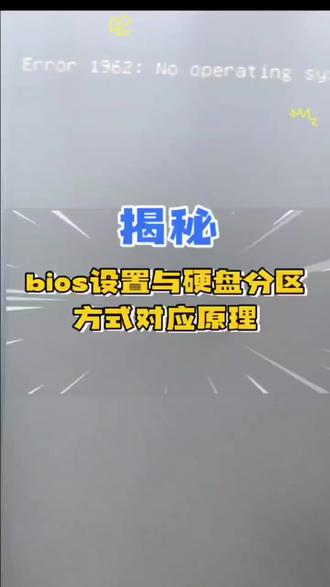 00:58查看AI文稿AI文稿
我们来看一下开机的时候出现这个错误提示呢,找不到这个系统,这个其实呢不是系统被损坏了,而是我们的外置设置的问题,下面我们来看一下,我们重新开机,按一下这个 f 二, 进到这个外置的设置,我们切换到这个主菜单,往下面 找到这一项,我们看到这一项它是开启的,我们现在呢把它关闭掉,然后按 esc 返回,再切换到这一个有关启动箱设置的, 我们把这个 csn 这一项选中,按回车,我们把它打开,如果我们刚才不设置那一项呢?这一项是无法进行选择的,因为我们的硬盘分区呢,这是一台比较老的电脑,它用的是 nbr 的 一个分区格式,因此我们要把这个打开, 才能够呢识别到这个硬盘,进入这个系统,我们按 f 十保存,重新启动电脑,这是一台联想的台式电脑,我们看一下,现在呢就可以正常进入这个系统了啊,你学会了吗?


