神牛插件怎么安装

粉丝7.3万获赞28.1万
相关视频
 14:08查看AI文稿AI文稿
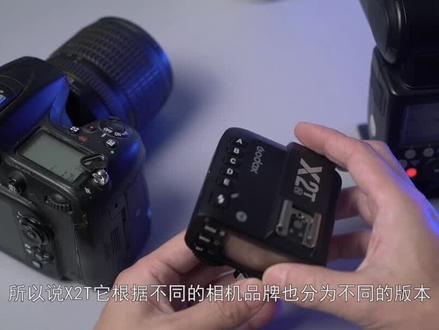
哈喽,大家好,今天我们给大家简单介绍一下神牛叉二银闪漆的一个基础操作及其使用方法。首先我们看一下它整体的一个外观,背部呢是一个电池仓,里面是需要安装两节五号电池。 侧边这里有两个开关按钮,第一个呢是电源开关,另外一个辅助对焦灯的开关, 另外一边三点五毫米同步接孔和一个 type c 的固件升级接口。底部 啊,这里有一个热血哈,就是我们这个热血了,他不同的相机品牌,他这个金属触点的排列方式了也是不一样的,所以说 xrt 他根据 不同的相机品牌也分为不同的版本,比如说叉二 t n 啊,就是尼康版本,叉二 t c 啊就是佳能版本啊,叉二 ts 了就是索尼版本等等。下面这个锁紧装置了,上面有个洛克哈,就是说现在是一个啊开启的一个状态,当我们把它插到相机上面之后,插到相机上面之后了,然后啊把它旋转一下啊, 可以快速啊进行锁紧啊,会听到一个咔的一声啊,就可以快速锁紧,然后开启,同样按住他,同样按住他,然后转一转一下,然后就可以快速的把它取下来, 然后我们还是把它装进去,然后再把它转一下, ok, 听到咔的一声,好,这样就快速锁紧啊,顶部呢有 a, b, c, d, e 啊,有五个物理按键,这样呢,我们可以通过快速的按这个按钮啊, 去选择自己所需要的调节的一个主别。下面这个是四闪按钮,然后还有一个指示灯, xt 影响器。正面第一个按钮是 model 按钮啊,也就是模式啊以及锁定按钮,第二个 menu, menu 菜单按钮以及造型灯泡开关按钮,第三个 set 按钮以及全选按钮。首先我们打开它的电源开关,打开电源开关之后呢,屏幕左边 a, b, c, d, e 啊,这个就是对应分组的一个显示及其他的一个功率,右边这个是 c h 二十一啊,这个就是频道,我们在拍摄的时候,这个频道与灯呢,必须保持一致啊, 啊,也就是说灯上面设置的是多少频道?我们这个影闪器啊,这个频道也必须设置跟灯一致啊,才可以正常影闪, 在当前这个显示情况下哈。如果我们想要调整哪个灯的模式以及功率啊,比如说我们要调整 a, 对吧?按一下上面的物理按键 a, 然后按 model 按钮就可以去切换它的模式, 模式的在 m ttl 或者说关闭啊,也就是不曝光啊,不参与曝光,我们比如说调到 ttl, 他就会呈现一个高亮,然后我们去转动这个波盘啊,可以去快速的去调节他的一个曝光补偿。调好之后按一下 set, 然后如果我们想让 b 哈参与曝光啊,对,我们按一下 b 键,然后按 model 按钮,然后把它切换到 m 模式啊,同样在他高亮状态的一个 显示下,我们去拨动这个拨盘,可以去调节它的一个输出功率啊,也就是它的亮度啊,比如说把它调到二分之一,然后按一下 shit 确认,然后 c 啊,按 model 按钮 d 啊,再按啊,让它 m 啊, m 模式, e 啊, m 模式啊,这样呢,就是说我们调好之后按一下 shit 哈, 这样呢,就是说我们可以通过上面这五个物理按键哈,所对应的组别,快速的去选择自己所需要的调节哈。就说如果有五个灯,我想调 b 灯,我按一下 b 键啊,我就可以去远程控制 b 灯的亮度啊。如果我想调 b 灯, 那么我按一下 d 键,我就可以通过下面这个拨盘啊,可以去调节他的一个输出功率,在他高亮的状态下啊,我们直接拨动这个拨盘,就可以去调节他的一个输出功率啊,这样就方便我们快速的调节哈,快速的选择自己 所需要的那个组,在当前界面显示下了,我们关闭任何组别的一个高亮显示啊,也就是说现在这样一个界面,我们按 model 按钮啊,可以切换到一个频闪的设置,频闪的设置了 啊,他只涉及到这个功率的一个调节啊,以及闪光次数啊,然后还有闪光频率的一个调节 啊。至于 a、 b、 c、 d, 一哈有几个灯,这几个灯,我们按这个按钮,只能去决定他参不参与频闪。比如说我按一下 a 啊, a, on 啊,他就是参与频闪啊,我会按一下 b, 他现在是两两到两条杠啊,他说明他现在是不参与平闪,那么如果想让他参与平闪的话,我们怎么调节?我们按让他高亮的状态显示下,我们按 model 按钮啊,调成 on 啊,然后 c 灯,同样我们按 model 啊,可以让他 参与进来屏闪。至于屏闪这个功率调节,我们按一下 shit 按钮啊,他现在功率是一百二十八分之一,在他高亮状态显示下,我们去拨动这个拨盘,就可以去调节他的一个输出功率 啊,调好之后我们再按一下 shit 啊,就可以去调节他的一个赫兹啊,也就是闪光频率啊,比如说闪光频率现在是五啊,我们可以把它调到十 啊,这个可以随意调节,调好之后按下 shit, 然后我们下面就可以调整它的一个啊,闪光次数啊, tens 啊,就是闪光次数,那么我们现在闪光次数也把它设置到十, 调好之后按一下 shit, 那么现在就是闪光次数除以闪光频率等于曝光时间啊,闪光次数是十,频率是十,十啊,那么相应得出来,我们 现在所需要的曝光时间就是一秒啊,就是说啊,我按一下快门之后的,然后啊这个灯他一秒之内灯要闪十次哈,这就是一个频闪的设置,然后在当前哈,同样在没有任何高亮的显示情况下,我们按 model 按钮退出频闪, 然后啊就是这个 model 按钮呢,长按啊,长按呢,可以锁定, 可以锁定影响器,就是说我们为了防止在拍摄的过程中啊,防止误操作啊,比如说碰到哪个按钮啊,就防止误操作,我们可以把这个屏幕把它锁定,现在就是按什么都他都不会有什么反应啊,同样解锁了,我们是长按这个 model 按钮啊, 解锁,然后 melo 哈, melo 这个中间它有一个造型灯泡哈,比如说如果我们,如果我们这个闪光灯有造型 灯泡的话,我们可以通过长按可以开启造型灯泡啊,或者说关闭啊,造型灯泡,这里会有一个图标啊,有图标显示就说明已经开启,然后我们再长按关闭, 按一下菜单按钮,进入菜单界面, s y n c 啊,这个可以选择高速同步和后连同步,按一下 shit 啊,可以去选择,然后拨动拨盘去选择, 然后下面蓝牙哈,蓝牙可以选择关闭啊,或者说开启, 然后下面这个就是蜂鸣音啊,如果我这个就是开启了之后啊,闪光灯放电,然后回电完成之后呢,他会有一个提示音啊,关闭的话他就没有提示音啊。入母值,入母值的调节啊,我们可以就是说按一下 shit, 然后可以去手动的去调节灯头的一个入母值啊,可以选择自动啊,也可以去手动去调节,然后就是 scan, scan 就是扫描空闲频道啊,比如说我们呃周围环境二点四 g 啊,就说呃这种无线设备比较多的话,我们可以选择一个自己呃受干扰影响最小的一个频道啊,比如说我们啊按一下,然后去选择 扫描一个空闲频道,他这里会出现一个信号啊,百分之十十五,二十二十五, 这个就是要等一会,他在正在扫描,就是说扫描出来他会给我们一个列表啊,一个呃,比如说具体的一个频道, 然后我们可以去选择,哎,也就是说这个频道了,我们如果用这个频道的话啊,他受干扰的几率是最小的, ok 啊,上面像零九二五二零二二一零二四零八二幺啊,就说我们当前如果把影响器和灯啊设置到上述频道的话啊,就说我们这个受到干扰的影响几率比较小啊,他不会影响我们这个闪光啊,就说不会影响我们这个触发, 然后就是 she 哈,这个就是频道哈,当前频道是二十一,然后我们按一下 sheet 啊, 让它这个数字呈现高亮的时候,我们拨动拨板就可以去调节自己需要的一个频道,比如说把它调到十,调到 时之后按一下 shit 确认,然后下面 id 哈, id 就是在上面频道的基础之上加了一道防护啊,就是说我们平时在 群拍哈,就是说大家一起拍摄的时候,可能有的人跟我们一样用的是神流设备,那么这个时候如果我们频道上面的频道设置一样的话呢啊是有可能啊,就说误闪,就说他拍摄的时候可能会触发我的闪光灯,那么这个时候如果我设置了一个 id 之后, 他再想触发我的闪光灯哈,可能就有点困难啊,因为这个 id 他设置的范围是零到啊,零一到九十九的一个范围, 那么这个时候他想来拆我的这个频道啊,可能就有点麻烦哈,所以说这个雾闪的几率就比较小啊。当然我们平时在影棚拍摄的时候啊,这个把灯啊和影响 短期的这个 id 呢,把它关闭掉就可以了。然后就是这个 pc 啊, s ync 啊,主要是针对于这旁边这个同步接孔啊,这个一般我们现在这种情况呢,一般用到的不多啊, 然后下面哈 delete, 这个就是一个延时设置啊,延时设置我们可以通过按 cat 哈,可以去选择关闭哈,或者说设置到自己所需要的一个时间啊,这个就是通过延时来达到后联同步的一个目的啊, 我们选择关闭,然后下面 shoot shoot 呢,它分为单人拍摄、群拍以及 a p p 模式哈,单人拍摄呢,就说我们平时在影棚拍摄的时候哈,就说就是一台相机啊,一个影响器一组灯啊,我们,呃影响器控制闪光灯功率哈,我们这个是固定的,那么如果选择群拍的 的话,就是说我有一组灯,然后有两台相机啊,或者说更多的相机,那么我拍摄的时候可能我影响机上面设置的参数啊,就说设置的灯光功率啊,如果是全光的话,都是一分之一, 以我的相机来拍摄的话,那曝光是正常的,可但是啊,如果用另外一台相机啊,用他设置的相相机参数来拍的话,可能会曝光会过爆,那么这个时候如果我们开启这个群拍模式的话, 他在闪光灯在触发的一瞬间哈,他灯光会根据他另外一台相机啊,那个影响器所设置的参数啊,来给到他一个信号,然后呢啊,然后调整这个就说曝光啊,然后同样让他拍摄出来的这个图片也是一张曝光正常的。 然后 a p p 模式呢,就是说,呃,我们下载一个手机 app 哈,呃,我们这 个时候灯光的功率调节必须通过手机 app 来调节啊,影响机在此时,如果我们开启 a p p, 那么影响机在此时它只是一个啊,影闪的作用啊,它不负责参数调节啊,参数调节就是要在手机 app 那边去操控的, 然后 dista, dista 就是一个闪光距离哈,闪光距离我们可以选择在一到一百米,或者说零到三十米, steep 啊,这个就是一个最小输出功率的一个选择,比如说我们这个灯啊,它最小的功率是一百二十八分之一秒,那我们把它设置到一百二十八分之一秒就可以了啊,如果 这个灯他最小的功率哈,他有二百五十六分之一秒,那么我们可以把它设置到二百五十六分之一秒,同样可以以零点三或者说以零点一啊去调整他的一个输出, 然后下面哈 group group 就是一个无限分组数的一个选择哈,可以选择为五组哈,或者说选择为三组,比如说我现在选择为五组的话,那我们退出去哈,现在是有 a, b, c, d, e 啊,如果我现在 选择啊选择三组的话,选择三组的话,那么现在就是只有 a b c 啊,只有 a b c, 然后哈下面 s t p y 哈, s t p y 呢?就是一个休眠哈,我们可以把它设置为啊六十秒啊,六十秒过后啊,影响器没有任何操作的话,六十秒过后它会进入到一个休眠模式啊,也可以把它设置为三十分钟 啊,或者说六十分钟啊,或者说把它关闭都可以。然后耐特啊,耐特的,就是说我们可以选择十二秒啊,也就是说我十二秒内之后,影响器没有任何操作的话,屏幕就会灭掉 啊,我们也可以把它选择关闭哈,就是说一直都是灭掉,也可以把它设置为常亮啊,就说一直是开启的,我们一般把它设置到十二秒啊,这样节省电池的电量啊。然后 l c d, l c d 呢,就是这块屏幕的它的一个对比度哈,这个数值呢?呃,就是说我们可以进行上下三档的一个调节啊,数值越高,屏幕对比度也就越高哈,看起来会更舒服一点。针对叉 l t 音响器呢,我们就介绍到这里,欢迎大家的收看,我们下期再见。
5531摄影师三三 01:23查看AI文稿AI文稿
今天给大家带来摄影后期插件套装,这是一款专业的照片编辑插件套装,提供多种创意滤镜和高级图像处理工具。首先获取压缩包,打开浏览器,输入下载地址,打开以后搜索 nick, 点击八点三版本进入我这里,已经下载过了, 就不重复操作。了解安装包右键 nick 安装程序以管理员身份运行,点击 ok, 点下一步勾选我同意,点击接受,点击浏览更改位置到 d 盘, 点击下一步继续安装,等待安装完成。安装完成,点击完成按钮,接着右键激活文件,以管理员身份运行,点击是 复制插件文件,加到 ps 增效工具,右键 ps, 打开文件所在位置, 打开 plugins 文件夹,右键粘贴在 ps 中,可以通过滤镜下的插件位置或增效工具菜单打开。这样摄影后期插件套装 d x o nik collection 八点三就安装完成了,大家学会了别忘了点赞和关注哦!
36办文绿软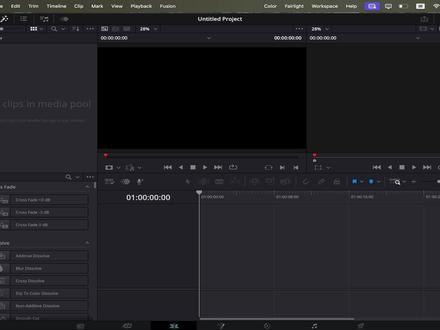 03:32查看AI文稿AI文稿
如果你的麦克达芬奇插件装不上,嗯,那肯定是这一步没有做对。首先你的达芬奇是在苹果商店下载的,那就赶紧先卸载了吧, 通过官网下载才可以安装第三方插件。 官网下载之后,我们先对达芬奇进行安装, 这里需要输入一下密码, 安装完成后关闭。接下来我们在 b 站的一个 up 主视频中下载红巨星插件, 在电脑上完成一些简单的配置就可以进行安装了。我们先来到设置中的隐私与安全,给终端完全磁盘访问权限, 然后返回在安全性这里运行任何来源, 如果没有这个任何来源的选项,需要在终端里输入这串代码并输入密码,就可以解除限制。准备好了之后,我们开始安装红巨星的软件,双击之后输入密码, 等待他安装结束之后就可以直接关掉了。 接下来安装红巨星宇宙插件,输入密码之后自动安装。 安装完成之后,打开电脑的终端,我们开始对插件进行激活, 输入 s u d o s h, 再将激活代码拖过来回车运行,再输入密码,开始自动激活。 激活完成之后,我们打开达芬奇看一下, 发现已经多了这个 open fx 的 插件,点开就是宇宙插件了。 这个视频希望可以帮大家答疑解惑, 总而言之,一定要在官网下载达芬奇,这个是最重要的一步。
22罗辑的宇宙 02:00查看AI文稿AI文稿
我们的摄影师朋友啊,可以看过来啊,这个是一个机顶闪光灯啊,我们大部分的机顶闪光灯都是这个样式的,也就是是一个方头,那么我们现有的闪光灯,如果啊如果我们想加一些 见啊,比如说我想加一下蜂巢一些柔光照啊,怎么办啊?因为我们如果不加柔光照的话,那么这个光线九十度的时候他会很硬,光线很硬,对不对?那么我们如何在这个方形的 机顶闪光灯上面加一些柔光罩,一些蜂巢,一些挡叶板,四叶挡板等等啊,包括色片 啊,怎么加上去啊?今天我给大家啊推荐一个小型的,福建就是这样的一个小福建啊,一个转接器啊,叫机顶闪光灯转接器,我们可以把这个小型的转接器啊,装到我们的方形的机 机顶闪光灯上面去,然后把螺丝锁紧,锁紧以后他就变成了一个啊圆形的机顶闪光灯,那么这个时候我们就可以使用啊,比如说我们的 柔光罩啊,半圆柔光罩啊,他是磁吸的,就吸上去了,看到没有哎,就吸上去了啊,然后呢还有很多很多的福建啊,比如说我们还有啊, 这一套福建啊,这一套福建,比如说这个四叶挡板啊,我们可以使用的,然后把四叶挡板取下来啊,我们这里是一个什么柔光照,这是一个柔光照啊, 然后柔光罩可以取下来啊,这里就是一个色片,那么这个色片呢,我们是可以切换的,我们的福建里面啊有六个色片,这个是一个遮光罩,那么这个遮光罩呢,我们可以呃切换啊,一面是白色,一面是黑色啊,就是这样轻轻的就装, 装进去了可以调整角度啊,也可以啊,来回的调整他的角度都可以光线的一个作用啊,这是一个蜂巢啊,当然了,他还有很多的啊,辅件都是可以往这个上面安装的啊, 给大家推荐啊,买一个这样的呃,转接器啊,能让你更加的得心应手。
 02:39查看AI文稿AI文稿
哈喽,大家好,今天给大家的开箱视频是神牛的八六零三代,让我们来看一下。 ok, 打开这个箱子之后,我们看到的是一些说明书,还有这个什么兼容列表,一些配置说明哈, 还有英文版的我们放一边。我们现在来看一下这些配件。首先是一个锂电池,然后这是一个电池的充电底座 数据线, 嗯,然后它是一个充电器插头, 掉了一个支架。对,然后我们打开主机,八六零三代很新啊, 整体来说外观是没有什么问题的,我的相机是松下的,所以是买的欧口的,现在我们打开电池给它安装上去,电池的话是触点在里面。 嗯,然后再看一下我们的这个怎么去列号,这些大家都要认真的去看。对。
 02:48查看AI文稿AI文稿
嗨,各位,今天回答很多朋友的一个小问题,都说插件脚本很有价值,能帮我们探索和拓展创作的边界,但刚接触 ae 的 朋友实际是很难有机会体会到的。原因很简单,都听说安装过程,所以今天这期视频呢,我会跟大家分享我平时是怎么去装上 ae 插件和脚本的。 那首先应该怎么去下载呢? 我一般会去资源网站上下载,用这个 lucae 比较多,当然如果平时你还有自己喜欢的资源网也都可以。之前我在模板使用那些视频里也分享过,今天主要会用到里边关于脚本和插件的部分。那我举一个例子,我在这里搜索一个很喜欢的发光插件, 第一个就是当前的最新版,但它是只支持 windows 的, 不过没关系,可以看到。第二个就是 windows 和 mac 都能支持的,点开以后能看见对插件的基本介绍功能和更新内容。我们往下拉,还能看到支持的 ae 版本,现在的插件几乎都会覆盖到新老版本下面,这里就能下载 免费,还提供了三个不同的网盘下载链接。 nice, 现在我们下载好了,打开它,里边这个后缀名叫 plug in 的 文件就是插件本身了,有部分插件的后缀名会是 a e x。 我 们用快捷键把这个文件复制在 mac 的 应用程序里,找到 adobe after effects 的 文件夹,这里有个叫做 plug ins 的, 就是存放所有插件的地方,粘贴进去,输入 mac 密码就可以了。 那如果下载的是脚本的话,后置名会是这两个,就放在 scripts 的 文件夹里就可以了。 对于 windows 来说也基本一样,为了广大使用 windows 的 同学,我会把文件夹路径放在这里,大家可以看看。安装好以后,我们启动 ae, 我 们试试能不能正常使用这个插件。我先画一个圆环 加固面板,搜索安装的这个插件名称, deep glow。 ok, 它出现了,那它能用吗?我们拖上去,哎,它提示我们什么? 无法验证,嗯?这要怎么办呢?不用怕,我们就点完成,有时候可能要连点两次弹出错误,不要紧,关掉。然后我们去系统设置里更改一下隐私模式,就是这里选择仍然允许好,把 ae 关掉, 重新打开,我们重新添加这个插件。效果点击人要打开,输入密码好,就成功解决了。 这个效果是不是很漂亮。然后我们就可以在左边随意调整它的发光半径,发光强度等等。如果安装的是脚本,我们要在首选项的脚本和表达室里勾选上,允许脚本读写和访问网络就 ok。 ok, 各位,希望能给大家提供一点点帮助,我们下次再见。拜拜!
279南极有宇 00:30查看AI文稿AI文稿
设计师一定要安装这个程序,它可以让你一键拥有这么多 ps 插件,像磨皮抠图、一键换天空光效、图片无损放大、证件照排版等等,这里面都有,只需要勾选对应插件, 点击开始就可以一键安装,最后在窗口扩展功能里就能找到所有插件,比如给证件照换底色,点击换蓝底就能一键更换背景颜色、一键排版等等。支持双系统安装,需要的小伙伴转走学习吧!
89小沛设计不加班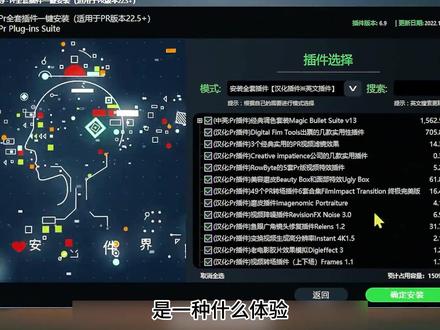 01:57查看AI文稿AI文稿
如果在你的 pr 安装一款高达十四 g 的 插件是一种什么体验?这是一款一键安装版的 pr 全套插件,在安装的时候它可以默认安装所有的效果,也可以在下面这里手动选择自己需要的效果,下面我们安装一下,看一下它里面究竟有哪些内容。那打开 pr 之后,我们看到在 pr 效果面板里面 出来好多好多的各种效果,而且绝大部分都是中文版的。首先第一个方面,预设方面,它里面是有各种的效果预设,调色预设、转场预设、分屏预设等等 一应俱全。然后第二个方面,视频效果方面,它里面是集合了一些知名的像 bcc 套装、红巨人套装、 a 视觉特效套装等等,像各种人像磨皮锐化、 运动模糊、视频补帧、摩卡跟踪、灯光粒子等等,基本上你听说过的所有效果在这里面都能够找到。第三个方面,视频过度,也就是转场方面,它里面同样包含了各种知名的时尚酷炫的转场效果, 只需一键拖拽到两段视频的中间即可。第四个方面,扩展插件方面,在 pr 的 窗口扩展里面,也是多了好多的脚本插件,像这个自带音效和预览的转场插件,还有这个音乐的自动卡点插件也都包含在内。最后第五个方面,字幕图形方面,在基本图形窗口中,它里面是包含了各种的动态文字效果, 字幕标题效果以及各种的图形元素等等。那可能有的同学会问,安装了各种的任务管理器,可以看到这款插件是不会在后台运行的, 也就是并不会占用我们的运行内存,只是占用了一点电脑的存储空间而已。支持 windows 系统的 pr 二零一八,即以上所有的版本哦。 hahaha how much do you think i might say ha ha ha ha ha ha ha ha ha ha ha ha ha ha ha ha ha。
 01:19查看AI文稿AI文稿
今天分享的是 ps 全能插件,几乎包含所有市面上的所有插件,有 ps 设计助理插件, 这里面有点多,我就不一一讲解了。 ps 二零二十六,安装后是没有自带插件的,点击窗口查看,扩展里是没有的。下面获取 ps 插件,浏览器上输入以上地址,点击确认保存后下载到电脑上就可以安装了。 解压,下载好的安装包,打开解压好的安装包,安装前先关闭杀毒软件,不然会被阻碍安装不成功。找到 ps 插件,一键安装,八点零右击,以管理员的身份运行,点击继续点击,继续 安装时间很长,给个小星星,我喊它加速给你,谢谢,现在就给你骑马加速。安装完成, 打开 ps, 查看是否安装成功,点击窗口找扩展,里面就出现很多插件,具体怎么用,后面再详细讲解, 插件都用上了,想要 ps 二零二十六,二十七二,最新版的兄弟们,主页看我前期视频,有免费的下载和安装教程,今天的分享就到这里,感谢观看!
12小宏哥玩软件 04:58查看AI文稿AI文稿
今天用一条视频讲清楚 modelpad 龙虾机器人安装的过程,以及配置飞出插件的流程。首先把 modelpad 的 官网的安装命令复制到命令行中啊,并执行, 等待命令执行,这个过程可能比较长,开始安装第一个提示选择 yes, 第二个提示选择 quickly star, 第三个选择模型的话,我们选择千问,因为千问比较好授权,打开千问的这个授权界面,登录我们的千问账号 啊,登录完成之后,点击确认,可以看到认证成功的一个界面,返回到命令行这里我们选择默认模型, 然后聊天通道我们先选择跳过啊 secure 这里我们选择跳过,然后户客我们把后面三种全部勾选,下面开始安装网关服务,这个是自动化的流程,网关服务安装完成之后,下一步我们选择用 t u i 的 方式来启动 啊。 mod pod 啊的 ui 界面,可以看到一个聊天的这个窗口,这个地方我们输入你好,此时可以看到 mod pod 给我们输出了一段响应,证明 mod pod 安装成功。 下面我们再随书创建企业自建应用。应用名称这里我们输一个名称 啊。应用描述这里我们输入一段应用描述啊。应用图标的话可以选择默认的,不用上传,点击创建。应用创建完成这里我们为应用添加机器人能力, 添加完成之后,在机器人配置这里设置机器人的用户显示名称,这个名称后续会用到。下面一步,我们为飞书应用配置权限复制权限列表到飞书应用里面,开始为 飞书应用开通权限,下面一步,通过搜索把必要权限都给添加上,点击确认可以看到我们为飞书应用配置的好的权限。下面一步,我们开始安装飞书插件,把命令复制到命令行里面,开始执行。 这一步我们会遇到各种奇奇怪怪的错误啊。第一个我们把镜像员切换到淘宝镜像员,把切换镜像员的命令输到命令行里面开始执行, 下面把 npm 的 缓存清理一下,然后再次执行飞出插件的安装。开始执行安装时,我们会看到又输出了啊一些错误,把这段错误丢给豆包,我们按照提示先删除旧的插件,然后再 安装相应的依赖,再次执行飞书插件的安装,此时可以看到飞书插件安装完成。下面一步,我们为飞书插件配置 app id 和 app secret, 找到飞书开放平台,找到配置,以基础信息制短,把 app id 和 app secret 啊,按照上面的命令,我们启动飞书插件,使用完成之后 啊重启网关,下面我们输入命令,查看飞书插件配置是否成功,此时可以看到飞书插件是 load 的 状态,证明安装成功。下面一步,我们为飞书应用配置事件已回调 啊,先使用长连接配置,然后添加事件,我们找到需要添加的事件,在飞书应用中搜索并逐个添加完成,我们点击确认开通权限,确认之后可以看到已经添加的事件。此时我们为应用创建版本,输入应用版本号 啊,一点零点零,然后输入版本的更新说明,这个更新说明可以随意填写,完成之后我们点击保存,然后确认发布,确认发布之后应用已经生效,此时我们打开飞书客户端,在搜索里面找到我们创建的这 机器人,然后开始与他进行绘画,可以在输入框内输入,你好 啊,此时 mod pod 开始给我们输出一段响应,证明飞书插件配置成功。下面看一下 mod pod 是 怎么为我们干活的。在聊天对话框中输入整理一下我的桌面,此时可以看到我的桌面 啊文件相当乱,发送命令给 mod pod 之后,此时此时可以看到 mod pod 的 整个工作过程啊,给我们输出对应的回显,并且桌面文件在以肉眼可见的速度在逐渐的归入到对应的文件夹中, 这就是 model pod 为我们整理桌面文件的一个啊。演示流程,整理完成之后,整个桌面会变得清爽的很多。左侧的机器人对话中可以看到啊最终的输出结果。
129云罗CEO王涛 01:36查看AI文稿AI文稿
obs 实时字母插件如何下载? obs 实时直播翻译插件如何安装?如何使用?第一步,电脑访问 obs 插件网官方网站三 w 点 o b s c j 点 com 这个域名很好记,字母 obs 加上插件的拼音首字母 c j, 然后加上点 com 组合就得到 o b s c j 点 com。 进入官网之后,滚动网页,找到红色箭头所指的位置,然后点击绿色按钮,立即下载。第二步,下载完成后就会看到这样一个软件安装包,然后双击点下一步完成安装即可。值得注意的是, obs 实时字幕插件的运行 需要你的电脑安装 obs 软件,如果你的电脑还没有安装 obs 软件,也可以在我们的 o b s 插件官网点击这个位置免费下载安装。第三步,安装完成 o b s 实时字母插件后, 重启打开 o b s 软件界面,在顶部这个位置有个插件中心按钮,点击打开,然后再弹出窗口右上角点击立即登录,可选手机验证登录。第四步,登录之后回到 o b s 界面,再来源区域 底部有个加号,点击打开,选择实时字幕插件显示源,点击打开,在弹出的窗口点击确定鼠标,选中实时字幕,然后点击鼠标右键点击设置,点击打开控制台,打开实时字幕控制台后,根据你的需求设置一下就可以开始使用了。


猜你喜欢
最新视频
- 2175笑笑:-D