svn设置显示文件状态

粉丝636获赞1478
相关视频
 03:47查看AI文稿AI文稿
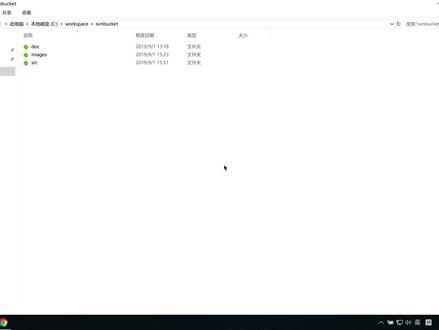
这节课我们来讲解一下怎么忽略文件和文件夹。 有些时候我们有些文件不想提交,那怎么办呢?我们可以添加忽略,那比如现在这个 emerge 是目录,因为我们在里面也有个 emerge 目录,那我们在外面这个就不想要了,那我们可以忽略它, 可以把这个目录忽略,我们点击添加忽略,这样子他就添加到了忽略列表,我们现在提交 他就会把这些文件都删除, 我们提交一下,我们注意这里,注意这里。 这个 svm 的的修改是紧全紧属性改变,实际上他就是把它添加到了一个 忽略列表里面去,它是一个属性的变化,我们现在修改一点,添加一点描述, 好提交啊。现在说我们这个目录不是最新的,我们先更新一下,好,更新了那我们再继续提交, 好,提交完成了,这样子他就忽略掉了,这里现在已经没有那个 svn 的一个状态的图标了,他就是没有提交上去的。 那如果说有某个文件我们想忽略怎么办?我现在我添加在这里面添加一个, 添加一个文件叫 test, 这是一个测试的文件,我们不想提交怎么办?你看现在去点击提交的话,他是会出现在这里,那我们现在不想提交这个文件怎么办?你可以在这里点击右键添加到忽略列表, 也可以像刚刚一样,你在这里点右键啊,这里是还没有,还没有添加到那个 sv 里面去, 我们可以只只找得到这一个菜单,那我们可以找得到添加到忽略,我们选中他,我们再来看一下提交, 这时候提交的话就没有那个 test 点 tst 的,但是他有一个属性改变的一个提交,我们要把这个提交上去,因为这个忽略列表变了,我们要提交上去。 好的,现在在我们已经把它忽略上, 那我们现在又不想把这个忽略了呢?要先把它添加进去呢?我们还是像刚刚差不多,你可以把它加入 里面,也可以从这个忽略列表删除,点击一下,那现在已经从忽略列表删除了那个文件,我们也可以继续提交,你看现在这个文件又回来了,我们可以提交上去。 好,确定 ok, 好,所以说 svn 的忽略是非常简单的, 非常方便,直接图形化操作。好,这节课我们讲到这里,谢谢大家。
38甲壳虫快跑 06:23查看AI文稿AI文稿
大家好,这节课我们来讲解一下 svn 的撤销和恢复,撤销分为三种,一种是撤销本地的修改,一种是撤销已经提交的内容,还有恢复到指定的版本,下面我们来操作看一下。 首先我们进到上次的项目,打开这个文件, 我们现在来给这个代码加一些错误的内容,我说这里 把它四千五百改,改到一个错误的东西往这里改成一千, 这是一个错误的代码,把它我们现在改完了, 就已经变成了一个红色感叹号,我们想测下这个修改怎么办?因为我们突然间发现这个修改是错误的,我们想测下修改,可以直接右键 选择 sving 还原就可以了。另外还有一种方法就是点击 sving 提交,然后我们可以双击这个文件看一下,确认一下这个修改内容,一百变成了一千, 嗯,四百五变成了四千五,我们确定这个内容是错误的,这时候我们可以把这个文件 suv 还原,你得把它这个修改撤销掉, 现在就变成了绿色的勾了, 他已经恢复了正常了,现在已经恢复了。第二种情况是我们把这个内容已经提交上去了,现在我们继续来改为一千四千五百,那我们把这个内容提交上去, 把这内容提交上去,那我们提交完之后发现这个内容是有问题的,我们想把它撤销怎么办?我们先来看一下他的提交记录, 那这是一个错误的提交,我们看看他的修改内容,一千变完了,一百变完了,一千 四百五变成四千五,这是一个错误的提交,现在我们要把这次提交恢复正常,怎么办呢? 我们可以选择右键选择这个复原词版本做出的修改,点击还原。 好的,现在我们本地就变成这个文件,变成了一个红色感叹号,表示他已经被修改过了,我们看一下他的修改变更的内容啊,现在是已经一千变为了一百 四,四千五变成了四百五。好的,这个撤销只是在本地撤销了, 恢复了正常了,那我们现在把它提交到服务单去,所以我们还得还得提交一下。 好,现在我们已经恢复到正常的了。如果 说还有另外一种情况,就是还有另外一种情况,就是我们想恢复到某一个很早的版本,恢复到某个指定的版本,比如说我们想恢复到以前的一个版本,那怎么办呢? 我们就可以选择复原到此版本,我们就可以恢复到这个版本了。我们再再多提交一次,我们来试一下, 再多提交几次,往这里加一个一,一, 我们多提交提示。 好,我们再来修改一次,我们把这个改为二, 嗯,再来提交。 好,我们再来查看一下这个历史记录,我们可以看得到每一次的提交,每次的提交内容变更双击可以看得到。 那现在我们想恢复到这个版本怎么办?恢复到版本是 这个版本是加了二,这个版本是加了一,然后这里我们要恢复到这个版本四,版本四是一个正常代码, 我们可以点击复原,复原到此版本,点击,这样我们就你看已经把它恢复到这个版本了,我们再来看一下, 后面没有数字 是一个正常的代表是我们恢复到的那个版本了,现在我们要把这个修改提交,提交之前我们查看一下变革的内容,之前是有个二, 那个二现在已经去掉了, 我们把提交上去, 这样其他人才能够看到一个真正的正确的代码。我们再来看一下 log, 同样呢,我们在 s b b 的网站上我们也可以看到一个提交的记录,还有他的代码 你都是正常的。好了,这就是 svn 的撤销和恢复,谢谢大家。
98甲壳虫快跑 01:39查看AI文稿AI文稿
今天我们说一下 svn 客户端,使用新建一个 svn local workspace 文件夹作为自己本地机器的工作目录,在新建的文件夹内右键点击 svn 剪出, 就是从服务器把文件获取到工作电脑。在版本 coreo 中输入服务器端仓储库, 点击确定,输入五幺 x 这个用户名和他的密码,点击 ok。 由于我们是五一 x, 这个仓储库在服务器端建立后第一次获取,所以这里版本是零,这是正确的,点击确定即可。我们把电脑隐藏 文件显示出来,就看到多了一个 svn 的目录,看到这个目录就代表客户端和服务器端 已经建立连接完毕。手动添加两个文件,在文件加空白处右键 svn 更新, 就是从服务器把文件获取到本地 svn 提交就是把本地文件提交到服务器的仓储库, 我们这里点击 svn 提交,点击全部,把这两个文件选中,点击确定,提交至服务器仓储库。 看到这个提交完成界面版本号一。恭喜你, svn 客户端与服务器端的文件管理通 信就搞定了。当提交服务器仓储库成功后,文件的图标会多一个绿色的对号。快开始用 svn 来管理自己的文件吧,亲爱的们,今天到这收官了,拜拜!
92小安小忙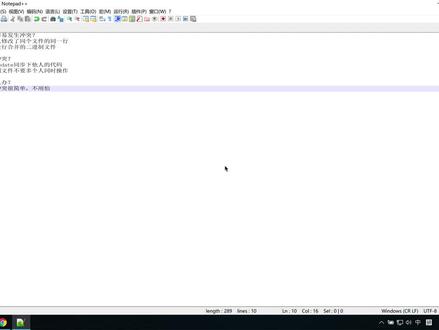 06:50查看AI文稿AI文稿
这节课我们来讲解一下 sbn 怎么解决冲突。首先我们来了解一下什么情况下容易发生冲突。 首先第一个是多个人同时修改了同个文件,多个人修改了同个文件的同一行, 注意是同个文件的同一行才会产生冲突,如果你修改是不同的行,一般都不会产生冲突,他能够自动的合并。另外一种情况就是无法进行合并的二进制文件,这种文件你修改他 很容易是冲突的,他是没有办法自动合并的。所以这种文件一般呢是你在修改前跟大家同步一下,跟大家说一下啊,叫其他人不要去修改。 怎么避免冲突呢?首先我们要经常的 update 同步一下他人大码, 这样的话就保持你的代码是最新的,避免你的差异,你的代码差异跟别人越来越大。二进制文件呢,就不要同时多个人操作, 这样子很容易产生冲突。二、电子文件那么冲突了怎么办呢?解决冲突其实很简单,不用怕,下面我就给大家演示一下冲突的情况。我们打开这个文件,这个文件的这一行 已经被我在其他电脑上修改过了内容,修改了这这一部分的文字,现在我也在这里面再再改一些 内容,我在这里修改一点内容改为二,因为是修改的同一行,这里应该是会产生冲突的。那我们现在来啊,对待一下这个文件, 我们选中这个文件啊背一下,如果说选中一个文件啊进行啊背的话,他只会更新这一个文件,试一下, 那现在已经产生冲突了,产生冲突之后,嗯,他会生成好几个文件,这个是表示我本地的,我的修改的文件,这个是表示。嗯,版本七的,这个版本九的。 那现在产生冲突了,有红色怎么办?我们可以点右键解决这个问题,有好几种方法,嗯,最简单的方法使用这两个,这里 直接使用他的,这个就使用他们的文本解决冲突, 这个就表示直接把你的丢弃,使用对方的作为正确的文本进行恢复。解决冲突,这个就表示使用我的作为正确的文本进行恢复。 另外一种更可靠的方法呢?我们叫编辑冲突,我们点击打开 这里,我们可以看得到这个是远程的文件,是他人修改过的,这个是我的卖的,是我修改过的版本, 这个是表示合并后的文件。那现在就是这里这一行有问号,第七行有问 问号,一堆红色的问号,表示这一行他不知道怎么去合并谈,所以需要我们手动的去合并谈。那我们现在来看一下, 那这一行第七行产生冲突有红色。我们来看一下到底是哪一边的内容正确的呢?啊?远程的文件是这里是微信迷你,没有二,然后这里增加了一个 class, 我们本地的门店呢,是加一个二。啊,这边没有变化,那到底用哪一边的呢?啊?比如说啊,这边呢是正确的, 比如说这边是正确的,我们可以使用指纹板块, 那现在 就变成绿色的第七行,第七行就会变成使用远程文件,这个提交使用他人的, 现在这里已经全部的变成了。啊,这里没有红色了,就表示没有冲突了, 那我们可以标记为解决好的关闭,那现在已经把虫子解决了,就变成了黑色,你点确定啊?现在已经是恢复正常了, 文件已经恢复到正常了,把冲突已经解决了。 还有另外一种情况,就是修改二字经二进字文件,比如我们这里的一个 图片,我把它修改一下,我用这个文件 覆盖掉, 覆盖掉, 覆盖掉,这里的不是这里的,是这里的, 我们先跳到这里看,那我们现在是修改了这个图片,但是我在另外一台电脑上也修改了这个图片,所以这是会导致冲突的,我们来更新一下,试一下。 那现在已经产生冲突了,但是他这次的这个是一个二进制的文件,我们编辑冲突 也可以选择你要哪一个,那这个是你的工作副本的,这是你本地的啊,这个是你的上一个版本的,这一个是远程的文件, 你看哪一个是正确的,你可以选择,比如说这个是正确,你可以去点击选择这个是正确的。还有另外一个方法,你就是啊使用他们的 作为正确的版本,这就表示使用远程的作为正确的版本,我们点击啊充足就解决了, 他就会使用的远程的版本,远程版本就是一个这样的络腮胡子的男人,这个冲锋也解决了。 好,这 这就是 svn 的充足解决,这节课到这里谢谢大家。
76甲壳虫快跑 03:36查看AI文稿AI文稿
第一次用 macbook 的 尴尬瞬间,终于轮到我来咖啡店当氛围组了再忙也要喝咖啡啊! 我的电脑呢?桌面软件在哪里?不能复制啊?我不会买到假的 macbook 了吧? 嗨,我是媛媛, mac 系统和 windows 系统在使用上有很大的区别,新手宝贝别着急,今天媛媛整理这份超详细的 macbook 入门指南,内容有点长,可以跟着我一步一步慢慢来。我的电脑在 macbook 上变成了访答它长这样 打开就能看到电脑上所有的文件夹和文件。在桌面左上方点击显示,勾选显示路径栏和显示状态栏,这样访问窗口的底部就会显示当前这个文件的路径、数量以及状态大小。想要快速查找某一个文件时,可以点击 command 加空格,弹出搜索框,输入文件名。 想要打开一个新的窗口,在访达图标上右键就可以新建一个访达窗口啦。桌面布局 macbook 桌面左上角的苹果标志相当于 windows 的 开始。点击这里可以打开系统的各种设置。 点击关于本机点击更多信息可以看到电脑剩余的容量 max 默认只有一个死派的。打开任意文件夹软件或者网页时,左上角的菜单栏就会相应变换成相应的 辅助菜单栏。点击桌面右上角的时间和日期,可以召唤出状态栏。各种桌面小组件,像我平时都会看看今天的事项安排,非常方便。 点击这里是控制中心,可以设置 wifi、 蓝牙等功能。平时我们下载的软件不会主动出现在桌面,点击这个图标就会找到下载的所有软件。常用的软件可以拖动到程序物左侧固定,更方便启动。如果想要删除某个软件或者文件时,可以直接拖动到右侧的沸沸楼里就可以啦。 软件下载在 app store 里可以直接下载软件,如果觉得每次都要输入密码或者指纹非常麻烦,只需要在系统设置中点击自己的 id, 选择媒体与购买选项,在下载选项中勾选始终不需要,下次就不需要再输密码了。 也可以在网页上搜索自己想要下载的文件,点击右上方的下载选项,就可以找到下载的项目啦。双击打开文件,把它拖入到文件夹上,就算安装成功啦! 而且卸载也很简单,不比在 windows 上那么错综复杂。只需要把软件直接拖到废纸篓里,就会把软件和数据都删干净,根本不需要担心残留数据或者被强制下载其他软件哦。 触控板刚开始用 macbook 的 时候,我觉得触控板是挺难用的,但是做好了这些设置,甚至会觉得鼠标都是多余的。打开设置下滑,找到触控板,开启轻点来点按,就不需要用力按压。触控板 轻点就可以选中双指,轻点则是右键。如果觉得鼠标不太跟手或者太灵活,就可以在这里拖动合适的数值。双指向上或者向下都可以滑动网页,如果不习惯这个方向,也可以点击滚动缩放,开启自然滚动 就可以和手机滚动习惯一致啦。关于触控板的其他技术手势视频还在路上,宝贝们要等我呀!触发角这个功能就算是我身边用麦很多年的朋友也很少知道,用好了工作效率会真的很高。打开设置,点击桌面与程序物 下滑到底部,会看到出发角,就可以对桌面四个角落设置不同的功能。比如说我右下角设置的是快速备忘录, 鼠标或者触摸板移动到右下角时就能够快速打开备忘录。和 ipad 使用习惯也一致,根据自己的习惯设置其他角落的功能。这样就相当于多了四个快捷键。快捷键 mac 比 windows 多了两个按键, command 和 option, 基本上在 windows 上需要用 control 按键,在 mac 都用 command 代替,比如复制是 command 加 c, 粘贴是 command 加 v。 我 用的最多的快捷键是 command 加 q 快 速关闭软件, command 加 shift 加三截取全屏幕, command 加 shift 加四截取局部屏幕。还有更多实用的快捷键,欢迎点赞评论关注!
363圆圆猎科姬 00:31查看AI文稿AI文稿
老师老师,我打开一个文件一直显示这个状态,都保持两个小时了,怎么关闭都无效。只能强制关机吗?我要不要告诉他?先别强制关机。可以试试这个办法,鼠标右键任务栏选择任务管理器, 找到你的资源管理器,鼠标右键选择重新启动,问题就解决了,无需重启电脑。算了,还是不说了,不收藏不关注下次肯定找不到了,说了也白说。
18写代码的阿哥 00:22查看AI文稿AI文稿
如何让你的显卡百分之百发挥出来性能?双击应为达控制面板,点击三 d 管理,设置三重缓冲,关掉各项过滤设置,低端显卡选四叉,中端显卡选八叉,高端显卡选十六叉, 垂直同步关掉平滑管理改成多重取样,电源管理改成最佳性能优先程序设置,把需要的程序添加到上面。
5049l9900710 00:37查看AI文稿AI文稿
电脑有没有被公司监控?一招教你自检和解除。我们首先按住 win 加 r, 打开运行框,输入 c, m, d 回车确定,然后输入这串代码回车,查看一下 listen 的 状态。 如果前面的外部地址都显示的是零,那就证明没有被监控。如果不是零,那么恭喜你,你被监控了。被监控了也不要慌,你只需要按住 win 加 i, 打开系统设置,然后找到隐私,把常规下面的这四个开关全部关闭。 接着点击诊断和反馈,找到量身定制和查看诊断数据,把这两个开关都关闭,然后点击活动历史记录,将在此设备上存储我的活动历史记录,这个开关关闭。最后再点击清除,你的监控就解除了。
8111OO讲网安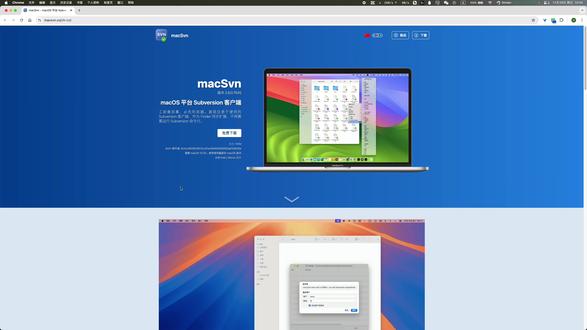 05:04查看AI文稿AI文稿
哈喽,大家好,今天来给大家介绍一款 mac 上的 svn 格式化管理软件,它的名字呢也很直观,就叫 mac svn。 然后大家现在看到的这个就是它的官网,如果大家有需要的话,等会我把这个网址放在视频的评论区,大家可以去看一下。 然后呢进入官网之后就可以看到这块有一个免费下载的按钮,点了它之后呢就能开始下载,然后它下下来的是一个 dmg 的 文件, 把这 dmg 的 文件双击打开之后呢,它就会弹出一个窗口,然后把麦克风的图标拖进啊不对 case 文件夹就能完成安装。然后呢它的官网下面这里有一个视频,然后呢具体讲了这个东西怎么怎么用, 然后大家如果跟着这个视频一步一步操作的话,也可以把这个软件就是正常的用起来。然后这个里面也基本上讲了所有的就是开始用之前的要注意的东西。 然后不知道大家之前有没有用过其他的 s v n 管理的软件,像这个 app store 里面的这些 snail 呀什么的,它这个精简版的它只支持一个工作,然后我们在开发大型项目的时候, 肯定不可能只有一个更多副本,所以这个经典版也是在日常开发中也是用不起来的啊。这下面的话我基本也都使用过,但是和这个 mac os 比起来, 在易用性上还是有一点区别的,所以我还是比较推荐大家用这个 mac os。 然后我现在给大家稍微演示一下这个东西应该怎么用吧, 然后我这边建了一个这个测试的文件夹,然后呢这个文件夹目前下面什么东西都没有, 是个空的。然后呢如果大家安装完麦克风之后,在这个地方没有看见这个麦克风版本,控制这个按钮的话,大家可以把鼠标放在这个工具栏上,然后点右键,它这边有一个叫自定义工具栏, 点一下之后呢就可以看到这麦克风麦克风的按钮,然后就可以把它拖动放到这个地方去,然后点完成就好了。 然后呢剪出的话也很简单,就是选择 macs n, 然后三不认系统,然后选择剪出,然后要注意的就是如果我在当前这个目录去选择 剪出的话,它默认就是剪出到我当前打开的这个目录,然后呢这边就填上你的那个 s n 版本库的路径就可以了。然后要注意的一点就是 如果你剪出了之后不勾选这个剪辑库管理工作副本的话,他默认是不会有这个就是右键菜单的,就像现在一样,他这个右键上什么都没有, 而只有你勾选了这个剪辑库管理工作副本的时候,他才会在这个文件夹下有一个右键菜单。嗯,比如说就像这个样子,这边有一个已经添加了工作副本了,你看他这个右键,他就有这个 菜单去提交或者更新,然后这边的功能也都是比较全的。还有大家注意点就是他这个,如果你是第一次打开这个页面夹,或者有一种,比如说很久没打开了,他这边可能会不会有那种小图标, 然后你可以在这边点一下这个有个刷新图标的这个功能,你把它点一下,它就会把这个图标刷出来,就跟之前那个小乌龟那个 s 纹是一样的。 然后呢如果比如说那可能有些人要问说,哎,嗯,我当时如果忘记添加,就是剪出的时候着急忘记勾选这个怎么办?然后这边也有一个补救的措施,就是说你选这个, 嗯, s n 之后,它这边有一个叫管理工作目录,然后你选当前工作目录,然后就可以把这个 工作目录添加到你的这个就是当前你现在打开的这个目录添加到工作目录里面,然后也就可以进行这个邮件提交呀什么的。然后如果你要添加错的话,上面这边有个丢弃工作目录,你选这个丢弃工作目录的话,也可以把你已经加进来的工作目录丢掉, 然后呢就可以防止这边太多了占用这个地方,然后呢就可以防止这边太多了占用这个地方。然后还有一点要给大家提醒的,就是我在用这个 麦克斯温的时候,他和艾利尔集成起来的时候呢,之前我会发现你选如果你选择麦克斯温自带的这个命令行工具的话,可能在艾利尔里面用起来不是很好用,所以在装了麦克斯温的前提下,你可以再用 homebrew 去下一个 homebrew 的 sven, 然后把 homebrew 的 sven 放到这块, 就可以在嗯,有 macintosh 和 ide 的 时候一起来配合用,这样可能会好一点。就是大家如果在后面用这个 ide 和 macintosh 的 时候,如果遇到了 在 ide 右键里面剪出右键里面那个,没办法添加注试啊,或者是在 ide 里面提交不了的话,可以试着装一下这个 homebrew 的 si 试一下。 好了,这就是这期推荐的所有内容,就是如果大家有什么问题的话,欢迎大家在评论区里交流,谢谢观看!
12李哥(打入冷宫版


猜你喜欢
最新视频
- 2.5万凌