prism openai怎么安装

粉丝173获赞937
相关视频
 00:26查看AI文稿AI文稿
就在刚刚, openai 发布了免费工具 prism, 该工具主要面向科研工作者,能按你的需求较对论文的语法并进行标注,让你快速筛查语病及用词,将你的手稿转化成清晰的图标, 并直接插入到论文文档中。甚至还能帮你推荐并整理参考文献,建立文献库,再加入到你需要的位置。最后还能检查论文漏洞,精准跳转到公式及推论的位置。这是要做新一代的电子导师了吗?
1.6万科技最前线 02:41查看AI文稿AI文稿
openai 在 深夜发布了它的科研神器 prism, 这类神器呢,应该说是针对科研工作者你写论文投稿非常好的一个利器。 prism 在 我的理解中呢,其实它应该说可以代替了 latex 以及 endnote 这类文献管理工具,大家可以试一试。 我们来看到这个 openai prism 的 这个首页,这个首页呢应该说是非常简洁,我们可以直接新建一个自己的项目,但是我之前呢,其实创建过项目了,我们一会直接把刚才的项目呢给导出来啊, 我们先不用这个项目,我们用我们之前的这个项目,这个项目呢,其实 prism 这个工具呢,在我体会来讲,应该更多的是结合了这个 latex 啊,它的这个文本编辑,或者说是论文的这个格式编辑这样的一个功能。因为 latex 呢,它是一个纯代码编辑的一个体系,它解决了整个我们写文章论文中的这个格式问题,而且呢又非常方便。 比如说我现在这个呢,就是我之前做的这个 p d one, p d l one 的 一个非常简单的综述,只用了几分钟啊,你不需要再管格式以及我们文献插入的问题,你直接在这跟它对话,它呢就自动的会帮你输出这个 latex 的 这个格式。比如说我们现在这个是一个 p d l one 相关的一个内容啊, 这个内容呢,我现在去让它针对于二点三,二点三这个章节呢,是针对于肿瘤危环境与逃逸的,我让它呢通过拍卖的剪辑进行深度分析,并且附上参考文献。我们来看一看啊, 我们来看一看他是怎么去把我的文章进行扩充,当然了你有自己的内容,可以完整的把你的内容贴进来,并且呢在这些地方都是可以修改的。好,他已经完成了相关的任务啊,这个相关的任务呢,以及他的扩展呢,其实都已经写在这了,你只要点击呢,他就能够定位到他具体变更的位置啊,这个是雷开在哪?我们直接点击编辑, 编辑过后呢,就应该是把二点三这个章节中的内容呢,就可以完整的把它扩充好好的现在编辑结束。二点三肿瘤微环境与逃逸相关的内容呢,其实已经比刚才多了很多的内容,并且呢它都有相关的参考文献,就是你在这个地方点击呢,它也都是能够去 等于是有相关的这个参考文献啊,而且你再点击呢,它也都能去定位到相关的我们整个代码的位置,所以呢,排版问题其实它都是给你写好的。 这个 prism 呢,确实是一个非常好的科研神器,这个呢解决了我们非常多的问题,特别是排版,文件插入等等的一系列问题,它呢甚至可以去取代 and note 这样的我们一直常用的这种文件管理,它也可以去做文件管理,并且呢它还支持能去输入这个图片以及你的这个文件列表等等,这一系列还有自动生成目录, 这个整个你完成下来的话,就是一篇已经排好版的一个可以投稿的文献,你看啊,它都是有相关的这个文献的这个书写方式的,所以说现在目前 prism 还是一个免费的过程,也希望大家可以来体验试一试这类神器如何去构建你自己的文章。
375番茄讲堂 01:20查看AI文稿AI文稿
今天我们将进行 grefpad prism 软件安装,首先要打开安装包进行软件安装, 这里可以更改安装位置, 点击 ok, 点击 all, 加载完成后点击 finish, 进入软件后可发现为英文版本,接下来我们更改为中文版本,再次进入文件夹,将 crackywin 三项进行复制, 然后来到刚才软件安装位置 进行粘贴,选择替换目标中的文件,完成后关闭。 再次打开软件则为中文版本了,接下来我们的软件就可正常使用了。
355数学建模老哥-青岛汝音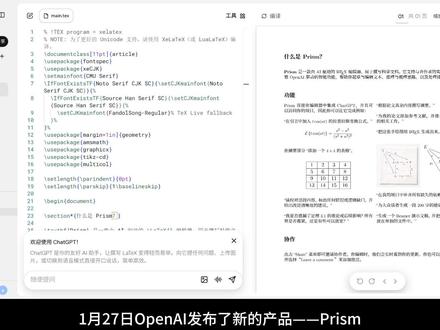 04:382493北美小厂花花
 02:03查看AI文稿AI文稿
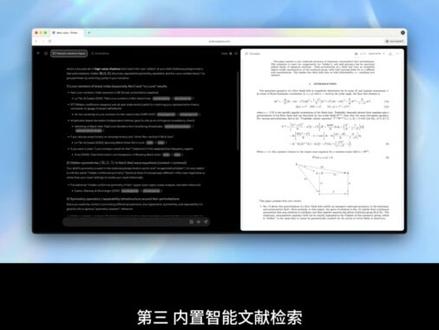
openai 刚发布的免费新工具 prism, 直接重构科研写作和写作流程,不仅科研人能用,设计师也能耗到实用价值。 prism 是 openai 推出的 ai 原生云端写作工作空间 核心,由 gpt 五点二驱动,搭建在云端 ltex 平台 crixit 之上。它完全免费,只要有 chat gpt 账号就能用,支持无限人数、无限项目写作, 不用本地安装任何环境,打开浏览器就能上手 openai 做。它的核心目标就是解决科研工具碎片化的问题,让大家少做琐事,专注核心研究。 prism 的 核心能力 全是围绕科研全流程打造的实用功能。第一, g p、 t 五点二深度融入工作流,能读懂整篇文档的公式,参考文献图标和上下文, 直接在文档里对话推演、难题、验证假设都能实现。第二,拉 text, 原声编辑,手绘的公式,百版图标能一键转标准拉 text 代码, 还能实时预览 pdf, 自动检查格式和公式错误。第三,内置智能文献解锁,能从 r、 z、 f 等平台找相关文献同步引用,还能根据新文献辅助修改论文。第四,支持实时写作和语音编辑, 所有修改实时同步语音就能做基础编辑,不用在工具间来回复制粘贴。对于我们设计师来说,这款工具也有适配性,做科技类设计需要严谨的技术文档时,能借助它的文献解锁功能,确保内容专业。 手绘的设计是一套数据公式,能一键转规范格式,节省手动调整的时间。团队合作做设计方案说明,也能利用实时同步功能避免版本冲突。 总的来说, prism 是 open ai 为科研领域打造的高效工具,把 ai 能力无缝融入了写作和写作全流程。
 01:12查看AI文稿AI文稿
一觉醒来,科研党、论文党的天亮了。 openai 发布了新一代的科研神器 prism, 可以 让你像 web coding 一 样写论文。复杂公式拍照上传,直接一键转化成 latex 代码并插入到相应位置,一键润色。论文 管理、参考文献汇总,所有和论文相关的研究。论文审核就更不用说了,找文献、看阅览、写论文, prisma 一个网页就搞定,再也不用在各个工具反复横跳复制粘贴,支持多人写作。你能实时看到携作者的光标位置和编辑的内容, 最重要的是完全免费。以至于云服务厂商 hyperloop labs 的 cto 给出了犀利评价, prisma 杀死了 overleaf。 prism 的 本质可以理解成一个云端的 latex 编辑器,但是深度集成了 g b t。 五点二, ai 可以 看到并理解你整篇论文的结构和内容。 prism 界面的左边是 latex 代码编辑区,右边是实时翻译的 pdf 预览窗口, 底部是 ai 对 画框,诸如生成公式、解释报错润色选中的文本、解锁外部资料等任务, ai 随叫随到。 open ai 副总裁表示,现在科研的效率往往被大量繁琐的事物拖累, president 的 目标正是希望通过 ai 处理这些体力活,从而让研究人员把精力用于发现和创造上,加速科研进程。
1.5万量子位 00:55查看AI文稿AI文稿
openai 这次真的大放血,刚刚发布了 codex 桌面版 app, 并且宣布限时免费,这段时间还可以直接白嫖 gpt、 五点二等最新模型。它不再是简单的代码工具,它是你的二十四小时全自动数字助理, 比如写日报、整理文档,或者每天早上自动去全网拉取最新的 ai 资讯并总结给你。它内置了海量的 skills 技能库,你完全不需要懂命令行,可以像逛 app store 一 样点击安装,甚至更懒一点,直接对他说,帮我装个处理 pdf 的 技能,他就能听懂并自动搞定。 他专为非技术党设计了全图形化界面,这一点对文科生太友好了,全可式化操作彻底消除了对代码的恐惧感。而且他引入了一个很高级的工作树概念,简单说就是你可以同时开好几个分身,一个帮你改代码,一个帮你查资料。 他们在各自的平行宇宙里干活,互相隔离,互不干扰。现在是限时免费阶段,不管你是不是程序员,我带你挖掘更多好用的 ai 工具,下期见!
33AI芝士派 00:38查看AI文稿AI文稿
openai 发布了一款专门给科研工作者的 ai 神器 prism。 科研工作者的天终于亮了,不用在 open leaf 和 touch gpt 之间来回倒腾写论文了, prism 直接一键搞定。把复杂的公式拍照上传,它就能直接转化成 latex 代码, 插入到对应的位置,文字写崩了,它能帮你改结论,前后矛盾它能一眼揪出来,变异报错了,它能诊断问题并给出修改建议,还能直接搜文献论色文本图标,有不对劲的 ai 也能生成代码直接改。而且它还集成了 open ai 最强的 gpt 五点二, 能看懂整篇论文的上下文,还支持多人协助,可以无限项目无限协作者实时编辑,并且完全免费。这下科研效率真的要起飞了。
46马克Ai 笔记 02:26查看AI文稿AI文稿
好消息啊,兄弟们快来薅大羊毛!一月二十七日, openai 正式推出完全免费的科研写作神器 prism。 一 句话来说,现在可以免费使用 chg p 五点二大模型完成科研写作了。这绝对是写论文最烦的一个场景, 左边开着 pdf, 右边查着单词,还得时不时切出去寻找参考文献这种碎片化工具,时常吞吐着我们的时间。今天, prism 出来了,我们的噩梦时代可能真的要结束了。来看看这个 prism, 它不是一个简单的聊天机器人, 它是 openai 基于 gpt 五点二打造的科研操作系统。看这里,左边写代码,右边 ai, 实时待命。重点来了,这功能简直炸爽!你在白板上随手画一个神经网络草图丢给他,直接出图,遇到代码报错, reason 直接定位错误行,给出一键修复建议。 更重要的是,我们常常担心的 ai 胡编乱造,在这里也可以一键解决。它连接了 xv 的 服务器,可以直接联网搜索参考文献, 不管是数学公司推导还是文献综述,它都能跨章节检查逻辑。 open i 这是非常激进,完全免费, 所有 check gbt 个人账号,包括免费版均可立刻使用 prism。 当然,已经是 gbt plus 账户的兄弟们能够享受到更好的服务。呃,由于目前 prism 太火爆了, plus 账户可以在服务稳定性上享有更高的优先级, 同时可以处理更大的项目。例如,你可以直接扔进去几百篇下载好的文献,让它进行分析。此外,在驱动 prisma 的 ai 大 模型中,免费版一天只能使用一次深度思考 thinking 模式,而 plus 用户基本上可以无限制地使用 thinking 大 模型。对于如何最大化使用 prisma, 对 于免费用户来说,简单认识用 instant 的 模式即可。最难的逻辑推导再开 thinking 模型。而对于 plus 用户来说,这就比较随意了,甚至可以使用 delete 设置功能,让 prisma 自动生成相关工作的初稿。 想升级串 gpt plus 的 兄弟们可以访问这个网址, ai 六六点 o r g 全流程仅需一分钟时间,我已经在这里充值了一年多时间了,从来没有出现过问题。此外, pregame 还有一个非常强大功能,叫做云端科研,你可以和你的合作者在同一个文档中实时编辑评论。 总结一下, pregame 非常适合起早和排版,可以极大的助力科研创作。但注意的是,由于它是云端同步的,特别机密的数据还是要慎重上传。大家可以访问这个网址, 立即体验免费的 free zone。 如果需要升级 chris ppt plus 会员的兄弟们可以访问 ai 六六点 o r g 升级全流程仅需一分钟官方充值获得 open ai 官方邮件回复认可,有需要的兄弟快去试试吧!
 00:37查看AI文稿AI文稿
open ai prison 免费上线了!写论文终于不用切十几个窗口啦!好消息!就在前天, open ai 发布了全新的免费工具 prison, 它集成了 gpt 五点二,可以深度理解语境,不仅能修改文本,还能精准优化整篇论文说明什么?你再也不用在 word or leave ai 工具之间来回切换了。 prison 它完美整合了整个写作流程。 一,自动解锁最新的研究 present 可以 智能整合相关研究,自动更新参考文献,告别了之前那种复制粘贴的麻烦。第二,公式转换,手写的公式可以直接转成代码。第三,多人协助 present 让多人协助更简单,而且是替代了 overleaf 的 付费功能的。虽然它还不够成熟, ui 设计呢,稍显笨重,翻译速度也不够快,但我觉得已经完全足够用了。
291看什么看 02:00查看AI文稿AI文稿
好消息啊兄弟们,就在昨天, openai 推出了完全免费的科研写作神器 prison。 简单来说就是 兄弟们可以免费使用 twitter、 gpt 五点二大模型进行科研写作了。是完全免费啊,这羊毛必须得薅啊!写论文最崩溃的是什么?其实不是没有思路,而是哪怕即使改个公司,也需要在 twitter 界面或者 leave 或者 pdf 阅读器中来回切换个八百回, 思路完全被打断了。但是这个问题现在已经完全解决了。 prism 其实就是一个云端的 lantext 平台,为什么说它神呢?因为它搭载了全新的 gbt 五点二思考大模型, 跟普通 ai 最大区别是,它能直接看懂你整篇论文,不管是公司呢,图表还是引用,它完全都知道, 不需要我们再复制粘贴位给他了,这就是痊愈感知能力。重点来了哈,参考文献功能也集合在里面,它内置的 xp 搜索可以一键生成,引用格式,也可以直接排好。这个更绝, 画图太难,比如说我们在白板上随便画个神经网络草图,它直接给我们生成代码,甚至连 linux 翻译报错,它都能可以自动帮我们修复。 当然,因为这个是刚推出来的,也有相对的硬伤,相应的坑我也整理出来了。首先,这 ai 历史记录只能在同一台电脑上进行储存,当然这也有个好处,这也就意味着我们可以把所有的工作都放在实验室里,而不用带回宿舍。呃,第二个对数据隐私敏感的同学要注意了, 它会保留一段时间日记,默认情况下是不使用 api 数据进行训练的。然后我来快速总结一下,首先拿它来做一个头脑风暴,写出稿、改排版绝对是效率外挂。 更重要的一点,它是免费且无限制的协助模式,完全免费啊!要注意的点就在这边了。然后体验地址就是这个了,有需要的兄弟们赶快去试试吧!
5914小李博士讲AI 10:48查看AI文稿AI文稿
哈喽大家好,这里是余音微凉,我现在呢已经把天琴座这块声卡连接到了我的电脑上,我们安装完驱动之后呢,会在桌面上多出一个 play some sun 的控制面板,双击打开这个控制面板整体的界面呢做的非常的漂亮,并且呢清晰直观, 我在各大网站上搜索了一下,并没有发现这个声卡的使用教程,今天我就斗胆给大家做一个简单的入门小教程和如何用这块声卡去进行直播。 首先呢我们先来认识一下这款声卡的控制面板,我把这个控制面板呢简单的分成了两个部分,哎,第一个部分呢就是上面的这个设置的部分和第二个部分下边的这个输入输出的部分。我们先看一下 这个声卡的这个控制面板的右上角这几个图标,一个向上的箭头,一个向下的箭头,这实际上他就是咱们这个控制面板当前的这个快照的 导入和导出。我们可以把这个控制面板设置好之后呢,点击这个这个向下的箭头导出啊,点击这个导出,把我们这个声卡的快照呢存到一个存成一存到桌面上, 保存完了之后呢,我们下次再使用其他的电脑哎,或者是你的电脑重装系统了之后,我们就可以快速的对于这个声卡的控制面板进行一个设置, 直接点击这个导入,选择咱们之前保存好的快照,双击打开它就会回到之前的这个界面 上。然后呢就是这个问号,这个问号呢实际上它是一个这个哎呃, pdf 的一个文档,呃,它里面详细的呃使用说明和非常详细的参数,直接我们打开这个文档啊, 这是一个特别详细的,这个声卡的有参数介绍啊,使用说明啊,哎,在这里面特别详细, 但是呢这个我我也不认识英文,这这我也看不懂,我就不看他了啊。然后呢就是咱们这边的这些设置, 首先呢 a s i o buff 就是它的这个,呃采样缓冲的这个数值的大小可以根据你电脑的配置,如果你电脑配置高,可以相应的把它数值设置了低 滴血。然后呢就是这个 asl 采样缓存的延迟的时间,哎,是可以设置的,我们尽量设置的滴血一毫秒。然后就是这个四四 k 一,这不用看啊,四四一零零是他的这个采样率, 然后挨着这个叫 think source, 这个是它的这个同步源 s r c 这个怎么解释呢?它是一个 双通道的采样率转换器,但是这个只有你在使用这个 spdif 就是数字的时候你才是能用到它的,对于咱们直播的用户来说它是没什么用的。 然后就是 mod, 呃,我们可以选择这个,这个光纤的三种模式,比如说我就不点了,我一点这个这个声卡就没声了, 他得重启一下,我这视频就没法录了,他可以选择关闭这个通道,或者选择四通道和八通道,如果是四通道的话呢,就是两组立体声,如果是八通道呢就是四组立体声。 然后就是这边呃这个声卡的这个,呃硬件的面板上,咱们可以让这个他的指示灯显示输入或者是输出,下面这个就是 led 灯的这个亮度。 然后呢这个底下这个 clock alt 是它的时钟输出,哎,大家可以像我这么设置,哎,基本上就完毕了。 然后呢我们看一下他的输入输出的部分,我们先讲这个输入啊,实际上这个声卡呢,他有四个输入接口,但实际上他是两个 通道,因为这四个输入接口咱们是可以在这上面进行选择的,比如说我现在就是,呃,一号口用的是这个线性输入,二号口呢,我用的是这个麦克风, 当我们选择线性输入的时候呢,可以用可以在下方调节他的这个,呃,这个叫做加四 dbu 和负十 dbv 的他这么一个灵敏度。然后呢我们看一下上方这些都功能都是干什么用的啊? 首先呢,呃,第一个通道线性输入,下面这有一个这个 o v k, 它实际上是一个这个, 呃,硬件的限制器,哎,当你的声音过爆的时候,他会限制住你的声音。然后下面这个呢,是一个高通滤波,也 就是低切的开关,下面这个位置是他的向位反转,但是作为直播的用户,如果你只是使用一只话筒的话,呃,他基本上不会产生什么向位的问题,所以基本上用不上。 然后呢第二个通道我们看一下啊,有很多基本上都是对应的,只有这有一个这个四十八 v 啊,当你插入的这个设备是一个话筒的时候,哎,你是可以选择开启四十八伏的,哎,这就是他通道的不一样,你也可以把第二个通道选择成这个线性输入,都是可以的。 然后除了这个输入呢,就是他的这个输出的部分,输出的部分呢?我现在是,嗯,把他已经跳线都设置好了,嗯,他这个输出呢,你可以分别的看到他的这个啊,硬件的输出通道和 和他的这个虚拟的输入通道。现在我选择的是 a d a t 四,也就是有两组的,呃,内陆通道,所以我的这个 a d a t 三四和 a d a t 一二就是激活的,如果你在这里选择关闭啊,那他就没有这个呃 a d a t 通道了。 然后呢每组通道的下方呢,分别对应着的就是它的这个耳机啊,比如说我现在想听到这个 a d a t e 就是我自己的声音,我就把这个耳机点亮, 如果我不需要听到这个声音,我就把它熄灭,当我把这个关掉的时候,我的耳机里就听不到我的声音了,我把它打开,然后呢就是他的这个音箱,呃,当我第一次使用这个声卡的时候呢,哎,我去旋右边这个大旋钮的话,我的监听音箱是没有声音的, 哎,然后监听音箱的开关呢?实际上在哪?如果你要是说想监听一二通道就是你的硬件的一二通道的话,哎,那你是需要把这两个点亮, 然后再去扭动你监听音箱的开关,你的监听音箱才会有声音。但如果你想监听的声音是你的这个三四通道,哎,你就点亮这个,哎,三四通道的声音就会从你的监听音箱呃发出,当然你也可以同时监听一二和三四哎通道的声音, 这个就是咱们这个输入和输出一些简单的设置。然后呢后面这些,呃, 无论是他的这个同轴啊,还是他的这个数字通道呢,对于直播的用户来说,咱们基本上是用不到的,哎,所以这些设置呢,我也没去详细的去研究,咱们就只需要知道这个输入和输出即。 然后呢我们再看一下,呃,这块声卡是如何进行直播的,在宿主软件里面应该怎么样去设置?首先呢,我们需要在你的声卡的背部把它的光纤的这个输入输出接口,用一个短光纤先把它对连上 对联。之后呢,我们这个打开这个速轴软件,看一下音频 i o 的一个设置, 我们把这个伴奏的输入设置成 a d a t 三四,把它的这个输出设置成 a d a t 的一二, 然后这个时候我们是只有输出没有监听的,那么监听我们就要在这个控制面板里把 adat 一二下面这个耳机把它点亮,哎,用它来做监听。然后呢 看一下我们这个 windows 系统啊,右下角的小喇叭里面的输入和输出,也就是他的这个播放和伴奏,我们只需要保留这几条通道即可啊,一个硬件的 annelog alt 一杠二的,一个耳机输出, 哎,一个这个 adat 三杠四,用来播放伴奏。然后呢我们的录制,也就是最后的总体的输出,哎,是他的 adat 的一杠二。 然后设置完了之后呢,我们需要在这个,呃,你的播放器里面,你打开酷狗音乐啊,需要在这个播放器里面 把你播放器的音乐输出设置成 a d a t 的 alt 三杠四,然后这样基本上就设置完毕了。然后我们来播放一下音乐啊, 好,基本上这样就已经设置完成了,哎,就可以去进行直播了。然后呢讲到这里,今天咱们这一期节目基本上已经结束了, 然后如果大家有什么关于这个天勤座这个声卡的问题,可以在我的视频下方留言,如果觉得这期视频呢,对你们有帮助的话,也可以帮主播点个关注,点个双击。 然后呢,也有很多朋友关心天琴座这块声卡,呃,调试出来的这个直播效果 到底是什么样的?哎,我会在我的视频的结尾的地方呢,呃,给大家播放一个,展示一个我的客户啊,用天琴座这块声卡调试好的一个案例分享 给大家。好了,今天的这个节目到此结束,咱们下期再见。拜拜。
280余音未凉 02:07查看AI文稿AI文稿
我们解压后是这样的, 我们进入到安装包,然后这是应用程序安装的包,右击以管理员身份运行, 然后这里需要输入一个安装密码,点 next, 这个可以安装到默认的目录,也可以自己新建一个文件夹,我们要新建文件夹的话,也是可以在这里新建, 这里我们就安装到默认目录下,下一步,下一步这个是创建桌面快捷图标,下一步安装 取消勾后点完成,这个也是右击已管理设置 在就已经安装好了,我们可以来打开看一下, 它是英文版的,我们把它改成中文版, 右击打开文件所在位置,把这个图标发送到桌面快捷方式, 双击打开,现在就已经是中文版了。


猜你喜欢
最新视频
- 109安迪