
粉丝356获赞4516
相关视频
 19:17查看AI文稿AI文稿
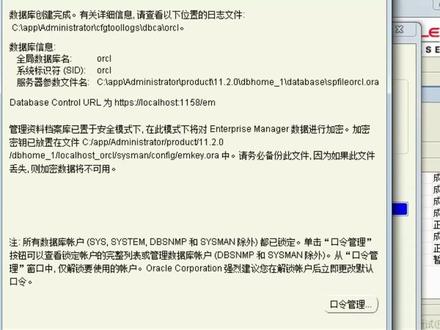
好,我们现在来开始 o 锐口的安装,其实 over 口的安装跟卸载呢,说简单也简单,说麻烦也麻烦。呃,主要是要细心吧,然后注意细节。呃,上一节呢,我们 呃做了一个 oerco 的卸载,然后有一个小小尾巴,就是 d 盘的 o 锐口,呃要卸载干净,然后呢?还有一个刚才已经卸载干净了,还有一个是 c 盘的,呃,有一个 oreco 在这里哦,这里 要卸载,呃要删除,好,删除了,那我们来看一下,呃现在在执行那个 c q plus 命令还能不能执行,也就是 or go, 现在还 有没有打开 windows 加 r, 打开运行窗口 cmd, 然后呢?执行一个命令 cco plus, 这是一个跟数据库交互的,相当于是,呃,这个命令是一个外部命令,就是 所谓的内部外内部命令。外部命令是什么呢?就是内部命令,比如说是阿瑞和的什么 cd 呀, 还有什么 di2 啊,这些命令就是奥瑞库的内部命令,如果你学过雷雷克斯就知道他的这些命令呢,跟雷雷克斯这些命令啊,比如说 cd 啊,呃木木啊, ls 啊,这些命令是一样的,这个是我们道士系统的命令。 然后呢?还有外部命令就是我们一些软件安装好之后,呃他从外部带过来的命令吧,呃,比如说这个 circle plus 就是我们 oracle, oracle 安装好之后呃的一个最原始,最初的一个命令叫登录数据库一点 好,他显示不是内部或外部命令,也不是可运性的程序或 p 处理文件,也就说明我们这个嘛,现在我们二狗呃操作系统已经不认识这个命令了, 也就说我们奥瑞国已经卸载成功了,好,那我们来进行 orico 的安装, orico 的安装呢,我们先来找到 orico 的安装介质,在这里痛死这里。呃,我们还是安装 orico 十吧, orico 十点二版本, 然后呢,这个软件的话我会也会传到语音上,到时候大家自己下载就可以,然后点这个塞大安装,其实呢,基本上也算是傻瓜,安装 好在这里呢,需要注意一下他的安装目录,可以默认也可以改,我建议大家要改一下。呃,我喜欢的安装到某一个盘的 d 盘或者 e 盘,在这一个 e 盘 的跟目录,所谓的跟目录就是直接安装到他下面。这些呢,不要 uzer 色的 miss twitter 太深了,目录也不太好啊,删掉删掉就只留下一盘。 oracle product 十点二点零 d b 一,这个呢,就是 所谓的扎娃啊,不是不是,扎号奥瑞克红就是奥瑞克的一个目录,我们呢在这可以选的有企业版,标准版,个人版,我们现在就选一个企业版吧,然后在这呢注意有一个创建启动数据库, 这个意思是什么呀?我要解释一下,我们现在要安装的要安装的是 oracle 这么一个数据库软件。 安装好这个数据库软件之后呢,我们才可以在我们的电脑里面创建一个通过 orico 这个软件创建一个 orico 数据库, 这是一一个这么一个关系,先安装软件,然后再通过这个奥瑞扣软件创建一个数据库。哎,所以说呢,这一步呢,这个对角对勾意思就是 我们在安,让我们在安装 olo 软件的同时附带的附加的让我们创建一个初始的一个数据库,那我们见就见吧。 呃,这个需要注意,在一般在公司,在项目当中,你们呃是没有这个 os l 的数据库的,他的默认数据库啊,供我们学习的一个数据库 o r c l, 也就是数据库的名字是 o r c l。 说句口令呢?呃,怕会忘,所以说口令跟数据口令是一样的,都是 o r c l, 确认口令 o r c l 就可以了。 好,然后下一步。 好在这呢是有一个问题。呃,这个问题在医疗之中啊,重续异常终止。那这个呢?是因为我们现在我现在电脑是温七, 然后呢?我们这个奥利和实际呢?他是版本呢,是比较老一点,因为实际的话,当时我们上一届在讲那个历史的时候,有人说他是二零零三年 的一个产品,所以说在这个东西呢,我们改一下,在这里改一下属性兼容性,以兼容模式运行这个程序,而且以管理员身份运行程序应用。确定这时候呢再执行一下 啊。嗯,改一下,装到一盘吧,一盘稍微大一点。好,这个还 是 o r c l, o r c l, 就是安装奥瑞和软件的同时创建一个奥瑞和数据库,下一步。好,这样就他就可以往下走了吧,正常实行。 好在这呢是要检查我们现在电脑是否符合安装要求,都是可以的,有一个警告无所谓,下一步就可以了。呃,没关系,继续 正在处理。好。这呢就是我们现在 ore co, 一个相当于一个提示页,就说我们要安装的 ore co 产品有这么多, 它里边呢是有很多的,不仅有奥利克数据库,还有一些,比如说这有一个 pro, 这个呢后面我们可能会用到 是一个脚本语言,跟现在比较火的拍神算是同类型的一个语言,还有很多驱动。这个呢就不太看了,直接点安装好。那我们就等就行了,默认安装等到他百分之百啊,我先暂停吧 啊?现在呢有个问题是装到百分之四十八然后跳出来一个问题,跳出来个错误,什么局动态连接过什么无法定位输入点。这个没关系,我们点确定让他直行直行的啊。确定好我再暂停了啊,一会就没问题了, 已经到这么一步了。呃来看一下他。现在呢我来解释一下这一块,刚才已经在执行的这一块已经执行完了。呃这一块呢?鼠标这他是一个网络 配置,然后呢这一块是现在正在安装的是数据库配置服务,也就是说在这一步之前我的 oreco 软件已经安装完成了,然后现在正在进行的这一步是 oreco 软件安装完成之后 再给我创建一个数据库,他正在给我创建数据库,就是我的第一个数据库。 一定要弄懂这个关系啊。 orico 是一个数据库软件,我们通过 orico 数据库软件在我们的电脑上面创建了一个数据库,或者叫安装了一个数据库。 嗯,一定要,本质上一定要知道我们这就是一个。 呃,弄懂他的本质。后面的学习也是这样啊。再暂停吧,不会有什么问题,暂停就可以。呃不是我说我暂停 完了百分之八十五了,我在这里再再解释一下吧。正在复制数据库文件,正在创建并启动 oreq 实力正在进行数据库创建,也可以就说明我们现在正在安装数据库吧。正在创建数据库吧, 来看一下这个,他的位置是一盘 oracle project, 十点二点零 db 下盘一,这个这一块呢,这是 oracle home, 就是我的 oracle 目录。 然后呢这一块,呃,啊,完了,那行吧,我们来看这个吧,叫 的贝斯跟飞格瑞斯的就是数据库,呃,配置管理,然后已经完成了创建,完成了数据库,然后数据库的信息,要记住,我们现在安装的数据库就是安装完 oraico 软件之后创建的第一个 oraico 数据库, 数据库的名字叫 osl, 然后系统标志服 sid 也是 osl, 一定要弄懂。我们一般哈数据库名字跟我们的 sid 是一样的,以后你们在项目当中呃,会 问我要连接哪个数据库啊?他连接连接信息是什么呀?经常会听到 sid 这个名词,也叫数据库名字,好在这呢是所有数据库账户 c 四 c 什么什么什么都已经锁定,什么单机口令管理这个东西呢,可以先不用看,一会我们来再来解释。好,直接点确定就可以了。 这 i sick plus configuration assistant, 这 sick plus 客户端, 呃,操作成功完成,呃,这没关系,好,已经安装成功。这呢 是我们的一个网页的一个地址,进入数据会的地址,呃,我们很少用,基本不用,所以说这个呢, 你感兴趣就把它复制出来,然后通过网页来进入就可以了。我们呢就不不执行了,点退出。好,现在我们 oreq 数据库已经安装完成了, 我来看一下,哎,对,安装上之后正好这就是我说的那个进入他的一个界面,先不进,我来看一下 oracle 安装完之后 有什么变化,在这里多了一个 o r oracle r a d b 实际 or 后母一,这就是我的 oracle 的一个目录,在这里呢,有很多同学是有问题的,呃,他呢,可能中间 oracle 安装了一半 出错误了,他停止了,或者是出现各种各样的问题,安装了很多次,导致这呢会有出现很多奥瑞科的安装目录,命运方式就是奥瑞科,我是不是说后面一,后面二,后面三,后面四很多文件夹,所以说我通过看你这 这个目录名字我就知道你安装了几次。一般正常来说哈,我们标准的正常的就是一个厚木一,就是安装一次就成功了,如果一次两次安装不成功,那你那你呢?要卸载干净之后再安装, 如果卸载不干净,他可能极有可能会出现红木一,红木二,红木三,红木四。很多这种母乳以后你用的时候也非常不方便,一定要保证跟我是完全一样的,不一样卸载干净。 好,那我们来看奥瑞扣软件安装成功了,奥瑞扣数据库第一个数据库也创建完成了,我们来进入数据库。 怎么进入呢?还是 window 错位标加二,打开运行窗口,运行窗口输入 cmd 进入,然后呢? circle plus 空格。 呃,先记住,先记第一个命令吧, c 克 plus 是一个敲门砖,我要进入数据库了,然后呢,你要给数据库说我是谁才能进入数据库吧。 scott s c o t t 撇就斜杠儿开格儿, 这就可以了,就回车就可以进入数据库,这里呢用户名是思考特,我的密码是他一个。这里有一个问题,有一个小故事,就是思考特是奥瑞狗公司的,基本上是一个纯的第一个员工,然后他一个 是他的一个猫的名字,有一个猫叫老虎,叫胎哥吧。好,那进入好,有个问题是在 这里显示是 the account is locked, 说这个 scott 用户这个账户啊,已经被锁定了, 请输入英明。好,那我们先退出,退出就,嗯, ctrl 加 c。 呃,我们现在呢,登录一个管理员用户,登录管理员用户去把我们现在想登录的这个用户 sky 的用户给解锁 好。怎么登录管理员用户呢?就是 c cop cc plus, 就相当于你家有一个电子锁。思考的这个用户呢,他是一个临时用户, 你给他设置的有用户,但是呢没有给他开启,现在是锁闭状态。现在呢要用一个更高级权限的管理员去登录,并且把这个用户给解锁。怎么登录? 还是用户名密码,管理员的用户名 six 密码。我们在安装奥瑞口数据库的时候,刚才已经设置在第一个界面,安装软件的时候我们设置的也记得吧密码,我说我怕密码忘了。密码跟他的数据库名字是一样的,就是 osl。 在这里呢,还有一个问题,在空格他的登录不能跟普通用户登录一样,他应该显示出来的身份,意思就是再加一个后缀, s c s d d a 就 c o plus c s 斜杠 osl i s c s t b a 这就是说我用 c s c s c c 系统数据库管理员的角色去登录到数据库当中,登录好,看到 c 扣 大一号,这说明我们我已经登录到数据库里边了,有什么来看下信息,什么一九八五年,然后到二零零五年有版权,然后呢?我的版本是实际啊,实际十点二点零。好。 呃,解锁,解锁这个思考的用户。可能有同学会问,为什么要用思考的用户呢?我们直接用这个 cs 管理员用户来 进入就可以了吗?嗯,不对,这里呢?呃,说一下,就是 oracle, 它是一个软件,一个产品,一个产品,我们就要学它,学怎么用它。 呃, oraigu 呢?为了让我们更好的去学习他的这个 ouric 手机库,所以说内置了这么一个 o r c l 手机库,也就是我们创建的那个 o r c r 手机库,而且还内置了一个 学习用户,就是这个思考的,也就是他的第一个员工的名字命名的这个用户。思考的让我们去学习,因为里边呢有几张表,我们基本上初学二口的 人都是用的这几张表,包括买 c 口,其他数据库也是类似的,都会提供几张类似的表,包括你以后面试可能提供的这些表明也是类似的表,就是员工表、部门表、薪资表这些这几张表。 好,那所以说我们一定要用 scop 的用户,现在要用它,那怎么来给它解锁呢?就是 out, 记住针这些命令呢?没办法,记住就可以了,常用命令 out 就是修改 user, 用户改谁呀? scout 空格 alter user, scout 让他干什么? account, acco unt account 是账户,解锁就是 unlock, 在这里呢,要加个分号。记住,我们 oracle 数据库里面,你现在是在数据库里面的,你的命令 结束不是用回车,而是用分号,分号结尾数据后才知道你的命令结束了,他要执行了。好,回车 用户已更改,现在呢,已经可以登录了。好,在这呢?呃,讲一个命令,就是我现在已经在奥瑞库数据库里边了,那我现在用户是 c 四,是管理员用户,我现在想登陆的, 此靠在上面,相当于是内部用户之间的一个跳转切换。这时候呢,记住一个 新的命令叫 conn connect 的一个简写连接。连接谁呀?连接 scout tiger 一回车这里呢。呃,也提一点,那他怎么不加分号呢?这种呢?我们分 c 扣命令和我们数据控命令,数据控命令是不用加分号的,回车他就认一回,这 好让我们更改。死靠的口令就是说你是新用户,你刚解锁,你要改一下口令,我呢,就不改了,直接还是他一个回车,他一个回车。哎,你可能问问怎么是 我输入了,怎么是空的呀?没关系,我们一般另类个词,这这一类或者到此这一类系统对于口令这一些是不显示的,保密嘛,就类似于 你在网站更改密码,它显示星是一样的道理。好,已连接。现在呢,已经是思考的用户了,不放心就收优的用户名为思考的好,那这是一个登录全过程,那我退出是 x 的 退出来,退出到我们的倒刺系统上面了。好,那再登录 circle plus scott 鞋盖。 tiger, 这是从外部登录进来。 哎,登录进来了,收一下 uzer 还是死靠的。好。这就是我们 oracle 的安装和 oracle 的一个进入,我现在已经进入出去过了,我可以做我想做的一些操作了, 下一节我们来讲一下进入数据库之后我们能做些什么?好,这一节先到这里吧。
293正则表达式 13:54查看AI文稿AI文稿
好,欢迎来到虎科晚学习,我是小陈老师,那么我们在今天的内容里面就跟大家去演示一下 oracle 数据库的安装,以及最后再跟大家去讲一讲咱们在安装过程中的一些注意事项, 因为 oracle 安装啊还是经常容易出错的。好的,那么接下来呢,就给大家去带大家去讲一讲我们的数据库的安装啊, org 十一 g database 啊,六十四位的那么两个二点零六 g 啊,就是这样的一个压缩文件, 下下来之后呢,我们双击打开,把它的安装包啊,我们给它解压出来啊,我就给它解压到地 盘最外面啊。那么在这里就有第一点需要跟大家去讲到的 r 入口安装,为什么说麻烦,因为他有很多注意事项,第一点就是我们的安装目录下面啊不能带中文,比如说这个 r 入口加 sql 安装包,安装包就是中文,而且还有空格等等等等,我们建议大家啊就 直接放到我们的根目录就可以了,比如说我在这里给大家看到的就是地盘啊,直接放根目录,我们不用过多的去考虑。好的,在解压的过程中接着跟大家去讲什么呢?就是我们就要继续去检查一下我们的防火墙 有没有开着,如果开着啊也很麻烦,那么我们可以去看一看我们的防火墙有没有开 windows 防火墙,如果开了啊,建议大家给它关掉,哎, 我这边点不开了啊,防火墙一时半会点不开了,大家去就在这个地方去检查一下啊,防火墙有没有开,同时呢要注意把我们的三六零啊等等,什么腾讯管家呀,就类似于这种软件,我们给它退掉 啊,把它退掉,因为在安装的过程中会有一些启动项和一些敏感的文件,这一些 电脑的防护软件呢,他有时候会把它默认为是病毒啊,有时候会做一些拦截,所以呢,我们建议大家在安装之前啊,把它退掉, 或者说暂停保护也可以啊,一般我们直接给它退掉啊,那么这是要跟大家去讲的几个注意的事项,好,讲完之后我们的安装包也解压完了,好双击打开,在这里面有一个 data base 啊, 在这里呢需要跟大家去讲一下,就是奥瑞克啊,还是比较奇怪的,就是什么,就是奥瑞克公司对咱们个人是 支持的,也换一句话说,就是咱们个人去使用数据库啊,怎么用都可以,但是一旦商用啊,就是要交钱的。商用就是比如说我们企业啊,或者说其他的一些之类的啊,那么对于个人学习啊这种之类的是不收的,所以 out 口的下载啊,咱们可以随便下, 而且他也是没有这个,就像注册码啊之之类的这一些限制。好的,那么在我们开始做之前,我们刚刚已经做了什么步骤啊?咱们再想一想,做了啊,解压不要有中文解压目录, 关防火墙,关闭三六零、腾讯管家等等。这一系列的防火软件都关完之后啊,再做最后一个准备工作,就是找到我们的安装程序 右键属性,或者我们直接以管理员身份运行啊,都可以啊,在属性里面,我们这个兼容性里面啊,然后把它勾一下,以管理员身份运行此程序,因为以管理员身份运行此程序之后呢,那么,哎, 他的 auto 所需要的一些依赖的权限啊,都能够及时的获取得到,好的点击确定,那么这样子我们的管理员权限也给他了。好的,那么在双击打开,进入我们的 auto 口,安装好, 这是安装之前弹出啊,话还没讲完,他就弹出来了,对吧,速度好快, 好,那么在弹的过程中啊,然后又弹了一个弹窗,什么不满足最低要求是什么呢?不管他,我们直接点试,所以在这啊,直接点击试。好, 大家可以看一下啊,在这个地方我就没有去 ppt 里面,就没有给大家去列这个安装步骤了啊,因为它这里就有了安装步骤,所以我就在这跟大家讲一下,你看,大概就是这几步,配置安全更新,安装选项,叭叭叭叭叭,一直到完成。 好,那么在这个地方配置安全更新这里啊,我们可以把它勾掉,我希望通过这这这接受邮件更新啊,我们不接受二口的更新,关我啥事啊,对吧,咱们就用十一 g 就 行了,二口,十一 g 用的还是比较多的啊。好,然后下一步啊,是不管他 啊,确定然后呢选项,我们选择默认的创建和配置数据库啊,就可以了。好,下一步, 然后这里也是下一步,因为桌面呢,就是要在笔记本或者桌面系统中安装啊, roku 的 十一记的提示做的就比较好了,那么服务器的我们就不用管它。好,下一步, 在这个地方大家要注意几件事情啊,就是我需要跟大家去讲一讲,在点开之后点行安装这里 roku 的 积木路啊,我们要注意看 d 盘 app, 这个是管理员账号,咱们一定要注意检查一下,如果我们的电脑出现了 空格,比如说我之前啊,我在我自己的笔记本上面装过一个,它这里的目录啊,并不是 admi 这个 admi 这个管理员账号,它是 windows user, 什么 windows user 呢?就这样的, 它这里有一个空格,中间有一个空格啊, 大家一定要注意啊,这个就是安装目录,所以安装目录的要求跟我们的解压目录的要求是一模一样的啊,我们可以直接把它删掉啊,就用这样的目录就可以了,就是 d 盘 app 啊, d 盘 app 什么之类的或者 啊,用什么都行啊,没关系,我们就用 d 盘 app 这种目录就可以了。好,然后下面他都会跟着去变啊,包括这个 d 盘 app 的 数据库文件,我们就装企业版,然后在这个 下面的这些东西啊,我们先默认都不用去管它,然后口令呢,大家可以跟着去输啊,我这里就输一个, s y s t e m 啊, s y s t e m 啊,然后呢,我就输这个,那大家可以根据自己的习惯啊去输。好,这是在典型安装这里要注意的事情,那么这里提示的是口令,不符合二维口定义的标准啊,这个没关系啊,它是警告。好,下一步。 好,直接点击试选完了之后,那么我们的安装的配置啊,哎,就全部做完了,我们直接点击完成就可以了。好, 这个时候大家可以看到安装产品这个界面就有几个正常的,什么 oracle database 安装啊,这几个步骤,准备复制文件,安装文件, oracle database 配置等等等等。好,安装,这个就是安装的过程,那么在这安装的过程呢,我就稍微等待一下,好, 已经到了百分之二十一了啊,二十七了,继续等待好,已经到百分之四十多了,正常的安装的时间啊,就是看每个人的电脑配置, 配置越高,当然安装的时间就越短。好,继续等待。好,百分之一百了啊, 这个就弹出来了,需要去安装这个点。 net, 三的三点五,这是每一个电脑弹出的配置不一样,那么我就开始去安装, 在我点击下载安装点。 net 三点五的过程中啊,那么 oracle 的 这个创建数据库啊,就这个实力,也已经启动了,大家可以看一下,在安装产品的过程中,大家可以看一看啊, 什么复制数据库文件创建十例进行数据库创建,那么在这个地方呢啊,无法安装啊,这个回头我再去试吧, 因为我这个笔记本啊,就是为了给大家去演示我们 windows 的 安装啊, oracle 的 安装,我把该卸载的东西啊,都把它卸掉了,基本上就相当于一个全新的调啊。 好,那么基本上安装二入口呢?呃,会有很多的依赖条件,那么每一个电脑的不一样,大部分情况下,只要按照我给大家去讲的前面几个注页的事项把它规避掉,应该都没有什么大的问题。好的,那么我们就接着静待安装 好,经过几分钟的等待啊,已经安装到百分之八十五了,接着等,好,我们的数据库啊,到这一步就全部装完了,大家可以看到在弹出的这个窗口啊,就是数据库创建完成,叭叭叭叭一大堆啊,我们直接点确定,不用管它,好确定, 然后我们可以稍微的等一等,那么在这个窗口里面啊,我们可以看到 oracle 数据库已经成功安装,那么如何去检测我们的数据库有没有装成功呢?就是 这里啊,先跟大家去讲怎么去验证啊,然后回头在下下节课啊,跟大家去讲我们 二入口的一些基础的知识啊,再去跟大家去讲,呃,这二入口的一些怎么去?你看粘贴并转到好,这个我用的是谷歌浏览器啊,它会有一些提示,没关系,点一下高级啊,点继续前往 lockhost。 好,然后你看登录,这个就是 oracle 的 客户端登录界面。好,我们输入先输入啊,先跟着我去做用户名 s o s, 这个是固定的口令,就是刚刚在这个地方啊, 安装需啊,典型安装这里,然后会有一个输入口令,大家输入那个地方的口令,我刚刚输的是 s y s t e m 啊, s y s t e m。 连接身份选择 s y s d b a, 点击登录 好,这样子就表示我们的数据库啊就装好了,大家可以看一看啊,这个就是一些启动呦,这个等等等等之类的啊,都有,好把它关掉, 这样就代表我们数据库装好了,好关闭。在数据库装完之后,我们在最后来跟大家去讲一下 oracle 数据库的注意事项。 首先呢,第一个是机器要求,我在这里简单给大家去写了一下,就是 arc 对 内存的要求啊,比较高,建议大家学习的电脑呢是不要太旧,就是最好是四 g 内存起步, cpu 呢最少要 i 三系列的啊,然后太老的本子比较卡, 到时候装完之后真的会比较卡,所以这个是跟大家去讲的啊,这是第一个对吧?第二个呢,操作系统的话,第二个我也给大家补一补,简单补一补,操作系统建议 win 七以上 啊,建议五 g 以上,不要用叉 p 了,叉 p 确实太老了啊,这是讲的机器的要求。第二个就是在刚刚给大家讲的就是安装目录不要有中文啊,包含,当然这里也跟大家去讲到了,包含我们的安装程序目录 目录和数据库安装目录啊,这个就是我们讲的两点,把它放到地盘哎,就可以了。像刚刚给大家去讲到了我自己装的有一个 windows user, 有 个空格等等等等之类的啊,都不行,对吧,我给他加上 好,安装之前要注意给安装程序赋予管理员权限,这是也跟大家讲到的,还有也给大家去补了一个,对不对?就是 关闭防火墙,然后关闭三六零等之类的啊之类的 安全防护软件。好,这个就是一些讲的,然后呢,安装过程中不能出现任何报错,有报错就参照咱们下一节课的 auto 卸载去把它卸载掉,然后再重新装 好。这是我们跟大家去讲的几个安装凹入口的注意事项就给大家讲完了。 好,那么我们凹入口的安装和演示以及注意事项就讲到这里,我们的这节课内容就到这里结束,谢谢大家,希望大家都能够有一个非常顺利的凹入口安装之旅。好,谢谢。
 05:28查看AI文稿AI文稿
哈喽大家好,我们今天安装一个 o 的口,环境不满足最低要求,是否继续 这安装个 olu 扣十一,这对啥要求哇?他内存只有四局,你一会给他找条四局都要加安全,估计是内存不够啊, 我啥都不要。下一步是创建和配置数据库,下一步 管理命令这些全部都默认啊,我给他设计个管理命令, 好点击完成,他就在安装了, 这个时间呢,估计会比较的长吗? 咱们这个默认路径呢就不给他改了,改完之后呢容易出错,出错之后呢特别不好找这个路径啊,当然你如果会安装的话呢可以去改啊, 新手的大件给大家个建议,都是不要去改, 进度条呢已经走完了,电脑上需要安装就点下载并安装,这样呢大家不用去找啊,它自动会帮你下载好,你直接安装就行了。 正在下载, 点击允许 创建克隆数据库正在进行,但创建实力,实力创建完之后呢,基本上就完成了, 这个其实是安装数据库的我觉得最重要的一个部分,如果没有实力的话呢就也没什么用。 这个东西下载完之后呢也要安装一下, 他这个下载的速度呢其实也还行,如果你想自己下载的话,那就去浏览器搜这个名字, 最好是根据他的提示去安装一下,后续安装的话呢就只要就只能自己去搜索了,提前安装好这个呢也是咱们系统常用的一个组件啊, 没有的话呢,后续可能你使用其他工具的时候呢,你需要用吧,最好是给他安装一下,不管这个涡流口是否能用得到啊?现在都已经四点四点几,快五点快五点零了吧,四点八 三点五呢,咱们必须给他安排上啊, 这个数据库呢,就安装成功了,点击这个口令管理 是否解锁,把这个看看啊, 就这样吧,就这样关掉点确定我重启关闭,取消取消取消取消 啊,这个呢,有点,已经安装完成,提示怎么点关闭啊?这期视频呢,咱们就到这边,有问题的话呢,欢迎大家在评论区留言。好了,我们下期视频再见。
110拾光信息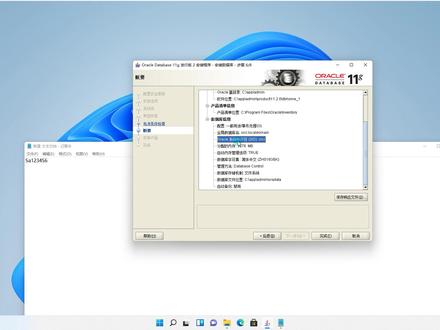 23:22查看AI文稿AI文稿
大家好,我们这节课来讲一下 oracle 一十一制的一个安装教程,在安装之前的话呢,我们首先啊要准备好我们的一个安装包,安装包的话呢,这边也有一个配套的一个资料,大家可以百度搜铁客学习网, 搜完之后呢我们找到这个网站,找到之后我们打开,打开之后在上面的菜单里面有个开发工具,开发工具里面呢有一个工具分享,工具分享里面有一个类别,这个类别我们就选这个数据库啊,选它选完之后我们往下翻, 可以看到有一个欧瑞口一十一至六十四位的一个安装程序,我们可以把它下载下来, 下下来之后呢他是一个压缩包,当然你也可以从其他地方去获取也可以的啊,就是这边的话,因为要录客,就提供了一个配套的一个资料,然后安装有问题可以找我们一个网站上的客服寻求帮助。 ok, 那么下载下来之后呢是一个压缩包,压缩包的话呢,我们不是直接双击打开,而是先要进行减压,减压的话如果你是晕十一的系统,那么你就直接可以选中他点右键有一个全部减压缩,然后点提取就可以了。 那如果说你是其他的系统,比如晕七晕十啊,那么那种情况的话,你就需要啊自己去啊使用我们那个减压工具把它解压出来。好,那这个时候的话我们就啊让他去解压, 解压完之后呢,它是会有一个 oracle 一十一 g 的一个文件夹,所以我们要用的时候呢就是在这个文件夹里面进去去使用它,而不是直接双击打开这个压缩包。 好,那这个时候我们就稍微等一会,那么在等他解压之前啊,解压的过程中,我们可以把我们的一些杀毒软件,比如我们的一个腾讯管家,还有我们的火龙啊之类的那些杀毒软件,以及我们的管家给他退出一下。 因为我们这个欧瑞口他需要在我们的一个系统里面去注册一些服务,以及我们的一些呃,注册表要进行修改,所以说如果被我们杀毒软件拦截了之后,他就会产生很多残留的一些文件,然后到时候你再次去安装的时候,失败率是比较高。 所以我们建议的话,在第一次初始的时候,我们就进行啊,很好的一个安装环境,也就说把我们的一个杀毒软件这一块都给他退出掉。 那如果说你之前有安装过其他的版本的话,那么你先要把其他的版本进行卸载卸载,然后呢重新启动我们的一个电脑,再进行一个安装。 ok, 那这个时候的话我们解压快要完成了。 好,那解压完成之后呢,是有一个 oracle 一十一至六十四位的一个文件夹啊,那这个文件夹我们双击进去一下,然后再进去可以看到啊里面有这么几个文件。首先是一个 d o c 啊,就是 我们的一个文档,还有我们 install 啊,就是我们安装使用的一些东西,还有还有我们的 response, 还有我们的一些存储之类的一些东西,还有我们的一个 set up, 那最主要的话就是这个 set up, 这个 cdf 就是我们欧瑞口一是一致的一个安装程序,那么这个时候我们可以选中他,点右键,以管理员的身份运行。 好。如果你的电脑和我们一样啊,弹出了这个什么用户账户控制,那么在这一块的话啊,他说是否允许对你的设备进行更改,因为他需要在你的 c 盘或者是我们的注册表要进行一些更改, 因为他要装啊,他要装,他要安装,所以说如果你不允许的话,他是不会进行安装的,所以这一块的话要点试,当然你也可以选这个显示更多信息点一下, 然后在这里面的话有一个写选择核实显示更改通知,我们点进去,在这里面的话我们把这个,嗯拉到最下面啊,拉到最下面,拉到最下面之后我们再点确定,然后再点是, ok, 那这个时候的话我们重新啊,选中他,点右键,以管理员身份运行。好,我们就稍微等一会。 好,现在我们可以看到他正在加载他的一个设备驱动, 稍微等一会。 ok, 那一般的话呢,大部分同学的一个电脑啊都会出现这个,就是说你的环境不满足最低的要求,那在这个时候的话,你首先去确认一下你的 c 盘啊, 你的 c 盘是否有足够的空间啊?一般的话你至至少的话就是要十十个值以上啊。好,那么这个时候的话我们继续啊,我们直接点这个是点这个是就可以了,点一下 搜索那个提示的话,没关系啊,只要能点试就可以了。好,那在这一块的话有一个配置安全更新,这一块的话,我们不需要,我们把这个勾勾给它取消掉,然后我们再点下一步, 点完下步之后呢,他会提醒你啊,他说什么未指定我们电子邮件地址,我们点示。 ok, 那这个时候的话呢,出现了一个安装选项,安装选项里面呢有几个项?那么在这一块的话我们选择第一项创建和配 数字库,我们点下一步,好,我们继续点下一步。 ok, 到这一块的话要注意两个点啊,这一块你不要去修改啊,这里的话就是强烈要求不要去修改,当然你一一定要去修改的话, 就失败率非常非常高啊,所以这个时候的话,如果你修改了这个位置,然后出现问题,你就可以自己去百度去看一看,什么问题啊?那这里的话我们建议就是不要去修改。好,那么在这里话有一个数据库版本,数据库版本的话我们选择这个标准版啊,选择标准版, 然后自负极的话我们就不动他了,然后我们的全局数字库名称,这个也不要去动他,我们要动的就是这个啊,数据库版本我们选择标标准版,然后管理口令其实就是密码,密码的话我们自己设置 一个,那我这边的话我就啊建议大家就是设置成一样的,因为有的时候你可能出现问题的话,我们客服的话可以啊进行一个帮助,我们建议是大写的 s, 小写的 a, 然后一二三四五六。啊,这样子。好,那这里我就停一下, 大写的 s, 小写的 a, 一二三四五六。好,继续重复输一遍 sa, 一二三四五六。 ok, 那设完之后我们就继续点下一步, 点完下步之后他会列出啊你的一些设置以及你需要安装的一些清单。那在这一块的话,可能有的同学不一样,这个没关系的啊,这个都是根据自己的电脑啊,他实际上啊显示的一些信息是不一样的,那么要注意的话呢,这里啊,这里有个 oric 系统标示符,看到没? s i d 啊,看看清楚没? s i d。 那在你到时候去使用我们数据库的时候,也需要填这个 s i d, 所以他这里已经告诉你 s i d 是 o s l 啊,我这里写的 s i d, 它是 o r c l。 好,那这个时候的话,我们其他的基本上就不用去看了,我们继续点完成。好,那这个时候的话呢,它就开始进行安装了,我们这个时候就只要稍微等它 这一块,如果你在中途啊出现了一些错误,或者说一些警告,你直接点确定之后,然后继续让他安装就可以了啊,除非说他就 就是失败了,失败了就是一把大叉嘛,一把大叉的话你就可以截图给我们客服去看一下。好,这里我们就先暂停一下, 在这个安装过程是比较慢的啊,所以大家如果就是有点慢,就耐心去等待一下,不要去点那个取消之类的啊,然后有的时候会弹出这个啊,就是什么 windows 安全中心警报这一块的话呢,我们点允许访问。 好,我们可以看到啊,现在已经百分百了,百分百的时候呢,可能也会弹出这个东东啊,你的电脑的应用需要安装以下 windows 功能,那如果你也出现这 这个的话,你可以点这个下载并安装此功能,点一下就可以了,点完之后他就会啊搜索,然后开始下载好右弹的这种啊,就是什么,呃,防火墙那一块,我们点允许。 好,这时候的话,我们就等他就可以了啊,然后这个框框呢,我们可以发现他弹了好多个一模一样的啊,那实际上你只需要把这个走完就可以了,其他的你就不要去点他了。好,等这个进度条走完, 然后在这一块啊, oracle 的话呢,它还是会继续去安装的,只是说有一个东东,它正在安装我们的一个 windows, 它所必需要的一些啊,运行环境, 那这两步的话它是同时进行的,所以我们耐心等待就可以了。 好,我们的一个刚刚弹出的那个是顶带弹,我们 from work 啊,三点五的,他已经安装好了,安装好之后我们点关闭就可以了,然后其他这些一模子一样的一个框,你直接点关闭就可以了,然后就只剩这个框框,还有我们的一个啊,你看这里还有好多给他关掉, 这些都是重复的,只要把它安装一遍就可以了。好, ok, 那这个时候我们就只要等这个 oracle 啊进行一个创建以及启动就可以了。好,他现在已经创建成功了,然后正在进行我们数据库的创建,他的实力已经好了, 我看看任务栏里面就剩这两, 我们等他走完就可以了。所以有的时候啊,你可能只发现啊有这么一个东东,然后看到一直在百分百,然后不动了,其实他正在运行,你看在这里有个状态, 状态的话呢,里面他会显示啊,哪些成功了,已经成功了,哪些还正在运行,他会告诉你,所以说你只要耐心等待就可以了,不要去点这个取消。好,看到这个八十五, 好, ok, 那现在的话呢,它的进度条已经走完了,走完之后呢,它会显示一个弹窗,他说数据库创建完成,然后在这一块的话我们点确定,点完确定之后它会提示你 oracle database 啊,就是 oracle 数据库已经安装成功了,安装成功之后我们点关闭好,这时候的话,有同学发现啊,在桌面上也没什么东东,是吧?然后呢就会认为没有安装成功,然后他又重复的去把我们的一个安装程序重复的去打开,那这种情况是不对的啊, 安装完成之后呢,在开始菜单里面有一个所有应用,那么在所有应用里面我们去找一下有一个 oracle, 看到没 oracle 一是一致啊,我们点开,那么在这里面的话呢,就是我们 oracle 的一些相关的一些啊,我们的一些插件以及我们的一个应用都在这里面,比如我们的一个 sec plus 啊,我们可以点开,点开之后呢,他会告诉你啊,他说请输入用户名,就是你要登录 oracle 的一个 用户名,那么用户名的话,我默认就是这个,给你们写一下啊,用户名,用户名默认就是 system 啊,注意啊, s y s t e m 啊,不要写错了好,不是 steam 啊,是 system。 好,我们写 system, 然后一回车,他说请输入口令,口令的话呢,其实就是密码,密码的话刚刚说了啊,就是我们统一用这个。好,我们现在来输一遍, 大写的 s, 小写的 a, 一二三四五六。所以在这一块呢,要注意,你输入密码的时候他不会啊,不会显示任何的信息,他只会这里有个光标,一直会闪。其实你已经正常的输入了啊,所以说这一块 只要你输了就可以了,然后直接一回车,你看就已经链接成功了,然后链接成功他会告诉你, 他说他是链接到我们 oracle 数据库一十一 g 啊,这个版本。好,那这个时候的话,我们可以退出一下啊,退出一下,退出完事之后我再演示一个啊,错误的情况下。好,我们找到,继续找到 oracle, 然后呢?在这里面有一个 sayco plus, 点开, ok, 那在这里画的话,我们输入用户名,我们输对了啊,四层,然后一回车,口令的话,我输个错的啊,输个一二三四五六,很明显是不对的,因为我们口令是大写的 s, 小写的 a, 一二三四五六。好,那这这个时候的话,我回车一下,看到没 有一个错误,这个错误呢,就是告诉你啊, username 什么意思?就用户名的意思吗?帕斯沃的什么意思?就是我们的一个密码的意思。好,他说你的用户名或密码错误了, 说这个时候你要检查一下你的用户名是不是输错了,你的密码是不是输错了啊?如果你都输对了,那么你就可以正常的列一下到了,看到没?已经列的列一下到了。 好, ok, 那这就是我们 c 个 plus, 也就是我们的一个命令窗口,进行 oracle 的一个链接,以及我们的一个测试。好,那这个时候的话,如果有的同学说,哎,我想要有图形化的界面,就说要使用到我们这个 oracle 里面的, 我们的一个什么我们那个工具啊,我们的一个 c 口工具,那这个的话我们可以点一下啊,点一下, 点一下,再点一下,其实没什么用啊,没什么用,所以说我们需要手动去安装一下啊,手动的去安装好,我们去手动安装一下。那这个资料的 话呢,大家可以去找一下,告诉你们在哪里,也是在数据库里面有一个往下翻,有一个 circle developer 啊,就是我们的一个一十九的这个版本,这个的话就是链接我们欧瑞口数据库用的啊, c 口的 developer 啊,好,那这里的话我就直接把它拿过来欧瑞口啊,看一下啊, c 口地方,这个你们的话就直接去获取一下就可以了啊,好,那么我就把它放到这里来粘贴一下。 那其实他的一个安装教程呢?之前有有他的一个教程,那这的话我们就顺带一下啊,我们来试一下,首先下载完成之后把它解压出来, 我看一下,之前这个应该是有安装教程的啊,看一下啊,哦 say 和 developer 这个点获取分享,然后这里有个安装教程,直接点一下就可以去看安装教程了。 这个的话就是我们 order 口的一个数据库管理工具, 大家就是尽量把这个视频看完啊,因为后面的话还有很多大家可能会涉及到的一些东西,以及啊一 些错误的话,你是怎么样去处理的,所以建议大家全部看完。 好, ok, 那截完成之后呢,会得到一个 seek developer 一十九,然后点进去里面有一个呃,我们的一个工具,那么在这工具里面的话呢,有一个 seek developer 啊,这个有一个图标,你直接可以双击一下, okay, 它现在会提示你是否要导入以前的一个首选项,这里点否。 好,那在这一块的话有一个使用情况跟踪,把 这个勾勾给它去掉,然后点确定好这个欢迎页面,欢迎的页面的话你可以点关闭掉。 ok, 当然如果你把这里也关了,这里也关也关了,全都关了,你说,哎,怎么老是是个空白的, 没关系的啊,点这个窗口有一个,我们的一个配置窗口里面有一个,呃,将我们窗口重置为出厂设置啊,点一下,他看到没就回来了啊,就回来了。好,那么在这的话左边有一个链接,链接的话我们点这个加号, 点完加号之后他说请输入内幕,就是名称嘛,名称的话我们随意取一个,比如我取个盆壳都可以的啊,然后数据库类型这里选 oracle 啊,选 oracle, 然后的话就是验证类型,我们就是默认值。好,这里的话就是用户名,用户名 刚刚说的啊,用户名是 system, 然后密码的话是大写的 s, 小写的 a, 一二三四五六。好,这样的话你可以点这个保存密码也可以的啊,然后这里有个链接类型,我们选择这个基本啊,选基本好,那其他的都不用改 好,这个时候的话,有的同学啊,一般你们老师或者说你们课本上基本上就是这样子的,然后你们点这个测试来看一下啊, 哎,有没有发现有个错误啊,这个错误就告诉你啊,他说你没有, 有没有一个接听啊?没有接听也没有链接到你对应的一个 s, i d 的一个啊,数据库一个,实力好,那在这一块的话我可以搞搞长一点,看到没?你说这个 s i d 啊,并没有成功的链接到,所以说你这个 s i d 填错了啊,填错了,那么正确的应该是填什么 o r c l, 所以在安装的时候已经叫你们就是注意一下啊,我们 o r c l 才是我们正确的 s i d, 所以我们这里写 o r c l, 然后我们再点 测试,那这个时候的话,我们可以看到左下角是不是显示了成功,然后我们再点这个链接, 好,这个时候的话他还要求你输一遍密码,你再输一遍就可以了,大写的 s, 小写的一二三四五六,确定, ok, 那么这个时候的话,他会弹出一个我们 c 口的一个啊编辑器,也就是我们的一个工作的一个空间。那么在左边的话呢,有一个 oracle 链接,可以看到下面已经有一个彭科啊,我们再点进去, 在这里面的话,我们可以看到里面有好多表,看到没?这么多表,还可以看到他的一个啊,视图缩影程序包啊,以及我们的过程函数都会有啊,都,都在里面,以及触发器这一块都有。好,那这个时候我们可以测试一下,比如我去 随便找一张表吧,我记得也是有一张 help 表啊,就是我们那个帮助表 help, 呃, 啊,不,不管它,我们直接写啊, sex 新 from, 我们 help, okay, 我们点这个播放按钮运行一下, 那就查到了啊,就是我们的一个 help 表里面的一些数据,所以这个时候的话,我们这 o r 口已经安装好了,然后呢,我们这个工具也是正常可以 去链接使用的好,如果有的同学说,哎,我把电脑关了,是吧?我把电脑关了,然后呢,我再一次啊,使用它的时候发现链链接不上了,那这个时候的话,你要找到你的开始菜单里面有个呃设置, 那么在设置里面我们可以搜一下控制面板,控制面板啊,进入控制面板之后呢,有一个系统和安全,系统和安全里面呢,有一个 windows 工具啊,我们点进去,那么在这里面话有一个服务啊,有个服务我们双击进去, 好,在服务里面我们放大一下啊,把它拉大一点。好,我们往下翻,翻到 o 开头的啊, o 开头,哎,有没有发现这里是不是 oracle 啊? oracle, oracle, oracle。 好,那这一块都是 oracle 相关的一些 服务在这里,那你要注意的话就是你重启电脑之后,如果链接不上,你要保证这个 oracle service osl 要正常的一个运行啊,他这里会显示他的一个状态。好,还有我们的一个 oracle, 我们的一个一室一支 home, 他的一个接听啊,他这个接听你要 把它运行起来,其实按道理的话,你最好是把这一个这一个这一个这一个这一个这一个这一个啊都进行啊,运行 好,运行完成之后你再去链接就没有没什么问题了啊。好, ok, 那我们 oracle 一十一只呢,其实已经讲到这里了, 我们也讲了一下他的一个安装和他的一个链接操作,以及他的一个服务在哪里。好,那我们这节课就先讲到这里,我们下节课再见。
455恬恪学习网 13:51查看AI文稿AI文稿
大家好,我是本节课的讲师鹏科,那么我们这节课的话,我们来讲一下我们的一个欧瑞口,我们的一个 dyy 的谱的一个安装教程,也就是我们在使用我们欧瑞口数据库的时候所需要的一个数据库管理工具,也是我们的一个数据库的一个图形化的一个界面。 那么这里的话我们可以百度搜我们的一个杰克学习网,或者是输我们的一个朋科个人网,那么百度搜完之后我们可以找到这一个网站,找到之后我们打开, 打开之后我们在我们的一个开始啊,我们的一个菜单栏中可以找到有一个开开发工具,开发工具里面有个工具分享,在工具分享里面呢,我们能够看到有一个,呃,我们的一个数据库的一个类别, 这个类别,那么我们就选择这个数据库,选完之后我们再往下翻啊,我们看一下。好,我们可以看到现在我们能够看到有一个 ccodyouple, 一个九一十九的一个版本,六十四位的,还有一个 ma max 系统的,还有一个是 no gi, 那这三个版本的话,目前是一个最新的一个版本,也就是我们一十九点二的一个版本,如果你需要比较老的一个版本,那么你就可以下载这个啊,这里还有一个欧瑞克, 欧瑞克的这个啊,还有一个,那么你可以下载这个,或者是你要最新的版本,那我们就下载我们这这这三个里面的其中一个,那么这三个里面有什么区别?第一个是系统的一个区别,首先我们的一个那个啊, 这个这个的话就是我那个 max 系统,也是我们那个苹果电脑所使用的,如果你是苹果系统,那么你就要下载它就可以了,那如果你是运动死系统的话,你有两个,第一个是我们的一个六十四位的,我们那个 dy 的啊,还有一个是我们的一个 no gi, 就说我们这一个啊,这一个的话,他是包含了我们的一个 gdk 的一个环境,那么 gdk 的环境的话,大家可能不是非常了解啊,因为你是学欧瑞口,但是一般我们学的欧瑞口的话,我们对加瓦啊那一块还是有点熟悉的, 所以这里的话有个区别的话,就是我们 ccodyyouple 这个工具啊,他是基于我们的一个 gdk, 也就是我们那个 gr 的一个运行环境,如果没有 gr 的一个运行环境,那么他是无法啊,无法打开,无法 启动的,所以他这一个版本的话,他是啊直接下载完之后,他就包含了我们的一个呃,这 pk 就是我们那个家宝的一个运运行环境了,所以直接可以用。那如果你电脑已经安装过我们的一个 gdk, 并且你想使用你自己的一个 gdk 来作为一个运行环境的话,那么你可以下载这一个,也就说 no 加,也就说没有,不带不, 不带我们的一个 gi 的一个啊环境,那么就可以指定到你自己啊这台电脑的一个 gdk 了,那么建议的话,我们啊管他有没有 gdk 啊,我们直接用这个就完事了啊,直接完事了, 那么这里的话就以它为例,我们把它下载下来,下载下来之后呢,我们能够得到一个压缩包,那么得到一个压缩包之后我们进行 解压,解压完成之后我们可以得到一个 ccody f 的一个呃一个文件夹,那么在这个文件夹中呢,我们可以看到有好多的一个文件夹和一个文件,那么 这个这个工具的话,他其实就是解压完成之后就能够使用的啊,能够使用的,那么如果你下载的话也是这个六十四位的啊,就是包含了我们一个啊 家宝的一个运行环境的这个包的话,那么可以看到有一个文件夹,文件夹里面就有 gdk, gdk 里面有个加印啊, 就是这玩意,那如果你下载的是 no 加一,那么他就没有这个文件夹啊,那么你就需要启动软件的时候呢,要指定指定你的一个 gdk 的一个啊,目录啊,要自己去指定一下,那么为了省事的话, 我们建议就是下载这个啊这个版本就可以了。好,还有注意的话就是如果你要自己指定你的 gdk 的呃路径的话,那么你的 gdk 是需要一点八的一个版本的啊,不然的话 可能会导致啊啊一个启动失败,因为他这个一十九的版本是需要一点八或者是一点八以后的 gdk 的一个啊版本的一个支持。 好,那这的话我们可以找到在这个文件夹中有一个 cctuby 的谱啊,这个的话就是我们的一个启动的一个呃程序,那么这里的话我们可以点右键 把它发送到我们的一个桌面快捷方式。好,发到桌面之后呢,我们直接可以关掉了,关掉关掉之后,呃,要注意的话就是你我现在是直接减压到桌面啊,这样的话就 软件已经存在我的一个桌面,并且是就是在我们这个 c 盘,那如果你要放其他的磁盘,那你就解压到其他的磁盘就可以了,解压到其他磁盘也跟我一样啊,把这个 ccoutur 这个 程序给他新建一个快捷方式啊,新建一个快捷方式发送到桌面快捷方式就好了,那这样的话我们桌面上就有了,有了之后我们直接可以双击 稍等,有点慢,首次启动的话, 好,我们可以看到他已经打开了我们的一个 ccouturico 啊,那这个工具的话是我们一个欧瑞口公司的,那么欧瑞口他也就是我们有一个欧瑞口数据库,还有我们的一个 买 coco 啊,都是属于欧瑞克公司的,那么他这里正在加载这的时候呢,其实他就是帮你配置啊,配置这个 seccouturip 这个工具, 所以所以首次的话是非常之慢的,要稍等一下,等这个进度条给他走完,那么这里也显示了他的一个版本啊,握手,就是我们的一十九点二的一个版本, 还有我们可以发一下啊,在我们菜单里面也看到没,这里是不是一个咖啡的一个图标,那么这个图标就是我们的一个加瓦的一个图标,那这样的话你就很清楚了,就是我们这个 ciccodyy 的普证工具啊,就是基于加瓦来开发出来的啊,你看这种按钮啊,都是加瓦里面啊, 他的那个图形化界面,图形化界面编程里面所用到的啊,就是那种样式。好,我们可以发现他现在已经 把那个进度条走完了啊,走完了之后呢,他有个确认导入的一个首选项,他说是否要从以前的 cicco 迪拜的普安装导入首选项,也就是说你之前有没有安装过一个版啊?其他的版本,然后其他的版本呢?你里面有没有配置一些啊? 我们的一些设置啊,一些偏好设置啊,如果没有,那你就点否就好了,如果有,那你可以在这里看一下有没有,如果这里没有的话,你可以点这个呃,小按钮啊,点一下,点完之后 稍等啊,有点卡,点完之后你就可以选择你之前的一个配置文件在哪里啊?自己选一下就好了。那这里的话我们就直接啊点否就好了。点否 好,他现在在初始化一个扩展啊,我们就稍等一下, 那么我可以调起我们的一个任务管理器啊,任务管理器里面我就可以看到我们这个 ccodyy 的谱啊,已经在运行了, 有点卡,你看我这个磁盘还是比较满的啊。好,他正在还原我们那个编辑器。 这个意思就是啊,你可能上一次打开过我们的一个编辑器,然后呢进行了一些操作,把页面啊那些拖动的,然后他就会还原 好,我们把它放大 大一下啊,放大一下,放大一下。哎,有点卡,一开始的话是有点卡的啊,这个没关系,你看他还正在启动呢,然后这这里的话我们就不需要勾上啊, 不需要勾上,我们先等他出石化玩啊,不然的话会卡住的。所以你你如果出去啊,到这里的话,他还在加粉中,你就不要去,不要去动他了啊,就稍等一下,因为你动他他也没反应的。这玩意有点卡。 正在加载我们的一个欢迎使用页。 初始化的时候还是比较慢的啊,等待初始化, 那么如果 有的同学他想去看一下我们的一个欧瑞口的一个呃,安装教程,那个欧瑞口数据库的安装安装教程也可以啊,来我们网站上去看,或者是我们一个数据库的一个视频教程啊,都有的。 好,他现在已经把我们的一个编辑器啊,其实基本上已经初始化完了,但是显示的时候还是有点慢,是吧? 好,我们看到我们这里弹他一开始就弹那个窗吧,这个的话就不需要啊,我们不需要帮他什么改进,然后一直上传一些信息,我们把它取消掉啊,取消掉,然后再点这个。呃,确定 好,然后我们的右下角他说什么新功能和更新可用,也就说他可能会检测到一些新功能,我们直接啊,不用管他 更好了,如果你要更新的话,也可以去给他去更新啊。好,我们把它放大一点,这样的话就相当于我们的一个啊。 cctuber 已经安装成功了,安装成功之后我们这里是一个欢迎宴啊,你看他告诉你怎么去用啊,啊?什么什么什么,然后有什么东西。那 这个欢迎页面啊,你每次打开他可能都会哎,给你显示出来,那么你如果不需要的话,那我们往下滑,往下滑,然后把这个启动时显示给他去掉啊,把这个勾给去掉 啊,有点卡,把它勾给去掉,去掉完之后我们再关掉,下次我们进来就不会有这个还原液了。那下次进来就可能是这种啊,这种样子好,那么如果你要连接我们的一个欧瑞口,那怎么去链接呢?我们可以看到这里有个加号,这里有个新建链接,点一下 新界链接。还有的话,这个工具啊,他是一个中文版啊,还是比较翻倍的,你看都是中文的,不错不错。 这里的话就是填我们的一个内蒙啊,也就是我们这个列间名,列间名的话那就随便你自己填了啊。然后数据库的类型肯定是选我们的欧瑞口数据库吗?因为这个工具就是用来列减我们的一个欧瑞口数据库的。那么这里有个用户信息 默认他的一个类验,验证类型呢?就是我们那个账号密码的那种验证类型,如果这你要是操作系统,操作系统是什么意思? 就是验证你张当前这个电脑啊,这个用户和呃,这个用户有没有权限来反问这个 orico 啊?如果有,那么他就直接 可以链接就成功了,如果不行的话,那肯定是不行的啊,这的话一般我们都是用我们的一个账号密码,所以有点卡,稍等,卡死了吗?稍等一下啊, 好,那这个的话验证进行,我们可以默认值就可以了啊,默认值他就是一个用户名和密码。那你自己输啊,输完之后呢啊,这里还有个角色是吧?就比如是我们这个啊,超级管理员啊,系统的一个 dba 啊,是吧?我们管理员 我们直接选默认值也可以,如果你有啊特定的一个角色,那你自己去选一下,然后类型,链接类型的话,我们一般也是选了这个基本类型就够了,如果你是 ssh 的一些加盟协议,那你就需要啊进行一个指定, 然后我们的一个主机名,就是我们的一个欧瑞口的一个 ip 地址啊,欧瑞口服务的一个 ip 地址,如果你的欧瑞口啊装在我们的本地啊, 就是我们自己这台电脑,那么你就直接输入我们那个 logo hous 的,或者是幺二七点零点零点一也可以啊,就进行链接吗?链接到我们本台电脑的一个 ologo 服务 端,口号的话,默认是幺五二幺啊,那么这里 s id 其实就是一个实力的一个 id。 呃,这些的话,我们讲欧瑞克数据库的时候,我们会详细的去讲,然后也会详细的进行一个操作。 这里的话我就稍微啊稍微说一下啊,你们自己去把它链接一下,看看能不能啊,能不能链接成功,我们把它这些贴完之后,我们点测试啊,如果链接成功就可以了, 那这里的话我们就稍微讲到这里啊,我们,哎,这俩可以换颜色是吧?就是标识一下你这个啊,实力的就是你这个链接的一个颜色,可以 更直观一点吧,在这里到时候会显示的,如果你新建了一个链接的话,因为我这里的话,这台电脑没有撞过那个欧人口数据库,所以我这里就啊没有去链接了。好,那这节课的话我们就讲到这里了,我们下节课继续。
112恬恪学习网 04:47查看AI文稿AI文稿
oppo 十一 g 数据库在 windows 二零一二系统下的安装有两个地方需要注意,一是下载的数据库安装包是两个压缩文件,需解压合并到一个文件夹中,否则安装过程中会找不到文件。 二是 windows 二零一二默认没有安装点。 net 三点五框架需要提前安装好点。 net 三点五框架 下面进入安装,进入解压后的目录,点击 setup 启动安装, 这里会有个警告,不用管它。 这里把接受安全更新的通知勾选去掉,接下来的安装选项基本按默认的来即可 设置数据库管理口令规则是大写字母加小写字母加数字,点击下一步,再点击安装。进入安装过程大概需要几分钟时间, 安卓完成。在弹出的这个界面,点击右下角口令管理。 在这里设置 s, y, s 和 system 两个账户的密码,并启用 scout 账户和设置 scout 账 胡密码。 stat 账户只是个演示账户,并不是必须要启用的。 单机确定关闭窗口,一路点击下去,把安装窗口都关闭到这里,安装就完成了。 接下来检查一下数据库是否安装正常,点击开始菜单找到 号,并点击 database control or r, c, l 进入 over 口控制台。 在登录界面使用 s, y s 账户和之前设置的密码登录连接身份选 d, b, a, 登录成功,看到这个界面说明数据库安装正常。 接下来在检测下数据库使用 是否正常。打开 c m d 窗口,运行 scoplas, 这里使用之前启用的 scout 账户密码登录。 scout 账户默认包含了一些演示数据,里面有张 e, m p 数据表。 使用 scott 账户,登录成功后直接用 select 信号 from emp 查询 emp 表里的全部数据,如查询结果返回正常,说明数据库亦可正常使用了。
 19:09查看AI文稿AI文稿
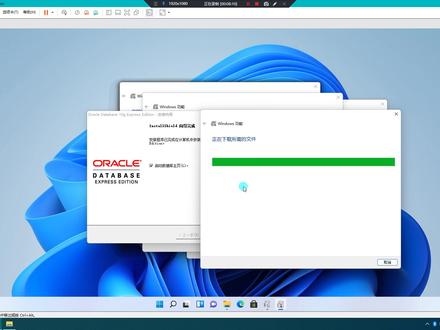
大家好,我们这节课来讲一下 oracle 实际差异一个简易版的一个安装教程。 呃,然后安装包的话呢,大家先自己准备好啊,如果自己没有的话呢,你可以百度搜填个学习网,就是和我们教程是有配套的一个资料,然后找到这个网站,然后点进去 点取之后呢,在菜单里面有开发工具,然后选择工具分享,选完之后呢,这里有个类别,我们选择数据库,好,选完之后往下翻,然后有一个欧瑞口实际差异简易版,我们把它下下来 下,下载之后呢是一个压缩包,压缩包的话呢要先进行解压,也就是说下载,下载完之后你要找到 你这个安装包他所在的一个位置,找到之后呢,我们要把它进行一个减压,不是直接双击打开哦,好,那 windows 一十一就是选中我们下载好之后的这个安装包,然后点右键有一个全部减压缩,然后点提取就可以了。 那如果你是晕七晕十的话,你可以自己去减压一下,那如果实在不知道怎么去减压压缩包的话呢,你可以在我们网站上的菜单里面有个学习资料,然后选择视频教程,选完之后呢,我们选这个开发工具的安装教程,然后第一个视频就是教你怎么去减压我们的一个压缩包。 ok, 好,接完了之后呢,在安装之前要把所有的杀毒软件以及腾讯管家啊之类的那些什么华为管家,电脑管家全部都先退出掉啊,因为这个 oricle xe 有的时候可能会因为我们这些啊工具把它拦截掉了,然后导致他无法进行一个服务的一个配置,也就说无法进行一个注册表的一个注册。 好,那截完成之后呢?是一个文件夹啊,看到这里啊,这是一个文件夹,那这里是一个压缩包。好,截完成之后得到这个文件夹之后,我们双击进去,然后再进去,然后在这里面的话 有一个应用程序啊,就是这个欧瑞口差异,这就是我们欧瑞口实际差异的一个简易版的一个。呃,安装架啊,安装安装程序啊,然后我们选中他,然后要注意点右键有一个以管理员身份运行啊,必须这样做,然后也必须要退出所有的杀猪软件以及那些什么电脑管家啊。 好,我们点以管理员身份运行,点完之后我们稍微等一下,然后呢?你的电脑可能也会出现 这个用户账户控制,我们直接点试就可以了。 好,点完之后他可能加载的时候就是,呃没有出现他那个画面,我们要稍微等一下, 就是不要去重复去打开它,它反正就会自己会出来的。好,现在已经开始加载了,那正在准备。 好像刚刚那个画面走完之后啊,他可能就是呃没有再弹出来了,我们也继续稍微等一下,或者说你把这个窗口拉一下,他可能就已经出现了啊,就像这样,你看他是不是挡住了,然后你以为,呃他这个安装程序 没有用,是吧?但实际上他可能就已经在桌面上有了,你可以把其他那些窗口先给他放小一点,你看就可以看到他了,因为他在任务栏里面,你看也没有他,但是他在桌面上是有的啊,所以说这个要注意一下。好,然后找到他之后呢,我们点下一步。 ok, 这里是他的一个许可协议,我们点我接受,然后点下一步。好,然后这里有个目标文件。啊,目标文件的话你可以自己去更换一下,但是一般的话也可以不要去变啊, 当然你要更改的话就点这个浏览,然后要注意的话就是,呃,你不要搞那些呃中文的一些文件夹啊,我们一般都是用我们英文或者说加数字的那种文件夹来来命名,不然的话他可能会有点问题啊, 好,就假设我现在可以换一下吗?啊?比如我换到,呃,我比如说我放这个 c 盘,然后我再新建一个文件夹,比如说我说 oracle 一十一 g, 然后我的是一个差异版,是吧?好,我就我就选了这个文件夹,接完之后我把这里浏览改一下, 改成这个文件夹,然后点确定,所以要注意这里面不能包含中文,这个一定要记住。好,然后我们点下一步。 好,这是我们的一个 system 的一个账户的一个密码,这个密码自己一定要记住啊,我这的话就用这个,呃,大写的 s, 小写的 a, 一二三四五六,你们的话自己要记住,这个的话,呃,忘记了就比较麻烦一点。 好,那我这里也是大写的 s, 小写的 a, 一二三四五六。好,继续下一步。 ok, 然后这的话你如果想记住的话,也可以,比如 oracle 的,它有一个数据库的一个监听程序,它的端口是默认是幺五二幺啊,幺五二幺二幺五二幺,然后呢它的一个,呃,用于我们的一个 oracle 服务的话呢,它有一个二零三零的,还有一个 h pdp 的,是八零八零的一个端口。好,我们继续点安装 好,这个时候其实我们可以看到啊,在我们桌面上其实他是有一个东东出来的啊,待会我们再来看。他现在在创建他的一个服务, 也是说它安装之后啊,它默认就是首次就会帮你自动去启动它这个服务的,你看创建 b 启动服务,然后你的电脑啊,可能会弹出这个,你的电脑上的应用需要以下 windows 功能啊,就是我们点 net 的一个 firmwork, 可得三点五的一个呃版本,我们可以点这个啊,下载并安装此功能。点完之后我们就等待他啊,等待,等待这个进度条,然后要注意的话,他后面啊,你看他还有好多这种窗口,看到没,你看他弄了好多 这些的话,你都不用管,你先把这个进度条给他走掉,也就是说我们只要点一遍啊,只要点一个就好了,然后我们等他进度条走完, 这个网络有点慢啊, 然后你们的话,如果啊他弹的这个窗口,然后你再看一下啊,我们的一个,呃,这里可以看到啊,有好多他弹了好多啊,他一般都会弹好多,所以 说这里其他的都不要管他,我们就等他就等这个就好了,或者说这个比较慢,然后安装不了,安装不了的话也没关系啊,安装不了的话,其实我们欧瑞口的一个程序,他已经啊完成了一个安装的,所以说,呃,建议的话,我们就是把这个 进度条走完,让他自己去装啊,这样的话就是避免我们这个 oracle 有一些服务啊,就是无法进行一个使用,或者说我们 oracle 还有一些功能无法进行使用,我们就等待他下载完安装完就好了。 只是说如果实在是,呃,就是过了十分钟他还没下载安装完,那你就直接点完成就好了。 好,现在正在安装了。 ok, 他现在已经说什么已成功安装了以下程序,那这个时候的话我们点关闭, 然后其他的这个窗口啊,全部给插掉啊,全部插掉,你看这种一样的窗口全部给他插掉, 查到之后啊,然后回到我们这个 olo 口的一个安装的一个向导,然后这的话他说已经安装好了,安装好之后这个启动数据库主页不要啊,给他取消掉,我们点完成好,完成之后我们可以发现啊,桌面上你可以看到有个差异的啊, 就是这个图标吗?然后你可能,哎双击一下,哎,怎么出现这个东西?这个的话没关系啊,这个是只是一个网页,看到没后缀,是一个 htm 的一个网页,这个的话就是一个相当于是一个说明文档啊,这个的就就不用管,你直接把它丢进去啊,丢到垃圾桶,拜拜。 那就好了。好,然后怎么做呢?首先在我们开始菜单里面啊,就是左下角的这个开始菜单,然后呢在这里有个所有应用点一下啊,点完之后呢往下翻,会有我们的 oracle 相关的, 比如你看 oracle datab database, 然后实际啊我们点进去,然后在这个里面的话有很多功能啊,比如说啊,备份数据库,还原数据库以及启动数据库和我们的一个入门教程以及停止数据库, 还有什么啊?一些帮助信息,以及他的一些文档说明,还有我们的一个呃,运行 c 口命令行,然后注册到什么什么论坛啊这些,那要注意的话,我们用的最多的就是我们的一个启动数据库,还有停止数据库以及转至数据库主页。 ok, 那首先的话,我们不管他有没有启动啊,我们在使用他之前,我们都应该去给这个启动数据库。那在启动数据库之前,建议所有的杀毒软件以及腾讯管家,什么电脑管家全部先退出掉啊,然后选中他点右键有一个更多,然后 点这个以管理员身份运行。反正说啊,我们这些功能都必须要以管理员身份去运行,不然我们没有权限进行和操作。好,我们点一下,点完之后也可能会弹出这个用户账户,控制我们点是, ok, 那这个时候在这个黑框框里面可以看到啊,他其实执行了一个命令,那这个命令是什么?我们看一下啊。 m e t star, 我们的 oracle ser service 差异啊,什么意思?其实简单说一下,就是正在启动我欧瑞口的一个服务好,然后他说请求的服务已已经启动好,这个时候我们就已经启动好了,启动好之后我们把这个窗窗啊给它关掉, 关掉之后我们再回到我们这个 oracle 它的一个文件夹里面,然后是不是有一个转至数据库主页?好,我们点一下它,点完它 之后,他可能让你选一个浏览器啊,因为这是个网页啊,所以说你要选一个浏览器,比如我用这个啊,微软默认的一个浏览器啊,我们点确定 好,点完确定之后呢?啊,这个是浏览器的一些东西啊,这里我就直接全部点一下,好,点完之后他会弹出这个款。呃,这个页面啊,这个页面他其实就是幺二七点零点零点一杠八零八零啊,冒号八零八零的一个呃服务,就是我们数据库的一个,呃,主页 说说刚刚装的时候我是不是跟你们讲了,就是他有两三个接听的一个服务,一个是我们的一个 数据库的一个接听服务,还有一个就是我们的一个啊,最后一个就是我们的一个 htb 的服务,那这就是他的八零八零端口嘛,就是那个 htb 的一个服务。好,所以说如果你用其他的 程序占用了八零八零端口,那么这个页面也是无法进行打开的,守着这个你就要进行个排查了啊。好,然后进入之后啊,他这里有个用户名和命令,那用户名就是 sys 啊, sys 我们一般啊用大写的 s ys, 然后口令的话就是你刚刚安装的时候输入的那个密码了,我是大写的 s, 小写 a, 一二三四五六,然后我点登录,点完登录, 点完登录之后呢,可以看到啊,这就是他的一个呃,简单的一个管理页面,当然你可以注销,看一下如果失败了会怎么样啊?我们再点登录, 哎,然后我输一个错误的密码啊,错,输一个错误的密码,比如说一一一一一一。哦, ok, 我们点登录,你看如果你的啊密码错误,他是是啊登录的身份证明无效啊,然后我们再选回来我们的一个正确的大写的 s, 小写的 a, 一二三四五六,然后我们再点登录 好,然后这个用户名的话,其实他是大小小都可以的啊。好,然后登录完成之后呢,这里有管理啊,有个管理,我们可以点这个小的一个下拉的那个箭头啊, 点完之后呢,他这里有那些什么可以看我们的一个表空间啊,以及我们的内存的一个使用率,以及我们的数据库的一些啊,账户的创建,或者说我们管理我们的用户啊。 好,然后还有什么建议?是啊,我们的一个绘画啊,比如有谁连接了我们的一个,呃,数据库是吧?然后其他就是更改我的口令,就是改密码嘛,然后 还有一些其他东西就不管了,然后这里有个对象浏览器,我们也点点开看一下,这个对象浏览器呢,它是一个创建表视图锁影啊,或者说我们创建我们的一个存储过程以及触发器啊,都是可以在这里进行个操作。 然后他既然提供了一个创建的一个啊选项,当然他也有一个浏览,也就是说你创建完成表之后,你可以点这里去看一下有哪些表 好, ok, 然后还有一个最重要的就是我们这个 sql 就是我们 c 口的一个语句啊,你看 c 口的一个命令,我们的一个脚本啊,可以在这里进行一个编写。 ok, 哦,点错了,我来看一下啊,啊?再返回,那再返回到我们这个 c 口这里 啊,到主页吧。好,到这个,然后我们可以点这个下拉,然后有一个 seek 命令,我们可以点输入命令。 好,然后在这里的话呢,他你可以输一个命令啊,比如说我现在,嗯,我想想,我们先查询一下我们的,呃,这个,我们这个 system, 这个用户下他所有的一个,嗯,数据库吧,或者说我们的一个表,我们先来查一下他所有的一个表啊, 啊?算了,不查那个我们直接去创建个表吧,带你们看一下这个怎么去操作啊?创建表的话是我们的 create table, 然后呢?我们的 table 里面呢?后面是跟上我们的一个表明啊,表明,比如我穿一些一个 student 啊,就是我们学生表嘛, student 的死法,然后一个括号,括号里面就是你要的一个字段,比如我 有个姓名,是吧内幕,然后还有他的一个年龄啊,我就写这里吧。好,然后的话就是他的一个这里面的每个字段啊,他的一个长度的,比如我的内幕是蛙叉类型的啊, 蛙叉兔啊,蛙叉兔,我们 oracle 是蛙叉兔,我们 mac 口是蛙叉,然后这的话给他一个五十的一个长度,然后 a 级的话呢,我们就用 inter 类型啊,用 inter 类型就好了。好,那这个时候的话,我们直接点这个运行啊,点下运行, 点完运行之后呢,他下面有个结果,他会说,哎,表已创建啊,表已创建好,这个时候我们这个表已经创建好了。创建好之后我们来看一下啊,这个表真的有没有啊?我们可以 select 新 prom, 我们的一个 student, 看一下我们能不能查我们的表 好给运行。哎,他说未找到数据,那就说明我们这个表已经存在了,只是说这个表里面是没有数据的。好,那这个时候的我们就给这张表加一点数据啊,我们就是 insect in to 啊, 然后这些啊,这些命令的话,大家也感兴趣的可以看一下啊,就是在学习照里面的视频教程,然后有一个 mysaco 的一个入门教程啊,你学奥瑞口之前建议先学一下 mysaco 啊,因为有很多命令都是通用的,你看这里,我我们都讲过了,就不不多讲了,我这里直接写啊, inside in to, 然后我们来表明我们的一个 students, 然后呢?括号里面是你要呃进行操作,一个字段,我们的一个 name, 还有我们的 age。 好,然后就是 values, values 啊,注意这个 value 后面有一个 s 啊, values, 然后呢,这里面的话就是我们要插入的一个内容了啊,比如姓名,我就是朋克啊,朋克, 朋克。然后呢,我们的一个年龄啊,二十六,今年二十六了啊,已经老了。好,写完之后我们点运行,点完运行之后他说,哎,确实我们这个 weathers 关键字,然后这个时候你知道什么意思吗?其实就是你这个关键字写错了,看到没,少了个亿, 那他都告诉你了。好,我们再点运行,他说表或视图不存在。哎,这个错误又是什么错误呢?其实就是我们的表明写错了,是吧?我们 student 不是这样写的吧?好,我们再来运行,但是这个时候的话就是说,哎,已插入一行,也就是说我们成功插了一 一条数据进去,所以说遇到这种错误的话很简单啊,不要去以为是工具的问题啊,都是你自己自己自己制造的一个啊问题啊,所以说自己去解决一下就可以了。好,既然插入成功了,那我来查一下里面的数据能不能看到啊? slat 新 from 我们的一个 students, ok, 我们点运行。哎,是不是看到两条数据了?那内幕是彭科 age 是二十六, 很简单的啊。好,那你要删除数据话也简单啊,我们就是我们的什么迪丽塔弗洛姆的一个 students 啊。这些的话你就自己去玩了啊,我这里就不多讲了。好,那我们这个 oracle 实际我们的一个差异的简易版已经安装好了,然后并且能够正常的一个使用。那我们这节课就先到这里,我们下节课再见。
 02:10查看AI文稿AI文稿
oraico 公司甲骨文是全球最大的信息管理软件及服务供应商,成立于一九七七年,总部位于美国加州。 oraico 开发的关系数据库产品因性能卓越而闻名,许多大型网站也选用了 oraico 系统,是世界最好的数据库产品。今天我来教大家安装 oraico 数据库。首先下载并解压 oraico 的安装包, 这里我们使用的是博二扣十一课二二 x 六四版本。打开文件夹,然后运行 set up, 开始安装,填写电子邮件, 点击下一步, 点击继续 选择创建和配置数据库, 点击下一步,选择桌面类,点击下一步字符即改为 unicode。 输入管理口令, 点击下一步, 点击口令管理。 取消 scott 的锁定状态并输入口令, 点击确定我们是测试环境,所以密码简单些无所谓。到此为止, orco 的安装已经完成了,喜欢的小伙伴们点个关注吧!
85IT运维 26:37查看AI文稿AI文稿
接下来我们这个 dpc 键库啊,同样我们把这个虚拟机打开, 掀开这个存储 好,现在我们这个机器已经打开了,我们连上去 ic 一弄到一, ic 弄到二量上来,量上来之后我们检查一下这个集群服务起来没有啊? 还没起来啊,我们看一下这个日志 监控的时候,我们这个接群服务再起来啊, 看,这个还在起 啊,现在已经起来了啊, sm 也起来了, 这是我们这个欧塞亚磁盘啊,这是我们监听啊,在这个 ic 弄到一, ic 弄到二,都是这个昂兰状态, 包括我们这个实干简庭, 这是 ic no 到一的 vip 啊, ic no 二的 vip 和这个是干 ip, 都是昂烂的啊。 好,我们切到二日口用啊, 我们装这个熬制口软件之前还需要做一件事, 嗯,叫什么岁月 啊?我们在安装好之后软件之前还需要做一件事啊,不行,我们要用这个 格瑞的用户和这个奥瑞口用户,奥瑞口用户和格瑞的用户连上了 配置。我们这个磁盘组啊,常见 这个,我们选外部啊,选择对他, 我们把这个四个一百级的词盘都给这个怼他啊啊,我们可以显示这个高级选项,这个 a u, 我们给他拔照啊, 好,我们点这个。 ok, 现在就在常见我们这个对侧瓷板组 啊,这个瓷盘组已经创建成功了啊,我们可以看到这个 monolonfr 二,就相当于这个磁盘组在两个节点上都冒上,都冒上了啊啊,我们可以看一下 退出,我们可以看一下这个状态啊, 大家看我们这个这套磁盘组啊,在这个 ic 弄到一和 ic 弄到二里边都是这个昂烂状态, 我们也可以,什么 asmcmcmdls 啊,大家看这个 d 特词盘已经创建好了啊 啊,现在我们这个词盘里边还没有写文件啊。现在我们 dbc 讲故, 我们选第一个 卡瑞塔啊,贝塔贝斯创建一个数据库,这个我们选自定义吧, 选第二个啊,现在是给我们这个奥利口 一个名字啊,我们叫 icdb 啊,这两个节点都要选上啊, 三十来趟号啊,就相当于什么啊?相当于我们。嗯,这个实力啊,要在这两个节点上都要创建啊,好 nice。 嗯,这个 em 我们不装 em 管理器,这个我们不装,比较耗费我们的性能, 如果将来有需要我们还可以给他装上去。嗯,这个是跑自动任务的, 给这个 cc 用户设置密码 啊,现在我们这个数据控装到哪呢?就装到这个对他里边啊啊。 asm 里边 可以选这个集群文件系统,但是我们没有,如果说你有这个集群文件系统的话也可以选这个,但是我们现在用 asmax, 闪黑和归党我们都先不开 啊,这些组件我们都不要啊,都不要。如果有需要了,我们还可以给他装上去 啊,这个内存一般我们这个内存不要超过 过这个物理级的百分之八十啊,我们可以这样啊 啊,搓到百分之八十,然后再选这个,我一般就是这样选啊啊,为了这个保险起见,我们给少给他点吧,我一般给这个百分之七十, 百分之七十,然后再选这个。现在我们这个测试环境这个内存比较少,生产环境 sga, 嗯,三十二 g 的,我们要给到十五 g 甚至更多一点啊,十五 g 更多一点。如果说你的主机是三十二 g 的话,我们我们建议 sg 就给到十六 g, 差不多这个样子。 pg 给四季啊 啊,如果是生产环境的话,我们这个普尔赛斯给他两千啊,一般设到两千,这个给他两百, 这个给他两百吧。嗯,字符级我们可以选这个。呃,可以选 utf 八啊 啊,字符结果我们选这个幺六七 pk 啊 啊,这个连接模式我们一般都选这个专用模式。 好,康城 fire, 这个我们改一下。这个是啊,数据文件的最大个数啊,我们给他改到八幺九二吧。 二,好,肯定够用。八小卷,这是我们这个表空间啊啊,这是他默认的啊,但是我们可以把这个 让空间给大一点。嗯, ccaox 的,我们给他幺零二 这个 c, 他们表空间我,我这边也开个有零二四, 他们老姑娘们给他使班长吧, 按度高,表框加 这里,我给他撕面罩啊, 安度,安度一,安度二啊, 留点表空间给他。五十兆吧, 你看一下这个 啊,锐度落个一个两百兆。 好,每个都是两百兆啊。 好,现在我们这些仓鼠都改好了,我们耐克斯塔,然后点克瑞塔地的被子,这个可以勾也可以不勾,勾上了, 把这个文件保存一下 啊,现在就在监控了, 接下来就是等待啊, 这个创建手机库,让他先创建着啊,现在给大家介绍一下这个奥瑞扣扣的软件啊 啊,前几天我发现有一个开源的这个软件也支持连接奥瑞口的啊,这个网址 啊,如果是你是不弄死的,直接下这个就行了啊,我这边已经下好了啊,给大家装一下,看看效果, 下一步,嗯,这个路径我给他改一下,我装到地盘 db, 我们用这个名字, 一会我们数据库装,安装好之后我们看一下这个客户单能不能连 啊,创建桌面环节方式点完成。 好,现在我们这个数据库就装完了啊, 完之后我们看一下啊, 大家看,这边有一个 icdb 啊,呃,状态是 open 啊,好,我们 切到二十口硬烩, 这什么意思啊? 我们先把这个给注射掉。 好,现在登进来了, 这个返回 x, 就说明我们这个数据功打开了啊,我们还可以这样插 啊, read red, 说明我们这个数据共识可以读写了,或者我们查这个 啊,欧盘状态下是没有问题的啊。嗯,这里边不支持这个上下翻建啊, 我们要装一下这个工具,让他支持上下翻键, 你把这个工具缠上来, 装这个工具很简单啊, 他提示要装这个瑞德拉 执行一下看, 然后这个麦克银丝带。 好,现在我们这个工具就装好了啊, 我们把这个 主食给去掉 啊,这里边支持上下翻键了啊,按上键。 好啊,这个工具给大家演示到这啊,现在我们看一下这个,这个我们刚才装到这个 pro 端,能不能连, 就是敢跑, 这里面有二十口,下一步我们这个主机啊,主机我们可以用这个死干 ip 啊,我们可以用这个 ip 张口号是幺五二幺啊,数据库我们是 o r a icdb 啊,数据库我们是 icdb, 其实这个是这个三位词名字啊, 用户名 sus 角色是 susdba, 是这个 ccdba 角色用户密码完成, 看他现在下载这个驱动需要的文件,然后我们把这个驱动文件下载下来。 好,下载下来之后我们就可以创建这个窗口执行这个三号命令了, 大家看一下是不是啊? 啊?这是我们这个瑞度 log 啊?好,长假数据库,我们就讲到这啊, 关机,我们要先把这个数据库给停掉啊,我们 ic 停数据库可以用这,可以用这个命令啊, 我们可以用这条命令听数据过 icdb 啊。 好,现在我们这个数据铺已经关了啊,关掉之后我们把这个 啊,我们把这个鸡群停掉, 好,提前扔掉之后我们关机。 关之后我们把这个存储也给关了啊。
17学习笔记 02:05查看AI文稿AI文稿
每天分享一个有用的软件,今天给大家分享的是 nevtopeo, 是 一款功能强大,可视化数据库管理开发工具,它在一个统一的界面中支持连接和管理 may f p i、 托尔斯托等多种主流数据库,极大的简化开发者和数据库管理员的工作流程。话不多说,直接教大家怎么获取,打开浏览器,输入我们的地址,漫播资源和数据库管理员的工作流程。话不多说,直接教大家怎么获取,打开浏览器,输入我们的地址,漫步一下歌,谢谢! 软件就在编程开发这个分类哈,第一个就是这里主包整理了 mac 时期 十六还有一些资料,点击下载,下载完成后就会出现在桌面,我们点击打开,这里有不同版本的安装包,选择你要下载的版本主包,以第一个为例进行下载,用解压软件解压到到 mac 时期, 解压进行中,双击打开刚解压好的文件夹,右击以管理员运行,点击下一步勾选我同意,注意这里的安装路径,不要有中文, 点击下一步就到安装这里, 兄弟姐妹们到这已经是成功一大半了哈。安装完成继续点击下一步,点击完成, 回到文件夹中,点击里面的可文件,选中并复制 d l l 文件,打开我们桌面的软件图标,右击打开文件所在位置,把我们刚复制的 d l l 文件粘贴进去, 双击程序图标,打开软件这里一直点击下一步,然后不共享,注意不要手快啊。 ok, 到这里就正式下载完成了,我们看一下都是可以正常使用的哈,今天的软件分享就到这里了,关注哈吉米,下期我们继续挖掘更多的科技宝藏。
56蛋黄资源 01:24查看AI文稿AI文稿
你是不是也遇到过这种情况,想在 mac 上装个 oracle 数据库,一搜教程,发现和 windows 上的完全不是一回事。 windows 那 边教程多到眼花缭乱,一步步跟着走基本都能成,可一到 mac 画风突变,要么让你装虚拟机,要么就是复杂到劝退。 难道 oracle 其是 mac 用户?还真不是, oracle 的 主要客户是企业,而企业服务器环境百分之九十九都是 windows server 和 linux, 所以官方自然优先照顾这些平台。 mac 在 oracle 眼里可能只是个边缘角色,而 mac 常用于个人开发者,这与 oracle 面向企业的理念背道而驰。那 mac 真的 没有简单安装的办法了吗? 像 windows 那 样简单直接,我懂。我们先来看看目前已有的解决方案,就是虚拟计划让 mac 在 windows 和 linux 的 基础是,这种方式很消耗资源,且非常耗时间,不行还是没解决问题,没有更好的方。 arq 官方听到了开发者的声音, 已经把数据库做成了官方镜像,放在 docker hub 上, you know what i mean hahaha, 十分钟你的 mac 就 能跑起。完整的 oracle 数据库,资源占用少,体验接近原声,测试开发完全够用。关注我吧,分享从本质理解现象。
1工具汪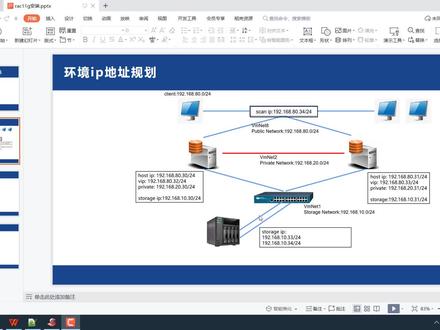 05:54查看AI文稿AI文稿
啊,下面给大家分享这个 ic 环境的 ip 地址规划啊,我们这个环境的 ip 地址规划有三个网段的 ip 啊, 啊,有八零网贷的啊,我们那啥八八零网贷啊,这个网贷的 ip 呢,主要是为我们这个访问数据库用户用的啊,我们数据库用户就访问八零网贷啊,可以访问这个死干 ip 啊,来访问我这个数据库服务, 还有我们这个 fm nata 二网的,这个是这个私有网络啊,私有网络啊,我们规划的是幺九二点幺六八点二零,那么这个网络是为了啊,为了什么呀?为了我们这个两个节点啊,能检测到 对方啊啊,是否还可以能够正常的为呃外面提供这个数据库服务啊啊,我们可以认为他是这个心跳线啊,心跳网络 啊,还有一个是我们这个存储网络啊啊,存储网络 vip, 我们给他规划的是这个幺九二点幺六八点幺零 这个网络呢啊,主要是这个节点啊,能通过这个网络啊,连接到这个存储上 啊,这个存储是为这两个节点啊,为这两个节点提供这个服务的啊,存储服务的啊,我们这个这个机器的盘能共享到这啊,也能共享到这也能共享到这啊,那么大家如何理解这 这个 victor 给大家简单看一下 啊,大家看我们这个威尔曼特的网络啊,这个网络有威尔曼耐克零到威尔曼耐克八啊 啊,关于 vnnes 零呢,是这个调节网络啊,不给大家讲了啊,这个 vrnet 一到 vrnant 七呢是这个金主机啊,这个 vnnnet 八是 nt 模式 啊,其中这个 at 模式和这个啊调节模式啊,都可以上网的啊,但是他们的这个网络原理不一样啊,这里边这里边我们就不再讲了啊 啊 vip night 一到 vip night 八呢?这个地址啊,我都我规划好了,就是这个幺九二点幺六八点开头的啊, vip night 一就是幺零啊 vip night 二就是二零幺六八点二零, 这个玩明天喇叭呢就是八零,这样做的好处是什么呢?啊啊?我以后选这个, 比如说我做实验选这个 vip 那套三,我就给他配幺九九二点幺六八点三零网段的 ip 地址啊,这样做是为了这个比较方便啊, 当然也可以有这个自己的规划,是吧?其实这个网络是可以改的啊 啊,你比如说给这个三零规划成啊幺三零有幺三零吗?试试 啊,是不是啊?这个 ipp 的人是可以改的啊,嗯,再给他改回去啊,大家可以按照自己的啊习惯来啊 啊。假如说,假如说啊,这是我们这个 vip 一里边的机器啊,那么啊,如果说这几台机器 ip 地址分配了是幺九二点幺六八点幺零 ip 地址,那么这几台机器他们之间就可以这个 互相通信啊啊如果说啊,这几台机器是属于这个 vimesa 二零,那么这几台机器呢就可以这个互相通信, 嗯,如果说这个 vi manata 幺零和这个 vrnana 二零之间的网络能通吗?啊?其实不可以的啊,因为他们这个跨网段了,跨网段就需要陆游啊,就需要陆游。 好,嗯,关于网络我们就先讲他们介绍到这啊,我们看一下我之前搭的啊, 看这个存储是吧?这个存储我把这个网络放到维尔本内塔一里边了。啊,我们来看一下这个节点一的。 啊,我们看这个节点一的网络。啊,这个网络有这个三个网卡啊,我们给他配了三个网卡。啊,这个是这个 vip 的,是吧?这是我们这个存储网络 啊,这个 vip night 二呢?我之前规划的应该也是这个新条网络,还有这个 vip night 八是我们为这个数据库提供这个服务的。啊,八零网站啊,关于网络规划我们就先讲到这。啊。 啊,下面呢?我们就,嗯开始这个创建机器了。啊,我们这个需要三台机器啊,需要三台机器。
17学习笔记 02:06查看AI文稿AI文稿
好,这一节我们来看一下如何使用多壳来安装这个 oracle 啊,这个直接根据这个创建这条多孔命令啊,直接来创建一个多壳容器,大家注意镜像啊,这个镜像是这个镜像,直接使用它就行了, 这个暴露的端口,大家根据自己的需要啊,不一定非得按照我这个来搜个 plus, 就是直接就是客户端,我们直接进入到容器里面,使用这个搜个 plus 就可以直接连接了啊,服务名就是 xe, 那进到里面去之后就可以创建一个 表空间啊,到里面去创建 type space 啊,平时怎么创建啊?在传统的方式怎么创建?这里在容器里面是一样的啊,这个只是, 嗯,就是演示一下,演示一下这个容器是正常的啊,就是一个验证,远程连接呢,就直接根据这些信息来进行连接,比如说那边有 password, 这是第四行,第五行 sid, 那就是 service 服务 id, 这个是 x e port 啊,你在上面创建容器的时候指定的是多少啊?就是多少,你也可以直接指定幺二幺,对不对?嗯, 也可以将这个镜像啊进行一个改造,也就是说我这个创建之后,我就可以创呃,加一些 init, 初始化的一些 circle 啊,或者说一些脚本,加了 让他自动执行啊,创业中心之后他就会自自己执行他。好,也就是说我们 创建一个容器,创建容器之后,我们也可以对它进行一个初始化的操作,就相当于这个 ecobase 和这个 flyway 啊, flyway d b 啊,就是进行一个数据库的一个基本的一个初始化的一个操作 脚本啊,是个脚本的,说实话,好,这是这节内容,我们讲了如何使用 darker 来安装这个 oralker 啊? s e 十一 g 的这个版本。


