ae卡通人物拜年这怎么做
粉丝1324获赞1.0万
相关视频
 01:10
01:10 02:24查看AI文稿AI文稿
快看,我只用了一张图, ai 就 帮我做了这条春节动画,来看看他是怎么做的。首先,当我没灵感的时候,我来到了灵感,找了张喜欢的风格,做了同款,挑了一张喜欢的图,导入画布丢给 a 枕,用。大白话问他,我想做一期春节主题带 a e 质感的分镜画面,该怎么给你指令呢? 先不需要出图,他就立马给了我一套指令格式。但我一看少了马的元素,于是我又跟他提要求,每个画面都要有一匹马,并且统一形象。他就根据我的要求优化了分镜画面,把马的形象也设定了进去, 按照他提供的格式,让他生成四张图看看效果。这马的一致性还是不错的,但画面还是欠点意思,于是我跟他说,希望开场的画面是比较喜庆的,整体的画面以马的奔跑来串联,让他重新设计一下。这时我又想到可以让他在每个场景中都带有一个跟马有关的新年成语, 比如马上有钱,马到成功优化后,让他出图看下效果。画面的故事性是有了,但画面还是达不到要求。于是我先让他把成语放在画面的上方, 艺术字统一金色。他又重新帮我修改了一版,但感觉还是缺少年味,我就直接跟他说画面不够喜庆,以红色、金色调为主。这次出来的画面就基本是我想要的了,如果有哪里不满意,就用大白话跟他说,让他修改 a 阵台是很能 get 到我的点的。生成视频, 我们要做一敬到底式的画面,所以在挑选图片时,最好是挑些马奔跑方向一致的画面,这样会减少出错的概率。挑选好的图片可以放在同一个画板里, 这样全选,点击生成视频就会自动导入智能多帧视频三点零模型。两张图之间的画面描述都是马一直往画面的右侧奔跑,跑入画面二后,画面二上方的成语显现出来,一镜到底,过渡丝滑,一键生成。最后视频剪辑添加合适的音乐,可以适当变速,添加一些音效, 比如烟花钟声、鞭炮声,这样视频就做好了。最后祝大家二零二六马年行大运,祝我们的视频都大爆! 我是柠檬,下期你想聊点什么?评论区留言哦!
1310柠檬AI(华小二团队) 00:59查看AI文稿AI文稿
职场往前冲,祝你一马当先拔头筹,整年有劲造咱龙马精神不犯困,马年财运爆,祝你马上暴富数钱忙,新春好运来,咱马上有钱兜里鼓,新春起新章,祝您马年大吉福满堂, 佳节送祥瑞,愿您马年顺岁常相伴,心碎鸿运志,祝您马上加薪节节高, 马蹄携福至,祝您马到福至喜迎门,新春转运起,新城福运临门事事兴,马月欢腾起,心碎事业宏图日日兴,骏马开路无阻碍,一马平川事事顺, 日常多喜乐,愿你马上开心无烦忧!采购部祝大家新年快乐!
78帧剪文化视频素材 01:30
01:30 02:16查看AI文稿AI文稿
这种卡通人物和现实场景结合的跟踪效果是怎么做的?其实很简单,打开 ae, 我 这里准备了一段场景,还有两段人物的绿幕素材。首先把场景视频拖到合成里,然后右键选择跟踪稳定摄像机,接着展开高级选项勾选详细分析,等待素材分析完成。 完成之后,屏幕上会自动生成很多跟踪点,绿色的点稳定,红色的不太稳定。 接着起用这个渲染跟踪点选项,然后选择合适的画面,按住鼠标左键,在视频上全选一些密集的点,右键创建空白和摄像机,之后就会多出一个摄像机和空白层。我们这时候把准备好的人物素材拖进来, 位置和大小先不用管,打开人物层的三 d 开关,然后按 p 打开人物层和空白层的位置参数,将空白层的位置复制给人物层,这时候人物层就会自动跟踪到刚才圈选的跟踪点上了,这时候再按 s 调节人物的大小就行了。 预览看到人物会稳定跟踪到背景上,接着在效果里搜索 keylight, 这个效果能去除人物的绿幕, 只需要用吸管吸一下,绿色绿幕就自动扣除了,这样整体的效果就出来了。之后就可以自由的调节人物的大小和位置了,他都会稳定的跟踪。在环境中, 我们选择人物层,按 s 放大点人物,接着用鼠标把人物移动到合适为止。 月亮看到人物跟踪非常稳定,我们也可以 ctrl d 复制一层人物,给人物做个影子,效果里搜索填充,双击添加,然后把颜色改成黑色,这样影子就做出来了,我们可以调节影子位置、角度和大小, 右键变换,垂直翻转,将影子放到人物脚底,然后把影子的 z 轴向后移动一点到人物层下面,再降低一些填充的不透明度,顺便再给影子添加一个高斯模糊, 增大模糊参数,让影子边缘更自然,这样我们的效果就大功告成了。 ok, 我 们下期见。
2232四维像素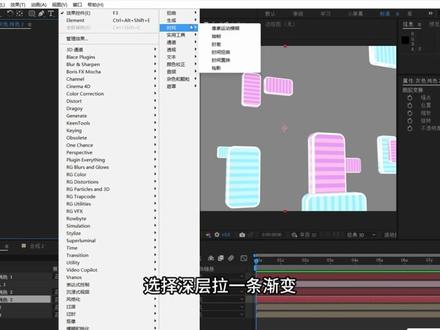 06:06查看AI文稿AI文稿
哈喽各位老铁大家好,这里是艾老夫咱们看小伙伴发来的啊,绝曲零的这个 pv, 他 说这种看这里的背景上的这种比较卡通的方块, 呃,整个的这种风格怎么去做?咱们一起来捣鼓一下。打开之后呢,首先咱们只做两张用于贴图的 这样的啊,这样的这个很简单,就是直接对给咱们的图层呢添加一个 啊,咱们这里的百叶窗就可以了。可以看到我这里其实就是对图层添加了一个百叶窗效果啊,就是咱们直接选择右键,找到我们的过渡里面 啊,这里添加一个百叶窗,好,然后把它呢稍微的去过渡一下就可以了,形成这样的一个效果,然后让他呢这样或者改变一些颜色,然后我们把这颜色呢重新更改一个,就是多拿两个来做雕花的贴图, 然后我们新建一个合成,把刚刚做好的这个百叶窗的贴图呢拽过来,先搁在这儿备用。接下来我们打开 i e, 好, 我们进来之后呢使用 video cooperate 一 三 d, 那 这里我们还需要一个轮廓,现在呢我们再创建一个呃图层,用来画轮廓,选择咱们的 mask, 选择这个矩形圆角,然后画一个好得到这样这样的一个圆角的这么一个效果。 然后我们打开它,选择 e 三 d, 把刚刚的圆角呢给他搁在自定义的圆角挤出路径,然后我们另外两张图呢放到自定义的纹理里面,等会用来贴图用。 点击进入咱们的 e 三 d 的 内部材质设置层级,我们来构建材质系统, 现在呢我们先把它点击挤压,挤出之后呢,我们这里呢要给他厚一点,所以打开挤出厚度,然后这里的倒角要加大啊,记好,倒角要加大,要做大一点好,然后把背面倒角勾上,接下来呢我们给他上一个简单材质, 这里的材质呢直接用这个纯色的蓝,但是我们把它改成白色,作为精准的底色。接下来我们选择复制它,然后再给这个材质,那这一次呢,我们就把它呢稍微稍微的扩展一下啊,就前后给他呢做一点扩展, 好找到我们的这个扩展边缘哎,把它扩展之后,可以看到现在我们得到的是这么一个边框的这种轮廓,效果好,然后我们把它呢稍微收一点进去, 这样的话我们就留下了这个边,然后我们还需要一个面啊,然后再把它 ctrl d, 然后呢这一次呢就直接把它缩小啊, 缩小,缩小之后呢前后拉出来好,然后再缩小一点,这样的目的是把边上的这个白边啊给他暴露出来,然后我们调整一下,调整一下效果 好,然后这个呢可能再往两边呢扩展一点, ok, 这样的效果就有了。有了这个效果之后呢,我们开始上贴图,找到咱们这里的贴图,直接给他怼到光照里面啊, 这样贴上去啊,这时候他会染色,把这里改成白色,哎,得到第一个卡通贴图,然后我们把它 ctrl d, 现在有两组了,记好,第二组呢,直接把这个复制一份重新给过来覆盖掉,然后把这个呢重新继续给到第二组。现在我们其实得到两个形态, 两个颜色不一样的,拿出来之后呢,我们就可以开启帧率了,创建起帧率,咱们在这开启他的帧率, 把摄影机拉开啊,好,然后我们选择这里给正立 选择粒子三 d 网格,你可以根据自己的想法啊,粒子的分散质作为背景。然后呢我们让它呢垂直 这种交叉分布,选择粒子找到粒子的旋转,找到随机的角度,然后调节 y 值九十度,这样有交叉分布,你也可以这样调啊,根据自己的想法去任意的让他有随机的这种分布空间,看到没, 根据自己想法来,然后呢如果并在一起了,再把它拉开,好这样的效果, 当然如果你不想要他有这种前后的关系呢,那你就可以直接就直接使用 z 走也行啊,就这样 z 走也行,这样看起来会比较统一一点,然后大小上呢调节一下。好,现在呢 我们再把它的背景呢简单给给一个。我们这里的背景呢简单给成这种带渐变的背景选择深层,那一条渐变上面呢用这种浅色, 然后我们现在呢还需要把它的整体的风格给做成那种有呃,像那种 画板的漫画的这种网格风,所以这里我们再给他选择添加图层给他呢,找到咱们的过渡啊,继续用这个百叶窗,好,然后把这里调成为纯白,深层 选择填充改成纯白。然后这里的百叶窗过渡呢,给小一点,一定要推大,你推大这样去看看这边缘推大 好,然后四十五度,然后复制一份啊,再把这个 ctrl d 一 份改成交叉,也就是一百三十五度。好,然后这里呢这个呃做的更小, 宽度这些啊,做的更细小一些。好,然后这个宽度我们复制过来七吧,这个也作为七的一个宽度。 好,然后把它呢?哎,可以看到现在退回去之后看看到没有这样的一种网格化的效果, 推进看到没就出来了,然后整个感觉就现在咱们看到这种网格的卡通质感的效果就非常棒了。好吧,所以今天就给大家分享这么一个小效果,希望大家喜欢,下期再见。
310ae老胡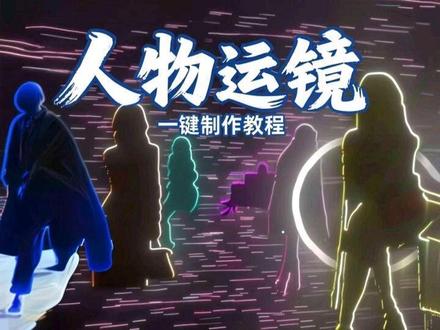 06:32查看AI文稿AI文稿
哈喽,各位老铁,大家好,这里是爱老夫,那么有老铁发来一个这种啊,一个应援视频,对吧? 好,咱们看到人物,拉开人物,先是光影推进, a, b, c, d, e, f, g, 好, 然后转场,这种呢,他说怎么做怎么快啊,咱们来捣鼓一下,用最快的方式来做, 那首先呢,我们这种人物的整个轮廓呢?嗯,这样来做啊,你先去准备几个已经扣好像的这种图案,我再用几个卡通人物头像来代替。驮过来之后呢,你这里要做的呢,是将它开启三 d, 对 吧?然后我们建立起摄影机。 好,然后呢,我们在这要做的呢,就是你先把位置摆好啊,简单的摆一下位置。好,这里呢,我先把摄影机给怼一下啊,怼一下之后我再教大家怎么做它的一个质感的变化,比如第一个图在这,从左到右,我们第二个图拿过来,一样的开启三 d, 好 图,第二图在右侧,这样按着左右交叉的去放置,第三个图这样去放置, ok, 好, 那后面我就简单的重复一下这三个图吧, 再重复一下,这里呢,主要教大家呢,怎么快速的形成这个动画,这里有个技巧, get 点可以一键啊,你们最喜欢的一键生成这种动画是最 ok 的 啊,我再再来一个吧,我再来一个这个 作为最终的人物放在这儿,对吧?中间的动画你们随意啊,他随便你加一百个都可以,都可以瞬间生成动画,对的,一百个也能瞬间生成动画。我们记住按照顺序来,这是第一个, 第二个,第三个,检查一下顺序,第四个,第五个, ok, 没问题,执行一下,这个叫 monkey camera, 点击 just do it 没了,然后这里就是目标,这里就是每个转场的小点啊,他到这之后呢,他就会自动转场,可以看到到到,然后你可以在这里任意调动画,比如说增加一点相机的晃动量啊,晃动的速度啊,哎,好, 走走。然后你不太,如果不太喜欢这个,呃镜头的旋转这些呢,你可以在这调整好自己的机位,比如我这样的啊,这样去调整一下机位,然后你可以去拉开,拉近拉远都可以啊,根据自己想法。那这个呢,自动叫自动转转镜头的啊,就很方便, 好,方便去怼他,对吧?然后一开始呢,我们这些,我们将它展开, ok, 简单的镜头就 o l q k 啊,至于更多的镜头呢,你们挑这里就可以得到了。好,那怎么把它的这种光影质感做出来呢?首先呢,我们这里呢,肯定是全部都要做一个啥工作啊? 先填充深层,填充,填充黑色啊,填充黑色之后呢,接下来选择透视,找到斜面 r 发, 把这里强度拉高,得到边光,然后呢,它线边光不够明显,我们继续调整曲线,进一步把边光拉高。接下来你只需要做一个操作,那就是添加一个 deeplow 啊,把光晕升上来,然后你可以着色, 你根据自己的想法呢去做各种颜色,比如说这里我调好第一个之后呢, ctrl c 把这一组复制,哎,比如说来到第二个之后, ctrl v。 好, 这时候呢,我们可以换换颜色,选择颜色,找到摄像饱和度,换换颜色,根据你自己的想法,对吧?然后 ctrl c 来到第三个,然后你要做的呢,就是复制粘贴改颜色,好 得到这种呢,然后接下来他每到换场的时候呢,他会有一个,呃,比如到这的时候他会有个亮起的这种动画,对吧?这这这亮起的动画你就自己塞一个进去呗。啊?你就在他后面, 对吧?就那个盘一个光圈啊,不会做光圈吧?这个机操我觉得应该都要会啊,生成一个正方形幺零八零啊,然后打一个光圈呗。 好,然后在这里呢我喜欢这样做啊,选择双击椭圆,然后再 ctrl d 相减,再把它往内收一点啊,这样形成一个光圈,对吧?然后打个关键字 啊,我要个 k 啊。放大的同时呢记得让他收掉他,最后他其实会会收掉的啊,按透明度打个关键折 啊,就这些呢其实就是,哎,传统手艺活,对吧?那你可以给在这呢可以根据自己的想法再给他加一点这种分型杂色,然后强度对比度这些拉一拉,然后可以给他呢变化值这些呢调整一下就让他带一点光晕啊,然后至于的 对于他同步的颜色呢,你就跟着你这里的这个颜色去给啊,比如说这里到这的颜色的时候你就塞在他的后面,好,这是呃第二个,对吧?你就塞在他的后面 这底下在这后面啊在这啊,出来看。好啊,他在后面出来的,你们记住啊,比如到这的时候镜头刚好定过来的时候啊,你就让他刷过来,这个可能要快一点, 然后这个颜色呢跟他同步啊,跟你这里的这个颜色保持一个同步就可以了啊,就把这两个复制过来,然后过来, 哎,这样让他有这样的一个光圈,对吧?哎,同步过来之后呢,你要记住啊,这个人物就要变回来了,那你的人物咋变回来啊? 你把这个人物给 ctrl 一下,对吧?然后把这个效果全部取消掉, 噔的一下取消掉,然后在这呢加个透明度转场,简单的一个透明度。 好,等到过来的时候,等那个圈圈走了,离远之后,比如这样离远之后,哎,他就过来能理解吧。 好,这样就完成了,这样完成,然后就是 ctrl d, ctrl d, ctrl d, 一 步步的往下走就行了。 好,所以今天呢,就给大家分享一个这样的操作,其实呢就主要就是你把这个相机动画一键给他 over, 你 就基本上能够 get 这种东西了,剩下就是复制粘贴。好吧,算是一个小技巧,分享给大家,希望大家喜欢,咱们下期再见。
507ae老胡 00:43
00:43 01:03查看AI文稿AI文稿
今天学这个除夕到初六的年俗动态海报如何制作呢?从春节年俗海报提示词方案拷写到海报设计以及视频制作,应该简单三步就能完成。第一步,写海报设计提示词方案,选 择 a 帧模式,输入这段提示词模板,就能得到多个不同年俗海报的提示词,可以让他多写几个方案作为备用。第二步,制作年俗系列海报,切换成图片生成模式,用极梦图片四点五模型,比例为九比十六,依次复制提示词去出图。 按照这个方法,就得到了除夕到大年初六的年俗海报了,如果不需要动态效果,到这一步就可以了。这是从除夕到大年初六的年俗海报提示词,可以自行保存。第三步,生成动态年俗海报,切换成视频生成模式,用三点零 fast 模型智能多帧上传年俗系列海报,时常设置为三秒 每帧之间输入这句运镜提示词, mg 动画丝滑转场,春节年俗系列动态海报就完成了, 你学会了吗?下期见!
34是小白呀 01:15
01:15


