纸上画画转场教程
粉丝5656获赞62.4万
相关视频
 00:23
00:23 00:56查看AI文稿AI文稿
今天我们做这个素描转场,现实的视频, 做法非常简单,你只需要准备一段横屏的篮球素材,再根据视频的第一针在四指上面大概画一下, 画好后再拿在手上拍一下,另一张写上我要打篮球这几个字,也拿起来拍一下。按这个顺序添加素材。镜剪映,掐头去尾,只保留精华的部分,点视频中间的小白块,选这个 ai, 一 镜到底,再选丝滑运镜, 再点深层转场。丝滑转场深层好后,给最后一个视频做个简单的降速,添加收藏好的音乐就做好了。
1456汗宝宝 02:09查看AI文稿AI文稿
你们要的教程来了,这个手撕画转场也太帅了!今天小梁一折教会你! 首先准备一张白纸,在中间随便画几下,然后让小伙伴拿着手机走过来拍摄一段我们先画画,再拿着画对着手机的视频,尽量把画居中,换装后再跪坐仰拍,拍摄一段两个手撕开画的动作, 再随便拍两段觉得好看的视频。把拍好的视频依次导入剪辑软件,在第一段视频画面推到近处位置,删除后面多余视频,然后在结尾位置添加关键针,把画面放大旋转,使整张画都占满屏幕,角度和后面的手的动作尽可能一致。接着往前拖动视频,再把视频大小、位置还原。然后在第一段视频结尾处 添加定格并切换到画中画。再复制一份定格图片,调整到画中画上方对齐。接着给手撕开画视频从结束位置调节时长和定格图片一致, 并复制两份。先给其中一份切换到画中画最上方,然后点击抠像,自定义抠像,把手和胳膊抠出来, 并添加入场动画。建议。再点击其中一个定格图片,添加蒙版,线性蒙版调整到手拉开的位置并添加关键针。给第二个定格图片也添加线性蒙版, 点击反转并调整到手拉开位置,添加关键针,然后跟着手运动的位置向上移动第一张定格图片,直到视频结束。继续根据手拉开动作向下移动第二张定格图片,直到视频结束。 把最下方复制的手撕画视频切换到画中画最上方。咱们添加抠像里的自定义抠像,把头抠出来,然后在视频做手拉动作,拉到头的位置把画中画抠出来头的视频之前部分删除, 就做好了人物申请压过画的效果。在新建文本,给画面添加一些自己想要的修饰,并把图层关系中两个画中画中 人物视频置顶,做出人压过字体的效果,这样就处理好了手撕画的效果。最后给后两段视频删除多一部分,都保留一秒左右,接着添加收藏好的音乐,在音乐十七秒整位置点击节拍添加点重开始部分删除多余音乐,插入音乐,将点与第二段视频头压过化位置对齐,最后删除多音乐导出。看效果吧, 你在干什么?在看我自己啊。
2.4万小凉记记 01:08查看AI文稿AI文稿
集合教你们一个傻子都会做的高级视频,先看视频 ok 啊,先准备三个素材,一个坦白纸的素材,一个画纸拉近的素材 和一个真实素材。如果你不会画画,你就把你的真实素材放到豆包里面,输入这段话就可以了, 然后再打印出来。我们先把素材导入到剪映里,白纸素材在弹完后手出去的画面裁切删除,做到前后素材衔接完美。再点击两个画面中间的小方块,选择 ai 一 键到底里面的丝滑运镜,输入这句话, 后面一样的道理,加入 ai 转场,输入这句话。最后就是成片展示, 快去试试吧,下课!
494创意灵感鸡 01:31查看AI文稿AI文稿
有兄弟想知道这个怎么拍?那我今天来教大家怎么拍摄,怎么剪辑。准备一张画好线的痣,我们拍的时候直接描两笔就行,然后拿进手机,不要太歪。第二部分手机放在肚子那边,然后手机有点微微向前倾,有点仰视的感觉,你想让自己想 的更高大,可以放的更低一点。视频里的背景白是因为我是逆光派,然后跨旋转一点,可以显得腰更细,想象掰开一刀缝,想要更完美的可以用这个小眼镜,会更有感觉,在橱窗里就几块钱。然后在检验里导入之前拍好的素材,在截取变装前的一部分,来到私画转场速度调到最低, 倒入变装后掰开线的片段,再复制一份变装前的视频,也再复制一份对齐视频。变装后第一个视频我们点抠图把前面两只手抠下来,然后把第一个变装后的视频层级调到最前面。最上面变装前的视频打开蒙版,用信息蒙版来挡掉下面部分的画面,之前复制了两份,另外一份 用信息蒙版来挡掉上面的部分。在变装前的画面从手臂掰开到结束打两个关键针,下面变装前的视频也用关键针移动,这样我们就有一个撕开动画转场,用牧场动画中的闪现拉手可以加衔接画面。第二个变装后的视频,我们选择在转场处扇于前面多余的部分。第二个变装后视频选择用镜面蒙版 盯着变抓,用关键针逐渐拉开,现在已经完成了百分之九十了。最关键的一部分,因为拉开之后头是被挡住的,所以我们要复制第三个变抓后的视频,再用智能抠像把整个人抠下来,再用线性蒙版把身体下面给遮住,让撕开。动画在外,身体在里面, 最后在头出线的地方加个特效,让画面遁甲融合。终于结束了,让我们一起看看效果吧!
1.6万谢 01:08查看AI文稿AI文稿
来吧,今天我们学现描转场, 这期一不小心主包又学会了,当然少不了各位的,非常简单三步教会你。首先搜索并添加 so let me know 这首音乐,然后直接把视频素材拖进来,没有的评论区留言, 我们把前期准备工作处理好后,三步就结束。现在在音乐高燃处按按键添加标记点,把视频即将要转场的位置分割,把前面多余片段删了,然后挪到标记点处后把前面素材复原, 记得把标记点处前后分割一下。 ok, 咱们第一步特效中选择荧光线描添加给前段视频,继续搜索泡泡面胶,添加至两段视频分割处, 开头中间和结尾的地方都打上关键针,开头和结尾的强度参数拉到零,中间参数为一百,那么根据我视频直接操作就好了,这就有了一个模糊转场的效果。最后在官方素材里搜索花瓣素材,选择这个添加到轨道跟泡泡面胶特效对齐,然后混合模式中把正常改为绿色, 然后把所有视频对齐就好了,这就完成了,恭喜你,距离剪辑大神又近了一步!
4525帧帧怪趣 00:27查看AI文稿AI文稿
画画的时候突然想到一个转场,开头你拿圆规画圆,但几次都没画好,你不得已拿起橡皮擦掉,擦完纸上还残留着橡皮屑。之后你再次拿圆规画,这次终于成功了。 画完拿起来对着镜头大力弹掉橡皮屑,一瞬间,纸上的圆变成散面,划开散面的刹那间,画面转场。变装后的你撑伞助力,目光透过圆框望向远方,弹走的橡皮屑也化作漫天花板缓缓飘落。
34.5万瞳九 00:49查看AI文稿AI文稿
注意,看这个视频仅十秒,短短两天就有一百多万的点赞。那这种画画转场是怎么做的呢?先随手拍一张自拍照,再准备一张随笔画,不会画画的用 ai 生成。接着来到 g m m a 并选择图片。四点五,上传自拍照, 输入这段提示词,得到一张场景图。接着回到主页,选择视频生成模型,选择三点五 pro 首尾帧,先上传一张白底图,再上传手绘图,输入提示词,得到动态视频。同样的步骤,把剩余要用的镜头都进行图转视频。最后把几段视频导入剪辑工具,加上背景音乐就好了。
2423骑蜗牛追导弹 01:13查看AI文稿AI文稿
注意看这个爆火的画画全场太有感觉了,制作非常简单,三十秒学会!首先拍摄一段人物在纸上画画的画面前推运镜,接着将画面最后一帧截图 打开。极梦选图片,四点五模型,上传一张人物照片,输入这段提示词,关键信息可以自己修改点,生成一张人物在水池边的效果图就做好了。选一张满意的保存,再用这个图片做参考,输入这段提示词,这样鱼群的图片也做好了。 然后切换到视频生成模型,选视频,三点零,用首尾真功能。添加截图和鱼群图,输入提示词,生成一条画画转鱼群的过渡视频。完成后继续添加鱼群和人物效果图,再生成一条鱼群到人物的过渡视频,然后将人物效果图转成视频就可以了。 最后将一段实拍视频和三段 ai 生成的视频全部剪辑到一起,就完成了保存看效果。
1281小Q学长 01:27查看AI文稿AI文稿
来了来了,今天就教大家这个超级帅的水墨画风转场,超级简单,猴哥保证一教就会,嘿嘿,既然简单,那就要猴你们了,出发! 首先导入一段在纸上画画的素材,保存最后一帧的图片,来到这里,点击图片设计,输入这段指令,点击比例调整为十六比九,直接点击生成 拿到这张水墨风格的人物画,再导入这张水墨画,输入这段指令,直接点击生成得到像这样写实风格的图片, 返回到主页,点击这个沉浸式短片功能,导入刚刚生成的水墨画,点击这个复刻粘贴原视频的链接,输入这段指令,点击生成拿到像这样动态的视频,再次按照同样的方式导入写实图片,生成出这段写实风的视频,返回主页,再点击这个一镜到底, 先导入我们在剪映截图的图片,再导入水墨风的图片,点击中间这个图标,输入这段指令,关闭智能配乐,点击生成拿到大雁转场的视频,回到剪辑,先导入大雁转场的视频,再导入水墨视频和写实视频, 利用变速功能,按照音乐给视频卡好点,点击第二个转场的小白点处添加叠化转场,时长拉满。再点击最后一段视频的转场,同样时长拉满,这样这个超级帅的水墨画风转场视频就做完了。 怎么样,是不是很简单?现在都能学会了吗?回答我。
891猴子教剪辑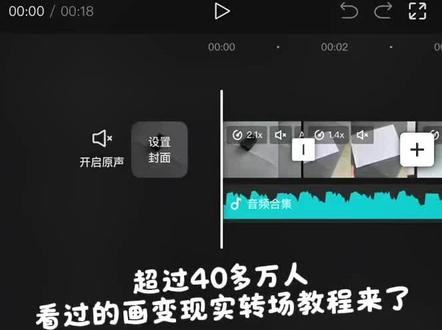 02:00查看AI文稿AI文稿
超过四十多万人看过的画变现实转场教程来了,我教大家一个超简单的方法,发现也能做这个视频。我花两年半的时间总结出来的,废话不多说,直接进入主题,大家要知道油画变现实需要什么部分,一画二过程三 现实三个部分。当时我用的是逆向思维,从后往前剪。首先我们要获取画有两个方法,一、自己简单线条画几笔,要求清楚。二当然是给豆包喂点东西。我们以二为例,需要拍摄一段手拿白纸 慢慢靠近镜头的画面,先把拍好的视频以及现实要转场的视频先导入进来,然后截取第一个视频的尾帧以及第二个视频的手帧。 打开豆包,将两针图片依次放入输入指令,再将得到的图片导到两个视频中间。接下来我们需要用海螺 ai 去衔接视频,第一个视频的衔接白纸慢慢出现画输入指令,第二个视频的衔接画慢慢变成现实输入指令, 然后以中间的话为机转,在左边第一个小白块添加第一个衔接视频,在右边第一个小白块添加第二个衔接视频,最后再删掉中间的画。 然后我们需要对每个滑块添加零点,一秒叠化,将前后视频调整位置大小,尽量重合,不要出现人物影子,做到严丝合缝。同时根据 bgm 调整视频的快慢, 在不影响画面效果的情况下进行变速。就拿当前视频为例,后面我想要先快后慢,体现动态效果,最后就能得到一个丝滑巧克力效果。结尾我想说,不管是什么方法,简单也好,困难也罢, 只要自己想要一个呈现的效果,大家觉得他可以,我都认为是 ok 的, 困难的事情简单化和乐而不为。最后大家有不懂的,我知道的话都可以帮你解答。
381李独特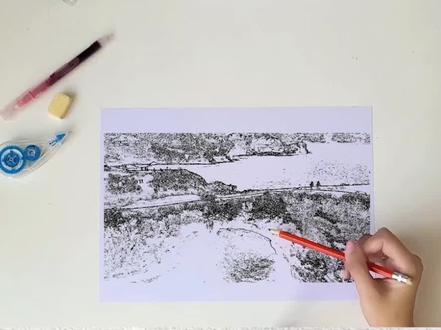 02:06查看AI文稿AI文稿
教你用剪映制作素描绘画转场的效果。首先拍十一段拿支笔假装在白纸上画画的视频,接下来打开剪映,点击开始创作,把画画的视频导入进来,接着点击画中画,新增画中画,这里我用一段风景视频作为画画的内容,把它导进来, 双子按住放大到铺满屏幕,然后点击特效画面特效,选择漫画里的黑白线描,点击勾确定,然后点击作用对象,选择画中画,这样风景视频就变成素描的效果了。 把特效的食堂再稍微拉长一点,然后把风景视频的混合模式改成 b 二,这样他能更好的跟后面的画画视频融合。接下来在差不多三秒的位置给风景视频打上关键针,然后回到开始处,把它缩小,并且调整位置,让他在白纸里面。 接着选择画画视频,在开始处打上关键针,然后来到风景视频第二个关键针的位置,放大画画视频,让他跟素描内容相对应,这样一个边画画边推进的镜头就完成了。但是现在手和笔是被素描挡住的,所以我们到第二个关键针,在过去小段这里 选择画画视频,点击分割,把后面的删除,然后再给他复制,点击切换的话把它拿到这边来,点击智能头像,这样手和笔就不会被树苗挡住了。 接下来给素描和十几之间做个转场,来到画画视频结束,这里选择风景视频,点击分割, 选择后段视频,先把混合模式改回正常,然后把刚才智能红线的手和笔视频往下挪一层,接着把后段风景视频移下来,把它前面食堂拉长一点,然后我们在第一个关键针位置 选择后段风景视频,点击不透明度,把不透明度调到零,然后打上关键针,接着滑到前面视频快结束,这里把不透明度调为一百,这样从素描变成现实的效果就做出来了,最后再添加自己喜欢的音乐,我们的效果就完成了。
531三滴酱造物社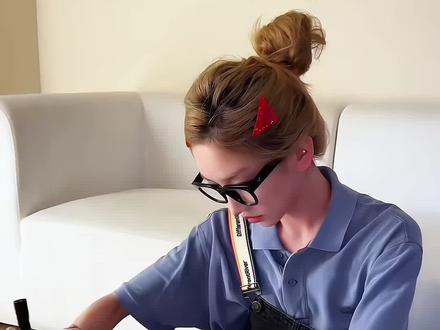 00:22查看AI文稿AI文稿
看好了,像这样一件撕开画画转场的视频是怎么制作的?还有找不到制作路口的小姐妹,其实很简单, 首先点这个小箭头,找到复制链接分享,然后在搜索框搜索魅脸小程序,点击进入,在这里输入八九二一,点击搜索进来,里面有好多模板,选择一个你喜欢的,然后上传照片制作就可以了,喜欢的快去试试吧。
190五路财神的掌上明珠 00:26
00:26


