手机剪映跨出屏幕效果怎么剪
嗯, 非常简单,一学就会。首先我们拍摄人物手部施法的动作,然后假装头上有物体,低头绕过去,接着假装脚下有东西, 抬一只脚过去。嗯,随后再抬一只脚。拍摄完成,我们进入后期,我们添加素材后,打上一段自己喜欢的文字,对文字新建复合片段。来到蒙版工具,选择线型蒙版,旋转九十度, 把蒙版拖到手开始的位置,打上关键针,在到手结束的位置打上关键针,拖动拉杆到结束位置,文字出现效果就好了。接着我们复制人物素材,拖到最上层对齐,在人物低头处进行分割, 前面的删除,点击智能抠像,将人物抠出来,你就学会了穿越文字。随后我们添加素材库里的黑色素材, 调整到盖住人物膝盖的位置,图层左右拉满。我们再复制一层人物素材,在人物抬脚时分割, 前面的删除,我们点击自定义抠像,把人物的这只角抠出来,这样跨出屏幕的感觉就做到了。我们再复制一层人物素材, 按照同样分割删除抠像步骤,把另外一只脚也抠出来,这样两只脚都跨出屏幕,给脚落地时增加震动特效,效果更震撼。再补充文字,出现音效, 复制黑色模块至上方,最后配一首喜欢的音乐,一起来看效果吧。嗯。

粉丝277获赞1622
相关视频
 00:46查看AI文稿AI文稿
只需要六步就能做出这样的效果,真的超简单!弯腰处加文字复制图层删前面 选中人物抠出来上下区域加黑场抬腿高点往上移,复制黑场挡左腿。
1161正视 02:00查看AI文稿AI文稿
今天我们来学这个效果,相信你看完就会 那在拍摄前,我们先架好固定机位,把画幅设置为九比十六,让人物先在远处站好就可以开始录制了。 让人物在胸前比出展开文字的动作,随后弯腰做出绕过文字的样子,继续往前走,接着抬腿假装跨过障碍物,最后走到镜头前,让手里的宠物凑近镜头扑动。然后我们进入后期,先将素材向上复制一份到右边的调节面板中,选择抠像智能抠像 系统,将人物抠出后,我们再拖动时针,找到人物弯腰到最低点时的画面分割,删掉前面多余的素材, 接着再找到人物第一次的迈脚脚抬到最高点的画面分割,继续往右拖动时针,找到第二次抬脚的最高点, 同样分割素材。然后我们添加一个黑场素材,将黑场素材旋转九十度并放大,铺满画布,给黑场嵌套成复合片段。再到调节面板中选择蒙版,勾选蒙版往下滑,手动输入蒙版的宽为幺零八零, 高为幺四四零,最后点击蒙版反转,这样视频的显示区域就是一个标准的三比四比例画幅了。接着我们新建一个文本,调整完样式后,将它放在人物手部的下方,并给文字添加一个向右擦除的动画, 根据人物手部滑动的速度调节动画时长即可。最后将文本轨道放在素材的下方,这样绕过文字的效果就完成了。接着将时针拖到第一、第二段抠像素材的衔接处,选择最上层的黑场素材分割,将后半段素材拖到抠像素材的下层轨道, 然后选中中间的抠像素材,用钢笔蒙版,将还未抬起的这条腿圈住,并选择蒙版反转,再给蒙版参数打上关键针,向右缓慢拖动时针,注意观察。 当这条腿超出蒙版范围时,我们就需要移动蒙版的控制点,让其始终框住这条,这样效果就完成了。是不是非常简单呢?你也来试试吧!
343小卫Wei 00:52查看AI文稿AI文稿
首先我们先拍摄一段跳跃的视频,跳的次数取决于你想让画面下降几次。接着把素材导入剪映,同时准备一张九比十六的纯黑图片,选中拍好的视频,切到画中画,把多余没用的画面全部剪掉。 然后点击文本,新建文本,输入你想显示的文字,点击样式,再点击排列,把行间距稍微拉大一点,再把文字拉到和视频一样长。 接下来选中视频,在脚触地的瞬间打一个关键针,当腿弯曲到最大的时候,把画面向下移动,刚好让第一行文字漏出来,后面的动作重复同样的操作就行。 最后选中文本,点击图层,把文本移到最底层导出,看看效果吧。
158剪映小野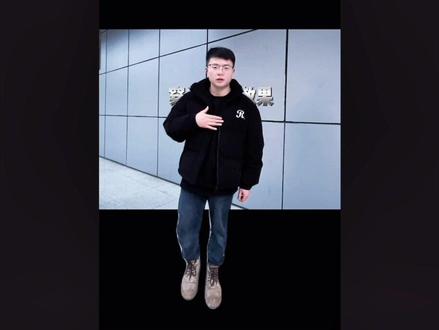 01:56查看AI文稿AI文稿
像这样穿越文字走出屏幕的效果是怎么实现的?今天一个视频教会你,首先拍摄一段挥手的视频,接着拍摄弯腰,然后跨越的动作。来到后期,导入拍好的素材,来到准备挥手的位置,点击文本,新建文本, 输入自己喜欢的文字,调整文字大小,并将它放在合适的位置。选一个自己喜欢的字体和效果。 点击动画,添加一个向左删除的动画,时长调整为零点六秒。将文本拖动对齐主轨道视频,这样文字出现的效果就做好了。接着来到人物准备起身的位置, 选中视频,将它拆分,然后点击复制,选中复制的视频,切画中画,将它对齐。下方主轨道视频 下面找到抠像,自定义抠像,涂抹人物,将人物上半身抠出来,这时候效果还没好,我们只需要在下面找到层级,点击顶部,这时候你就发现人物穿过文字了。 移动时间线,来到抬脚的地方,找到分割,将它复制一份,拖动视频,将它对齐。点击新增画中画,在素材库里面添加一张黑色图片,调整它的位置和大小,将它放在脚抬的最高的位置,选中画中画视频,用自定义抠像将人物抠出, 然后点击层级顶部,再找到蒙版,限行蒙版,将蒙版旋转负九十度,添加一个关键帧,移动时间线,来到另一只脚,抬到最高的位置,添加一个关键帧,向后移动一点,将蒙版移动到右边, 最后拖动黑色图片,将它对齐主轨道视频,并复制一份,移动到画面上方,这样我们的效果就做好了, 学会了 leon 试试。
446东方的阳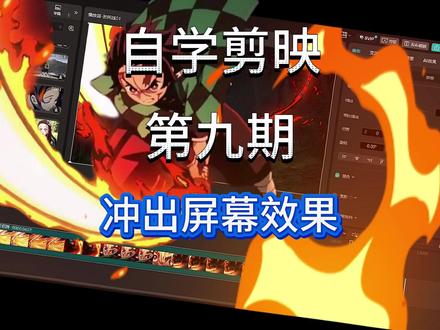 02:50查看AI文稿AI文稿
自学剪映第九期冲出屏幕效果, 现在我们开始学习。首先我们要全屏录制一遍素材,主播这里已经提前录制好,我们将录制好的素材放入轨道,原素材放到它的上面。 接下来我们裁剪录制的素材,使得与原素材的播放内容一致。 完成后我们找到要冲出屏幕的那个画面,将原素材的前端内容删除掉,点击抠像,点击自定义抠像,将冲出的对象主体画出来, 多余的部分我们可以通过智能橡皮擦除掉。完成好后,我们点击应用效果, 再点击基础,添加位置大小关键帧和混合关键帧,然后我们缩小画面,让人物与录制素材的人物重合, 将不透明度调为百分之零。随后我们将净度调向后拉,一点点放大画面,将不透明度调回百分之百。 然后点击下方素材,将进度条拉到上面画面的开始,打上位置大小关键帧,再将进度条拉到上方素材第二个关键帧的位置,缩小画面,不让下面的人物露出来。然后点击特效, 添加左右摇晃的特效,时长与上方素材一致。由于是火光,我们可以再添加一段火焰蔓延边框,时长同样与上方素材一致。然后我们点击音频, 添加卡点的音乐, 我们找到卡点的部分, 让卡点的部分与原素材的开头对齐,在不动卡点位置的同时,将音乐时长跟录制素材长度一致。 然后我们点击音效库,添加无敌拉近音效, 让音效的高潮部分与卡点部分对齐,删除后续多余的部分,这样我们就完成了冲出屏幕的效果。
48小灵学剪辑 03:32查看AI文稿AI文稿
视频这样的跨过文字,然后走出屏幕的效果怎么做呢?今天一个视频教会你,首先固定支架拍摄一段人物低头弯腰往前跨步的动作就可以了。 接下来我们开始剪剪辑,打开剪映,开始创作,找到我们刚才拍的那段素材,添加,首先关闭原声,然后刚才拍的视频,我们找到第二段拍的地方, 找到人物快出场的时候,快往前走的时候进行分割,前面的不要,然后找到最后面把人物看完,看完以后 分割,后面的也不要,然后只保留中间这一段视频,然后我们把这一段到工具栏里面选择复制,复制,然后我们选择前面这一段,给他切一个画中画, 画中画,然后我们选择画中画图层,我们给他进行一个抠像,我们需要把人物自选择自定义抠像,然后在人身上画一下,我们需要把人物抠出来好确定。 然后我们现在打文字,打文字文本,新建文本,这里面打什么字都可以,这我就说刚逮的,刚逮 的给你看看。然后字体呢?我们可以随随便自己做,字体样式我们选择随便自己喜欢的都可以,随便选一个, 你看随便选一个字体都可以。好,我们选择这个,然后放大一点点,然后字放到哪里呢?我们找到拉字长度跟主视频调拉一样长,我们找到人物低头低到最低的那个地方,我们把它放在头的上面,头的上面, 然后我们找到这个地方,我们把文字进行一下分割,然后我们把层级给他调一下,这个字的层级调到画中,画的后边, 好,然后确认,这样我们看一下你是不是走过来到前面,好,我们再做第二个效果,就是脚迈脚的地方,我们找找到人脚开始抬的这个地方, 然后我们把那个主视频,我们选选择蒙版,选择镜面,你看,然后我们给他拉一下, 好,拉到脚下面,好,然后这样你看就一个人走出屏幕的效果,好,这个视频我们就做好了,我们现在给他添加一个音音频,选择音频音乐选择一个 随便我们自己喜欢的音乐就可以了,然后分割删除,然后微调一下长度,现在我们导出看一下视频效果,分辨率不变,转率和马率拉到最大,好,导出我们看一下视频效果。
78可妈学剪辑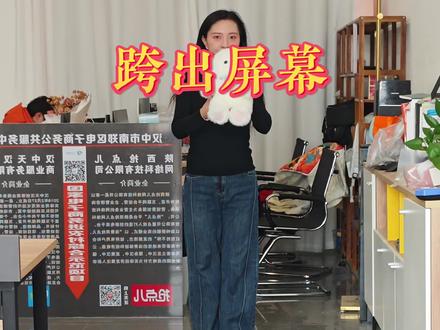 00:38查看AI文稿AI文稿
只需要六步就能做出遮服初画的效果。 我们在人物弯腰处加文字,文字拉长至与视频对齐。我们将视频复制一份,并拖到上方轨道,选中复制后的视频,在人物蹲下的位置分割后删除前面的片段, 然后选中人物自定义头像。我们在上下区域加黑场素材,拉长至与视频对齐,在人物抬腿的最高点处把视频拖到最上方,复制黑场,把左腿挡住,这样的效果就出来啦!
178诶我叫什么来着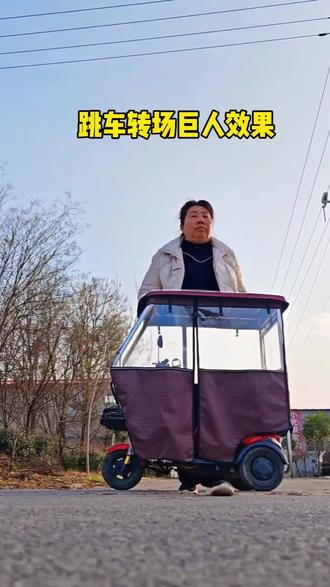 02:36查看AI文稿AI文稿
这个军人跳车并把车子开走的视频太好玩了,非常的简单,今天我用一分钟的时间来教会你。 首先咱把手机设置倒立,拍一段,人物走过来,做了一个跳跃的动作,机尾不动,不要关机,再回去 把车开走的一个镜头,手机离车子大概三米左右,机尾不动,再拍一段空镜头,拍完之后点击暂停,来,我们开始剪辑视频,把我们拍好的两段视频给它选中高清添加进来。添加进来之后,首先第一步关闭原声,来滑动视频条,往后 这个空镜头咱不要管它。好,在这个位置人物即将走进画面,这里选中视频条,点击风格 来,咱点中前面的一段空镜头下方工具栏,找到这个复制点一下,点中这个复制的一段视频条,在工具栏中找到这个切画中画点一下,按住这个切下来,这个视频条往前推,和上面这个视频对齐就可以了。咱再选中这个第二段视频条, 下方工具栏,找到这个口像,点一下,点这个自定义口像,来,咱点这个啊,车子给他 抠出来。好,车子抠出来之后,点击对勾,来,我们继续滑动视频条,往后点中这个啊,嗯,有人物这一段视频,这样给它选中来,我们滑动视频条往后,在人物蹦到这最高点的位置,咱再选中 这第二段视频条,给他点击风格,把后面的给他删除。咱再选中有人物的这段视频条,下方工具栏,找到这个层级,点一下,咱把有人物这一段视频给他往后拉, 拉到车的后面,好,点击对勾来。接下来返回,返回再给视频添加一个音乐点,这个音频 来往后滑,找到这个提取音乐点一下来,这个是我保存好的音乐点一下点导入视频声音, 按住这个音乐条,给他往前推,和视频对齐就可以了。再滑动视频条,往后看,看这音乐和视频他没有同步音乐条长,再选中音乐条,点击风格,把后面多余的给他删除就可以了。来这样一条视频就做好了,点击上方这个幺零八零 p, 把帧率 马力给它拉满,导出,看看成品吧。
37刘姐在河南 00:48查看AI文稿AI文稿
这个人物走出屏幕的效果是怎么做的?今天猴哥就手把手教会你 在剪映中导入一段人物往前走的视频,点特效,画面特效,添加电影感特效,特效,对齐视频结尾给视频复制一份 并切换到画中画,按住拖过来对齐视频。在想要人物走出屏幕的位置分割画中画,把分割出来的前半段删除,给剩余的画中画点抠像,自定义抠像,涂抹人物,把人物抠出。如果想要人物出来的更丝滑,可以给画中画添加一个见显的动画点滤镜, 添加清晨滤镜,最后添加这首音乐来看看效果。
2.3万小橙子🍊🍊 04:50查看AI文稿AI文稿
这种转场效果怎么做?教程来了,真的超简单, 今天我们用任意的简化版剪映来实现这种效果。 前面我们先拍好这三个视频,第一个视频是空手拿纸,然后拿剪刀剪一下,第二个视频是上下摇这个画好的纸相机, 还有在桌面上放一堆纸片,这里我们要注意手拿指向机和拿真相机摇的幅度和位置要尽量一致。第三个就是手摇相机,翻转到屏幕,慢慢靠近拍摄手机,注意这三个视频都要固定机位拍摄。接下来我们开始剪视频,我们把第一个视频拖入轨道 这里我们找到剪刀即将出现在画面的前一帧,然后把不要的按 a 分 割,按 e 删除掉。后面的是剪刀剪完完全离开画面的一帧,然后把不要的删除掉。 我们将第二个视频也拖入轨道,把轨道线放在两个视频中间,我们点击转场,点击转场效果,点击 ai 一 镜到底,我们用这个丝滑运镜在转场描述这里输入纸,一片片掉在桌子上,变成下个场景的纸,点击生成转场。又到了一幕时刻,差不多 几天终于生成好了,我们看看效果。 接下来搞上下摇变相机效果,我们这里找到摇到最上面的一帧,把后面不要的分割删除掉。把第三个视频拖入轨道 这里我们找到相机即将在最高点往下摇的一帧, 把前面不要的分割删除掉。我们看一下效果,感觉差点一死。我们找到这两个视频开始摇的部分,然后按 a 分 割, 然后再给这两部分打上运动模糊, 这里我们找到相机靠近拍摄手机在画面中间位置的一帧, 把后面不要的分割删除掉,把后面的风景视频拖到第三个视频后面,我们把轨道线放在两个视频中间, 点击转场,点击 ai 一 镜到底,这里我们也是用丝滑运镜,在转场描述这里输入,从相机屏幕穿越到下个场景,点击生成转场,点到音响了, 终于生成好了,看看效果 不错,很丝滑。接下来加一下音效,点击音频,点击音效库搜索撕纸,我们用这个撕纸的声音把它拖入轨道,跟第一个转场效果对齐,把多余的部分分割删除掉, 给摇相机也加个音效,找到即将变成真相机的一帧,在音效库这里用这个刷的音效把它拖入轨道对齐就好了。 这里我感觉太慢了,所以加一下速,大家可以根据自己想要的效果加或者不加哦, 我们看看最终效果, 谢谢观看。
9.8万marco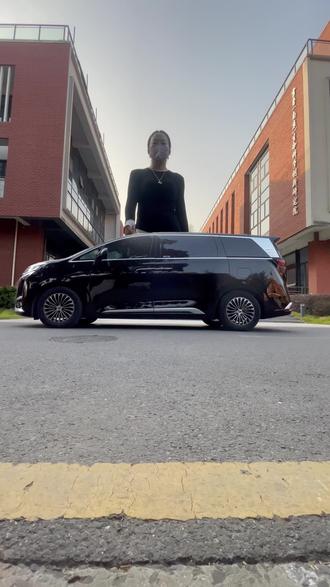 02:03查看AI文稿AI文稿
手机上的剪映怎么制作跳车转场视频,相当简单,两分钟就搞定。用固定视角拍摄两段素材,导入剪映 素材一人走到镜头前跳起素材二人在镜头前跳起,然后走向汽车。两段素材中人的跳起高度都要超过远处的车顶。先裁剪素材一,左右拖动关键帧,选择人物跳起后脚距离地面最高的一帧, 然后分割删除右边跳起来之后的片段。裁剪素材二,同样选择角距离地面最高的一帧,分割删除左边跳起来之前的片段。 向后找到素材二人物上车后的镜头分割, 对右边的片段进行定格,删掉多余的片段, 然后将定格片段设置为画中画,拉到视频开头, 裁剪定格片段,确保它的时长与素材一相同。找到抠像功能,选择自定义抠像,快速画笔涂抹汽车和汽车下方的画面, 再选择对号用用效果,就完成了跳车转场效果的制作。我们播放看看效果, 最后选择一个喜欢的音乐再导出即可。
30开新能源车的木子 03:16bro问我跨越黑边转场效果怎么做 #剪辑 #剪映创作者 #教程 #剪映教程 #影视后期 素材和差件在粉丝群 或者公众号 剪辑师阳子 获取 ,如果你做出来了可以发送视频至我的邮箱,攒够数量我会出一期点评查看AI文稿AI文稿
不知道这个怎么过 mama o o 海蒂贝沃纳贝沃纳贝沃 纳贝沃纳贝沃纳贝沃纳。 走到人物占满屏幕的位置,保证人物的头部和画面上方有一定的距离,把相机往下倾斜,倾斜到人物头部,不要切边,尽量我们往后退, 退到画面中能看到整个人物的位置。下面我们要放黑边,抬起左脚之后看看能不能跨过这个黑边,记一下这个点位,自己的点位大概往后一点就行了。这个不是很讲究, 那么现在就是剪辑部分,打开必剪。把素材拖入到轨道上,点开左边的官方素材,就 有一个黑,就有一个黑色图片。把黑色图片拖下来,右下方的自定义,我们选择自定义,宽度改成幺零八零,高度改成幺九二零。点击保存黑场素材往下移, 如果你不知道移多少的话,你就照抄我的数值就行了。移下来之后,把这个黑场占满全屏,把黑场 ctrl c ctrl 零复制一份,把这里的幺六八六前面的符号删除掉。 现在我们画面中的黑场就做完了。移动时间轴到脚抬起来最高的那个位置,我们让人物的脚稍微高于下方的黑边,把视频可以相对应的放大一些,播放视频到他要弯腰的这一帧。点击左上角的文本,点击添加文本,我们在弯腰的上方一点点写上文字, 点击右边预设样式,加一个黑边,这里字体你可以换一个好看点的字体,字号加大,把字间距加大,把文字图层拉满,整个合成。 把文字图层放到两个黑场的下方,往后拖动到人物刚刚要起来的那一针, ctrl b 裁切, ctrl c、 ctrl v 复制粘贴,然后把素材移动到文字的上方,点击右上角的抠像,选择智能抠像。现在呢,就有一个翻腰,然后从这个字走过去的效果了,再往后移动到这个角要落到黑边上的这一阵,继续 ctrl b、 ctrl c、 ctrl v 复制到两个黑边的上方,复制到两个黑边上方之后,我们发现右边的角穿帮了,左角和右角都进来了,这里我们要继续选择抠像,选择自定义抠像, 我们只要左脚, 我们把右腿的部分去除掉, 点击应用效果,等到另外一个腿也要踏这个黑边的时候,再次 ctrl b, 我 们把最早抠像的那个素材, ctrl c, ctrl e 覆盖到最上面来。现在呢,整个视频就算制作完成了。如果你制作出了这期教程,可以上传至我的邮箱啊,攒够了视频,我会出一期。点评, high two people number two i see a high york and i know。
545阳子YoungZi 01:06查看AI文稿AI文稿
当你剪辑时,想要做出这种流畅的画面轮播效果,操作步骤其实很清晰,跟着做就能上手。首先导入一张图片素材,在图片开头位置打上一个关键针,接着把图片向左移出屏幕范围,然后在图片结尾处再把图片向右移出屏幕外,完成单张图片的进出屏基础动画 后,在图片完全显示在屏幕内的中间位置,给素材打一个关键帧,这一步是为了让后续轮播的每张图片之间间距保持均匀一致。紧接着把这段做好关键帧动画的素材复制一份,切入画中画轨道,拉到左侧,并精准摆放在之前标记帧的下方,此时能发现两段素材呈现出前后运动的轮播雏形。 再给这段画中画素材复制多份,将他们依次对齐上一段素材的标记针摆放,整体成阶梯式承接,让轮播节奏更规整。然后点击画中画功能,导入一张黑底素材,选中黑底素材后,点击下方的蒙版功能,选择圆形蒙版,拉动蒙版右侧边缘,将其调整为椭圆形,把椭圆形蒙版移到画面上方摆放,再复制一份椭圆形蒙版素材,移动到画面下方摆放,形成上下对称的装饰框架。 最后在上下装饰位置添加上自己喜欢的贴纸,丰富画面质感。原本同样的画面可能会显得单调,但替换成不同的素材后,轮播效果瞬间更具观赏性。这样一套操作下来,流畅又好看的画面轮播效果就做好了。
50一语何为 00:47查看AI文稿AI文稿
这个人物走出屏幕的效果是怎么做的?今天我就手把手教 你在剪映中导入一段人物往前走的视频,点特效,选择画面特效,添加电影感特效,特效,对其视频结尾给视频复制一份并切换到画中画,把画中画视频拖过来,对其主视频在想要人物走出屏幕的位置进行分割分, 分割出来的前半段删除,给剩余的画中画点抠像,自定义抠像,涂抹人物,把人物抠出来。如果想要人物出来的更丝滑, 可以给画中画添加一个见显的动画点滤镜,添加倾城滤镜,最后添加这首音乐来看看效果。
18伊思


