鸿蒙6很火的桌面怎么弄

粉丝1291获赞1983
相关视频
 07:44查看AI文稿AI文稿
来,我今天给你们出一期超详细的鸿蒙六超实用的十六个功能视频,有点长,耐心看完。首先第一个抽屉的功能,在桌面任何的位置下拉搜索什么抽屉, 把这个桌面上滑,把这个打开,桌面上滑就是抽屉,打开以后, 你就可以在你桌面任何的位置上拉,这里面就是你的抽屉的功能,你可以把你不常用的 app 放到这里面,这就是抽屉的功能。第二个超级防窥, 超级防窥就是在你的相册打开你的相册,这上面有四个点,看到没有?有四个点,点击四个点,这里有个设置,有个设置以后呢?然后就最下面有一个什么, 有个超级反馈,把它打开就行了。当你在看你的图片的时候,是不是旁边有人看你的话,你看马上就触发了全屏防窥,这是不是对你的隐私起到了安全的保障?第三个静态图片变动态的视频, 打开你的相册,在你相册里面找几张静态的图片,然后把它选择上去,比如说我们选择四张,选四张图片,然后这里有个创作,点击创作,这里有个一键成片, 然后一定要把这个 ai 灵动勾上,然后等待一分钟就 ok 了, 来,看到了没有?就把你静态的图片变成了动态视频,这是不是非常给力,而且这是在华为相册里面自带的,记住啊,永久免费的。第四个防丢验证码,买到新手机的话,一定要打开这几个功能,比如说在你的桌面任何位置下拉搜索 查找,然后打开查找我的设备,然后这里有个关机验证码,一定要打开,为什么呢?你的手机丢了以后,别人是关不了机的,明白没有?然后再返回上一集,在这里搜索什么 地震预警,把它打开,关键的时刻能救命。第五个相机保姆级别的教程包,你设置完了以后拍照拍视频都好看。 打开你的相机,这个位置是实况图片,你把它关闭以后就拍不了实况图片,打开可以拍实况图片,然后这个小箭头往上拉,这里有个设置,看到没有,设置里面一定要把相片的比例选择四比三,这是黄金比例,然后往下拉, 描画质模式,你也可以打开,然后笑脸抓拍,建议打开这两个也可以打开,然后视频分辨率啊,视频的分辨率一定要记住,一定要选择四 k, 然后帧率一定要选择六十帧,明白没有?选择六十帧, 然后风噪的抑制一定要打开。参考线呢?水平线,这个一定要打开啊,接下来水印它可以自定义,水印你可以选择你自定义的,任何可以写上你的标题,比如说 我是大魔王,你看,然后就可以了,然后他的水印就会呈现在这里,然后也是可以显示拍摄时间,拍摄地点都是可以的,按照你自己的喜好, 相机这样子就设置完成了。如果说你们有的时候拍照觉得有点发黄的话怎么办?然后我们打开这个 xmi 机,你可以选择你喜欢的模式,比如说你选择鲜艳 明块胶片都是可以的,我们选择胶片,这里有个调色板,你可以调成你想要的暖色调,冷色调都是可以的,按照你自己喜欢的风格。 六、桌面图标的修改桌面的图标修改呢,是在你桌面任何的位置下拉搜索图标, 然后打开这个图标,这图标里面呢,你看到没有,有很多的图标图标,你喜欢哪个,你设置哪个就行了,而且有的人喜欢超大图标的话呢,那么你就打开你的主题,你看主题搜索主题,在主题里面在这里搜索,搜索 超级图标,然后你就搜索超级图标,比如说你看这里面百变卡片里面就有很多的超级图标,可以把它添加到桌面。 八、一秒速记,桌面任何的位置下拉,在这个位置有一个一秒速记,还可以录音,还可以拍照, 还可以拍照,你看啊,比如说拍照,然后拍好了以后你还可以干嘛呢?还可以选择,比如说做笔记,你这个位置要注意,这个位置要注意,都是可以的。九、质感握姿,不是打开你的设置,在这里搜索什么 质感握姿,然后就会有质感握姿,然后你把它打开就 ok 了。实实况图片时空倒转, 比如说我们这张图片他丢下去他还能自动起来,这就是在这个按键这个位置往下拉,拉到最下面,这里有个时空倒转,他就可以让你的落下的瞬间再倒回来,明白吗?这就是时空倒转,轻触锁屏,轻触, 然后搜索轻触,然后把它打开以后,你在你的桌面的任何的位置双击就可以锁屏了。十二、电池的延长方法, 打开你的设置,在你设置的位置拉到下面,这里有个电池健康,一定要在健康里面选择自定义,把你电池拉到百分之九十,这样子的话你的电池寿命会更长久, 明白没有?按照我的方法,你电池保护好了以后,你的手机用的更长久。那么有的朋友就会说了,那我不能换一下电池吗?电池也就一二百的问题。对,没问题,你换了电池,你手机的原厂亲密度就没有了,它永远没有你原厂的电池更耐用。十三、用嘴接电话 桌面任何的位置下拉搜索语音控制,然后搜索了以后,这里有个来电去电语音控制,打开它以后,把这个,把这个按钮打开以后,只要来电话了,你直接说接听电话或者是挂断电话就 ok 了,就这么简单。 十四、 app 组合,超级分屏,比如说我们打开一个抖音,我们往上推,推到这个位置,不要去动它啊,我们再打开日历,是不是这就呈现一个什么样的状态,这就呈现两个,然后我们点击哈,点击下面灰色的按钮,这里有个保存组合,看到没有?然后我们把它退出,把它退出, 他退出,你看到没有,在桌面就会有一个保存组合,这是刚才抖音和日历,我们点击看下他是不是依然可以运行,这就叫做保存组合。妙妙保存组合,超级分屏。十五、密码保险箱 桌面任何的位置下拉搜索密码保险箱,然后你点击进去,然后你就可以把你常用的 app, 所有你常 用的 app 的 密码储存进去,当你下次登录的时候,在登录输入密码的位置,你点击密码保险箱就可以了,点击密码箱以后呢,它就会出现在这个页面,你选择哪个 app, 它就会自动填入密码。十六、隐私空间 那么隐私空间呢?在你的设置里面打开你的设置往下拉,这里有个隐私与安全。这里有个什么? 这里有一个隐私空间,你打开以后你可以设置一个单独的密码。设置好单独的密码,你以后可以把你呃就是比较秘密的东西,比如说 隐私的相片呢,文档啊,以及很多你不想公开的内容或者东西。你可以放到你的隐私空间,你可以单 独设置一个密码,就比如说你怎么开启哈,你在锁屏的界面,你输入你那个独立密码,他就会进入那个演说宫殿。这些功能你们都会了吗?不会的话记得点赞收藏哦,我们下期见。
1.1万DAI小符 03:36查看AI文稿AI文稿
今天给各位分享一下我的这台 mate 八零 pro max 桌面的布局美化的思路。先说下我整个布置思路,要让整个桌面看起来干净整洁、高效,尽可能满足单手操作,而且在我想要找到某一款软件的时候,一定能够精准的找到我手机每一次来信息都要是有用的信息。 我的桌面只有三页,主页负一屏以及第二页,我一天百分之九十以上的时间都是在使用主页负一屏就拿来看看消息,这一页的话反正使用频率不太高。我的主页分成了上中下三部分,最下面这部分拿来看的,中间这个部分是有看有用,最下面这个部分就是我每天高强度 区域,为什么这么设计呢?因为我是一个非常喜欢单手玩手机的人,上方我碰不到,所以说我不会操作,我看就可以了,中间这块努努力还是可以够全的,而下方我的大拇指完全覆盖 上方这个组件被人问过非常非常多次是什么了,这个的话是一个 app, 叫做灵动小组件,在里边的快捷面板就有了,我用的是这个全功能面板。中间这两个部分我也是分开的,左边都是系统自带的一些组件,右边就第三方的组件。系统自带的组件我是放了小易见易日历,天气还有小易简报, 强烈建议各位把这个小绿简报给大家开开来,我自己觉得还是非常好用的,它能够把一些关于你比较重要的信息,或者说对你有用的信息给它全部汇总起来,比如说日期啊,天气简报啊,重要日啊,包括如果说你有一些快递啊之类的,这边全都会显示 右边这里的话,就刚刚说的都是这第三方的主线吗?我感觉我个人比较关心一些信息啊,首先第一个是这个黄历,第二个是鸿蒙的装机总装电量,第三个的话就是我车的一些相关信息。最后一个就是伟人语录,最下方的这八个软件就是我每天高频使用的 大可蓝,我是放了两个文件夹,一个微信,还有一个快捷锁屏,最左边的这个文件夹放的都是一些我常用的系统的自带应用。第二个大可蓝就是我常用的第三方应用, 主页说完了,然后我的第二页就更简单了,都是些大文件夹,然后的话我是根据功能进行分类的,我复印屏就这么个情况,上面一个智能推荐卡片,然后下方这个东西的话,我日日新红包签到结束之后我就给他关掉了,然后卡片是一个物流信息,一个 日常,还有一个天气,一个运动部署。为了提高我单手操作便捷性,所以说自控键下滑我是设计成了呼出通知栏以及控制中心。为了让自己能够第一时间找到应用,所以说桌面上划我是设置成了这个呼出应用抽屉,不知道大家有没有名字对吧?那么这个怎么设置呢? 双指捏合图标,然后图标大小拉到最大,再把显示名称给它关掉。为什么我要关掉?首先加了应用名称太乱了,而且现在的应用都已经高度成熟了吧,我们看图标基本上也就知道它是干嘛的了,所以说有没有应用名称不 重要,我还有两个常用的设置是一定会开的。第一个,我会把状态栏里面的通知图标给它关掉,这个样子的话我的通知栏就会非常非常的清爽,因为你把这个通知嘴巴打开来 没有意义。兄弟,有任何消息通知他都会在锁屏提醒你,或者说你在玩手机的时候他会直接弹窗提醒你,那么你这边多个图标除了让你的整个状态上看起来非常杂乱之外, 还有任何其他作用吗?第二个,我只会保留极个别我必须要开通知的应用,比如说像电话、微信这些,这样子就能够保证每次我手机有消息亮屏都是有用的信息。 其实我的每一台手机桌面布局思路都是大差不差的,因为这套桌面布局的思路我真的已经用了蛮多年了,反正我自己用的是非常非常的顺手,希望能够给各位提供一些桌面布局的灵感和思路吧。 如果说你也有比较好的桌面布局的逻辑的话,可以带上你的截图来评论区走一波,分享一下,相互学习。
1379咖喱叁金TripleGold 00:29查看AI文稿AI文稿
很多朋友不知道红红六手机的桌面上的时间,你除了怎么设置出来,我来教你。首先双指捏合屏幕,然后点击下方的卡片,然后向上滑,点击天气,我们向左滑,这里面有时钟的显示, 你看这样就设置出来了。
55玩机店小二 00:41查看AI文稿AI文稿
当我们拿到华为手机鸿蒙六点零的系统,一定要学会这个桌面如何去使用,大家跟着我的视频往下看,如何在咱们桌面图标多杂乱的情况下,快速的找到你想要找到的应用?桌面图标多,应用多,那么我们该如何快速的简单的找到这个图标呢?那么首先我们打开设置, 然后打开桌面设置,再打开桌面上滑, 直接上滑屏幕,调出应用中心。手机里面咱们下载的应用在这里都会按照拼音首字母的顺序排列,一目了然,这样的话咱们想找哪个图标,是不是一下就可以找的到了?这些实用的功能你都学会了吗?关注我,每天给大家分享手机实用的小功能。
 00:46查看AI文稿AI文稿
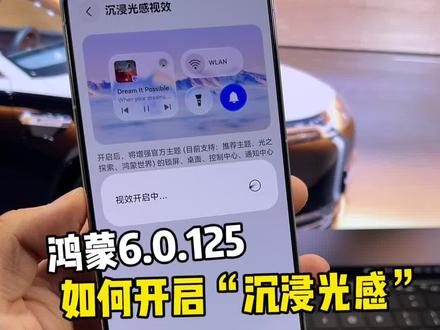
升级完鸿蒙六点零点幺二五版本,咱们这个沉浸失效怎么开启?朋友们,咱们这个不是默认开启的哈,兄弟们 给大家了一个选项,就说你喜欢咱们之前的这种样式的,就用之前的,如果说你喜欢新的东西给大家看一下,打开设置里面的桌面和个性化进入,在这个里面有一个桌面设置,看到没有?朋友们,咱们进入 这里有一个沉浸光感失效,咱们把这个开启看到没?兄弟们,这里有一个按钮,就说大家如果说喜欢的话,可以把它开启给大家看一下啊,开启之后的样子看到没有?一层玻璃的感觉, 粒子交互特效,这个全新的 u i 设计真的太棒了,兄弟们。
8338HunD贺天 00:36查看AI文稿AI文稿
先别划走,你们的桌面布局都是怎么布局的呢?刚拿到这个红门六的手机的时候,我学到了两个小技巧,今天给大家分享一下。 单个桌面图标我们在布局的时候可以长按,然后用另一个手左右滑动就可以调整桌面了。然后第二个小技巧就是我们在多个图标的时候怎么移动的, 多个图标的时候我们可以双指向中间聚拢,然后选择你要调整的桌面图标,然后一点同样另一个时候调整桌面啊,就可以了,大家学会了吗?
11勇哥玩机社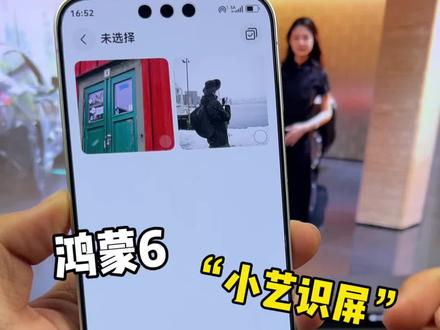 00:53查看AI文稿AI文稿
来朋友们,咱们大家使用鸿蒙六系统的时候,如何获得一张好的壁纸,看到没?朋友们,咱们在抖音这个软件里面对不对?你看刷到视频那么好看的壁纸怎么提取呢?看好朋友们,双指按住桌面, 他会有一个小一石屏,看啊,兄弟们稍微一等,喜欢这一张图片,咱们点击这个,看到没?右下角点击提取图片, ok, 这个图片咱们就得到了,把这个勾选上, 勾选上这一张壁纸,保存给大家看一下,允许, ok, 咱们找到相册,在相册里面看兄弟们,这张壁纸咱们就得到了,设置为壁纸,兄弟们非常的简单,使用 home 六设备 给大家设置,看一下大家感觉怎么样?来咱们就可以用小易视频,非常的简单,壁纸都是这么搞的。
567HunD贺天 00:29查看AI文稿AI文稿
哎,我发现桌面啊,有个超大的图标,哎,你们喜不喜欢?这样真的还蛮好玩的,来看一下。你看这种超大的图标,当你滑动的时候,哎,他有个三 d 的 呈现 来,你们喜不喜欢?我跟你说怎么去弄?搜索你的主题,在主题的这个位置搜索什么超级图标,看到没有?然后把这个超级图标添加到桌面就行了,哈哈哈。
536DAI小符 00:54查看AI文稿AI文稿
华为手机鸿蒙六系统制作桌面三 d 人物卡片教程,一、在桌面双指捏合,在弹出的菜单里选择卡片,然后找到图库卡片。二、在图库卡片里找到自定义相册照片的卡片,然后点添加至桌面 三,回到桌面,长按刚刚添加的图库卡片,在弹出的菜单选择编辑,然后点选择图片。 四,选择你想要的照片,点确定即可回到桌面,等待三秒,三 d 效果会自动出来。 注意,一、需要人物主体很突出的照片。二、背景要比较干净的,最好是纯色背景的照片,不满足这两个条件的话,系统可能找不到三 d 人物主体,或者是抠出来的主体很粗糙。
30阿泳同学的鸿蒙说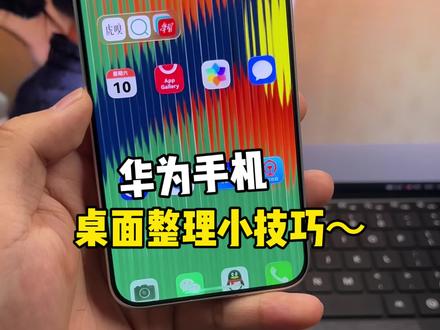 01:03查看AI文稿AI文稿
哎,朋友们,咱们大家正在整理桌面的时候,桌面的这个图标,大家是不是这个样子操作的,这个样子慢慢的往咱们的右边滑动,是不是非常的鳖手,非常的难用,你看啊朋友们,咱们假如把这个软件往回拖, 有的时候他会,哎,直接丢掉了,看到没?当前没有屏幕了,看回到原来的地方了,今天给大家说一下如何快速的拖动图标,看哈朋友们,咱们拖动这个软件的时候, 这个手看到没?左手滑动他会直接不会丢失,看到没?朋友们随便滑动,不会丢掉。还有就是说 非常多的软件,就比如说你要整理这个桌面软件,看到没?这几个软件整理一起放到其他的屏幕位置,双指捏合桌面,看到没?把这几个软件勾选上,咱们点击这软件,这几个软件就跟过来了看朋友们,咱们往这滑, 这是快速的整理多个软件图标的时候,给大家看一下,非常的方便,咱们大家可以快速的学起来。
420HunD贺天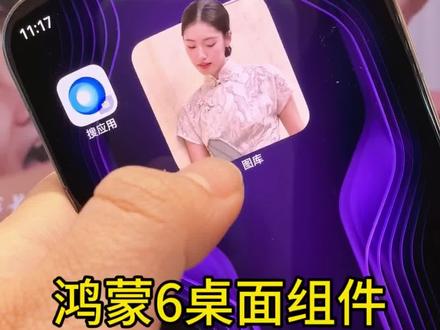 00:36查看AI文稿AI文稿
家人们,家人们,红魔手机这种桌面图库小组建怎么做呢?现在我来给大家教一下。这是双指向中间滑,然后有个下面有卡片,点开之后我们搜索图库就会出现这个图库,我们点击添加,然后右滑有一个 自定义相册照片,然后点击就可以了,这样已经添加上,然后我们长按,然后有个编辑,编辑的话这里可以看到它有一个相册名称,还有一个图片的一个播放间隔,可以十五秒或者三十秒。然后我们再选择图片, 然后选择我们想要的图片,这种选择都是自定义的,可以选择多张,也可以选择一张,他可以去一个轮播,然后我们点确定就可以了,他就添加出来了,然后就是我们想要的一个样子。关注我,了解华为更多资讯。
 02:00查看AI文稿AI文稿
哦,朋友们带你们看一下我的桌面卡片,看这个透明卡片点一下就变成白色的,再点一下又是透明的了,看见没? 哇塞,这个舒不舒服,喜不喜欢?还有这种小的啊,跟这个是同一个,在咱们的主题里面搜索这个超级卡片,在百变卡片里面就有点击进来,然后点击使用添加就能够使用这个百变的卡片, 你看我桌面上用的就是这个白色的啊,现在是透明的,所以在这上面看不太出来,桌面是因为我是黑底,所以很明显,对吧?然后还有咱们这个清倒数的透明卡片,重要日倒计时,咱们直接应用, 安装了之后长按点击卡片就可以添加重要日这些透明的卡片。 哇,我太喜欢这种透明卡片了,因为他不遮挡壁纸,还能够提醒你,然后你看我这个桌面上面的天气, 我都已经不用系统自带的天气小卡片了,我都是用的灵动小组件的,还有这个今日油价也是用的灵动小组件,他都是可以做到透明的,现在都支持透明, 灵动小主键也是一样,安装了之后长按卡片可以去添加,或者是你直接点击进来,他会有固定的这些卡片样式,然后你也可以去添加,添加成透明的,跟大家讲一下,比如说这个,然后往下滑, 他这里有一个透明度,咱们直接拉到百分之零,然后添加到桌面就可以了,就能够实现你看完全透明的。哇塞,真棒啊, 你们喜欢吗?喜欢的也赶紧去设置玩起来。
111柯伊铂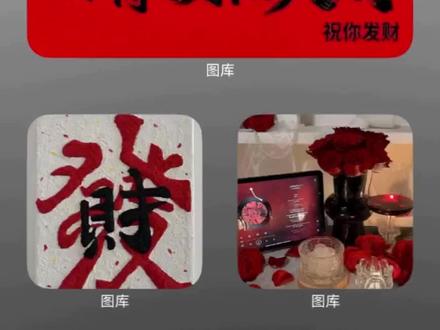 01:32查看AI文稿AI文稿
我们长按图库,然后选择更多卡片,选择长图添加至桌面,然后长按图库选择更多卡片,然后选择方形自定义添加至桌面, 然后长按图库选择更多卡片,然后选择自定义添加到桌面,然后长按图库编辑, 选择图片选择。我们下载好多图形,长条图形完成,然后长按图片编辑,选择图片,然后选择 长按图片编辑,选择图片与选择蝴蝶结入库,然后图标的话,我们可以长按,两个合成在一起, 然后长按从里面,然后选择我们想要的颜色, 然后如果想要长条的话,长按一下,把它直接拉长, 就可以变成长方形,这样就可以了,然后可以自由组图, 这样就可以啦。
 01:16查看AI文稿AI文稿
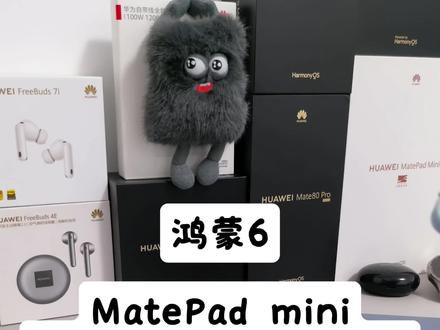
hi, 朋友们, matepad mini 现在也可以设置动态壁纸了,来看一下效果,鸿蒙六幺二零的版本,它这个动态壁纸的时间比手机上面时间可长哦,你们看 再看一下啊,一二就两秒,然后 matepad mini 上面现在一二 三四五,哇,这效果才对嘛,升级到鸿蒙六幺二零版本的之后就支持了,而且他还新增加了七个星球的主题以及抽屉模式,还有屏蔽 应用类,摇一摇,广告跳转这几个功能也都有来设置,里面桌面有个性化,然后地球金木水火土月亮都有啊,这几个主题全部都有。 然后呢就是抽筋模式,也是在桌面和个性化里面桌面设置,打开这个桌面上滑就可以了。就是抽筋模式,我不太喜欢用啊,咱们在这演示一下就行了。然后呢就是隐私与安全,这个摇一摇的广告跳转,哎,不对,这里 应用获取设备方向,把它关掉就可以。
59柯伊铂 00:41查看AI文稿AI文稿
嘿,这一款主题怎么设置呢?今天就教大家怎么设置这一款主题。点击更多主题,找到圆脸憨憨,点击自定义,点击这个呃,五十的帽子 眼镜,然后首饰毛发颜色选择红色,背景选择红色。应用一下, 那就可以看到呢,我们现在这个主题的话呢,就已经出来了,我们熄屏的时候呢,亮屏他会跳下来,好,我们吹动他的话呢,就会被我们吹走,是不是很有趣呢?
9华匠数码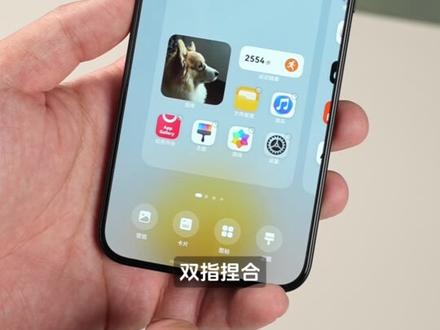 00:23查看AI文稿AI文稿
每天解锁一个华为隐藏功能,像这样这样有三 d 动态效果的桌面卡片,如何设置?桌面状态下,双指捏合,选择卡片下拉找到图库,左滑并添加自定义相册照片, 添加成功之后长按卡片选择编辑,选择好图片并确保打开图片动态效果即可。快去试试吧!
411+1聊数码


