origin3d绘图怎么改变线型
研究生必备科研斜修工具之在地图基底拓特殊点标注的三 d 调状图。以美国各州人口分布为例,全选地图矩阵数据绘图,三 d 颜色映射曲面生成基底, 双击属性框,曲面勾扁平直零透明度百分之五十。这一步直接让图片扁平,颜色映射主级别色。八刺激零,取消调色板链接最后一块色块设纯白,关闭网格线与三个面显示。删除多余图案,并拉大地图 多拽经纬度,叉人口数 x、 y、 z、 d 到地图调整刻度,双击改绘图类型为条状图,设九红色边框,红色填充轮廓宽百分之三十,双击数字一选 c、 d, 点开散点地力,条状图点箭头,添加柱子,酒红色渐变填充红色轮廓,一时散点设零隐藏起用标签,选地力,加粗 x 方向挪百分之三十位置右取消自动 x、 y 设零, z 为一,按住 ctrl 选中目标柱子,改图案为皇家蓝,填充标签十四号字,皇家蓝选 a、 d, 仅指定点显示 z 轴上挪百分之五十。另一根铜里先取消起用,再应用右键添图层标题二十六号加粗,调整位置角度,开启 ctrl 齿模式即可。

粉丝3481获赞2.2万
相关视频
 01:10查看AI文稿AI文稿
研究生必备科研斜修工具之 origin 横线分组相线图。家人们这组横线分组相线图也太实用了吧! 既能直观看出 b、 c 列数据相对于地列级准的分布差异,还能靠色彩和布局突出分组特征。今天就手把手教你们做,步骤超简单,跟着来就行!会制基础图表,选中地列数据,点击绘图分组图,多因子分组相线图,所以数据分组列选择先 b 列后 c 列。 基础样式设置主题,选最后一个,删除自动图例。双击坐标轴,找下一刻度线标签,右键移动标签到相反位置 垂直方向,添加主网格线,取消左轴标题,显示,设置垂直轴范围零点二五到二点二五确定。双击图形,填充颜色增亮,逐个在子组内使用心仪颜色。边框线宽设一,取消跟随透明度,填充透明度百分之四十九。箱体类型,选重叠数据,取消异常值,显示箱体宽度百分之一百,间距百分之二十。 数据点设置符号样式,选空心圆大小八,边缘颜色黑色。内部填充设为自动切换百分位数,勾选最大百分之九十九,百分之一最小。调整图标方向,交换 x、 y 轴,实现横向显示。 设置左轴标题标题选项卡,输入自定义内容,右键添加图层标题,输入内容并拖动至合适位置,开启抗锯齿,完成制作。
79伽利略在科研 00:47查看AI文稿AI文稿
研究生必备科研斜修工具之 origin 曲线上下填充图,全选数据,点击绘图基础二地图折线图生成基础曲线图, 看见两条曲线及一条辅助横线,实现用于红线上方填色。先设坐标轴刻度,单机坐标轴通过浮动工具栏轴刻度设置 x 轴零放到移零,外轴缝五到移零。删除图例,点击坐标轴内空白处,用浮动工具栏图层框架去除标题,隐藏无关元素。双击线条,进入编辑模式,将存储改为独立。 第一条线选样条曲线,线宽一点五。海军蓝勾选填充曲线之下区域图案填充设蓝色透明度百分之五十。第二条线选样条曲线,线宽一点五。红色勾选跟随祖宗的第一个绘图填充到数据图,图案填充设红色透明度百分之五十。取消辅助横线勾选,隐藏默认抗锯齿模式即可。
46伽利略在科研 01:24查看AI文稿AI文稿
研究生科研斜修工具之 origin 带标签三 d 颜色映射曲面图,全选矩阵数据绘图。三 d 三 d 颜色映射曲面图生成基础图。双击 y 轴,修改结束值为八千,锁定刻度,避免后续调整跑偏。打开颜色映射等高线选项卡,选择有线混合,设置蓝和绿渐变填充, 调整网格线条,主线条设为黑色。 x 方向网格灰色,外方向网格浅灰色进入图层。副级别平面取消勾选 y、 z、 z x 多余平面 开启光照,设定相光水平两百七十九,垂直设负三环境光,颜色改为浅黄色。多余元素选中,按 delete 删除。 添加特殊散点,双击原图数字。一,选择当前文件夹中的工作表,导入这俩散点数据,旋转式图显示散点,双击散点数据勾选起用标签选择对应列 d 作为标签内容位置,在上方设置偏移量,第一个负六一四,负二百五。 其二勾选直引线,选择折线控制段设曲线边方向设 z。 第二个原始数据勾选起用,选低劣数值偏移,分别设三百零七、八百零一百零二一、添加 z 方向折线曲线直引线,调整坐标轴,双击坐标轴,设 x 轴范围负一百一十九, b 是 一百一十六, y 轴三十五, d 三至八 x 轴, y 轴刻度线标签选自定义格式,设置带度分样式,删除空格与多余文字,并补充字母,拖动坐标轴,使其完全显示。右键添加图层标题,完成制图,从此告别三 d 曲面图,翻车现场参数一步到位,颜值与实用性双在线。
59伽利略在科研 00:50查看AI文稿AI文稿
研究生必备科研斜修工具。指 origin 自定义双 x 双 y 坐标轴,选中 ab 列数据绘图基础。二、地图点线图双击符号点设为实心圆颜色,选橄榄绿,线宽二线条设为同色。双击下侧 x 轴,设置起始至负十到四百四十五,主刻度类型,选按自定义位置,并关联 c 列标签格式。旋转九十轴, 双击上侧 x 轴,勾选显示轴线刻度线,刻度标签类型改为刻度缩影并关联地列标签。同样旋转九十轴, 仅显示水平加垂直主网格线。双击 y 轴,设置数值范围一点六,增量零点五,勾选显示右侧 y 轴,按住 shift 键选中四条坐标轴线宽设为二, 主刻度线样式改为朝内隐藏。四、刻度线上下 x 轴标签加粗,调整标题位置,删除多余图例,拉宽图标,开启抗锯齿,完成设置。按上述步骤一步步操作,双 x 双 y 坐标轴的点线图直接成型。
768伽利略在科研 00:44查看AI文稿AI文稿
研究生必备科研斜修工具之 origin、 曲线偏移三种实用技巧,快速分开重叠曲线,图表更清晰。方法一,选中数据后,点击顶部菜单栏绘图二, d y 偏移堆积线图, origin 会自动完成曲线偏移,无需额外调整。方法二,图层设置偏移,不改动原始数据, 绘图条形图,填充面积图,双击图标,打开绘图细节窗口,在主选项卡中设置独立模式,左侧选中图层,一切换到右侧堆叠菜单,选择单独按需勾选 x 偏移或 y 偏移,点击确定后直接拖拽曲线即可调整偏移位置。方法三,垂直平移会改动原始数据, 点击顶部菜单栏分析数据操作垂直平移直接拖拽曲线,调整偏移距离即可。注意,此方法会修改原始数据,按需选择使用。
206伽利略在科研 00:36查看AI文稿AI文稿
研究生必备科研斜修工具之 origin 封妹归图导入封妹归图原始数据,点击绘图专业图封妹归图设置核心参数方向三区数量选择十六方向标签选择与三区数量一致的数值风速选择五。 计算量设为频率百分比,点击确定生成基础封妹归图。双击坐标轴,选镜像内衣取消显示隐藏坐标轴,选镜像外。二、勾选显示轴位于左下。删除刻度线后缀百分号网格角度,网格样式改为画线, 并向网格样式改为点线确定双击图案,设置图案宽度一点五、自定义颜色间距设为三十。取消图例边框调整至合适位置即可。
1668伽利略在科研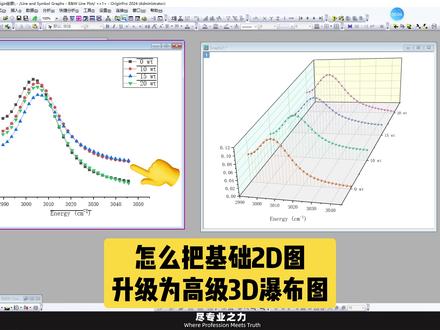 00:36查看AI文稿AI文稿
怎么把基础二地图升级为高级?三 d 瀑布图选中所有数据点绘图。三、第三 d 瀑布图,双击图形,在轮廓栏取消勾选,这里点符号,按需调整符号大小。图案栏里边框颜色选按曲线按需选颜色组合 线条宽度。三、修改好后返回符号栏,颜色改为自动,点击垂直线,勾选垂直样式,选择画线宽度选择零点。二颜色自动在左侧工具栏添加图例,修改大小, 取消边框。最后点击三 d 瀑布图,旋转至合适角度再缩小,智能看清全图就 ok 了。更多 r 正技巧,快关注我!
786科学指南针 01:34查看AI文稿AI文稿
研究生必备科研斜修工具之 orange 会制带坐标轴投影的折线图,选中全部基础数据,点击顶部菜单栏会图。三 d 图标、三 d 颜色映射曲面图,生成三 d 曲面基础图标。切换到提前准备好的折线图数据列。 选中数据后,当鼠标指正变为拖拽样式时,按住鼠标将数据拖动到已绘制的三 d 曲面图上,完成折线图数据添加。双击图标中,选中刚添加的折线图数据,设置原始数据不显, 仅保留投影效果。勾选 z、 x 投影选项,切换到线条选项卡。勾选链接散点,设置线条颜色,紫色,线宽无。 切换到符号选项卡,设置符号大小为零。隐藏原始数据点,点击应用,重复上述步骤,把数据拖拽到图标。勾选 y、 z 投影,按相同参数设置线条样式,完成另一方向投影。双击坐标轴 x 轴,刻度起始八百到一千,四 y 轴六百到八五, z 轴零到三千,增量两百, 取消。勾选每个方向使用一条轴,取消前轴 x、 下轴 y、 右 z 轴四 z 的 刻度线标签标题主次刻度设为无 x、 y、 z 网格颜色,浅灰样式,短点线,线宽零点。五、 双击图形 a。 二、一图层网格选项卡 x、 y 颜色设置浅灰,显示速度保留。勾选数据,在坐标轴前切换图层,取消网格,删除图例。带坐标轴投影的折线图即可完成。 打开智网智能选择题,输入关键词,筛选近五年核心文献是一篇一键导出,查新引文格式。登录网站,输入题目,选定学历要求,粘贴,导入智网文献平台,支持联网抓取英文文献,可按年份精准筛选丰富素材,勾选所需素材,一键生成规范大纲,结合自身思路微调,即可快速完成结构完整、论据扎实的综述。
86伽利略在科研 00:41查看AI文稿AI文稿
一百个二维整绘图技巧,今天带来的是绘图的时候如何修改数据。首先打开二维整,然后新建一个空白表格,在右侧菜单栏 apps 找到 xl connector, 弹出窗口,选择否选中 xl 文件,勾选列标签,这样数据就导进来了。全选数据,然后点击绘图,选择折线图, 把图做出来后,现在要更改数据,在 xl 里修改,点击保存,然后回到 o 二整数据,这里有个文件小图标,点击自动导入,选择更改时, 这样数据变了,图也变了。图表完成之后,还可以搭配上虎奔等考 ai, 输入选择题和研究思路,插入图表即可智能生成结构完整、格式规范的出考。
3699%科研碎片 00:44查看AI文稿AI文稿
研究生必备科研斜修工具。之前后对比线条全选数据绘图基础二,地图前后对比图生成基础图表。 双击图形组选项卡中将符号颜色设置改为暗字组之间符号大小设一连,按住显头键调整颜色蓝,按先黑后蓝排序,切换连接线颜色选项中选单色,自动线色跟随点色线宽设二。如需点线留缝,勾选线与点之间保留空隙,点击应用 双击坐标轴,将垂直刻度起始值设零到零点。二、 x 轴勾选显示刻度标签,起用表格式刻度标签填充色自定义,将显示列标题改为注是。点击应用网格,设置垂直方向,勾选主网格线水平,在附加线中勾选对面,确定,输入 y 轴标题,修改字体字号,点击空白处完成设置。
62伽利略在科研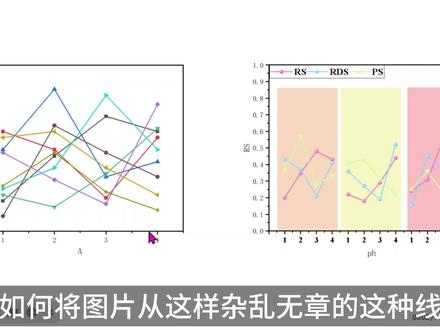 03:42查看AI文稿AI文稿
如何将图片从这样杂乱无章的这种线变成这种有规则的这种线条,并且就是很一目了然。首先我们将这个不同这个数据啊这样排列到我们的凹润之中,因为我们是在不同容器加不同物质,然后不同 ph 项目,然后我们右击任 x 点这个属性, 然后我们要把这个选项,这个会点击这个文本点确定,确定以后,然后我们就进行绘图,点击绘图,点击这个绘图 点线图,然后我们这个图形大概已经出来了,但颜色我们还需要细节调整一下。点击这个逗表轴, 这刻度的话,显示的话给他都点上刻度,嗯,垂直的话给他点上零到一, 还是依次调整一下刻度标签标题,右轴和上轴都是不显示的轴线格式,依旧给他改成二号,二号上轴也是二号,点五五,左轴也一样, 右轴点击二号,然后点击五五,然后点击确定。但是此时此刻我们这个嗯颜色的话区分不是很明显,所以我们要给他改一下,改下字号,然后双击这个颜色,点击这个线条连这个组里面就是就是有一个一个更改的颜色, 所以我们要因为我们是呃总共是三种物质, r, s, r, d, s 和 ps 嘛,所以我们要就是给这三种物质就相同的物质改成一个颜色, 变成粉色,差别大一点的颜色吧,蓝色和绿色吧,依旧是粉色, 蓝色,嗯,绿色,粉色,因为这是在不同溶剂下嘛,然后的不同物质, 然后点击确定,点确定,然后这个这样就能区分开来了。三种物质这个标签一会也需要改一下,但是一般我改这个的话,给这个符号的话,一般都选成这个球状更好看一点。点确定,点,确定以后就修改一下这个标签, 呃,这几个删掉,然后这个改成二 s, 二 b s 和 ps, 然后改下字号,加粗二四,然后 type one, 这样如果大家觉得这样竖着的话太占地方,也可以改成横着的,这样,这样就变成横着的了。 然后,呃,还需要这个格式的细节调整,点,这上面二十二 time sumo, 然后加粗。还有个最重要的就是这个背景的颜色要凸出来,我们在不同容器下做出来的, 给他加这个这个框,然后双击双击框填充的话,我们选一个浅一点颜色,嗯,然后边框选个边框的话,要是五点击应用看一下, ok, 可以 要颜色太深再调浅一点,填充的话点这个点确定,然后我们给他置入数据之后,这样就能看见数据了, 然后把这个框给复制下来, ctrl v, 这样宽度就是一模一样的了,然后再 ctrl v 一个放在这, 然后换一下颜色,填充的颜色这回可以换成这样,这个黄色确定这个可以换成另一个颜色,选一个, 呃,这个颜色吧,也确定,这样这个图片就是在不同路径下,不同物质和不同品质下的,这个赌徒就做完了。
164科研小助手(夯子)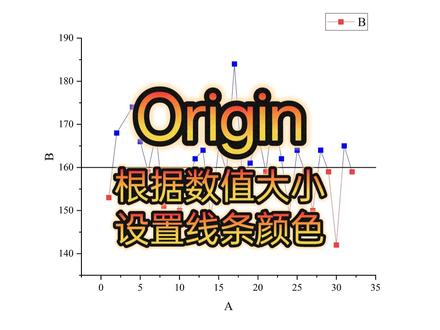 00:23查看AI文稿AI文稿
今天教你们根据数值大小设置线条颜色,双击坐标轴网格选项卡,垂直勾选附加线 y 一 百六,应用一百六,这里就有了一根线,我们再设置一下颜色,双击线条,弹出窗口线条选项卡 颜色按点 y 值正负,这样颜色一百六以下的线条就变成红色的了,我们再美化一下,这样颜色区分更明显了。怎么样,学会了吗?
298不做梦做科研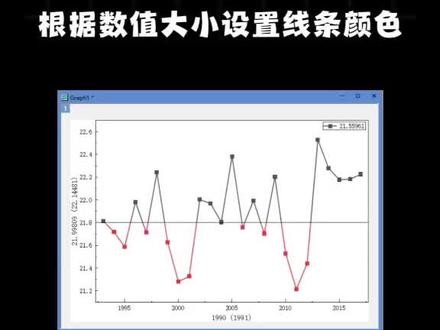 00:44查看AI文稿AI文稿
一百个二维阵绘图技巧,今天带来的是如何根据数值大小设置线条颜色。首先打开二维阵,把数据粘贴到表格内,全选数据,然后点击绘图,选择基础二地图中的点线图, 双击坐标轴,打开网格选项卡,垂直勾选附加线 y 等于二十一点八,点击应用二十一点八,这里就有了一根线。我们再设置一下颜色,双击线条,弹出窗口,线条选项卡颜色按点 y 值正负,将颜色二十一点八以下的线条变成红色的, 这样就完成了图表。完成后还可以搭配上虎奔等考 ai, 将你的研究主题和生成的图丢给虎奔等考 ai, 按照网站提示操作,一篇符合你要求的初稿就诞生了。如果你也想让自己的文章脱颖而出,这个工具绝对值得拥有。
3399%科研碎片 00:45查看AI文稿AI文稿
研究生必备科研斜绣工具之外偏移对接线图 sky 定标器图全选数据绘图基础二地图外偏移对接线图生成基础图标,删除图例,通过浮动工具栏,小眼睛隐藏所选对象。 点击坐标轴,进入轴。刻度设置界面水平刻度,起始值设零,结束值设十。确定双击图表现条,打开线条,设置对话框,选心仪颜色,线宽一点。五、确定 工具栏,选择矩形框工具,在图标合适位置拖动绘图。双击矩形框,打开,填充颜色设置,选择浅黄色确定,点 击插入,选择 x y 定标器,将定标器拖动到黄色矩形框内。双击 x y 定标器,打开属性对话框,位置与尺寸, x 位置设为二 y, 设右侧长度设二五零,确定可微调位置,确保显示协调。开启图标抗锯齿功能,完成绘制。
196伽利略在科研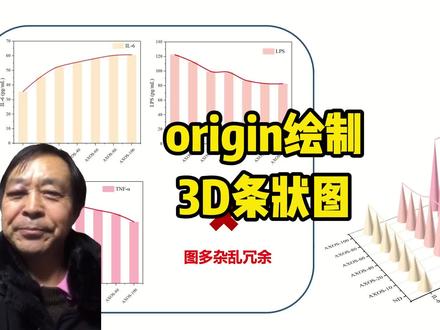 01:26查看AI文稿AI文稿
朋友们好啊,我是账号主理人马宝国。我们平时画图的时候,如果有好几组数据,要对比,画传统的点线图、柱状图得画一堆,看着就眼晕。 今天马宝人教各位画一个三 d 桥状图,又清楚又省地方。马宝的实验是给小白鼠不同量的阿魏鲜木聚堂观察不同的炎症因子。数据准备好后,请进 orion 全选数据,去菜单栏找绘图。三 d x y y 三 d 桥状图基础框架啪的一下就生成了,很快啊!接着调整图的样式,双击图形,打开绘图细节,在图案选项卡里把形状从默认的方块改成圆锥,点击应用 光改形状还不够,在旁边的轮廓选项卡里勾选,保持形状,这样圆锥才不会扭曲。接着在显示选项卡中把连接线的选项勾上, 连接样式也不要用死板的支线,在线条选项卡里把它改成 a k 码样条。曲线应用后,每组圆锥顶部就会连成一条丝滑的曲线,走势就清晰了。然后收拾细节,双击图形区域的空白处,进入图层属性, 在平面设置里把不需要的背景网格取消勾选,只留下 z x 面的网格,画面会更干净。接着双击图形,在填充里面修改颜色,挑一个你喜欢的配色就行了。 最后把标题、图例这些细节稍加修改,整张图就画好了。我劝那些 orange 画图不好看的年轻人好自为之,好好反思,谢谢朋友们!
42马老师搞科研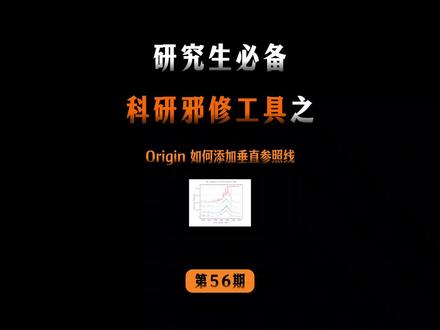 01:01查看AI文稿AI文稿
研究生必备科研斜修工具之 origin 折线图加红色垂线标注教程。这条红垂线主要是用来做理论值与实验数据对比、多组数据精准对齐,以及关键预指的格式化标注。今天教大家如何制作,点击绘图基础二,地图折线图生成,出示图标,添加红色垂线及标签。 双击 x 轴,切换参照线选项卡,点击添加,输入数值七万四千五百五十六点三,取消自动格式,颜色设为红色。勾选标签显示输入对应文本后确定设置一下上下标, 双击坐标轴, x 轴起始七四五零五,结束七四五七五, y 轴起始两千五百,结束四万五千。刻度线标签从实进至改为科学技术法。网格线水平方向勾选主网格线和对面线垂直方向勾选对面线、左下轴轴线和刻度线主次设为朝内美化标签。双击所有字体颜色改为红色, 添加文本标注。点击文本工具,在合适位置点击粘贴内容,字号改为十六、修改颜色,调整位置,添加图标标题,右键添加图层标题,粘贴标题并拖拽至合适位置,开启抗锯齿模式,完成制作。
39伽利略在科研 00:48查看AI文稿AI文稿
office 会制三维注体渐变一首先这里是我们今天准备的数据,同样呢,选择最右边的一列,然后右击再选择 z 二,然后我们全选数据选择上方工具调中了 get 三 d 三 d 包死三操作过后可以得到下面的图 四。下面我们先双击主体,然后再弹出了 pdf 的 窗口中将包带的颜色去掉,然后在 gradient 的 pdf 选择 more colors, 之后在 pallett 中选择合适的颜色,同时记得在 pallett 右侧勾选上白 z 八用,只有这样最后的颜色才能和 z 轴的数值对应起来 之后可以得到此图五。最后我们稍微调整一下视角和坐标轴的数值,对应起来之后可以得到此图五。最后我们稍微调整一下视角和坐标轴的数值,对应起来之后可以得到此图。
 01:39查看AI文稿AI文稿
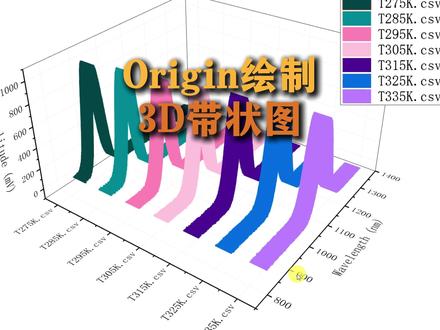
理工科就这生活 origin 开造。接着画三 d 带状图,这个图一共七根带子,对应表格里那七个歪列。咱先全选所有数据点绘图三 d 三 d 带状图,这图就添上了,老简单了。接下来咱调设置,双击图形,打开绘图属性对话框,点到带图案选项卡, 填充颜色,按曲线颜色增亮列表,咱选 q 四硬应用袋子上那灰色线,要么在边框里把颜色改成无,要么把宽度从零点五改成零,俩板都行,随便整。 然后是轮廓选项卡,把宽度调到百分之五十一点,确定立马就变窄了,再给它转一转。记住啊,别点图形,本身点旁边空地方,别太远,实在选不上,直接点图层就妥了。瞅着那四个按钮没第三个就是旋转,转就完事了,转坏了也别怕,旁边有重置,旋转点一下重来就行。 转好之后,瞅着某方向太长,再点一下,让四个按钮出来,选第二个,能调 s 外在三个方向的宽度,咱给它拉宽点外方向弄矮点,再挪挪位置,确保所有内容都漏出来。再瞅这轴的内容,咋看都不对,现在显示的是长名称,咱得改成注四, 选中轴标签,双击打开坐标轴,属性点,刻度线标签选项卡,把列标题改成注四,应用一下就对味了。还有网格线样式太拉胯,咱改改 点网格选项卡,按住下铺的全选三个轴,把实线改成短点线,确定就妥了。最后调图利,要是留白太大, 单机图利点第三个按钮,把左侧留白改小点。另外想让选数据时图利亮红框,右键图利,选图利标识,激活数据集,这样选哪个数据对应图利就亮红框,这图就妥了, happy 吧,老铁。


猜你喜欢
- 1829黄白