年历壁纸教程快捷指令
你的 iphone 自带日历现在也能设置为年历壁纸了,比如今天他就会显示在第二格,并且在你日历中的不同事件会以不同颜色来显示。更重要的是,壁纸能自由更换,跟着我操作。你也可以。首先在你的相册中点击相册, 新建一个相簿,添加一些自己喜欢的壁纸。接着在你的自带日历中点击日历图标,选一个你要显示的事件,点击后面的感叹号,在名称前面加上一个星号。接着这个页面中点击三个点,点击这个拷贝,后面会用的上。然后准备好这款 app, 打开你的快捷指令, 点击新建自动化,点击特定时间这里我们可以选择六点,然后把这里改为立即运行,点击下一步,继续再点击创建新快捷指令,依次添加查找照片, run live 设定墙纸照片。关键步骤来了,点击添加筛选条件,点击空白位置, 选择刚才创建的相册,排序方式改为随机限制数量为一。再点击这个小箭头,把刚才复制的代码粘贴进去, 先把这里改为锁定屏幕,然后点击空白位置,选择一个壁纸选项,再次点击箭头图标,把这二个都关闭。最后点击这里运行,再点击右上角,完成,你的年历壁纸就设置好了,而且以后每天都会自动更新。

粉丝74.3万获赞1954.5万
相关视频
 00:53查看AI文稿AI文稿
教大家把 iphone 日历设置为壁纸!上周分享完人生日历壁纸,发现大家反响超级热烈,这次我给大家又带来一个谁都能用的版本了,是 get 上一个大佬开发的。先准备好这三个工具。第一步,复制 script 点 gs 的 代码到 scriptable, 点击新建粘贴代码, 从左下角改命名为 lock screen calendar, 返回后点运行,给予访问日历的权限。 第二步,去日历,把想放在壁纸的日历名前加号。第三步,运行快捷指令,实现锁屏。壁纸先点自动化,设置特定时间,每天立即运行,再选择弄好的快捷指令, 快捷指令可以自由设置壁纸点击运行就成功了。 iphone 日历情况在壁纸自动更新,一览无余,感兴趣的话快来试试!
6622游小鱼Yoki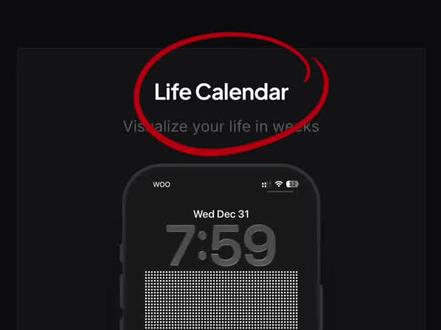 01:21查看AI文稿AI文稿
打开这个网页,你会发现三个不同的日历,一个是人生日历,一个是连日历,最后一个是倒计时日历。这里我就拿连日历来举例子,在这里点自己对应的机型,就可以按他的指示打开快捷指令,之后,跟着他的步骤来填。 第一步点自动化之后,新建一个特定时间,选择上午六点,重复每天点击立即运行之后再点下一步,创建新的快捷指令,在这里直接搜索,从 url 提取内容, 再把原来这个的 u i l 填入相应的位置。我下一步是把 u i l 设置为壁纸,直接搜索壁纸就可以了。 注意这里可以选择设定是主屏幕还是锁定屏幕,我选择的是锁定屏幕。设置完之后,注意要把显示预览和裁剪到主体给关了,不然会显示的壁纸放大不太好看 一些。设置完之后,点击运行,它就会自动提取出一个每日可以自动更新的笔质,这个时候你再回去看你的锁屏就已经设置成功了,每天会自动更新。
781游小鱼Yoki 00:17查看AI文稿AI文稿
宝子们,你们都在要的苹果年历壁纸保姆级设置教程来了,方法超级简单的一个视频教会你,首先点我视频分享键,点分享链接复制,接着打开这个工具箱,打开后他会弹出一个资源包,点立即查看,然后跟着里面的教程就可以设置了。
571栀晴. 00:16查看AI文稿AI文稿
来了,宝子们,你们都在要的苹果年历壁纸保姆级设置教程来了,还不会的宝子看好了,首先点我视频分享键,点分享链接复制,接着打开这个工具箱,等几秒,他会弹出一个资源包,点立即查看、勾选保存,然后跟着里面的教程就可以设置了。
326Kitty 00:33查看AI文稿AI文稿
看好了宝子们,就这个全网都在找的日历壁纸,然而呢,还有很多朋友不知道如何正确下载安装的,接下来我给大家出个教程,方法简单而且免费。首先呢,点击我视频右下角的分享并复制这个链接, 复制成功后我们返回,然后打开这个,进来之后呢,他这里会弹出来个资源包,如果这里没有弹出来,可以在搜索框输入银色喷泉也是一样的,我们点击搜全网,进来之后打开这个文件夹,找到其他资源点进去,进来之后我们取消全选,勾选这个年内壁纸,先保存再下载安装就可以了。
1呼啦啦 00:22查看AI文稿AI文稿
宝子们,你们都在要的苹果年历壁纸详细设置教程来了,方法超级简单,一个视频教会你,接下来跟着我来操作吧。 你就先去作品右下角箭头里复制我作品的链接,然后再打开夸克等待一下,他会弹出一个资源包,点立即查看,里面就可以获取详细教程了,点保存就可以查看了。
 00:29查看AI文稿AI文稿
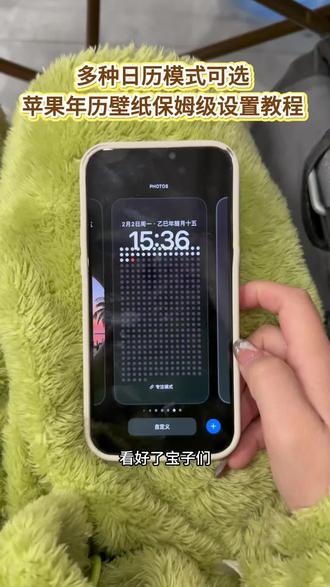
看好了宝子们,很多小伙伴都在找的热身年的壁纸,还有很多小伙伴不会设置,今天我就来教给大家苹果壁纸设置保姆级教程。 首先咱们点开视频下方,然后分享链接,然后在咱们自己的应用商店找到这个小懒鸟,点击进去,他会挑出来一个链接,咱们允许粘贴,然后立即查看,点开资源包,找到资源包大全,点开爆火软件四,然后在这边选择保存下载就可以了。
 00:16查看AI文稿AI文稿
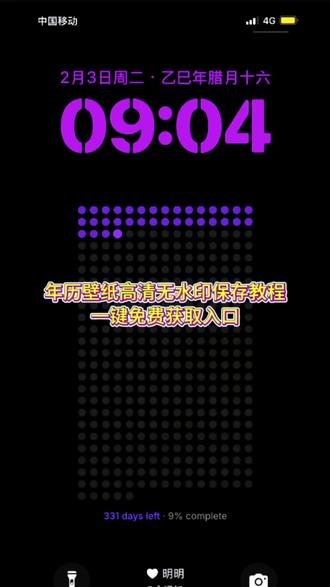
你们都在找的年历壁纸,免费模板煮包给你们找来了,五秒教会你先戳一下这个箭头,点一下回形针,再找到官方取图入口,戳剪同款,就会自动跳转到这个页面,这里点剪同款即可无水印保存了。
5嘟嘟猫 01:17查看AI文稿AI文稿
iphone 如何快速开启这种全功能日历?保姆级教程来了,这是你的 iphone 日历,这是我的 iphone 日历,它不但显示了各种假期和调休,还显示了未来的天气,还能看到数九数到哪里了。那么如何开启这种全功能的日历呢?其实真的很简单,打开快捷指令,点击这个 iphone 完整日历, 首次使用的话就选择第二个添加完整日历。后期如果需要单独更新天气日历,就选择仅更新天气,现在点击查找,继续点击右上角的确认, 稍等片刻。点击好,继续点击查找,然后继续点击右上角的确认,稍等片刻。点击好,然后按提示,在这个输入框中准确输入你所在城市的全拼,比如我在阆中,就输入阆中,继续点击这个大黄按钮,然后点击查找, 然后再点击右上角的确认。现在返回你的日历,你就会获得这种完整版的 iphone 日历了。如果你还没有这条快捷指令的话,也可以直接私信我们,随后点击下方的任意一个视频菜单,即可自助获取。 最后需要注意的是,日历中的天气只会显示未来十五天的天气,后期如果需要继续更新天气,运行该指令后,选择仅添加天气就好了。好了,全部搞定,赶紧去开启你的全功能日历吧!
2582Hi 果粉- 00:17查看AI文稿AI文稿
宝子们,你们都在要的苹果年历壁纸保姆级设置教程来了,方法超级简单的一个视频教会你,首先点我视频分享键,点分享链接复制,接着打开这个工具箱,打开后他会弹出一个资源包,点立即查看,然后跟着里面的教程就可以设置了。
5栀晴.  00:21查看AI文稿AI文稿
都在找的连立壁纸免费获取设置教程来了,方法很简单,还不会制作的宝芝,跟着我一起操作,三秒教会你!点这里, 再点这个分享链接,跳转过来再打开,抖音旗下免费取图工具,放心大胆使用!再点剪同款,跳转过来再剪同款,然后直接导出就可以设置了,学会的宝芝快去试试吧!
 00:12查看AI文稿AI文稿
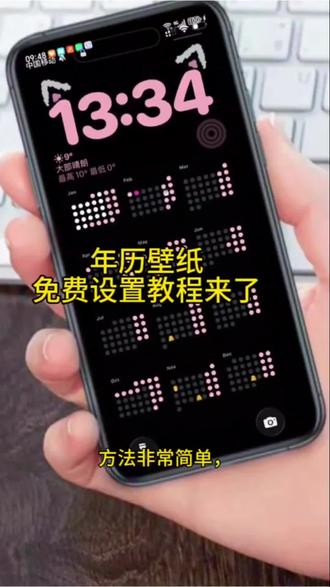
你们要的这个年历壁纸免费获取教程来了,方法非常简单,模板已备好,三秒教会你跟着我操作, 导出设置就可以。
0小萝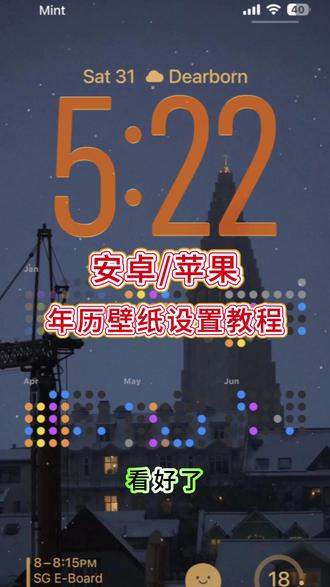 00:17查看AI文稿AI文稿
看好了,一年只需要更新一次的年历壁纸,我已经给你们找到了,不会弄的,教你们操作一下。首先点击视频右下角分享,再分享链接,然后打开这个工具,等待两秒他会弹出来,点立即查看,找到这个保存下载就可以了。
0露露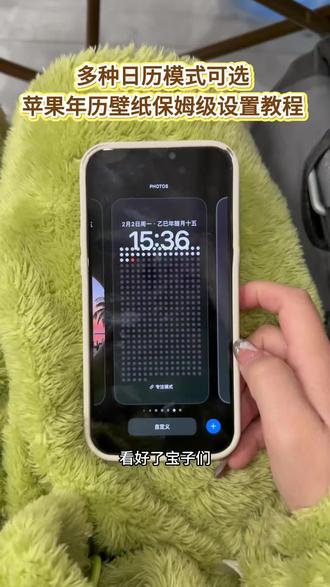 00:29查看AI文稿AI文稿
看好了宝子们,很多小伙伴都在找的热身年的壁纸,还有很多小伙伴不会设置,今天我就来教给大家苹果壁纸设置保姆级教程。 首先咱们点开视频下方,然后分享链接,然后在咱们自己的应用商店找到这个小懒鸟,点击进去,他会挑出来一个链接,咱们允许粘贴,然后立即查看,点开资源包,找到资源包大全,点开爆火软件四,然后在这边选择保存下载就可以了。
 00:15查看AI文稿AI文稿
看好了宝子们,你们都在要的苹果年历壁纸,保姆级的设置教程来了,还不会的宝子看好了,三秒教你免费设置!首先点我视频右下角分享分享链接复制,然后打开这个没有的应用商店,下一个打开,自动弹出,立即查看保存,跟着里面的教程设置即可。
20刺猬🦔分享 00:16查看AI文稿AI文稿
别找了,你们要的年历壁纸免费获取教程来了,还不会的看过来。首先这里你跟着我的操作,然后接着从这里进入使用,这是抖音旗下免费 ai 工具,跳转过来剪同款,然后保存到相册去设置就可以了。
26AL 00:20查看AI文稿AI文稿
宝子们,最近火爆全网的苹果年历壁纸设置教程啊!主播已经整理好了,话不多说,三秒钟教会你获取。首先点击我视频右下角的小箭头分享,复制一下链接,然后返回手机桌面,打开这个软件没有的应用市场安装一个,打开自动会跳出文件包,进去后找到对应的文件保存下载就可以了。


猜你喜欢
- 1118e人金