长安深蓝S07怎么设置动态壁纸

粉丝1631获赞1.1万
相关视频
 01:12查看AI文稿AI文稿
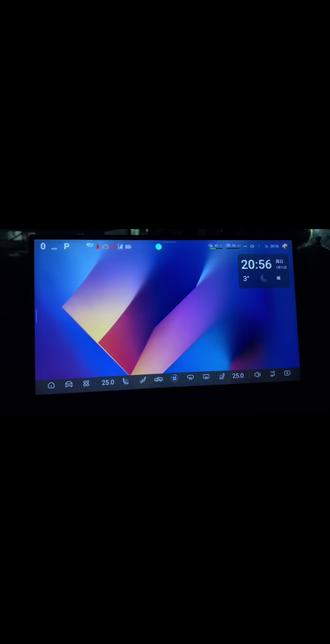
我们这一期讲一下壁纸怎么导入啊,我们先从桌面的空白处右滑呼出这个车门导航栏,然后选择这个图标,所有的所有的应用,点击之后找到壁纸中心。这个 第一次做你联网加载的话会有点慢,如果说我们从本地导入的话,就只用点击右上角的这个壁纸壁纸管理, 点击这个本地导入就可以选择我们车机的里面的视频了,在你会弹出一个提示,允许授权,呃,相册和媒体我们点击允许就可以了。这你可以多选 三个壁纸,我们一次性导入, 然后选择动态的壁纸,返回桌面之后就可以看到效果了。这个手导入之后呢就可以双子切换。
13柚木舟 01:21查看AI文稿AI文稿
今天跟大家分享一期怎么把壁纸传送到车机,有很多兄弟反馈说那个尺寸传上去不显示啊,也设置不了,今天简单跟大家分享一下。首先你的壁纸尺寸可以改为那种二五六零乘以幺四四零的,也就说你可以下载这种尺寸的壁纸是可以传上去的,你包括我自己拍的这个照片,这是我自己拍的,然后尺寸 就是二五六零乘以幺四四零,等下我拿这个壁纸做一个参考,给你们传上去看一下。第一步找到下面这个图标,找到文件管理,找到共享文件,这里会有一个图标,看到没有个如何传输壁纸?倒车,点击它扫这个码,就是用手机 app, 这上面这个扫一扫, 扫完之后呢,有一个新建分享,我们选一张照片啊,就是我这张,然后分享 这个时候已经传上去了,然后我们找到设置,找到显示,找到壁纸,点这个齿轮图标,进去之后呢,滑到下面,选中我们刚刚传上来的,勾选添加,不要退出去,再勾选设置桌面壁纸, 看到没?这个就是我传上来的。还有一点经过我的实测,三八四零乘以二幺六零的一个尺寸也是可以用的,我刚刚传上去的,你们看一下, 这个是我之前那个尺寸的,这是后面长的学会了吗?
135阿涛LOTUS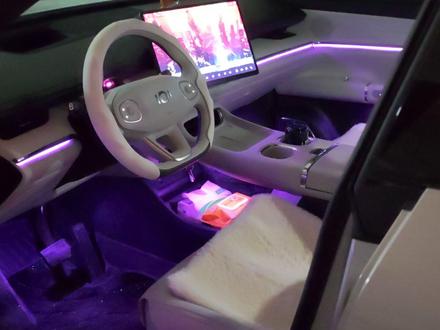 02:26查看AI文稿AI文稿
好多车友在后台跟主播私信,想要让主播帮解决自定义桌面壁纸的问题啊,那么先看效果吧,自定义桌面壁纸啊,壁纸可以多张切换, 可以选择你自己喜欢的壁纸啊,桌面壁纸的效果,桌面的效果啊,很多种,那我想看导航怎么办呢?我想听歌,怎么办呢?啊?音乐有啊, 音乐全屏悬浮歌词,另一种桌面形式,想要导航,全屏导航啊,并且如果想回到自己的车机桌面的话,原车桌面也可以啊, 那这个呢?它是一个第三方桌面啊,这个不同于车机互联,车机互联有的时候它是依赖于手机的,很多粉丝说它的 oppo 或者 vivo 连上以后会有点卡顿,车机互联大家可以等一等啊,下个版本更新的时候,官方会有车机互联了, 然后现在华为也自带了嗨卡,所以车机互联大家就不用着急了。而第三方桌面我觉得这个可玩性很高。下面的这个快捷栏啊,都是可以调整的,包括这个快捷栏上会有红绿灯的倒计时,然后音乐的播放 啊,包括全屏的音乐,嗯, 当然还有动态壁纸啊,动态壁纸咱们把地图收起来,动态壁纸也一样可以设置啊, 悬浮的时间,然后歌词红绿灯倒计时,这个还是很方便的, 即将绿灯。嗯,还有提醒它的布局啊,布局有很多种布局有很多种,左边有大可栏的,然后中间是导航,然后把你的其他的插件放在右边,放在左边啊,它的布局有非常多种。 最近呢,好多车友在后台私信主播,想要主播的这些场景分享码实在是有点太多了,主播有点回复不过来,所以打算在下一个视频中把这些分享码全部做在视频里面,直接一次性给大家都分享出来。
 05:26查看AI文稿AI文稿
深蓝车主狂喜,这个第三方桌面太香了!今天给各位深蓝车友安利一款超好用的第三方桌面,就是最新版的 deep 家桌面, 还不会设置的朋友赶紧盯紧屏幕,保姆级教程这就奉上!第一步,安装好直接进入桌面,映入眼帘的就是超新厂的界面,整个界面干净的没话说,多余的元素通通没有 操作,只要靠手势就能搞定。默认状态下单指向左滑动能呼出侧边栏,向右滑动的话可以切换壁纸 语音上单指操作能实现多张壁纸轮换,不管你是动态壁纸还是静态壁纸,都可以轻松驾驭。第二步,咱们重点聊聊侧边栏的玩法。侧边栏第一个选项是壁纸中心,第二个位置会陈列一些咱们平时用的 app, 设置方法很简单, 点击所有应用图标,里面藏着一个设置快捷方式的选项,点进去之后会看到默认有四个快捷方式的设置位, 要是觉得不满意,完全可以按照自己的喜好重新调整。设置完成之后,点击确认,对应的 app 就 会乖乖的出现在侧边栏啦!第三步,教大家怎么玩转壁纸侧边栏第一个图标是壁纸管理,点开之后海量的壁纸任你挑选, 遇到心仪的款式直接可以点击下载,下载完成后就能一键设为桌面。除了这种方法,还有两个途径能搞定壁纸, 就是本地导入和局域网传输。本地导入就是选择已经上传的车机壁纸,多选之后点击完成就能导入,不会的话可以看看我这期视频。局域网传输点击后会弹出二维码, 扫码就能传出壁纸,不过日常使用的话,本地导入就完全够用了。第四步,进入超详细的设置环节,内容有点多,咱们一步步来。首先主题模式一共有三种选择,随系统自动切换,始终深色始终浅色, 选择项很清晰很明朗。还有显示原状态栏、原车机导航这些功能,操作逻辑特别简单,关闭状态栏,导航栏就可以跟着消失,打开的话就会显示出来,其他选项也是同理操作。双指滑动壁纸切换功能, 其实就是左右滑动桌面能换壁纸,一般默认是开启状态。卡片显示功能其实也很实用,音乐卡片还能调整动态背景、动态颜色、歌词模糊等,气氛直接拉满, 大家可以根据自己的习惯要不要开启。第五步,再来看看高级功能有多强大。重启桌面功能,点击之后桌面会重新启动 adb 工具,打开后能看到初步化的相关内容, 像低保加一键授权、禁止杀后台、 o t a 升级重启车机等这些实用的功能都在里面,还有管理无障碍服务, 建议大家能开启的选项都打开,这样能大大的提升使用体验,具体的妙用还得各位自己慢慢摸索。语音控制,你的自动导航功能也很绝,开启之后就能和车机语音完美联动,让安装的最新版高德和自带的高德实现导航同步,这个功能能 让你在 h u d 上看到导航路线,注意下,要是同步用的话,它会有两个声音,可以在老版本高德上关闭这个语音播报。还有就是新版和老版导航的路线可能会有差异,大家按需选择就行, 一般留着最新版就够用了。第六步,任务计划功能堪称懒人的福音,能添加各种自定义任务, 就像场景积木一样简化操作。举个例子,大家可以先设置一个默认任务桌面,启动后先等待三秒,再自动打开上次使用的地图、音乐这些常用的软件。接着再打开系统桌面,最后返回 dipp 加桌面。 这里要提醒一下,打开系统桌面很重要,因为语音导航这类功能很可能需要依赖原系统桌面才能启动, 要是遇到语音没法和系统联动的情况,记得检查一下原桌面的地图模式是不是处于打开状态。第七步,最后聊聊界面的小细节,在界面上能看到作者的相关信息,帮助板块里面有详细的使用教学, 遇到问题可以随时去翻。最后再补充几个超实用的小技巧,主界面三指上滑可以呼出卡片模式, 高德导航、音乐播放器、车辆信息这些内容一眼就能看清,卡片还能自由放大缩小,最大可以全屏显示,最小也能缩放到三分之一的尺寸。这里还有个小注意点,导航只能用高德自带的输入法,原车的输入法 是调不出来的。音乐方面的玩法也不少,显示的音乐界面能随意的放大和缩小,有歌词的时候还能调整自己的大小和 显示模式,不管是居中、靠上靠下,都能按照自己的喜好来,桌面歌词也能轻松开启。 切换音源更是简单,点击这个位置,选择支持的音源就能一键切换。以上就是 deep 加桌面的全部使用技巧了,关注我,后续还会分享更多深蓝车机的玩车技巧。
1237深蓝代码07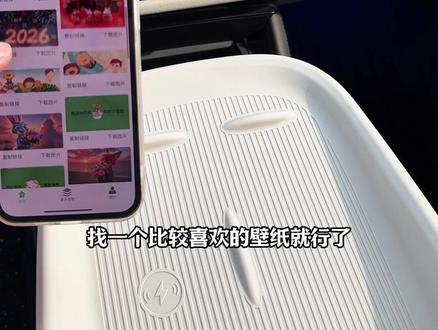 00:47查看AI文稿AI文稿
长安全零七的车机壁纸如何去找?不用再求任何人,我教你们,只要你们有抖音就行。然后点进去搜这个车机壁纸,找一找你喜欢想要的壁纸,比如说这个博主就分享的有一些车机壁纸,然后我们就把它的链接给它复制下来, 复制下来我们一定要去水印呗,不去水印的话,这上面就有一个长串的印子,就不好看,然后直接找一个去水印的工具,你看我刚刚就是用过一次,然后把这个链接给他复制上去, 现在就是有一些壁纸他都是下载下来的,找一个比较喜欢的壁纸就行了,下载到手机上面,然后去用这个微信互联直接给他传上去就行了。这个里面会用噻,他里面都有很详细的一个提示的,很简单很简单的。
350小淳同学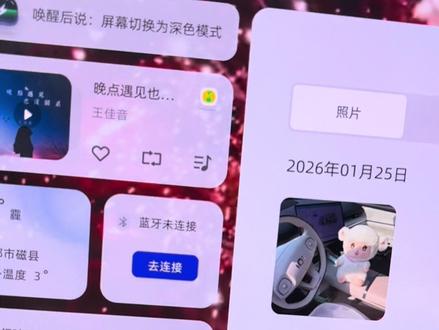 00:44查看AI文稿AI文稿
长安启源的车友们,好多车友说这个壁纸怎么更换?还有不会的,我今天手把手再给大家演示一遍啊,首先你的车机版本必须要升到一点五点零的系统才可以,好吧,首先咱们打开这个信号,这把这个乐点打开啊,把这个乐点打开以后,首先咱用手机连接这个车机的乐点啊, 啊,现在已经连接了啊,现在已经连接的车机乐点,下面咱们打开长安启源的 app 往下翻,往下翻,找到以后点击加号,点击图片啊,比如说我选这个,我点击确定 啊,点击确定往下拉,现在相册里边有了啊,已经有了,有了以后开这个相册后,车机里边这个相册现在已经有这个图片了,就是我刚才上传的这个图片。点开以后啊,点开以后长点一下,把它设为壁纸啊,把它设为应用 啊,现在已经中控台已经把这个壁纸已经变过来了,好吧,兄弟们。
304@启程Q07


