飞书多维表格电脑版如何切换卡片视图
今天我们学画测试图,画测试图呢,能将项目或者任务以卡片的形式平铺的展现出来, 它和看板式图都是卡片的形式,区别呢是看板式图是分组的形式展现,而画测试图是所有的项目平铺开。第一步,点击加号新建一个式图,选择画测试图,点击卡片配置,将封面内容呢设置成咱们要展现图片的字段,封面效果和展示模式呢, 调成咱们看着舒服的方式就好。然后点击小眼睛,选择是否要展示字段名,同时呢,选择咱们要展现哪些字段,最后配置完记得点击保存。 咱们再来复习一下。仕图呢,其实就是数据表的表现形式,默认的表现形式呢是表格的仕图。除此之外呢,我们还可以选择其他的仕图来展现数据,新建的仕图只是数据新的展现形式,它并不会影响咱们原始的数据表。

粉丝6651获赞2.1万
相关视频
 02:37查看AI文稿AI文稿
日常工作中,你是否也需要高效管理个人任务,比如跟踪任务进度、查看完成报表,或是给快到期的任务设置提醒?以往要么切换多个系统,要么手动开发,往往耗时又繁琐。今天就给大家分享一个实用技巧,用飞书多维表格,全程零代码操作, 十分钟就能搭建一套专属任务管理系统,轻松解决任务管理难题。第一步,搭建个性化任务录入页面。首先进入飞书,在左侧找到多维表格菜单,点击左上角新建多维表格,选择新建空白表格,即可开启搭建飞书多维表格支持自定义自导, 像写作任务常用的文章题目类型、计划完成时间、任务状态、写作进展、发布日期等都能按需添加。字段类型可灵活设置为文本日期、选择单选等。还能通过函数关联字段,比如根据计划完成时间和任务状态自动判断进展。 录入字段后还能切换试图展示新增任务看版,试图按任务状态分类展示,拖拽即可更新状态。添加日历,试图按发布日期汇总任务,每周要完成的内容一目了然,再也不用在杂乱表格里翻找信息。 第二步,打造数据统计仪表盘。想直观了解任务整体情况,可以新建一个任务统计仪表盘,用来展示核心数据。 比如已完成文章总数、未发布任务数量延期、任务统计,还有文章类型分布、饼图等。添加图标时,只需选择对应数据来源和展示样式,再通过拖拽调整页面布局,一个清晰的数据分析看板就完成了。任务数据随时查看,进度把控不跑偏。 第三步,设置智能任务提醒,担心错过任务截止时间,借助飞书自动化功能就能搞定。在多维表格右上方点击自动化配置触发条件,比如每天早上九点再设置执行操作。通过飞书发送个人消息提醒内容可自定义标题和展示格式。还能添加两个实用按钮 查看详情。直接跳转表格更新状态,无需打开表格,在通知栏就能完成状态修改,高效又省心。第四步,配置快速录入机器人遇到突发灵感,想记录任务,不想繁琐,打开表格,可以配置一个快速录入机器人。先将多维表格机器人加入工作群,再到飞出工作台,打开机器人助手新建指令 设置,收到消息即触发操作节点,选择新增多维表格记录,让机器人自动将群内消息录入任务表格。此外,还能在群聊设置中添加多维表格标签,群内直接点击标签就能查看,切换表格,随时录入任务,敏感从不流失。 这套任务管理系统全程无需代码,操作简单又灵活,不管是管理工作任务、学习计划还是项目跟进,都能轻松适配。用它替代传统管理方式,能大幅提升任务处理效率。感兴趣的朋友赶紧试试吧!如果觉得实用,欢迎分享给身边需要的人,后续还会持续分享更多高效工具技巧。
25AI赋能职场 01:07查看AI文稿AI文稿
什么是多维表格的画册视图?首先复习一个小知识,视图是指多维表格的不同展现形式。 你现在看到的这个视图之所以叫画册视图,是因为他把附件字段中的图片、 pdf 等内容铺成了一幅幅画作,直观的呈现在你眼前,非常适合文件资料的管理。 一次性在附件中插入 n 个文件,无需点击滑动就能直接预览,有需要时点它直接下载 这些文件,你全都需要小孩子才做选择,点击批量下载,贴心的多维表格会帮你全部整理好,在卡片配置中进一步装饰你的画册吧。调整卡片的 展现模式,让信息更紧凑。点击字段旁的小眼睛,把不重要的内容隐藏起来。你学会了吗?更多多维表格使用教学,尽在飞书帮助中心!
36飞书帮助中心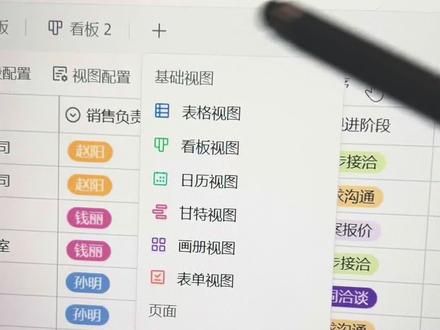 01:07查看AI文稿AI文稿
给大家讲一下什么是视图,视图呢就是数据表的表现形式,通常来说是以默认的表格形式来表现的,同时呢也有很多其他的表现形式, 今天呢咱们学习一下看版视图,其实看版呢就是把项目或者任务变成卡片的形式,能够有一个直观的封面。第一步,点击表格右边的加号,点击看版视图,点击卡片配置 封面内容,选择咱们已经上传好图片的字段,封面效果和展示模式都调成自己看着舒服的模式就好。然后在下面选择咱们要在卡片上展示哪些字段,如果咱们不需要展示的话,就点击右边的小眼睛进行隐藏, 同样的我们也可以点击小眼睛来显示咱们需要展示的字段名称,这样的话每张卡片是什么样的就设置好了。那卡片如何布局呢?这里我们选择分组依据, 如果咱们选择负责人自段,他就会根据负责人的不同进行分组,如果选择阶段的话,他就会根据阶段进行分组,这里大家根据需要选择分组依据。最后别忘了点击保存,数据本身并没有发生改变,只是多了一种查看的方式。
62每天一点点AI 00:49查看AI文稿AI文稿
一键切换表格变看板,数据格式化太,这是根据我们设计好的字段,平时录入的数据怎样变为更直观的看板呢?点击加号,选择看板式图,并按照进度分组 数据表格一键转换成非常直观的进度展示。点击加号,选择干特式图,数据表又变换成更为直观的横道图。修改数据表中的任务状态, 看版中的任务状态自动更新。点击加号,再变换为日历式图,数据表秒变日历式图,适合按日期管理任务。
13多维C🍊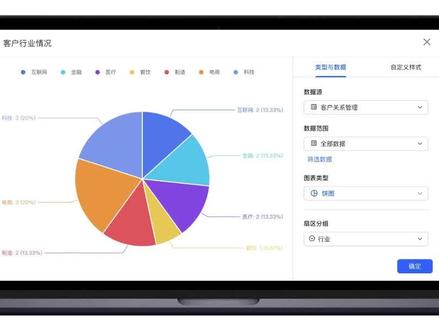 01:03查看AI文稿AI文稿
如何配置仪表盘中图表的数据和样式?我们以这个柄图为例,点击图表右上角的三个小点进入配置界面。 由于该图表展示的是客户的所在行业分布,这个数据信息来源于客户关系管理表,因此我们选择它。作为数据员, 你可以在数据范围中进一步设置筛选条件。比如,你可以选择只在图表中展示互联网科技和医疗行业的数据。 如果觉得最初创建的图表类型不合适,你可以再次切换图表类型,修改图表中的分组依据或调整排序。在自定义样式中,你可以自由调整图表的配色和展现形式,把图表变成你喜欢 配置,完成后点击确定就可以了。你学会了吗?更多仪表盘的使用技巧尽在飞书帮助中心。
62飞书帮助中心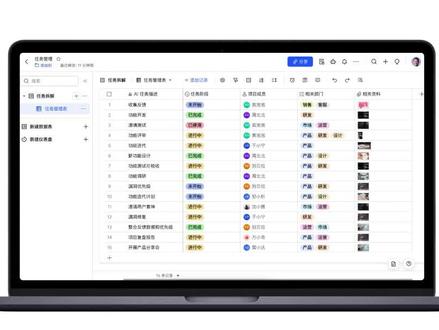 01:26查看AI文稿AI文稿
什么是多维表格的看版视图?首先你要了解一个热知识,视图是指多维表格的不同展现形式,而你现在看到的这个由一张张小卡片组成的视图就是看版视图,它十分擅长管理流程化的项目。 一起来看下面这个例子。如果你是一个项目负责人,想知道目前各项任务都进展到了什么阶段,是否存在风险,你可以添加一个看版视图,设置分组条件为任务阶段, 这样每一列就代表着不同的项目阶段,底下的每张卡片就是当前处于该阶段的任务,任务状态发生变化时,只需将卡片拖动到对应阶段就可以了。当然,你还可以 设置分组条件为项目成员,这样每个成员负责了哪些任务一目了然。在卡片配置中,你可以进一步装饰你的小卡片,添加卡片封面,让他既直观又美观。调整卡片的展现模式,让信息更紧凑。 还可以点击字段旁的小眼睛,把不重要的内容隐藏起来,让关键信息更加突出。你学会了吗?更多多余表格使用教学,尽在飞书帮助中心!
71飞书帮助中心 01:38查看AI文稿AI文稿
多个飞速多维表格的数据怎样同步到一张总表?一共有两个步骤,第一步打开总表新建使用多维表格连接器,这里选择其中一张表,这里选择要同步的数据, 这里选择要同步的仕图,在仕图这里是可以根据条件筛选同步的,然后点创建, 这样其中一个数据表的同步表就创建好了,这时候创建好的这个同步表就会每个小时自动同步对应的多维表格的数据, 每个多维表格都要对应的在这里创建一个同步表,这里也可以随时手动同步数据。现在每一个多维表格的数据都已经同步到一个多维表格了。 第二步就是要用工作流把这三个同步表合并成一张表。首先创建其中一个工作流,从空白开始,当新增或修改记录满足条件时,然后选择要同步的数据条件, 这里是第二处可以设置数据筛选条件的地方,设置好之后点击这里新增记录,然后在数据总表里分别填写好要写入总表的内容, 然后保存并起用。这时候已经完成其中一个表的自动同步了,接下来把这个工作流复制两份,然后再复制的工作流里把其余的表格也设置同步,然后把新增记录的内容修改掉,同样保存并起用。 这时候就实现了我们在其中任何一个表里添加或修改内容,只要符合条件,他就会自动的同步到这个总表里。下一期视频我再搞一个如何同步其他账号读为表格的数据到自己的读为表格。
184工具怪 Talen


猜你喜欢
最新视频
- 9829AI大博子