macbookair m4降级教程
苹果电脑升级不如重装?现在最新的苹果系统操作版本是 mac os 二六点二,很多朋友反映升级到这个版本以后,电脑的流畅度不如原来,那么我以前聊过 最新的苹果系统版本,它推送的周期一般在一年,以现在最新的二六为例,它有二六点一点二,一直到下一个大的系统版本推出,这个更新还会持续。 那么在这么一个动态修复的过程当中,大家的电脑是不是不如退回到上一个版本,已经完成了的称之为稳定版来使用。所以现在 m 芯片专业类的用途,我给两个版本大家选择一个呢? macos 十四, 目前十四的系统版本都可以安装,现在比较新的这些专业软件版本都支持的,而十四的这个系统版本在苹果电脑上边运行的效果,我现在看起来是最稳定,最舒适的。那么大家为什么要升级呢? 绝大多数情况还是自己不懂,不会不知道,所以呢,忍不住强迫症就跟着升级了。如果你有一些专业软件的用途感觉不如之前,那么怎么办呢? 苹果电脑是有后悔药吃的,首先备份好你的资料,其次做降级,重装系统。那么刚才版本我已经给出来了,大家可以用十四的版本, 如果你的苹果电脑芯片是 m 五才买的,那么你就不用折腾了, m 五降级不到十四,如果你的芯片是 m 四,以前的这些通过降级应该是可以来到十四的,如果十四的版本不能用了, 没法降级,你电脑出厂的版本都要高一些,那么现在也可以选择十五的系统版本,至于二六,他现在还在一个动态的更新修复的过程, 等下一个版本出现二六成为稳定版的时候,我再建议大家进行升级。现在呢,先忍一忍。本期视频就跟大家分享到这,我是北麦大叔,我们下期见,拜拜。

粉丝5.6万获赞25.3万
相关视频
 04:22查看AI文稿AI文稿
那么今天给大家讲解关于你升级到的最新系统,想要降级如何来实现。首先我们可以看到这是一台二零一七款的麦克 pro, 那么用新系统呢,稍微有一点压力,那么我们可以降级回去,首先我们打开苹果官网, 然后我们点击技术支持,那么往下滑,在这个技术支持这搜索下载麦扣 s, 然后在这呢就可以看到几个版本,像十二十一,十点十五,十点十四,那么我们这台机器呢就降级十点十五的这个 iqs 卡列尼尔,然后我们点击获取, 那么到这个里面呢就开始下载,那么下载好之后呢,我们就可以 进行安装,因为事先我已经准备好了下载好的安装包,所以说我就不在这里给大家浪费时间来进行下载,所以我就先点取消,那么如果你们下载好之后,他有一个报错 啊,其实这个意思就是新版本的系统你现在无法直接装旧版本,我们直接点击退出就可以了。然后我们继续在技术支持这里搜索如何创建可引导的麦克 os 啊,然后因为官网有这么一篇文章或者说教程,我们点击, 那么点击进来之后呢,我们可以看到这个命令,我们先复制一下,那么这个时候你就需要插入你的 u 盘了啊, 然后呢我们就开始打开启动台,找到实盘工具,咱们在这里多说一句,就是说你的优盘确认资料备份一下, 如果有的话,因为需要格式化,然后我们点击左上角的显示,显示所有设备稍等,然后当它识别出来我们的优盘之后, 我们点击 u 盘的走目录,不是分区,然后点击抹掉,那么名称就在刚刚官网的那个里面复制过来,然后选择麦克斯拓展,然后格式的话是选择为 do id 分区图, ok, 然后我们复制相对应的命令你,比如你是做的这个, 呃,十一,那你就复制十一的,那你是做的这个蒙特雷的,那你就是复制十二的那个秘密,然后我们打开终端复制提示,他 stop 的就是让您输入开机密码,然后输入你自己的开机密码的过程当中是不显示的,然后这个过程我们就让他静静的等 等待就可以了。那么至于这个写入的过程快与慢就取决于你的优盘的速度了,如果你用移动硬盘移动固态的话,那就很快可能十几秒就搞定了,优盘的话大概在五分钟左右,那么这个过程我就快进一下, ok, 那么马上就会即将写入完成, 可以看到当他显示你的什么 makeball pro 或者 mackbackeyear 的时候,那么 这个启动键盘就已经制作完成,然后我们就需要进行关机来进行引导以及安装。那么接下来我们关机之后呢,先 点一下电源键,然后按住 office, 那么开机选择所对应的启动盘。咱们进来之后呢到这个麦克莱斯使用工具,我们点击词盘工具, 然后点击左上角的显示,显示所有设备,我们需要抹掉的是 applessd 开头的这个,因为我这个硬盘很小,一百二十八 g 的,然后我们点击抹掉格式,就选择麦克是拓展,然后方案不动动,名字的话,你可以改也可以不改, 因为我这个只是给你们做个演示,我就不再抹掉,你们直接点击抹掉就可以了。然后抹掉之后呢?我们点击关闭,点击安装麦克。 ps, 然后点击继续 这个过程就是按照他的引导走就好了,继续,同意同意。然后 因为我这里磁盘没有抹掉,所以他没有读出来系统的那个盘,然后你们姐姐选择你的刚刚抹掉的那个磁盘,点击安装就可以了,然后进入激活,搞定了这个降级。
6481我有医保 你先跑 01:21查看AI文稿AI文稿
mac 这样的老版本系统啊,真的会特别流畅?这是我五年前买的盖板的 macbook air, m 一 芯片八加五六 g, 存储在我的手里,那是饱经风霜。有一天,我突然想到把它退到早期的 mac os, 它会怎样?能不能用,会不会更流畅呢?然后我就把它退到了十二点七点六。 monterry 的 最后一个版本,因为更早的版本一直降级失败。而主流的软件,比如 chrome, 微信等软件,它的版本要求最低就 mac os 十二。然后我试了一下各个 app 的 启动速度,首先是 safari 浏览器,虽然战况很胶着,但 m 一 老同志明显更快。然后是 chrome 浏览器, 老同志同样非常迅速。之后是微信, m 一 老款还是更快一点啊? qq m 四新 mac 扳回一程小猫咪 m 四更快一点 final cut, m 一 启动更迅速,但加载慢了一点点。 wps 依然是 m 一 更快,百度网盘还是 m 一 更快? it 之家,那这里真的是同一时间出来的 word m 四的更快, excel 同时加载 windows rdp, 那 几乎是同时加载出来的。小米互联服务, m 四的更快一点。 我也试了一下,两者同时聊网页,那体验上也几乎没有差距。侧方,我真的感觉五年前的 macbook air 依然是在当打之年啊。如果你的 mac 感觉有点卡,可以降级试试啊,会有惊喜的。
205梅有机的宝藏库 05:12查看AI文稿AI文稿
近期收到很多粉丝的私信,说是更新了 mac os 二十六系统,电脑使用卡顿、软件不兼容等问题,所以这期视频教大家苹果笔记本无需 u 盘降级的详细视频教程,仅限于英特尔芯片的老款笔记本。首先看一下整体的操作流程, 首先先进入浏览器百度搜 索 mac 安装器官网, 然后点下载完整的 mac os 安装器 主包现在的系统是十四系统,现在操作降级到十点一四的系统,点击要降级的系统版本会跳进 app store, 点击获取下载即可。主包已经下载好了,这一步不做演示。 第二步需要去磁盘工具做系统引导分区, 点击显示所有设备,选择 mac 系统的分区,点击分区,点这个加号,添加分区 三七四零 g 就 够了。何时选择拓展日制式使用 mac 拓展 名字改成 mivoline, 点应用, 这里需要稍等一会儿, 点击完成。 接下来需要回去官网复制引导分区的代码,还是这个链接, 需要降级那个版本,复制哪个版本的代码就可以了。主包降级的是十点一四的 mojave, 直接复制下面的代码就可以了。 复制完之后打开终端, 把那串代码复制进去, 按回车确认,出现一个钥匙需要注意一下,直接忙打开机密码,然后回车确认就行,不会显示出来, 弹出这个指令,直接打一个大写的 y, 然后回车就可以了。 等待这个进度条跑完 显示已经完成了,然后把电脑关机,主包的电脑已经关机了,接下来需要进入切换系统模式,选择我们刚刚创建好的引导分区操作指法如图所示, 这里点击左边的引导分区, 进入引导分区,时间较长,需要等待一会进去恢复模式,先连接 wifi, 然后点击安装 点同意 选择系统分区,之后点击安装就完成了。等待安装完成,开机正常步骤激活即可。今天的教程就到这里,如遇其他问题,欢迎评论区讨论。
188🌈牛马科技 00:34查看AI文稿AI文稿
ios 二十六 ipos 二十六升上去就无法降级了,不过有这么一款设备,目前还可以通过刷固件降级到 ios 十八点七四。 ipad 八这款二零二零年发布的 ipad 搭载了 a 十二处理器,是 ipad os 二十六金融设备中要求最低的机型。 a 十二芯片的设备更新到二十六确实有点吃力啊,现在能降回 ios 十八系统 不可失。虽然爱思助手固件下载里面的 ios 十八点七四刷机通道还是灰色,但确实可以刷机。点击下载固件,完成后进入刷机模式。如果手持 ipad 八系统为二十六的朋友,赶快备份好资料去降级吧,机不可失。
592张大帆 05:34查看AI文稿AI文稿
macbook air m 四到底该买什么配置呢?十六 g 内存到底够不够用呢?这玩意到底能用来干什么呢?这些是学长从上期节目的留言和私信当中总结出来被提及最多的灵活问题。如果你也有这样的疑问,相信这期视频一定能给你答案, 这就是选项十二,我是周学长,喜欢苹果设备、数码、影音、摄影、摄像同学请一定记得关注选项频道,这里有很多好看的等你来发掘哦。 这期视频学长将会从办公和创作两大使用场景来展开,分别进行轻度和重度的测试。学长这台是十五寸的 macbook air m 四十六 g 加五幺二的中配版本,素材全部放在闪滴一六幺固态硬盘中,托盘使用。 首先用它来办公、学习,偶尔娱乐可不可以呢?在这种使用需求下,主要侧重于 office w p s。 等办公软件,浏览网页、听音乐、看视频等用途。接下来让我们先从轻度使用开始,开启六个桌面,打开一个七千字小 小说,一个九百多兆的 ppt, 一个 pdf, 再打开网易云音乐听歌,打开网页看学长的四 k 视频,让我们来看看桌面切换是否流畅,每个 app 是否能自如运行,完全没问题。那么接下来开始模拟高强度的使用,再打开两个万字小说,一个九百兆的 ppt, 三份 pdf 文件,三份 excel 文件, 再开十个网页,每个桌面应用依旧能够正常使用,且桌面之间的滑动也依旧流畅自然,没有任何的问题, cpu 还是很清闲,内存压力也不大。不得不说啊, macbook air 真是太强悍了,应对这种情况对他来说简直是太轻松了,接下来用它来做设计处理图片可不可以呢? 还是一边播放音乐,一边打开一个一点九 g 的 psd 设计图,再开一个一点二 g 的 ai 设计图哇,完全没有任何问题,没有任何的卡顿, cpu 还是很倾斜,内存压 压力也不大,这都难不倒他。那么接下来上强度,咱们直接打开十个总大小两个多级的 psd 文件,其他不变哇,依旧没有任何卡顿,桌面切换流畅, cpu 还是很倾斜,内存压力也不大。要知道啊,如果在 windows 十一上进行同样的操作,此时的物理内存已经占用了差不多十六 g 了。也就说,如果你使用的是 windows 笔记本,在这样的使用情况下,必须要选择大于十六 g 的内存版本, 而 macbook 选择十六 g 内存完全没有问题。接下来,由 captur one 处理总大小接近十九个 g 的四千两百万像素肉格式照片,同时打开一个一点九 g 的 psd 设计图,依旧没有任何问题,还得上强度啊,咱们一边导出这些照片,一边操作 ps, 哎,想不到在这种情况下, cpu 依旧清显,不过内存的压力啊,已经变黄了, 好在各项操作啊依旧流畅。再测试一下机身表面温度,此时已经出现了发热,最高温度约四十五度左右,最高温点位位于键盘顶部。看来啊,无论是办公设计还是修图啊,都难不倒 macbook air。 那么接下来视频剪辑将会是对于性能更大的挑战。 让我们先来试试看,用 pr 剪辑一个中等强度的视频,素材量五十个 g, 全部都是四 k 六十帧十比特的 slog 三素材,上期视频学长就是用的这台 macbook air 剪辑的,可以说是毫无压力啊。接下来上强度,咱们再看一个达芬奇软件,拖入一百零二 g 的四 k 六十帧十比特 h 二六五素材进行调色, 依旧毫无压力。两个桌面之间的切换依旧丝滑, cpu 依旧清闲,内存压力啊,居然也很小, 电脑表面的温度呢,也很正常。这可不行,得再来点猛的,咱们让 pr 开始导出渲染, 此时 cpu 还是很清闲,内存压力也不大,不行,还得再上点强度。我们让达芬奇也开始渲染素材,哇,这种强度可以说是非常重度的使用了。 cpu 居然依旧未满载,内存压力不大,还是绿色的,不行,再开十个网页哇! 电脑运行依旧丝滑流畅。 cpu 依旧未满载,不过内存压力啊,终于变黄了,不过时不时的呢,还会回归绿色,高温的点基本还是在四十五度左右。 如果你常用的剪辑软件是剪映,那么完全可以放心了,他可比 pr 对性能的要求更低,就不参加测试了。那么接下来咱们继续给他上强度,用 ae 做视频 特效,他还能撑得住吗?咱们测一个中等强度的三 d 摄影机模板,有四 k 和幺零八零 p 两种分辨率,在幺零八零 p 分辨率下,跑预览的帧率啊,基本可以保持在十帧以上,还是能用的。 cpu 的负载率在百分之五十到百分之九十之间,几乎可以说是满载状态。 再试试四 k 分辨率,从差不多的位置开始,哎呀,帧率明显掉下来了,只能维持在三帧以上了, 这几乎是一个不太能凑合用的状态了,不过此时 cpu 的负载反而没那么高,这也许就是他 cpu 性能的上限。相信大家一定对 macbook air 的性能啊有了最直观的感受了。 通过测试,你可以很直观的看到 mc 芯片以及十六 g 内存的性能上线。简单说, mc 芯片让他拥有了非常强悍的性能,十六 g 内存也几乎可以满足百分之八十以上人群的使用需求了。无论是学习办公、 做设计、处理图片,还是中度的剪辑调色,甚至使用 a 做一些简单的特效都没有任何问题。即便没有风扇,在大多数的情况下也能做到很低的温度。如果你需要长时间的让 cpu 满载运行,比如高强度的使用 a 或者渲染软件等等,那么应该直接选择 macbook pro 好了。这是本期视频的全部内容了,如果你觉得学长视频对你有帮助,请一定记得一键三连支持一下学长哦!如果你还有什么想说的,咱们评论区见吧,我们下期视频再见!
4124粥学长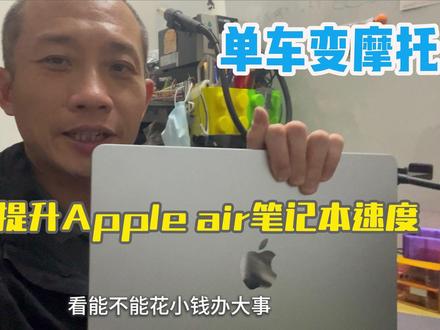 04:07查看AI文稿AI文稿
大家好,我是波龙苹果局 macbook air 的 笔记本跟 macbook pro 最大的区别就是是否有内部风扇散热, 手上这台是二零二五 macbook air m 四笔记本,今天来试一下,看能不能花小钱办大事,把散热性能解决,令到 cpu 发挥全力的性能,接近 macbook pro 的 效果。拆机有风险,大家请留意。 四个螺丝全部卸下来。市面上常规的导热硅胶有两种颜色哈,蓝色的是四碗的 mk, 这个是导热指数,灰色和粉红色的是六碗,价格跟你区别不大。一般如果条件允许,用技术大的撕掉,直接贴就好了,手尽量不要摸到里面。这里这一行两个都是电池,隔热棉就贴在电池的上面就可以了, 不需要粘很紧,只要切到一部分,这也可以用一点双面胶。这个隔热棉是可以有二十五度的隔热效果,一百度可以变七十五度,七十五度可以变五十度,这个厚度是一毫米的,按照需要的才剪下来, 差不多就可以。这个改装是可以还原的哈,不会影响整机原来的任何一个零件,只是作为散热的辅助。 说我这些东西可以全部拆掉,不会在上面留下任何痕迹。这隔热棉也不用说剪的,一定要把整个电池盖住,只是让电池跟外盖之间有一定的空隙就可以了,只要电高一部分就 ok 了。 这样子外盖就不会完全贴合到电池上,它的热量就不会直接传递到锂电池上,保证锂电池的温度是不会受到主板的干扰的。最后这层被叫上面这层膜记得撕掉,以前散热器有个老梗就是 cpu 散热器忘记撕膜了,如果不撕这层膜,这个导热就没有效果了。 这层胶也是挺厚的,这里贴满它就可以了。中间这个是 cpu 的 位置,这里是最热的,其次是旁边外围这一圈一般全部贴满基本就没问题了。 由前往后推按推,按住这个位置按进去好了。一点零还是有点厚哈,看这有点缝隙,用手把它扒一下可以了, 一般网上有人说贴的更好用一点五毫米厚度的。那我觉得一点零已经够了,因为一点五的话整个外壳应该会掉出来。其实这个隔热垫还有一种小一点规格,零点七,现在看起来隔热垫这块是有点浮起来,可能零点七更适合这里。特别说明一下, 苹果这四颗螺丝前面跟后面两颗是不一样的,这颗是前面这螺纹比较长,身体比较短的,对比一下,这颗螺纹比较短,身体比较长的是后面靠近屏幕转着位的。这个不要搞错,不要硬上,很有把螺丝上划直,先上前面。 现在跑单核的性能可以看到比之前的六十七度还要更低,去到六十三度的这个距离低了百分之五,这个很理想。 当然单核性能也是吊打其他处理器的,比英特尔的 u 九第二代也就十六代 i 九二八五 k 还要强的性能。单核性能 比苹果的 m 三二十五百还更强。当年的 m 三二十可是要两万多块钱一台机器的,现在的 u 九二八五 k 也要两万或者一万五中的机子才能买得到。这台机器性价比烂啊,而且还是被动散热,完全不用担心灰尘的事情, 在大的情况下温度还能保持那么低,证明功耗控制的非常出色,差不多跑完了,温度还是很稳定的,维持在一百度以内,这个是很理想的成绩了,用了几十块钱的成本 就把散热完全提降到有风扇的这个档次, mate pro 的 风扇全力运行也要接近九十度的,这个已经接近 mate pro 的 性能了,非常理想搞定。
 01:51查看AI文稿AI文稿
哈喽姐妹们,今天是一期 macbook 开箱验机和一些长期主义的配件分享,蹲了好久,开年终于不用抢国补了,果断入手了这台 m 四,立马跟着收藏老久的步骤来验机。 因为是国补,收到后快递员已经开封激活了,但还是要仔细核对内外包装的序号是否一致,纠结了很久,还是选择了经典的流码色,不得不说银色真的很高级。开机后点击左上角 logo, 选择关于本机,再次核对序号,然后查看电池情况,点击系统报告你的电源, 查看电池循环次数,一般十次以内都是正常的哦。然后再看一下购买日期和保修信息,在线进行屏幕检测,到这一步没啥问题,就算安全下车了。再看看我给新伙伴置办的一些配件吧。 首先就是这个三合一的全能内胆包,质感很好,它不仅可以装电脑,背面还是弹力布的,收纳充电器啥的也很方便。最惊喜的是它还是支架,可以秒变三种角度出门,真的很实用。一个没忍住又入手了个内胆包,不过 怪我,他真的太好看了,缎面的质感搭配珠光,妈呀也太闪了吧!内里还是毛茸茸的,很厚实。随便买了块屏幕布,现在新伙计也用不上,后续看看咋样吧。 macbook 接口实在太少, 拓展屋是必入的,我入的是七合一的,基本上常见需求都能满足了。听说这个品牌也是苹果深度合作的,应该不会错吧。还有我平时拍视频多做了凯侠 x d 二零两 t 的 硬盘,非常迷你,配有两根转接线, 手机 windows、 mac 都能直接用,很方便。关键是我传输五个多 g 的 视频只用了几秒钟,真的超快,目前用着很满意! 最后,大家都知道苹果的编织线真的很容易脏,所以我这次早早给他穿上了衣服,连充电头都没放过!小喵机真是越看越可爱呢!拼夕夕一分钱薅的网格袋,还有隔层通通搞里头!好啦,本次分享就结束喽!
2716刘大饱在装修(软装中)


