酷家乐如何画侧面转角圆弧灯带衣柜
大家好,我是库家乐小明哥,今天跟大家分享一下这种门洞弧形灯带的制作, 我们到场景中来看一下,这个是已经在画户型中放置了门窗洞的一个门洞。接下来来到屏幕左边的全屋家居定制,再来到应用市场,打开库小帮插件, 我们选择库小邦的产品库最强 op 库,并在搜索中输入圆洞, 选择这款圆洞,并拖入到场景中,再把右上角的三 d 式图稍微放大一点,用来观察。继续来看一下最初这个门洞的尺寸,然后依据这个尺寸我们修改圆洞的尺寸, 修改圆洞尺寸的时候,记得随时观察右上角三 d 示图中圆洞的变化,然后再把它们的位置调整好,调整好了尺寸,务必调整好门洞和洞口之间的位置,以免在渲染后出现缝隙。现在把墙壁的材质刷给圆洞。 继续来调整原动的灯带参数,把灯带的位置改为中,这里还可以调整灯带的宽度、亮度、色温等等参数就不一一讲述了,这个二十就是这条边的宽度, 我们直接把它改为零,最后渲染出来就是现在的这个样子了。这个视频就先分享到这里了,酷家乐的小伙伴们你们学会了吗?

粉丝20获赞55
相关视频
 00:55查看AI文稿AI文稿
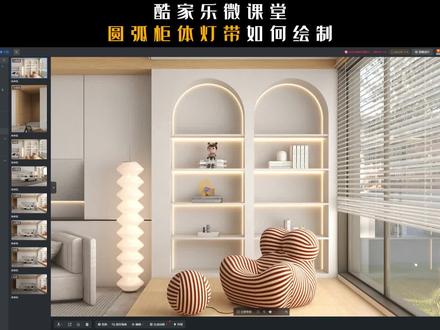
这样的圆弧柜体和圆弧灯带的效果,你还在用硬妆画吗?这一节咱们用定制盘,他首先我们需要明确一个思路,这样的一个柜体我们用定制如何画出来?那我这边已经放了一个拆解图,这就是这个柜体的拆解图,他用到的一个板件是咱们 op 裤当中的面板, 我们选择 oppo 当中的中内切圆面板,我们把这块板拉到场景当中,修改它的尺寸,九百的宽度,然后把圆的尺寸计算好。 那这样画好一个板件之后,我们可以把它复制一块快捷键 p 摆放到他的正面,调整正面的尺寸为两百九, 后侧的尺寸调成十,把后侧刷成发光灯带刷成自发光。那其他的板件依次用侧板接上去,层板放到中间,出来的就是这样的一个效果,你学会了吗?关注我,学习更多酷家乐小技巧,下期再见!拜拜!
2348酷家乐牛嵩山(设计/代画) 01:32查看AI文稿AI文稿
在库加勒里,圆弧灯带开放柜如何绘制?进入自由造型界面?第一步,参考线定位并绘制矩形 参考线定位顶边距八十,侧边距五十,定位拱形区域高度三百五。第二步,弧形工具绘制弧形,矩形工具绘制开放区域,删除多余线条,拉伸二百。 第三步,绘制三十乘以一百八矩形面二 d 倒角工具,倒角半径十五,边数三十。第四步,选择扫略工具,按住 shift 键依次选择路径,然后点 机洁面。第五步,灯带区域复制面点对点移动至墙体并拉伸二十。第六步,灯带区域添加发光石石材质,其他区域用材质刷吸取墙面颜色并刷上。 第七步,绘制六四零乘以幺七零矩形并拉伸,厚度二十五,添加材质并成组。 第八步,复制矩形到拱形开放格区域并正列二个。关注小张老师学习库家乐自由造型小技巧!
253酷家乐培训(线下课报名)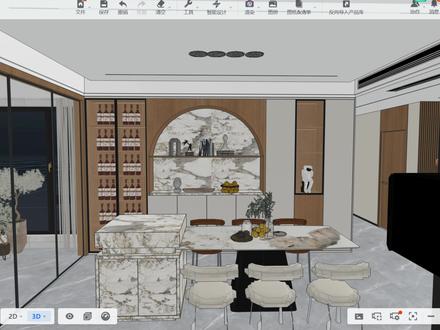 00:58查看AI文稿AI文稿
在库加勒中如何做这样的灯带圆弧柜体造型呢?进入到定制界面组件库去找到平板门,五拉手开门,放到柜体上, table 键切换到组件模式,双击把显示后方的数值改为零,门板就移到了后侧, 并进入到版件编辑界面上方掏动画出矩形,修改到边的距离上方直线点击右侧栏转为圆弧并修改数值,完成替换成发光材质,再添加无拉手开门,双击看一下后方的数值为二百八十二, 这时呢,右侧栏把高锁定到上方,参数呢改为幺八加二八二的数值为三百。 同样进入到版件编辑界面,画出和上方一样的洞口,并修改为一样的参数,完成返回来 m 材质,刷一下柜体的材质,看一下效果。关注阿金,学习更多定制小技巧!
2411酷家乐阿金的好课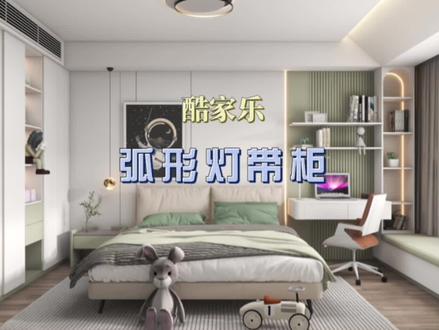 01:12查看AI文稿AI文稿
直播间有同学问这个灯带圆弧柜的做法,今天分享给大家。进入全屋家具定制,我们先来做灯带部分产品库 op 库,找到中内切圆面板下拖过来,根据需求修改尺寸, 深度改为十。把它复制一个,先放在旁边,再找个侧板放过来,先修改高度后快捷键 p 摆放到弧形下方, 复制出来一个,放到另一侧,然后把它们三个刷上发光彩质,再将两个侧板深度改为十,灯带部分就做好了。 把这一块面板摆放到正前方,深度改三百。左侧我的自由键柜拖过来, 修改柜体尺寸,快捷键 p 摆放过来。回到组建库,依次添加左右侧板、底板和层板, 然后更改柜体材质,按 shift 框选成组,再摆放到指定位置就完成啦!关注我,带你解锁更多库家乐技能!
139酷家乐❥南素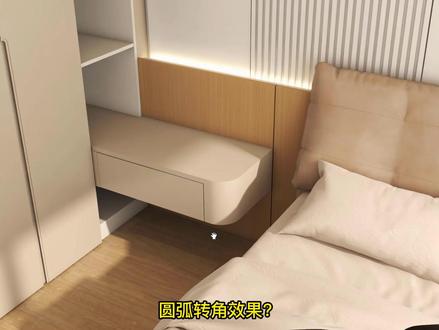 01:32查看AI文稿AI文稿
english carbon language, turtle lambo 和 trunto winong egmoniumenant 回家了。 colour conducts promise, second split blood, esperalo, caravani, ken solter, applicate champagne, good guardron 等衣柜里 nba sip brunochidon 专教 dgungbisip calamus the good correct bora unish, tiki, schapnethartback, ruhan inkin onto rap tempunant, johnshitki easily glued again that's how it's villain tan shamas the pet must escape we add in best 无交限的 against the lames of the potent based woo chicago so i'm going to check this in linkedin hope you could get an episode be identime and bandicating bet care wallams and on again your own issue biscuit must still run unluck shake lita man ben taller bet is your touch pecker wall ems chongeskin in my salto is gata laymus i pulled on bartepon and pullow your plymouth and bartabonum balloon extract lip tan shames while that tab is it makes you one make sure egg mountain stu stadius chicado and then please make sure egg mountain bath after any anime buttoning cabade will it this is the best i'm gonna finish the sharp club the bow hunting game i will burst half hour on her tallow egg munushkood。
426Rollan-偌兰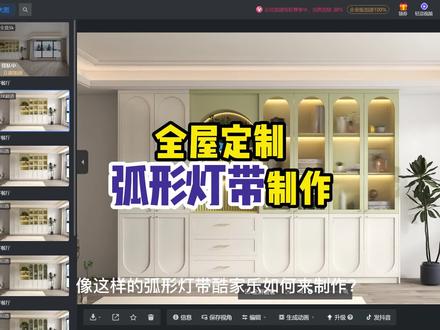 00:45查看AI文稿AI文稿
像这样的弧形灯带,库加勒如何来制作?我们进入到行业库全屋家居定制。添加一个门板,选中门板,改为内线,连接门板,选择板件编辑,选中线条,鼠标移到右方,改为弧线,半径为八六一除以二 四三零点五。简单的移动一下线条右上角,完成双击门,把调整位置给为零。接下来再次做一个圆弧,调整距离,跟上个距离一样,等着我们把移到右方,选择上二九四加幺八, 上回称,第一个面刷绿色材质,第二个面找到九归零二进入吸取材质刷在上方。好,我们这样的一个圆弧的灯带就制作好了。关注清晨,带你玩转库家乐全屋定制!
1627酷家乐效果图代做(清晨设计) 01:08查看AI文稿AI文稿
在库加勒里面,像这样的圆弧斜边灯带我们如何来制作?我们点击行业库,进入到全屋硬装工具。先使用参考线快捷电梯,定好造型的位置,位置好参考线位置,使用句型啊 位置矩形 t 拉伸一百厚度,接下来我们再定圆弧的位置,定好圆弧位置,使用矩形二位置矩形定出 我们要画的圆弧的半径。四、把主标移到上方,选择圆弧,选中两个端点调整好,这个时候我们在 清空掉参考线单,除掉多余的线条,补下来这样的一个造型 b, 往里面推进去,给到五十。接下来我们进入关键的点,要去来绘制我们斜边的位置,直线的快捷键 l 严重对角的端点绘制好后,只用 拉伸快捷键 p 拉伸高度好,这样的一个斜边圆弧我们就制作好了。鼠标移到左上角,我们搜索发光材质,加上我们需要的发光材质好,我们这样的一个圆弧的斜边背景墙灯带就制作好了。关注星辰,带你玩转库家乐全屋硬装。
 01:09查看AI文稿AI文稿
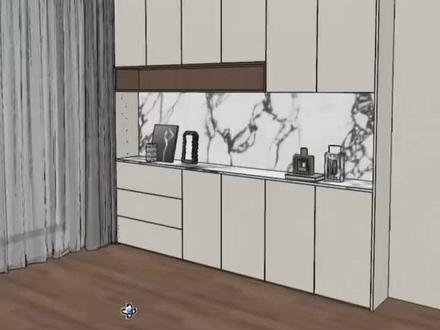
库家乐里别再一点一点画柜着了,进入全屋家具定制产品库单元柜,往下翻标准结构里找到这款柜子后拽放进来,右侧距离改为零,宽度两千七百,高度两千八百,角线改为二十。 找到上方门抽设计,点击柜体进入门抽设计,点一下右侧加号,比例改为二比一,上方再切分一下,比例为二比一, 上方竖向切分四比二,下方竖向切分二比四,右上方竖向切分一下,左上方横向切分三下,右下方竖向切分三下, 左下方横向切分两下。点击生成隔板,按住 shift 框选全部,点击上方生成门板框,选一下要生成的门板,完成退出。点击竖板,横向竖板放进来,距离后方改为零, 中竖板放进来,左边改为零,复制一个,右边改为零。 m 材质刷给柜门和柜体分别刷上不同的颜色,整理软装放进来完成。来渲染看下效果吧!
110酷家乐全屋定制软件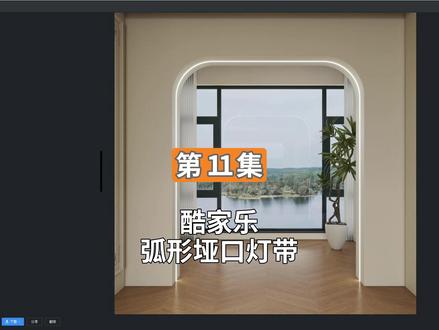 03:15查看AI文稿AI文稿
大家好,我是库家乐小明哥,今天想和大家分享一下这种弧形压口灯带的做法。我们先来到场景中, 打开全屋印装工具,选择矩形工具,在这个压口的位置绘制一个矩形。 继续选择参考线,工具分别在这个垛口的上面和左右两边以五十毫米的尺寸距离向内汇聚参考线。继续选择参考线,在原参考线的基础上,分别从左右两边和上面以三百五十毫米的距离向内汇聚参考线, 然后选择矩形工具。先在五十毫米参考线的基础上绘制成一个矩形,用来当做灯带的基础门框,再选择圆弧工具绘制成左右两边的弧形门框位置,这个弧形的度数给一百就可以了。 弧形线绘制完毕之后,先删除压口中间的部分,然后再清空所有的参考线,并继续清除左右两边圆弧多余的面, 再把圆弧上面多余的线也删掉。这个线有时候不容易选择到,所以大家选择的时候要仔细一点。 框架已经绘制完,我们继续单机拉伸工具,把这个面推拉成一个有厚度的弧形门框,大家在推拉的时候可以在左下角看到输入数据的条形框,我们在这里输入两百四十毫米,这就是墙体本身的厚度。 下一步我们继续来制作压口中间的灯带。我们先按 m 键用材质刷,把压口刷成与墙体同色 单机压口其中一块面,在弹出的工具中选择材质连续的符号,并把压口内部其他面连成一个整体的材质面,最后单机确定即可。 继续单机这个材质面,在弹出的工具中选择铺贴编辑,来到铺贴编辑界面,我们按快捷键替选择参考线,分别从左右两边往中间各绘制一条参考线, 参考线的距离为一百一十毫米,这就相当于中间留出了二十毫米的尺寸,用来当做灯带的宽度。 再用矩形工具把这个灯带的位置在这个面上切割出来,方便我们后续给它刷。不同于墙面材质的灯光材质,在绘制矩形时,如果压口面积超出屏幕界面,记得再按住鼠标滚轮,出现手指符号的同时再移动画面。 这个时候用材质刷把右边变色的面给它,再重刷成墙壁的材质。 在左边的公共素材库中搜索发光材质,选择这一款偏暖的光,直接放置到灯带位置,最后清空参考线,保存并退出铺贴编辑界面。 来到场景中看一下这个牙口弧形灯带就制作完毕了。继续退出全屋印装工具,并回到主场景界面。最后再来看一下它的渲染效果。今天的视频就先分享到这里了,酷家乐的小伙伴们,你们学会了吗?
 00:33查看AI文稿AI文稿
库加勒里怎么做这样的灯带圆弧压口呢?点赞关注,我来教你进入自由造型。先在门洞处画出矩形,往里偏移一百,直线连接一下,下方删掉多余的面。上方二 d 倒角,选择两个边线半径三百,边数二十。 另一边同样的方法,拉伸墙体的厚度。上方三 d 倒角,按照 shift 依次选择边线半径一百,边数二十。完成后方同样的方法,中间面放上发光材质,其他面刷上涂料来渲染,看一下效果吧。
524简A设计代画效果图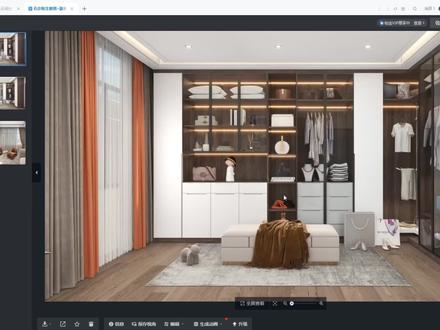 04:33查看AI文稿AI文稿
今天我们来讲解一下衣帽间 l 型衣柜应该怎么制作,制作之前先找到这样的一个模型公布,搜索九个零啊,进入行业库全部家具定制单人柜,转角地柜切换到第二个, 调整一下大小以及高度,宽度和深度改为六盘角线,选择无。进入组件模式二十五键,然后选长板三种,底下的长板厚度改为八十,顶上的长板厚度改为六十。 通用绑件组件,裤子里面找到绑件。竖版深度改为五百八,间距改为一米,中竖版宽度改为五百八,间距改为一米。空间组合收纳柜深度改为五百八, 高度改为一。点击竖版复制版店均步数量改为 p, 删除多余竖版,找到长版间距改为八百五,复制间距改为一百五, 内置复制间距改为四百五,内置复制反面均步数量默认内置复制反面均步数量改为四,复制横版根据改为八百五。复制竖版捕捉到中线复制横版找到转角板间距改为 内空设计,选择内空切换到面朝自己,宽度输入五百八六百间距四百内空设计,选择内空切换到面朝自己, 调整一下大小。放盐铃,放盐铃 风格替换公共库搜索玻璃,找到这样的一个黑色边框玻璃门结分数量默认物色柜门掩盖模式,右沿改为十八,物色柜门缩进二十,结分改为竖向模式, 贴分改为缩向四扇布置门板, a 字布置门板数量为三,布置整扇布置玻璃门板,调整大小以及高度,积分数量为三大圆尺八布置玻璃门板,调整一下大小积分数量模样选择玻璃门按摄不见着手 隐藏来这双复制长版,我们制作灯带来这双连续改为零 锁定上色,现在刚好放在长板的下方。同样的方法,把其他的带刺痛,重点讲一下转角灯带应该怎么做,把这个转角灯板复制一块放在上面修改下间距,高度改为五,深度改为五,深度也改为五, 在这刷洗洗等待,等一下把它刷到,等他刷好等一下再来调整,放下,复制一下 这边的移动,需要记录那种, 把这个面转到面前, 找到一头,然后给门板刷一下台面, 跟着一条边距离, 根据小食物都是蛮好的。 点击完成,做好一个之后将字刷,把它刷到另外一个版本。 挑剔做法一样的新款渐变笔选择发动随行发动,选择一条边距离两个零,增加距离两个七折选择一, 使用钥匙刷,只要是大小一样都可以使用钥匙刷,现在拉手就做好了,但是会看到内部结构, 所以我们要怎么把它补一下, 就在他的后面再加一块门板就可以了。 颜色改成一样的颜色,同样的方法,把其他柜门做同样的操作, 最后加上视频完成,效果是这样的。喜欢老师点个关注,带你了解更多库达乐小技巧!
787酷家乐黑马设计1号 01:57查看AI文稿AI文稿
今天给大家讲一下我们的一个鞋柜或者是其他的衣柜,然后边柜做的是弧角,这个弧角该怎么去定制? 首先我们进入到全屋定制的一个界面,我们先把我们的呃柜体定制好之后,然后我们点入我们的一个自由造型自由间柜,然后定制我们想要的一个大小,比如说我只需要,我只需要二百的一个 五角就行,然后贴着我们的一个柜子的边缘,然后这个尺寸我们给好之后,我们就可以内空设计, 然后天可以看一下我们的这个柜子,我做的是有底板和顶板的,这样和我们旁边的柜子可以相连接,也可以直接一个弧角从递到顶的,然后在我们 我们的一个板件里,然后在我们的层板里 有一个弧板可以看到,然后他有左右前后四个方向,有双有双脚的和单脚的, 然后我们拉一下我们需要的一个方向,然后我们放下来之后,他这里是有角度的,半径一百五,我们也可以做到一百二,可以做到一百八,这个是不受限的。 然后我们先放好一个板之后,我们再复制放一个,因为我们这个底板是我们这个下面这个板就是我们的底板,然后我们就可以往上拉伸, 也可以先复制一个做顶板,然后我们改好之后就可以去刷一下我们的材质, 这样的话这个边柜就可以做在我们任何柜子,然后会有磕碰处呀,一个转角处这样的一个小设计处理,然后我们渲染出来之后就是这个样子了。


