拼豆北极星图纸可以动

粉丝546获赞9982
相关视频
 00:54查看AI文稿AI文稿
超多伦敦的立体北极星教程啦啦实物超级好玩!首先根据图纸拼出全部零件,然后正常熨烫成双面均匀。油孔 都准备好后,下面来开始组装。先把滑动的按钮组装起来,放进中间有空隙的刀柄上,然后再另一侧把刀头放在按钮上, 安装好后检查一下推拉是否顺利。这个灰色小条是侧面,我们把他焊卡槽对齐安装好。把正面的刀柄继续安装上去,然后把另一个侧面组装好。最后我们把底部扣紧, 整体检查一下,都扣紧没有注意,如果用烫过度可能会出现卡不进去的情况,用小刀割一下就可以了。一起来看看成果展示吧!
5960稍安物造(DIY手作店) 06:10查看AI文稿AI文稿
今天教大家怎么做这只会动翅膀的小 kitty, 他 是我的一个客单,然后让宝宝等了好几天,很不好意思,因为我要拍视频。好,话不多说,我们开始来做吧。好,拿出我们做好的拼豆两个小翅膀, 翅膀的话就是要预留足够的这个可以粘轴承的这个空间哦,然后还有两个小挂坠, 我之前一开始买的是这种比较大的这个轴承,因为我一开始不懂吗?但是后面我发现就是如果做比较小一点的,它完全就是,嗯,粘的有点奇怪了,它太大了,所以说我现在就买了这种美甲的这个小轴承,非常的迷你, 还有最重要的就是一个胶水,这个胶水是我新买的,我之前之前在 pdd 上买的胶水,给你们看一下这个在 pdd 上面买的,它味道实在太大了,我每次用完它之后呢, 整个房间都是那个胶水味,然后这个感觉没什么味道,所以就买回来了。 然后这些就是我们需要准备的工具喽,现在拿出我的打孔器,给这个翅膀打个孔,我买的是一点五毫米的,他也是我在拼接机上随便买的,拼豆的话最好还是要用一点五毫米的,会更加精准一点。 打了一个非常非常小的孔,然后这边也是一样的,对比一下位置要在一样对称的地方。 ok, 这两个小吊坠先放到旁边去,然后我们现在先来连接一下这个翅膀的部分,把这个开口的这个环给他安进去, 这边也是一样的,我买的是这种啊这种,然后他可以自己组成那种链条,但是就是会稍微比较麻烦一点, 那现在我们两个这个小翅膀就弄好了,然后嗯,把这个拼豆给他翻过来,然后确定一下我们要安在哪一个部分, 我大概理想的位置就是在这个地方,然后我们就需要再去嗯,做成一个小的链条,然后给他看一下这个位置是不是差不多的, 刚刚已经就是提前的。嗯,穿好了这几个环,然后看看这个位置是不够的,放在旁边大概看一下,如果感觉不够的话,就在两边再多加两个环, 这样就做好了。把我们的胶水打开, 它这个是细的针头,还是挺好控制的,然后涂在我们想要粘的这个地方,我就涂在这个嗯,小羊的腮红这里,这个味道就明显好了很多,没有那么的呛鼻。 然后把我们的轴承先给粘上。 ok, 确定好位置之后呢,我们就给他稍微的摁一下,我听这个商家就是说一分钟左右他就凝固了,然后在这之前都是可以稍微的微调一下位置的, 摁一下,然后就确保他在这个位置固定住。好。趁胶水干的时候,我们先把这两个连接起来, 上面也是一样的方法,就这么连接上去,然后就把这个翅膀呢给它组合到一起了, 大概就是这样子的一个效果,然后你就检查一下这个干了没,会不会移动。 ok, 已经粘牢了,那我们现在就是把它涂上这个胶水, 然后给他按上去,注意哦,一定要是背面哦,不要把这个翅膀的正反面给搞混了。 ok, 然后等他凝固。 ok, 现在半个小时过去喽,感觉应该是已经凝固了,所以说我们就来尝试着拨一下他 看会动的小翅膀就做好了,然后我们正常的去打上一个挂件, 好喽,挂绳挂件就做好了,是不是超级好看? 好喽,今天的教程就到这里,拜拜。
7.8万豆门新手小甜 02:14查看AI文稿AI文稿
北极星教程开始,原谅我打个水印,这个零件有四个,两个有卡扣,两个没有刀片,最大的双面烫,这个是楼下吃烤牛肉的钳子,我擦干净带回来了,用钳子剪一小段, 开始拼接。两个小的刀片,五孔朝外粘,在大刀片两侧 粘好,找两个夹子夹住放一边,也可以用书压住。 开始粘比较细的这些零件,没有橡皮筋卡扣的放最下面,和没有开槽的粘一起, 一共四个,其他两个有卡扣的依次粘好。 这个时候刀片也固定的差不多了,需要把刀片两侧剪一点点更顺滑。 然后放上开槽的外壳,找一下打孔的位置,发现打孔后棍子不够顺滑,用剪刀把槽的两边剪一点点剪平就好, 记住打孔的位置。用火把签子烧烫后打孔,很简单,而且大小非常合适。 把剪下来的小铁签穿进去,铁签不用太长也不要太短,大概四颗豆子长度, 再剪一个小圆片,要当做铁签顶端挡片,以防划伤手指。把橡皮筋卡进卡扣位置,注意要等胶水干了再做这一步。我因为路教程没管恰好后先放刀片,把橡皮筋套进刀片上的铁签上, 然后就可以把开槽的外壳粘上了,粘上后放书里压一个晚上更牢固。
648不白活一回(接单🀄) 01:18查看AI文稿AI文稿
这个一百五十多万人看过的拼豆图纸教程他来啦! 首先打开我们的绿泡泡,搜索拼豆图纸,一键生成,并打开小程序,在小程序的最下方 点击图生豆,选择你想作为图纸的图片之后呢选择尺寸,我做的是大图,所以我选择了一百零四乘以一百零四,如果你想做小图片或者 q 版图片的话,可以选择它上面的小尺寸,中尺寸都是可以的。 我们选完尺寸之后,就可以点击一键生豆,就可以生成一个属于你们的拼豆图纸,它底下会有四种选择,比如说写实、简化、卡通和极简,按照你想要的需求选择你想要什么样的图纸,再按照图纸上的色号 去选豆子,拼在豆板上就可以了。大家选拼豆店的时候要选一个靠谱一点的,不要有那种高低豆呀,或者是拉丝豆,或者是那种一烫就焦的豆子的那种店,一定要炒,是好豆子,用品牌豆子 的店。这个教程就到此为止了,我们下期再见哦!
1328心事全在脸上..(教程在置顶 00:33查看AI文稿AI文稿
今天教大家怎么把喜欢的图片制作成这种拼斗图纸,在首页找到灵感,点击搜索,搜索拼斗,点进来再点修同款,导入自己的图片,等待一会就好了。再画像素,导入刚刚的图片, 进而点击图片放大,对齐四个格子,如果有黑色就是没对齐。我们返回上一步,点击加减号,调整一下就可以了。然后点导入,随便选一个,接着点这里,点击分享,选择导出拼斗图纸,这样就做好了,宝子们快去试试吧!
2.4万钞好运 00:56查看AI文稿AI文稿
拼斗图纸教程来了,我做了一个拼斗网站,免费无广,功能简单,不用下载 app。 导入图片后根据需要调色,看看怎么样图纸效果最好,然后选择多少斗,这里会显示斗版数量,点击适配或者双指放大缩小, 可以显示色号和网格。如果局部不满意还可以编辑, 点击选中颜色,爱点哪里就点哪里,点击橡皮擦,还可以删去颜色,变成空心的。手机太小, ipad 和电脑端打开的话,还可以导入空白背景图,把它当成画幅来画。拼斗图 调好以后命名保存即可,欢迎来用用。
1049发疯拔萝卜(拼豆版) 01:12查看AI文稿AI文稿
嗨妹们,最近拼斗不是特别火吗?包括我在内,感觉会上瘾你知道吗? 甚至全家福都出来了。其实根本不用从网上找图纸,而且网上的图纸就是很不清楚很糊,根本看不清。特别简单,一分钟你就可以想把你任何想拼的样子,或者你喜欢的图案,然后变成图纸,然后包括你豆子的颜色,还有你整个图片都一下子就全出来了。来来来,开始上课。首先第一步,点开想图,在最上方搜索框里边搜拼斗, 然后就会出来很多 diy 拼图图纸,随便选一个就可以。然后将你喜欢的照片导入,然后等几秒让它加载一下。 ok 啊,一个很奶萌的苹果拼图就出来了。然后先把保存到相册里,保存完之后就暂时用不到醒图了。退出之后打开画像素这个软件, 点击拼斗,然后它就会自动弹出你的相册,选择刚才从醒图里保存的拼斗图纸,然后简单的调整一下,尽量把它居中。接下来就是直观重要的一步,它会有四条线,两条横线,两条竖线,你要用四个格子把它们对齐,下方的图可以检查一下你有没有对齐,完成之后点右上角,下一步导出后,下方会出现有无过滤到高过滤, 简单来说就是从清晰到模糊,你可以根据自己的需求选择一下。选好之后呢,就点击右上角的导入,再选择,最后导出为拼斗图纸就完成了。是不是非常简单呢?快来试试吧!
317粉莓七把草🍒 05:40查看AI文稿AI文稿
我做了一个拼斗工具,免费给大家使用,不需要再下载很多种工具,只需要这一个工具就可以解决所有的问题了。现在除了上次演示的图纸生成工具和图纸编辑工具更新后,我又加入了仓库管理和像素还原工具,给大家演示一下现在工具的一些重要功能和更新。 进入图纸生成工具,上传一张图片,然后点击立即生成。这个是之前已经有的下载图纸功能,下载的图纸每个格子上有对应的编号和颜色统计。现在新增了保存斗格的功能,输入信息,然后进行斗机验证后,可保存到我的斗格中,保存后就不会丢失了, 可以在我的页面中查看自己保存的豆格。还增加了检测库存的功能,在图纸生成后,可以点击检查库存,就可以看到你的库存中有没有缺豆。然后就是我们的图纸编辑工具了,基础功能我就不演示了, 演示一些新增的功能。现在编辑工具中也支持了库存检测,这样就可以在编辑时检测自己的豆子是否充足, 并且也支持保存逗格到个人中心里,永远都不会丢失编辑过的像素图。接着是这里的导出功能也进行了优化,大家反馈最多的是导出图纸没有色号等等,于是现在导出预览中增加了更多设置, 可以显示色号。纯响模式、辅助网格,纯响模式则不会携带底部的信息,只显示像素图和统计的色块。上次没有演示下载 svg 这个功能,使用这个功能下载的图片后缀是 svg 格式,图片的放大缩小都是无损的,不会出现模糊看不清晰的问题。 接下来导入功能也有优化,除了之前已经有的图片转像素,还增加了我的豆格导入和豆码导入。原本的图片转像素功能是设定好格子后,固定导入到画布中 心版本中,点击我的豆格导入,就可以把像素图导入到自己的账户中了,这个功能是不是非常的实用,点击豆码导入这个功能,这个等一会再演示。 接下来是仓库管理工具的更新内容,建立的仓库现在可以进行批量添加了,支持所有的颜色的豆子一键添加库存,并且还支持选择几种豆子进行批量添加,这次不会再出现一个仓库,需要几个小时去操作了。 接着我们着重讲一下星座的像素还原工具,拿一张比较模糊并且颜色比较多的图片测试。像素图还原支持调整行列模式和九宫格模式,如果是一张没有变形的图片,推荐使用输入尺寸模式, 输入好行数和列数后,查看图中格子和黄色线条有没有对齐,对齐后就可以进行扫描了。扫描模式目前有五种模式,因为我的测试图片是非常苛刻的, 既模糊又颜色多,所以就需要进行微调。一般清晰的图片可以直接选择系统锯类,然后开始扫描就行, 这是系统锯类针对模糊图片的处理转换效果,可以看到图片的锯齿全部很好的还原了,并且没有出现两个像素直接产生的融合区域。转换满意后可以直接保存到个人中心里,也可以直接导出图纸, 点击编辑器打开,会自动打开编辑工具,这样就可以在编辑工具中微调了。然后是这个九宫格对图模式,只需要把九宫格对齐任意图片上的九个格子,然后检查其他位置的格子有没有对齐,如果手动不好对齐,格子下方还可以进行大小和位置的微调。 工具的扫描模式右侧有一个全模式预览的按钮,这个功能大家谨慎使用,它会依次进行所有模式扫描,扫描完成后可以看到所有模式的预览图, 左侧是扫描的原像素图,右侧是匹配色板后的像素图,大家可以进行对比修改参数,直到满意为止。 接下来是我的斗格也更新了,现在点击分享多出来一个斗马分享,点击斗马分享后会生成一个编码,这个编码可以在生成图纸工具中的导入斗马使用,并且可以分享给别人使用你的斗马。同时编辑工具中也可以输入斗马,进行一键导入的功能了。 然后现在我的斗格中导出按钮也不再是摆设,可以直接把你保存的斗格导入到编辑工具,或者是导入到图纸生成工具中,这里后续还会增加直接下载图纸的功能。最后一个更新是关于分享的更新, 现在不允许下载的图纸在首页里不会显示导出按钮了,允许下载的图纸可以在详情中一键导入, 支持保存到个人中心,或者直接使用编辑工具打开。需要注意的是,现在没有做原创的水印保护,如果你保存的是你的原创图纸,只想展示给其他用户看的情况下, 请先不要分享,因为现在展示已经改为了高清预览,任何人都可以截图后识别色号进行复刻的,后续会更新专注拼斗功能,更新完成后应该会去更新带色号图纸转换的功能。 现在我已经做了一部分的色号识别了,但是还需要大量的图纸进行训练,还需要一些时间进行。 现在我的 ai 只会识别空格子和 h 七格子,使用了 lo 十 e n 小 模型和 p p o c r 进行训练。考虑到我想要一直让大家免费使用工具,后续每个人进行识别是在自己的设备上进行推理识别,不是在服务器中进行推理,我就不需要承担额外的服务器费用, 大家也都能使用免费的工具。如果有什么建议可以在评论区留言,喜欢的话可以点个赞,我会持续更新工具,感谢支持!
9849维视云 01:05查看AI文稿AI文稿
朋友们最近染上了拼斗,我感觉拿出豆子和镊子,我可以拼出全世界,最近去拼了超多,然后我的背包上面,钥匙上面还有各种的,上面挂的全是这种拼斗的,还有情侣的,还有这个大拇哥,还有个 lv 的 包包, 一个情侣的。一开始呢,我都是拿某书上面别人的那个斗志直接过来拼的。然后呢,最近我发现了一款非常适合拼斗人的网站,他是完全免费的,他这个网站呢支持任何的图片生成拼斗的图纸,你可以根据自己拼斗大小去调整,非常的智能。他这个页面呢,你往下滑他就会出现这个什么配色版,自动计算珠子,然后可以下载一些图案, 颜色编辑,网格调节大小,及时处理这些我觉得比较好的就是它下面会附一下这个使用方法,然后还有常见的问题,你不会的问题呢,都可以在下面它进行解答,然后我们直接把我们想要转换的拼图图片给它拖进来,上面会有网格的宽度,还有颜色的合计,我们自己去调整就好了,然后往下滑呢,它就有珠子计算与颜色的管理,上面也都标了序号, 大家可以自己去调整,如果是有啊,自己想要手动填色的话,上面也会有一个手动填色,大家直接去点击一下就好了,主要是它完全免费,而且还没有水印,大家可以想生成什么图片就可以生成什么图片。
3120苹什猫(养成系) 01:45查看AI文稿AI文稿
你好,什么?你说这么漂亮的拼斗竟然是旋转拼斗板拼的很多乖乖应该都认识这个六边形吧,那如果咱们把方板旋转一下,嗯,这样子也会得到菱形板的效果吗? 假设成立实践开始,由于咱们需要旋转拼,我想到最好的方式是做一个正方形的。 拼的过程当中呢,最复杂的方式是做一个正方形的, 所以会导致有的时候这个格子是完全不够的,而且本来是正方形的图纸会变成一个很长的长方形, 拼到后面就没有完全按图纸来进行拼了,是边拼边改的。呼呼,这一条我特地设计的,是这么交错着的 ck 滑动哦,嘿嘿, 夸夸我。从目前拼的三个面呢,其实也看得出,每一个咱们留的空隙是不一样的,所以最终的结果也会不一样。这个还是很随机的,有的是在豆丁中间,有的是豆丁上,所以也没办法画图纸给大家了,可以截图保存,参考 国际惯例,空隙填高透,没有高透,就普通透明豆也可以的。咱们四块其实用的方法都不太一样,有的是隔一个,有的是豆丁中间,有的是斜纹, 所以之后的效果还是很出乎意料的。有一面很闪的呢,就是用了咱们格力特布烫的啦, 依旧是确认都粘上了。哦哦,太漂亮了,而且我发现格力特的那一面竟然有些豆子是圆形的,这怎么不算某一种意义上的双面拼斗呢?快艾特你的好,乖乖进来学习这个拼斗新玩法吧!
54没有晚安曲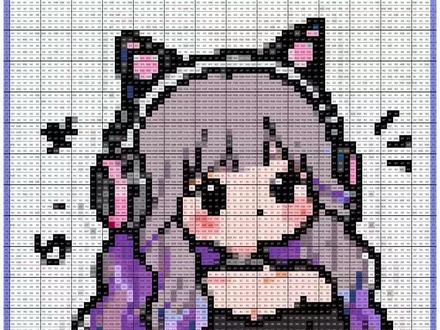 00:33查看AI文稿AI文稿
今天教大家怎么把喜欢的图片制作成这种拼斗图纸,在首页找到灵感,点击搜索,搜索拼斗,点进来再点修同款,导入自己的图片,等待一会就好了。再画像素,导入刚刚的图片,进而点击图片放大,对齐四个格子, 如果有黑色就是没对齐。我们返回上一步,点击加减号,调整一下就可以了。然后点导入,随便选一个,接着点这里,点击分享,选择导出拼斗图纸,这样就做好了,宝子们快去试试吧!
1075柚子🌱 01:49查看AI文稿AI文稿
今天教大家怎么把自己喜欢的图片变成拼斗图纸,首先咱们在上方直接去搜索拼斗农场,然后找到这一个拼斗图纸的小程序,然后咱们点击进来,可以点击这个设计,然后在上方有一个图片转图纸,咱们可以直 使用它转换,也可以使用这个智能生成,让 ai 帮你去生成一个,就比如说我现在生成一张照片,然后稍等个十来秒,它就会自动帮咱生成一张专属的个人拼图图纸,大家看一下效果是不是非常的棒。然后咱们直接点击下方的转化为图纸,它就会自动帮咱们转化成图纸, 然后有不满意的地方,可以直接点击原色删除或者是修改,然后在下方还可以设置拼图版的大小,然后跟品牌色号。如果咱们有一些不满意的地方想仔细编辑的,也可以点击下方这一个在线编辑, 然后他就可以进入到这个编辑页面,然后咱们就可以在这里进行详细的编辑,比如说改颜色啊,上颜色啊,重新换一下地方啊,然后在下方都是有的,都是可以直接使用的,然后咱们满意之后,可以直接点击这一个保存导出,然后点击一下导出图, 它就会自动帮咱们生成带有色号的拼图图纸,效果也是非常的棒,全部都是带有专属色号的,重点是不需要下载任何软件,苹果跟安卓都是可以直接使用的,而且还是完全免费的。如果你想自己画图纸,也有这个自由绘制的功能,点击后可以直接在这里画,如果你没有画完的,可以直接点击一下保存, 下一次还可以接着画,它会自动帮你保存到你这个账号里边。如果你是想在平板或者是电脑上去绘画,也是有这个功能的,直接点击这个专业画板,复制这个网址,在你的平板或者是电脑上打开,然后点击这个扫码登录, 登录上去就可以了,所有的书籍都是互通的,你在手机上没有做完的,可以在平板或者是电脑上接着去做,然后在图纸广场还可以直接去下载别人已经创作好的图纸,就比如说这个,咱们直接点击获取图纸,然后图纸就会保存到你的相册里面去,也是效果也是非常的非常的好,都是非常高清的。好了,大家快去试试吧。
89🌈小海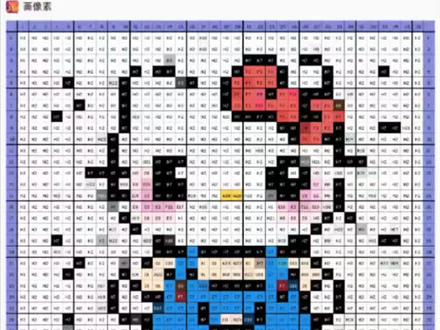 00:33查看AI文稿AI文稿
今天教大家怎么把喜欢的图片制作成这种拼斗图纸,在首页找到灵感,点击搜索,搜索拼斗,点进来再点修同款,导入自己的图片,等待一会就好了。再画像素,导入刚刚的图片, 进而点击图片放大,对齐四个格子,如果有黑色就是没对齐。我们返回上一步,点击加减号,调整一下就可以了。然后点导入,随便选一个,接着点这里,点击分享,选择导出拼斗图纸,这样就做好了,宝子们快去试试吧!
55柚子🌱


